> For the complete documentation index, see [llms.txt](https://vesta-guide.gitbook.io/vesta-guide/llms.txt). Markdown versions of documentation pages are available by appending `.md` to page URLs; this page is available as [Markdown](https://vesta-guide.gitbook.io/vesta-guide/portuguese-pt/vesta-178.md).
# VESTA-178
**SCM-8ZBS**
## **Controle de Cortina (Zigbee)**
## **Introdução**
SCM-8ZBS é um Controle de Cortina ZigBee. O usuário pode controlar o SCM via rede ZigBee a distância ou manualmente vinculando um interruptor ao Controle de Cortina.
O Controle de Persiana utiliza tecnologia ZigBee para transmissão de sinal sem fio. ZigBee é um protocolo de comunicação sem fio que é confiável, possui baixo consumo de energia e alta eficiência de transmissão. Com base no padrão IEEE802.15.4, o ZigBee permite que um grande número de dispositivos sejam incluídos em uma rede e coordenados para troca de dados e transmissão de sinais.
O Controle de Persiana atua como um dispositivo final na rede ZigBee. Ele pode ser incluído na rede ZigBee para transmitir ou receber sinais, mas não pode permitir que outros dispositivos ZigBee ingressarem na rede através do Controle de Persiana.
## **Identificação das Peças**
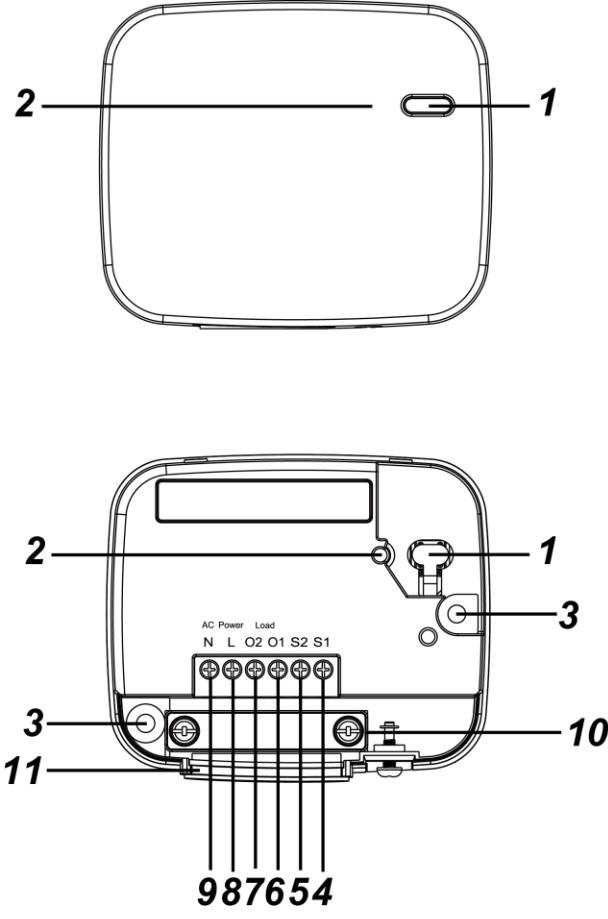
1. **Botão de Função**
* Pressione uma vez: Transmite um sinal de supervisão.
* Pressione e segure por 3\~9 segundos: Entrar no modo de calibração.
* Pressione e segure por 10 segundos: Redefinir o Controle de Persiana para ingressar na rede ZigBee.
2. **Indicador LED**
O indicador LED é usado para indicar o status do Controle de Persiana:
1. Pisca uma vez: O Controle de Persiana foi redefinido.
2. Pisca duas vezes: O Controle de Persiana entrou com sucesso em uma rede ZigBee.
3. Pisca 5 vezes: calibração manual bem-sucedida.
4. Pisca uma vez a cada 20 minutos:
O Controle de Persiana perdeu a conexão com sua rede ZigBee atual.
3. **Fuços de Montagem**
4. **Interruptor Local S1 (Direção de Abertura)**
Conecte um interruptor externo a este terminal. Ative este interruptor para controlar a cortina a rolar na direção “Abrir” ativando a Saída do Motor O1. Ativar este interruptor quando a cortina estiver rolando em direção à direção “Fechar” irá parar a cortina.
5. **Interruptor Local S2 (Direção de Fechamento)**
Conecte um interruptor externo a este terminal. Ative este interruptor para controlar a cortina a rolar na direção “Fechar” ativando a Saída do Motor O2.
Ativar este interruptor quando a cortina estiver rolando na direção de abrir irá parar a cortina.
6. **Saída do Motor O1 (Direção de Abertura)**
Conectar ao terminal de Abrir do Motor da Persiana.
7. **Saída do Motor O2 (Direção de Fechamento)**
Conectar ao terminal de Fechar do Motor da Persiana.
8. **Entrada de Energia L (Fase)**
9. **Entrada de energia N (Neutro)**
10. **Abraçadeira de Alívio de Tensão**
A abraçadeira é usada para prender os fios e fornecer alívio de tensão para proteger os fios contra o corte do metal.
11. **Suporte de Fiação**
O Suporte de Fiação é usado para organizar os fios.
## **Especificação**
* Alimentação: 110 - 230VAC, 50/60Hz
* Corrente de Carga Suportada: 1/4 HP (cavalo-vapor); 1,8 Amps para motores com fator de potência compensado (cargas indutivas)
* Protocolo de Comunicação: ZigBee Pro Home Automation 1.2, 2,4 GHz
## **Atenção**
* Todos os trabalhos no dispositivo, incluindo instalação e manutenção, devem ser realizados por um eletricista qualificado e licenciado.
* Antes da instalação ou de qualquer trabalho de manutenção, certifique-se de que a alimentação foi desconectada.
* Não conecte o dispositivo a cargas que excedam a corrente de carga suportada.
* Por favor, conecte o dispositivo apenas a motor alimentado por CA.
## **Instalação**
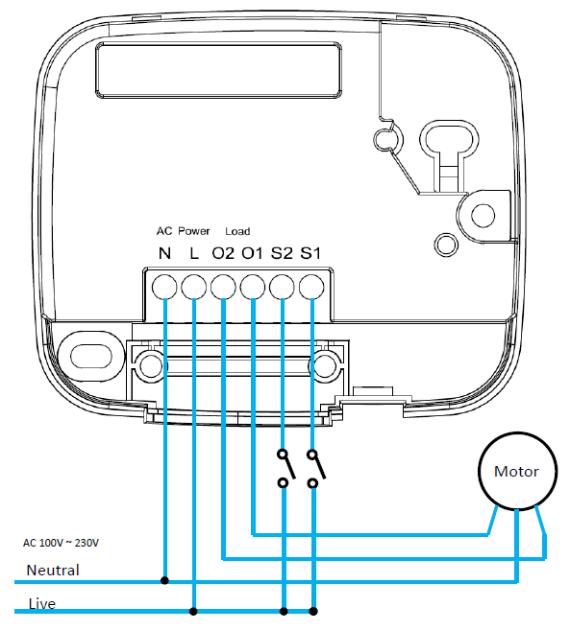
O SCM-8ZBS deve ser conectado de acordo com o diagrama abaixo:
* Conecte o terminal N do SCM ao terminal N da Fonte de Alimentação.
* Conecte o terminal L do SCM ao terminal L da Fonte de Alimentação.
* Conecte o terminal O1 do SCM ao terminal Abrir do Motor da Persiana.
* Conecte o terminal O2 do SCM ao terminal Fechar do Motor da Persiana.
* **(Interruptor local opcional)** Conecte os terminais S2 e S1 do SCM ao terminal L da Fonte de Alimentação.
Insira cada fio no terminal ao qual deve ser conectado, aperte cada parafuso para fechar os grampos e segurar os fios no lugar.
Depois que os fios estiverem conectados, use o suporte de fiação para organizar os fios e coloque o suporte de fiação na base com sua folga (abertura) posicionada à esquerda.

## **Configuração da Rede ZigBee**
### ***Diretrizes do Dispositivo ZigBee***
ZigBee é um protocolo de comunicação sem fio que é confiável, possui baixo consumo de energia e alta eficiência de transmissão. Com base no padrão IEEE802.15.4, o ZigBee permite que um número de dispositivos seja incluído em uma rede e sejam coordenados para troca de dados e transmissão de sinais.
### ***Ingressando na Rede ZigBee***
Como um dispositivo ZigBee, o Controle de Cortina precisa ingressar em uma rede ZigBee para receber comandos. Siga os passos abaixo para ingressar o Controle de Cortina em uma rede ZigBee
1. Conecte a fonte de alimentação ao Controle de Cortina de acordo com as instruções de instalação na seção anterior e ligue o Controle de Cortina.
2. Pressione e segure o botão de função por 10 segundos enquanto o Controle de Persiana é redefinido e começa a procurar por uma rede ZigBee existente. Por favor assegure-se de que a função permit-to-join no roteador ou coordenador da sua rede ZigBee esteja ativada.
3. Se o Controle de Persiana ingressar com sucesso em uma rede ZigBee, o Indicador LED piscará duas vezes para confirmar.
4. Após ingressar na rede ZigBee, o Controle de Persiana será registrado na rede automaticamente. Por favor verifique o coordenador da rede ZigBee, painel de controle do sistema ou CIE (Equipamento de Controle e Indicação) para confirmar se a inclusão e o registro foram bem-sucedidos.
5. Após ingressar na rede ZigBee, se o Controle de Persiana perder a conexão com a rede ZigBee atual, o indicador LED piscará a cada 20 minutos. Por favor verifique a condição da sua rede ZigBee e o alcance do sinal do Controle de Persiana para corrigir a condição.
### ***Removendo o Dispositivo da Rede ZigBee (Redefinição de Fábrica)***
Para remover o Controle de Persiana da rede ZigBee atual, o Controle de Persiana deve ser colocado em Redefinição de Fábrica para completar a remoção do dispositivo. A função de Redefinição de Fábrica limpará as informações de configuração armazenadas no Controle de Persiana e instruirá o dispositivo a procurar por uma nova rede ZigBee.
**Antes de remover o dispositivo, certifique-se de que o Controle de Persiana esteja dentro do alcance do sinal da rede ZigBee atual**
1. Pressione e segure o botão de função por 10 segundos, então solte o botão para redefinir o Controle de Persiana.
2. Após a redefinição, o Controle de Persiana limpará a configuração da rede ZigBee atual e transmitirá sinal ao coordenador ZigBee para removê-lo da rede ZigBee atual. Em seguida, ele procurará ativamente por redes ZigBee disponíveis novamente e ingressará automaticamente na rede.
### **Supervisão**
O Controle de Persiana transmitirá um sinal de supervisão para reportar sua condição regularmente de acordo com a configuração do usuário. O intervalo padrão de fábrica é de 30 minutos. O usuário também pode pressionar o Botão de Função uma vez para transmitir um sinal de supervisão manualmente.
## **Operação**
#### ***Calibração***
O tempo de ativação padrão do Controle de Obturador é **4** minutos. Quando o botão Cima/Baixo é pressionado ou o coordenador da rede ZigBee transmite o comando Cima/Baixo, ele ativará o Motor da Persiana por 4 minutos.
Para que o Controle de Persiana funcione corretamente, seu tempo de ativação deve ser calibrado. Existem duas maneiras de ajustar o tempo de ativação:
* **Comando ZigBee:** O tempo de ativação pode ser ajustado enviando um comando do coordenador da rede ZigBee. (Ver Apêndice – Atributo do Cluster Level – OnTransitionTime / OffTransitionTime, unidade mínima ajustável 100 ms)
* **Calibração Manual:** Calibre a ativação de acordo com o procedimento abaixo:
1. Antes da calibração, os interruptores locais externos devem estar conectados ao Controle de Obturador.
2. Pressione e segure o botão de Função por 3\~9 segundos e solte para entrar no modo de Calibração. O Controle de Persiana rolará na direção “Abrir” por 4 minutos ao entrar no modo de Calibração.
3. Aguarde 4 minutos para o Controle de Persiana parar de rolar na direção “Abrir”, então ative o interruptor local externo conectado de “Fechar” para fechar a persiana.
4. Ative o interruptor local externo “Abrir” no momento em que a persiana estiver totalmente fechada. O Controle de Persiana registrará o tempo que levou entre o passo 3 e 4 como o novo “**tempo de fechamento**”.
5. O Controle de Persiana irá rolar na direção de abrir após o passo 4.
6. Ative o interruptor local externo “Fechar” no momento em que a persiana estiver totalmente aberta. O Controle de Persiana registrará o tempo que levou entre o passo 5 e 6 como o novo “**tempo de abertura**”.
{% hint style="info" %}
Exemplo
Se levar 30 segundos para a persiana se mover de Abrir para Fechar, e 40 segundos para se mover de Fechar para Abrir, o novo **tempo de fechamento** será **30** segundos e novo **tempo de abertura** será **40** segundos.
Após a calibração, sempre que o Controle de Persiana receber o comando de fechar, ele rolará na direção de fechar por 30 segundos. Quando receber o comando de abrir, ele rolará na direção de abrir por 40 segundos.
{% endhint %}
O tempo de ativação será redefinido para **4** minutos sempre que o Controle de Persiana ingressar em uma rede ZigBee.
Se o processo de calibração manual for bem-sucedido, o LED piscará 5 vezes para indicar.
### ***Controle de Obturador***
**Rede ZigBee**
* Após o Controle de Persiana ter entrado com sucesso em uma rede ZigBee, o coordenador pode controlar remotamente a persiana para abrir, fechar ou parar transmitindo comandos através da rede ZigBee.
* Quando o Controle de Persiana recebe sinal de abrir/fechar do coordenador, ele rolará na direção de abrir/fechar de acordo com o tempo de ativação calibrado para abrir/fechar completamente a persiana.
* O status da persiana também pode ser ajustado por porcentagem de 0%, 10%, 20%... até 100% através do Coordenador ZigBee.
* A porcentagem atual de abertura também é transmitida ao coordenador ZigBee.
**Interruptor Local**
* Se um Interruptor Local opcional estiver conectado, os usuários também podem pressionar o botão do interruptor para abrir/fechar a persiana.
* Pressionar e soltar o interruptor por menos de 1 segundo controlará a persiana para abrir ou fechar completamente.
* Pressionar e segurar o interruptor por mais de 1 segundo controlará a persiana para abrir ou fechar até que o interruptor seja liberado. Quando o interruptor for liberado, a persiana irá parar.
* Pressionar o interruptor quando a persiana estiver se movendo na direção oposta irá parar a persiana. Pressione o interruptor novamente para abrir/fechar a persiana.
Por exemplo, pressionar o interruptor para baixo quando a persiana estiver abrindo irá parar a persiana, pressione o interruptor para baixo novamente para começar a fechar a persiana.
## ***Atualização de Firmware OTA (Apenas para versão OTA)***
O Controle de Persiana suporta a função de atualização de firmware OTA via rede ZigBee, que pode ser iniciada pelo coordenador da rede ZigBee.
Siga os passos abaixo para executar a atualização de firmware OTA.
**Passo 1.** Você deve acessar seu Coordenador ZigBee para realizar a atualização de firmware pelo ar.
**Passo 2.** Na página de configuração, selecione o dispositivo que deseja atualizar e escolha o novo firmware ZigBee fornecido. Consulte o Manual do Usuário do Coordenador ZigBee para detalhes.
**Passo 3.**Pressione “OK” para iniciar o processo de atualização, e o LED permanecerá piscando. Durante o processo OTA, não execute nenhuma outra ação nem desligue o painel.
**Passo 4.**A duração de uma atualização levará aproximadamente de 20 a 30 minutos. Observe que a duração pode variar com base no tamanho do arquivo ou na distância entre seu acessório e o coordenador.
**Passo 5.**Aguarde a conclusão da atualização do firmware. Quando o progresso atingir 100%, o Dispositivo será reiniciado automaticamente. Você também pode atualizar a página novamente para garantir se o firmware do Dispositivo foi atualizado com sucesso com a versão mais recente exibida.
## **Apêndice (Apenas para desenvolvedores)**
### ***Controle de Persiana com Relé de Alimentação e Cluster de Medidor ID***
### Atributo da Informação do Cluster Básico
### Atributo da Informação do Cluster de Identificação
### Atributo da Informação do Cluster Liga/Desliga
### Atributo de Informações do Cluster de Nível
### Atributos de Informações do cluster Shade
### Atributos da Informação do cluster de Grupos
### Atributos de Informações do cluster Scenes

 1. **Botão de Função**
* Pressione uma vez: Transmite um sinal de supervisão.
* Pressione e segure por 3\~9 segundos: Entrar no modo de calibração.
* Pressione e segure por 10 segundos: Redefinir o Controle de Persiana para ingressar na rede ZigBee.
2. **Indicador LED**
O indicador LED é usado para indicar o status do Controle de Persiana:
1. Pisca uma vez: O Controle de Persiana foi redefinido.
2. Pisca duas vezes: O Controle de Persiana entrou com sucesso em uma rede ZigBee.
3. Pisca 5 vezes: calibração manual bem-sucedida.
4. Pisca uma vez a cada 20 minutos:
O Controle de Persiana perdeu a conexão com sua rede ZigBee atual.
3. **Fuços de Montagem**
4. **Interruptor Local S1 (Direção de Abertura)**
Conecte um interruptor externo a este terminal. Ative este interruptor para controlar a cortina a rolar na direção “Abrir” ativando a Saída do Motor O1. Ativar este interruptor quando a cortina estiver rolando em direção à direção “Fechar” irá parar a cortina.
5. **Interruptor Local S2 (Direção de Fechamento)**
Conecte um interruptor externo a este terminal. Ative este interruptor para controlar a cortina a rolar na direção “Fechar” ativando a Saída do Motor O2.
Ativar este interruptor quando a cortina estiver rolando na direção de abrir irá parar a cortina.
6. **Saída do Motor O1 (Direção de Abertura)**
Conectar ao terminal de Abrir do Motor da Persiana.
7. **Saída do Motor O2 (Direção de Fechamento)**
Conectar ao terminal de Fechar do Motor da Persiana.
8. **Entrada de Energia L (Fase)**
9. **Entrada de energia N (Neutro)**
10. **Abraçadeira de Alívio de Tensão**
A abraçadeira é usada para prender os fios e fornecer alívio de tensão para proteger os fios contra o corte do metal.
11. **Suporte de Fiação**
O Suporte de Fiação é usado para organizar os fios.
## **Especificação**
* Alimentação: 110 - 230VAC, 50/60Hz
* Corrente de Carga Suportada: 1/4 HP (cavalo-vapor); 1,8 Amps para motores com fator de potência compensado (cargas indutivas)
* Protocolo de Comunicação: ZigBee Pro Home Automation 1.2, 2,4 GHz
## **Atenção**
1. **Botão de Função**
* Pressione uma vez: Transmite um sinal de supervisão.
* Pressione e segure por 3\~9 segundos: Entrar no modo de calibração.
* Pressione e segure por 10 segundos: Redefinir o Controle de Persiana para ingressar na rede ZigBee.
2. **Indicador LED**
O indicador LED é usado para indicar o status do Controle de Persiana:
1. Pisca uma vez: O Controle de Persiana foi redefinido.
2. Pisca duas vezes: O Controle de Persiana entrou com sucesso em uma rede ZigBee.
3. Pisca 5 vezes: calibração manual bem-sucedida.
4. Pisca uma vez a cada 20 minutos:
O Controle de Persiana perdeu a conexão com sua rede ZigBee atual.
3. **Fuços de Montagem**
4. **Interruptor Local S1 (Direção de Abertura)**
Conecte um interruptor externo a este terminal. Ative este interruptor para controlar a cortina a rolar na direção “Abrir” ativando a Saída do Motor O1. Ativar este interruptor quando a cortina estiver rolando em direção à direção “Fechar” irá parar a cortina.
5. **Interruptor Local S2 (Direção de Fechamento)**
Conecte um interruptor externo a este terminal. Ative este interruptor para controlar a cortina a rolar na direção “Fechar” ativando a Saída do Motor O2.
Ativar este interruptor quando a cortina estiver rolando na direção de abrir irá parar a cortina.
6. **Saída do Motor O1 (Direção de Abertura)**
Conectar ao terminal de Abrir do Motor da Persiana.
7. **Saída do Motor O2 (Direção de Fechamento)**
Conectar ao terminal de Fechar do Motor da Persiana.
8. **Entrada de Energia L (Fase)**
9. **Entrada de energia N (Neutro)**
10. **Abraçadeira de Alívio de Tensão**
A abraçadeira é usada para prender os fios e fornecer alívio de tensão para proteger os fios contra o corte do metal.
11. **Suporte de Fiação**
O Suporte de Fiação é usado para organizar os fios.
## **Especificação**
* Alimentação: 110 - 230VAC, 50/60Hz
* Corrente de Carga Suportada: 1/4 HP (cavalo-vapor); 1,8 Amps para motores com fator de potência compensado (cargas indutivas)
* Protocolo de Comunicação: ZigBee Pro Home Automation 1.2, 2,4 GHz
## **Atenção**  * Todos os trabalhos no dispositivo, incluindo instalação e manutenção, devem ser realizados por um eletricista qualificado e licenciado.
* Antes da instalação ou de qualquer trabalho de manutenção, certifique-se de que a alimentação foi desconectada.
* Não conecte o dispositivo a cargas que excedam a corrente de carga suportada.
* Por favor, conecte o dispositivo apenas a motor alimentado por CA.
## **Instalação**
O SCM-8ZBS deve ser conectado de acordo com o diagrama abaixo:
* Todos os trabalhos no dispositivo, incluindo instalação e manutenção, devem ser realizados por um eletricista qualificado e licenciado.
* Antes da instalação ou de qualquer trabalho de manutenção, certifique-se de que a alimentação foi desconectada.
* Não conecte o dispositivo a cargas que excedam a corrente de carga suportada.
* Por favor, conecte o dispositivo apenas a motor alimentado por CA.
## **Instalação**
O SCM-8ZBS deve ser conectado de acordo com o diagrama abaixo:
 * Conecte o terminal N do SCM ao terminal N da Fonte de Alimentação.
* Conecte o terminal L do SCM ao terminal L da Fonte de Alimentação.
* Conecte o terminal O1 do SCM ao terminal Abrir do Motor da Persiana.
* Conecte o terminal O2 do SCM ao terminal Fechar do Motor da Persiana.
* **(Interruptor local opcional)** Conecte os terminais S2 e S1 do SCM ao terminal L da Fonte de Alimentação.
Insira cada fio no terminal ao qual deve ser conectado, aperte cada parafuso para fechar os grampos e segurar os fios no lugar.
Depois que os fios estiverem conectados, use o suporte de fiação para organizar os fios e coloque o suporte de fiação na base com sua folga (abertura) posicionada à esquerda.

## **Configuração da Rede ZigBee**
### ***Diretrizes do Dispositivo ZigBee***
ZigBee é um protocolo de comunicação sem fio que é confiável, possui baixo consumo de energia e alta eficiência de transmissão. Com base no padrão IEEE802.15.4, o ZigBee permite que um número de dispositivos seja incluído em uma rede e sejam coordenados para troca de dados e transmissão de sinais.
### ***Ingressando na Rede ZigBee***
Como um dispositivo ZigBee, o Controle de Cortina precisa ingressar em uma rede ZigBee para receber comandos. Siga os passos abaixo para ingressar o Controle de Cortina em uma rede ZigBee
1. Conecte a fonte de alimentação ao Controle de Cortina de acordo com as instruções de instalação na seção anterior e ligue o Controle de Cortina.
2. Pressione e segure o botão de função por 10 segundos enquanto o Controle de Persiana é redefinido e começa a procurar por uma rede ZigBee existente. Por favor assegure-se de que a função permit-to-join no roteador ou coordenador da sua rede ZigBee esteja ativada.
3. Se o Controle de Persiana ingressar com sucesso em uma rede ZigBee, o Indicador LED piscará duas vezes para confirmar.
4. Após ingressar na rede ZigBee, o Controle de Persiana será registrado na rede automaticamente. Por favor verifique o coordenador da rede ZigBee, painel de controle do sistema ou CIE (Equipamento de Controle e Indicação) para confirmar se a inclusão e o registro foram bem-sucedidos.
5. Após ingressar na rede ZigBee, se o Controle de Persiana perder a conexão com a rede ZigBee atual, o indicador LED piscará a cada 20 minutos. Por favor verifique a condição da sua rede ZigBee e o alcance do sinal do Controle de Persiana para corrigir a condição.
### ***Removendo o Dispositivo da Rede ZigBee (Redefinição de Fábrica)***
Para remover o Controle de Persiana da rede ZigBee atual, o Controle de Persiana deve ser colocado em Redefinição de Fábrica para completar a remoção do dispositivo. A função de Redefinição de Fábrica limpará as informações de configuração armazenadas no Controle de Persiana e instruirá o dispositivo a procurar por uma nova rede ZigBee.
**Antes de remover o dispositivo, certifique-se de que o Controle de Persiana esteja dentro do alcance do sinal da rede ZigBee atual**
1. Pressione e segure o botão de função por 10 segundos, então solte o botão para redefinir o Controle de Persiana.
2. Após a redefinição, o Controle de Persiana limpará a configuração da rede ZigBee atual e transmitirá sinal ao coordenador ZigBee para removê-lo da rede ZigBee atual. Em seguida, ele procurará ativamente por redes ZigBee disponíveis novamente e ingressará automaticamente na rede.
### **Supervisão**
O Controle de Persiana transmitirá um sinal de supervisão para reportar sua condição regularmente de acordo com a configuração do usuário. O intervalo padrão de fábrica é de 30 minutos. O usuário também pode pressionar o Botão de Função uma vez para transmitir um sinal de supervisão manualmente.
## **Operação**
#### ***Calibração***
O tempo de ativação padrão do Controle de Obturador é **4** minutos. Quando o botão Cima/Baixo é pressionado ou o coordenador da rede ZigBee transmite o comando Cima/Baixo, ele ativará o Motor da Persiana por 4 minutos.
Para que o Controle de Persiana funcione corretamente, seu tempo de ativação deve ser calibrado. Existem duas maneiras de ajustar o tempo de ativação:
* **Comando ZigBee:** O tempo de ativação pode ser ajustado enviando um comando do coordenador da rede ZigBee. (Ver Apêndice – Atributo do Cluster Level – OnTransitionTime / OffTransitionTime, unidade mínima ajustável 100 ms)
* **Calibração Manual:** Calibre a ativação de acordo com o procedimento abaixo:
1. Antes da calibração, os interruptores locais externos devem estar conectados ao Controle de Obturador.
2. Pressione e segure o botão de Função por 3\~9 segundos e solte para entrar no modo de Calibração. O Controle de Persiana rolará na direção “Abrir” por 4 minutos ao entrar no modo de Calibração.
3. Aguarde 4 minutos para o Controle de Persiana parar de rolar na direção “Abrir”, então ative o interruptor local externo conectado de “Fechar” para fechar a persiana.
4. Ative o interruptor local externo “Abrir” no momento em que a persiana estiver totalmente fechada. O Controle de Persiana registrará o tempo que levou entre o passo 3 e 4 como o novo “**tempo de fechamento**”.
5. O Controle de Persiana irá rolar na direção de abrir após o passo 4.
6. Ative o interruptor local externo “Fechar” no momento em que a persiana estiver totalmente aberta. O Controle de Persiana registrará o tempo que levou entre o passo 5 e 6 como o novo “**tempo de abertura**”.
{% hint style="info" %}
Exemplo
Se levar 30 segundos para a persiana se mover de Abrir para Fechar, e 40 segundos para se mover de Fechar para Abrir, o novo **tempo de fechamento** será **30** segundos e novo **tempo de abertura** será **40** segundos.
Após a calibração, sempre que o Controle de Persiana receber o comando de fechar, ele rolará na direção de fechar por 30 segundos. Quando receber o comando de abrir, ele rolará na direção de abrir por 40 segundos.
{% endhint %}
O tempo de ativação será redefinido para **4** minutos sempre que o Controle de Persiana ingressar em uma rede ZigBee.
Se o processo de calibração manual for bem-sucedido, o LED piscará 5 vezes para indicar.
### ***Controle de Obturador***
**Rede ZigBee**
* Após o Controle de Persiana ter entrado com sucesso em uma rede ZigBee, o coordenador pode controlar remotamente a persiana para abrir, fechar ou parar transmitindo comandos através da rede ZigBee.
* Quando o Controle de Persiana recebe sinal de abrir/fechar do coordenador, ele rolará na direção de abrir/fechar de acordo com o tempo de ativação calibrado para abrir/fechar completamente a persiana.
* O status da persiana também pode ser ajustado por porcentagem de 0%, 10%, 20%... até 100% através do Coordenador ZigBee.
* A porcentagem atual de abertura também é transmitida ao coordenador ZigBee.
**Interruptor Local**
* Se um Interruptor Local opcional estiver conectado, os usuários também podem pressionar o botão do interruptor para abrir/fechar a persiana.
* Pressionar e soltar o interruptor por menos de 1 segundo controlará a persiana para abrir ou fechar completamente.
* Pressionar e segurar o interruptor por mais de 1 segundo controlará a persiana para abrir ou fechar até que o interruptor seja liberado. Quando o interruptor for liberado, a persiana irá parar.
* Pressionar o interruptor quando a persiana estiver se movendo na direção oposta irá parar a persiana. Pressione o interruptor novamente para abrir/fechar a persiana.
Por exemplo, pressionar o interruptor para baixo quando a persiana estiver abrindo irá parar a persiana, pressione o interruptor para baixo novamente para começar a fechar a persiana.
## ***Atualização de Firmware OTA (Apenas para versão OTA)***
O Controle de Persiana suporta a função de atualização de firmware OTA via rede ZigBee, que pode ser iniciada pelo coordenador da rede ZigBee.
Siga os passos abaixo para executar a atualização de firmware OTA.
**Passo 1.** Você deve acessar seu Coordenador ZigBee para realizar a atualização de firmware pelo ar.
**Passo 2.** Na página de configuração, selecione o dispositivo que deseja atualizar e escolha o novo firmware ZigBee fornecido. Consulte o Manual do Usuário do Coordenador ZigBee para detalhes.
**Passo 3.**Pressione “OK” para iniciar o processo de atualização, e o LED permanecerá piscando. Durante o processo OTA, não execute nenhuma outra ação nem desligue o painel.
**Passo 4.**A duração de uma atualização levará aproximadamente de 20 a 30 minutos. Observe que a duração pode variar com base no tamanho do arquivo ou na distância entre seu acessório e o coordenador.
**Passo 5.**Aguarde a conclusão da atualização do firmware. Quando o progresso atingir 100%, o Dispositivo será reiniciado automaticamente. Você também pode atualizar a página novamente para garantir se o firmware do Dispositivo foi atualizado com sucesso com a versão mais recente exibida.
## **Apêndice (Apenas para desenvolvedores)**
### ***Controle de Persiana com Relé de Alimentação e Cluster de Medidor ID***
* Conecte o terminal N do SCM ao terminal N da Fonte de Alimentação.
* Conecte o terminal L do SCM ao terminal L da Fonte de Alimentação.
* Conecte o terminal O1 do SCM ao terminal Abrir do Motor da Persiana.
* Conecte o terminal O2 do SCM ao terminal Fechar do Motor da Persiana.
* **(Interruptor local opcional)** Conecte os terminais S2 e S1 do SCM ao terminal L da Fonte de Alimentação.
Insira cada fio no terminal ao qual deve ser conectado, aperte cada parafuso para fechar os grampos e segurar os fios no lugar.
Depois que os fios estiverem conectados, use o suporte de fiação para organizar os fios e coloque o suporte de fiação na base com sua folga (abertura) posicionada à esquerda.

## **Configuração da Rede ZigBee**
### ***Diretrizes do Dispositivo ZigBee***
ZigBee é um protocolo de comunicação sem fio que é confiável, possui baixo consumo de energia e alta eficiência de transmissão. Com base no padrão IEEE802.15.4, o ZigBee permite que um número de dispositivos seja incluído em uma rede e sejam coordenados para troca de dados e transmissão de sinais.
### ***Ingressando na Rede ZigBee***
Como um dispositivo ZigBee, o Controle de Cortina precisa ingressar em uma rede ZigBee para receber comandos. Siga os passos abaixo para ingressar o Controle de Cortina em uma rede ZigBee
1. Conecte a fonte de alimentação ao Controle de Cortina de acordo com as instruções de instalação na seção anterior e ligue o Controle de Cortina.
2. Pressione e segure o botão de função por 10 segundos enquanto o Controle de Persiana é redefinido e começa a procurar por uma rede ZigBee existente. Por favor assegure-se de que a função permit-to-join no roteador ou coordenador da sua rede ZigBee esteja ativada.
3. Se o Controle de Persiana ingressar com sucesso em uma rede ZigBee, o Indicador LED piscará duas vezes para confirmar.
4. Após ingressar na rede ZigBee, o Controle de Persiana será registrado na rede automaticamente. Por favor verifique o coordenador da rede ZigBee, painel de controle do sistema ou CIE (Equipamento de Controle e Indicação) para confirmar se a inclusão e o registro foram bem-sucedidos.
5. Após ingressar na rede ZigBee, se o Controle de Persiana perder a conexão com a rede ZigBee atual, o indicador LED piscará a cada 20 minutos. Por favor verifique a condição da sua rede ZigBee e o alcance do sinal do Controle de Persiana para corrigir a condição.
### ***Removendo o Dispositivo da Rede ZigBee (Redefinição de Fábrica)***
Para remover o Controle de Persiana da rede ZigBee atual, o Controle de Persiana deve ser colocado em Redefinição de Fábrica para completar a remoção do dispositivo. A função de Redefinição de Fábrica limpará as informações de configuração armazenadas no Controle de Persiana e instruirá o dispositivo a procurar por uma nova rede ZigBee.
**Antes de remover o dispositivo, certifique-se de que o Controle de Persiana esteja dentro do alcance do sinal da rede ZigBee atual**
1. Pressione e segure o botão de função por 10 segundos, então solte o botão para redefinir o Controle de Persiana.
2. Após a redefinição, o Controle de Persiana limpará a configuração da rede ZigBee atual e transmitirá sinal ao coordenador ZigBee para removê-lo da rede ZigBee atual. Em seguida, ele procurará ativamente por redes ZigBee disponíveis novamente e ingressará automaticamente na rede.
### **Supervisão**
O Controle de Persiana transmitirá um sinal de supervisão para reportar sua condição regularmente de acordo com a configuração do usuário. O intervalo padrão de fábrica é de 30 minutos. O usuário também pode pressionar o Botão de Função uma vez para transmitir um sinal de supervisão manualmente.
## **Operação**
#### ***Calibração***
O tempo de ativação padrão do Controle de Obturador é **4** minutos. Quando o botão Cima/Baixo é pressionado ou o coordenador da rede ZigBee transmite o comando Cima/Baixo, ele ativará o Motor da Persiana por 4 minutos.
Para que o Controle de Persiana funcione corretamente, seu tempo de ativação deve ser calibrado. Existem duas maneiras de ajustar o tempo de ativação:
* **Comando ZigBee:** O tempo de ativação pode ser ajustado enviando um comando do coordenador da rede ZigBee. (Ver Apêndice – Atributo do Cluster Level – OnTransitionTime / OffTransitionTime, unidade mínima ajustável 100 ms)
* **Calibração Manual:** Calibre a ativação de acordo com o procedimento abaixo:
1. Antes da calibração, os interruptores locais externos devem estar conectados ao Controle de Obturador.
2. Pressione e segure o botão de Função por 3\~9 segundos e solte para entrar no modo de Calibração. O Controle de Persiana rolará na direção “Abrir” por 4 minutos ao entrar no modo de Calibração.
3. Aguarde 4 minutos para o Controle de Persiana parar de rolar na direção “Abrir”, então ative o interruptor local externo conectado de “Fechar” para fechar a persiana.
4. Ative o interruptor local externo “Abrir” no momento em que a persiana estiver totalmente fechada. O Controle de Persiana registrará o tempo que levou entre o passo 3 e 4 como o novo “**tempo de fechamento**”.
5. O Controle de Persiana irá rolar na direção de abrir após o passo 4.
6. Ative o interruptor local externo “Fechar” no momento em que a persiana estiver totalmente aberta. O Controle de Persiana registrará o tempo que levou entre o passo 5 e 6 como o novo “**tempo de abertura**”.
{% hint style="info" %}
Exemplo
Se levar 30 segundos para a persiana se mover de Abrir para Fechar, e 40 segundos para se mover de Fechar para Abrir, o novo **tempo de fechamento** será **30** segundos e novo **tempo de abertura** será **40** segundos.
Após a calibração, sempre que o Controle de Persiana receber o comando de fechar, ele rolará na direção de fechar por 30 segundos. Quando receber o comando de abrir, ele rolará na direção de abrir por 40 segundos.
{% endhint %}
O tempo de ativação será redefinido para **4** minutos sempre que o Controle de Persiana ingressar em uma rede ZigBee.
Se o processo de calibração manual for bem-sucedido, o LED piscará 5 vezes para indicar.
### ***Controle de Obturador***
**Rede ZigBee**
* Após o Controle de Persiana ter entrado com sucesso em uma rede ZigBee, o coordenador pode controlar remotamente a persiana para abrir, fechar ou parar transmitindo comandos através da rede ZigBee.
* Quando o Controle de Persiana recebe sinal de abrir/fechar do coordenador, ele rolará na direção de abrir/fechar de acordo com o tempo de ativação calibrado para abrir/fechar completamente a persiana.
* O status da persiana também pode ser ajustado por porcentagem de 0%, 10%, 20%... até 100% através do Coordenador ZigBee.
* A porcentagem atual de abertura também é transmitida ao coordenador ZigBee.
**Interruptor Local**
* Se um Interruptor Local opcional estiver conectado, os usuários também podem pressionar o botão do interruptor para abrir/fechar a persiana.
* Pressionar e soltar o interruptor por menos de 1 segundo controlará a persiana para abrir ou fechar completamente.
* Pressionar e segurar o interruptor por mais de 1 segundo controlará a persiana para abrir ou fechar até que o interruptor seja liberado. Quando o interruptor for liberado, a persiana irá parar.
* Pressionar o interruptor quando a persiana estiver se movendo na direção oposta irá parar a persiana. Pressione o interruptor novamente para abrir/fechar a persiana.
Por exemplo, pressionar o interruptor para baixo quando a persiana estiver abrindo irá parar a persiana, pressione o interruptor para baixo novamente para começar a fechar a persiana.
## ***Atualização de Firmware OTA (Apenas para versão OTA)***
O Controle de Persiana suporta a função de atualização de firmware OTA via rede ZigBee, que pode ser iniciada pelo coordenador da rede ZigBee.
Siga os passos abaixo para executar a atualização de firmware OTA.
**Passo 1.** Você deve acessar seu Coordenador ZigBee para realizar a atualização de firmware pelo ar.
**Passo 2.** Na página de configuração, selecione o dispositivo que deseja atualizar e escolha o novo firmware ZigBee fornecido. Consulte o Manual do Usuário do Coordenador ZigBee para detalhes.
**Passo 3.**Pressione “OK” para iniciar o processo de atualização, e o LED permanecerá piscando. Durante o processo OTA, não execute nenhuma outra ação nem desligue o painel.
**Passo 4.**A duração de uma atualização levará aproximadamente de 20 a 30 minutos. Observe que a duração pode variar com base no tamanho do arquivo ou na distância entre seu acessório e o coordenador.
**Passo 5.**Aguarde a conclusão da atualização do firmware. Quando o progresso atingir 100%, o Dispositivo será reiniciado automaticamente. Você também pode atualizar a página novamente para garantir se o firmware do Dispositivo foi atualizado com sucesso com a versão mais recente exibida.
## **Apêndice (Apenas para desenvolvedores)**
### ***Controle de Persiana com Relé de Alimentação e Cluster de Medidor ID***


