> For the complete documentation index, see [llms.txt](https://vesta-guide.gitbook.io/vesta-guide/llms.txt). Markdown versions of documentation pages are available by appending `.md` to page URLs; this page is available as [Markdown](https://vesta-guide.gitbook.io/vesta-guide/portuguese-pt/vesta-156n.md).

# VESTA-156N

Manual de configuração do VESTA-156N

<figure><img src="https://738081765-files.gitbook.io/~/files/v0/b/gitbook-x-prod.appspot.com/o/spaces%2FZJzpNocHhYVmD43GZobR%2Fuploads%2FUgli6Y93Rl2GIv8kcNrk%2F0.jpeg?alt=media" alt=""><figcaption></figcaption></figure>

## EM PRIMEIRO LUGAR:

### • Conecte a bateria do módulo E/S

![](https://738081765-files.gitbook.io/~/files/v0/b/gitbook-x-prod.appspot.com/o/spaces%2FZJzpNocHhYVmD43GZobR%2Fuploads%2FNUEN2ov8rjvZTjGpNgt9%2F2.jpeg?alt=media)

{% hint style="danger" %}
NOTA:

### Conecte o gerador de fumaça nos terminais “smoke” somente APÓS realizar os testes de funcionamento.

{% endhint %}

## Aprendizagem do módulo E/S no painel

1. Ative a função de aprendizado no painel (para mais informações, consulte o manual do painel)

![Adicionar dispositivo](https://738081765-files.gitbook.io/~/files/v0/b/gitbook-x-prod.appspot.com/o/spaces%2FZJzpNocHhYVmD43GZobR%2Fuploads%2FVhB6SI1qwGw5OwmYTFEU%2F3.png?alt=media)

![Selecionar Outros](https://738081765-files.gitbook.io/~/files/v0/b/gitbook-x-prod.appspot.com/o/spaces%2FZJzpNocHhYVmD43GZobR%2Fuploads%2FyQOet696btW7ebJLE1P7%2F4.png?alt=media)

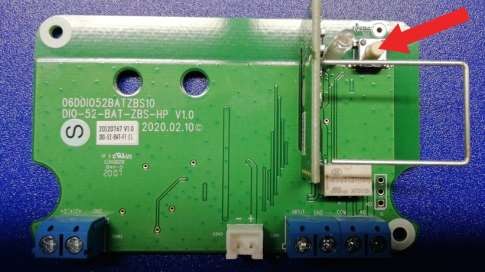
2. Pressione o botão no módulo E/S instalado dentro do VESTA-156

<figure><img src="https://738081765-files.gitbook.io/~/files/v0/b/gitbook-x-prod.appspot.com/o/spaces%2FZJzpNocHhYVmD43GZobR%2Fuploads%2FcOz04Pe223HQnbYLZTzX%2F5.jpeg?alt=media" alt=""><figcaption></figcaption></figure>

3. Selecione o dispositivo detectado e pressione OK

![](https://738081765-files.gitbook.io/~/files/v0/b/gitbook-x-prod.appspot.com/o/spaces%2FZJzpNocHhYVmD43GZobR%2Fuploads%2FipM8MHeudrtINx8B9C2A%2F6.png?alt=media)

4. Atribua a área apropriada ao dispositivo de saída (DO), e escolha o número da zona e o nome do dispositivo: ATIVAÇÃO DE FUMAÇA

![](https://738081765-files.gitbook.io/~/files/v0/b/gitbook-x-prod.appspot.com/o/spaces%2FZJzpNocHhYVmD43GZobR%2Fuploads%2FQ5CghZGdjTmKFreOD7Vr%2F7.png?alt=media)

{% hint style="warning" %}
Observação: O módulo de saída (DO) deve ser configurado como "Dispositivos separados"
{% endhint %}

5. Atribua no (DI) a mesma área do dispositivo de saída (DO) e escolha o número da zona e o nome do dispositivo: VIOLAÇÃO DE FUMAÇA.

![](https://738081765-files.gitbook.io/~/files/v0/b/gitbook-x-prod.appspot.com/o/spaces%2FZJzpNocHhYVmD43GZobR%2Fuploads%2FWQYox8NHcQKxOOyJFTmk%2F8.png?alt=media)

6. Configure o módulo de entrada como Alarme de Intrusão 24H

## Regra de ativação da configuração

No menu "regra de automação" crie uma nova regra conforme indicado abaixo:

![](https://738081765-files.gitbook.io/~/files/v0/b/gitbook-x-prod.appspot.com/o/spaces%2FZJzpNocHhYVmD43GZobR%2Fuploads%2FHtfRIYdPrVZQ9AD05DUN%2F9.png?alt=media)

## Configuração de dupla coincidência

Nas configurações do dispositivo, defina pelo menos 2 dispositivos com o atributo "Zona cruzada" para ativar o gerador de fumaça SOMENTE no caso de ativação de ambos os dispositivos em um tempo programável e assim evitar ativações indevidas.

Exemplo da programação da Zona Cruzada:

![Zona PIRCAM ](https://738081765-files.gitbook.io/~/files/v0/b/gitbook-x-prod.appspot.com/o/spaces%2FZJzpNocHhYVmD43GZobR%2Fuploads%2FvBULn1o1QQaL9TYoOpqW%2F10.png?alt=media)

![Zona de Contato Magnético](https://738081765-files.gitbook.io/~/files/v0/b/gitbook-x-prod.appspot.com/o/spaces%2FZJzpNocHhYVmD43GZobR%2Fuploads%2Fm4S90SKgiR6aUrc8EeoY%2F11.png?alt=media)

No menu "Segurança", configure o temporizador para as zonas cruzadas para 1 minuto ou mais (tempo dentro do qual as 2 zonas devem ser ativadas para acionar o gerador de fumaça)

![](https://738081765-files.gitbook.io/~/files/v0/b/gitbook-x-prod.appspot.com/o/spaces%2FZJzpNocHhYVmD43GZobR%2Fuploads%2FZJwaNfdc2RjSzUDywKNb%2F12.png?alt=media)