> For the complete documentation index, see [llms.txt](https://vesta-guide.gitbook.io/vesta-guide/llms.txt). Markdown versions of documentation pages are available by appending `.md` to page URLs; this page is available as [Markdown](https://vesta-guide.gitbook.io/vesta-guide/portuguese-pt/vesta-130.md).
# VESTA-130
**Módulo de Expansão WEZ-12/24/36/48-BUS**
## Expansão de módulo de 12 zonas para painéis de controle híbridos Vesta
## Introdução
Este guia de instalação deve ser usado em conjunto com o manual do usuário do Painel Híbrido ao qual o modelo WEZ está conectado.
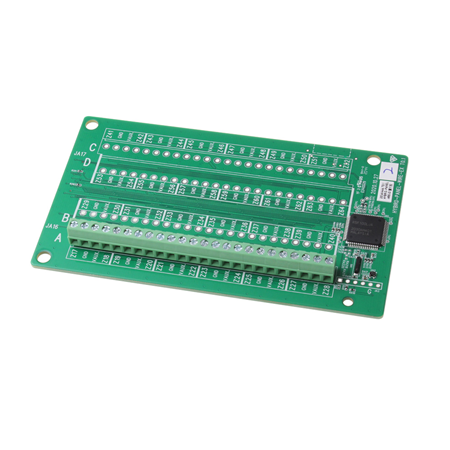
O Módulo de Expansão WEZ-12/24/36/48-BUS é projetado para suportar expansão para o Painel Híbrido. Através da conexão BUS, ele pode fornecer a expansão de 12, 24, 36 e 48 zonas com fio adicionais nos painéis compatíveis.
## Identificando as Peças
WEZ-12-BUS WEZ-24-BUS
 
WEZ-36-BUS WEZ-48-BUS
 
1. **Conector DC:** Conexão de alimentação chaveada DC 12V 1A.
2. **Terminal de Conexão Pluggable do Painel BUS**
3. **Interruptor Jumper de Resistência de Terminação**
Quando o Módulo de Expansão estiver conectado como o dispositivo BUS mais distante em uma linha BUS, defina o jumper resistor do terminal do Módulo de Expansão e o Interruptor Jumper do primeiro dispositivo BUS para ON para servir como resistores de terminação. A capacidade de comunicação da linha BUS conectada será aprimorada.
* **Jumper Ligado:** Se o jumper estiver em ON, a capacidade de comunicação será aprimorada.
* **Jumper Desligado:** Se o jumper estiver OFF, a capacidade de comunicação está em nível normal.
4. **Fuços para Parafusos**
5. **Terminal de Zona & Terminal de Saída de Voltagem Auxiliar 13,5V & Terminal GND**
A voltagem típica é 13,5V, e pode variar dependendo da voltagem de saída do terminal.
6. **Botão de Teste**
Pressione o botão de teste para enviar um sinal de teste ao Painel de Controle.
7. **Indicador LED**
Clique em “Identificar” na página do painel para fazer o indicador LED do dispositivo WEZ correspondente piscar 10 vezes.
### Fonte de Alimentação
O módulo de expansão é alimentado pelo Painel Híbrido, que pode fornecer uma fonte de alimentação de 13,5V ao módulo de expansão. Além disso, recomenda-se usar o adaptador de alimentação externo de 12V quando conectado a cargas que exigem maior consumo de energia.
### Atenção
* A fiação do módulo de expansão deve ser realizada apenas por técnicos certificados com conhecimento e treinamento adequados em equipamentos elétricos.
* Antes da instalação ou de qualquer trabalho de manutenção, certifique-se de que a alimentação foi desconectada.
### Instalação e Conexão
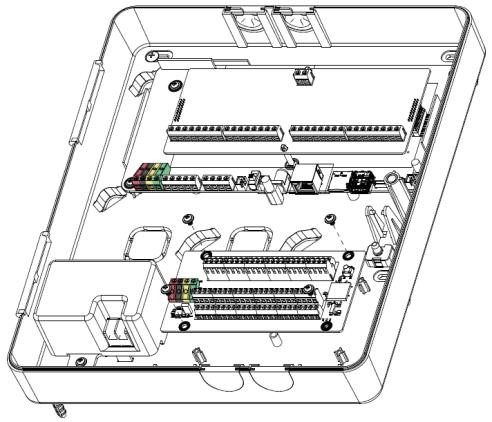
* Para auxiliar nas conexões de cabo, os blocos de terminais em cada módulo do sistema BUS são codificados por cor.
* Para comunicação ideal da conexão com fio entre o Painel de Controle e os dispositivos BUS conectados, certifique-se de que o Interruptor Jumper de Comunicação do dispositivo BUS mais distante e o Jumper J53 do Painel de Controle estejam ajustados para ON para servir como resistor de terminação. Certifique-se de habilitar apenas esses 2 jumpers mencionados e não defina os jumpers como ON para quaisquer outros dispositivos BUS intermediários.
* Passe os quatro parafusos pelos furos no Módulo de Expansão e aperte os parafusos para fixar.
* Conecte os cabos aos quatro terminais rotulados como **VDD, GND, 485A, 485B** no Painel Híbrido.
{% hint style="warning" %}
Nota:
* ***O design pluggable dos blocos de terminais BUS melhora a eficiência da instalação. Antes da fiação, você pode remover os blocos de terminais do dispositivo para facilitar o uso e reconectá-los após a fiação. Ao reinstalar os blocos de terminais na placa, certifique-se de instalá-los na mesma direção para evitar riscos potenciais.***
* ***Conexões incorretas resultarão em falha ou operação inadequada. Inspecione a fiação e assegure conexões adequadas antes de aplicar energia.***
{% endhint %}
### Fiação de Zona
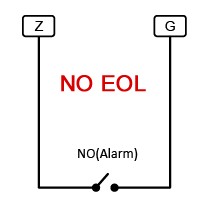
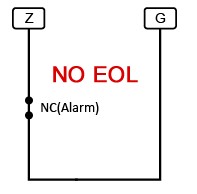
* As 12/24/36/48 zonas podem ser cabeadas supervisionando dispositivos NC (normalmente fechado) ou NO (normalmente aberto), por exemplo sensor PIR, contato de porta, detector de fumaça, sensor de água, sensor de incêndio, sensor de CO, detector de gás, detector de calor e detector de quebra de vidro, etc.
* Bitola do fio: mínimo 22 AWG, máximo 18 AWG.
* As zonas com fio suportam configuração de laço Single-End-of-Line (SEOL) e Double-End-of-Line (DEOL), com valores de resistor selecionáveis de 1KΩ, 2,2KΩ, 3,74KΩ, 4,7KΩ, 5,6KΩ, 6,8KΩ, 8,2KΩ, 10KΩ.
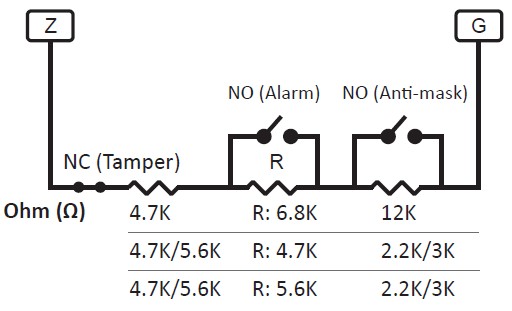
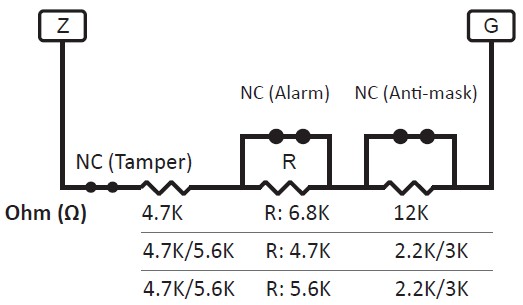
* O laço Triple end-of-line (TEOL) pode ser configurado em diferentes combinações: 4,7KΩ, 6,8KΩ, 12KΩ (seleção de valor do resistor: 6,8K), 4,7KΩ/5,6KΩ, 4,7KΩ, 2,2KΩ/3KΩ (seleção de valor do resistor: 4,7K), ou 4,7KΩ/5,6KΩ, 5,6KΩ, 2,2KΩ/3KΩ (seleção de valor do resistor: 5,6K).
* Para um laço NO, coloque um resistor EOL em paralelo (através) do laço.
* Para um laço NC, coloque um resistor EOL em série com o laço.
* Se um método de fiação de zona for alterado, desligue e ligue novamente a energia do sistema para evitar acionar o alarme.
### Fiação NO/NC
### **Fiação com Resistor Single-End-of-Line**
 
 
### **Fiação com Resistor Double-End-of-Line**
 
### Fiação Triple-EOL
9
10
## Começando
Após conectar a placa de expansão ao Painel Híbrido e completar a fiação dos dispositivos, prossiga para o aprendizado e programação das zonas.
### Aprendizagem
**Passo 1.** Ligue o Painel de Controle, o módulo de expansão também será alimentado.
**Passo 2.** Na página do Painel, clique em “**Aprendizagem**” para entrar na página de aprendizado.
**Passo 3.** Clique em “**Iniciar**” para entrar no modo de aprendizado.
**Passo 4.** Cole o ID RF copiado anteriormente. **“Adicionar”** para incluir o Módulo de Expansão no painel.
**Passo 5.** Se o Módulo de Expansão for aprendido com sucesso no sistema, o dispositivo adicionado será exibido na seção “Dispositivo Aprendido”. O Tipo de Dispositivo será mostrado como “Expander”.
### Identificação
O “**Identificar**” função é usada para localizar um dispositivo BUS específico no sistema cabeado BUS. Esta função é útil para distinguir qual dispositivo é qual, especialmente em uma instalação grande onde numerosos dispositivos BUS estão incluídos.
Para localizar o módulo de expansão no sistema BUS:
**Passo 1.** Na página web do Painel Híbrido, clique em “Identificar” na lista de dispositivos após a coluna de entrada do dispositivo Expander.

**Passo 2.** Se o módulo de expansão receber o sinal do Painel Híbrido, a página exibirá uma mensagem de sucesso e o indicador LED do módulo de expansão piscará 10 vezes para indicar sua localização ao usuário.
{% hint style="warning" %}
Nota:
Se uma mensagem de tempo esgotado for exibida na página, isso significa que o módulo de expansão não recebeu o sinal do Painel. Verifique se o módulo de expansão está conectado corretamente ao Painel dentro da distância de fiação apropriada.
{% endhint %}
### Teste de Percurso
* Para garantir que o módulo de expansão consiga se comunicar com o Painel após ser aprendido, coloque o Painel de Controle em modo Walk Test e pressione o botão Test no módulo de expansão para transmitir um sinal de teste ao Painel de Controle.
* Quando o Painel receber o sinal de teste, ele emitirá um bip uma vez e exibirá as informações do módulo de expansão adequadamente no topo da lista de dispositivos.
{% hint style="warning" %}
Nota:
Se não houver resposta do Painel após pressionar o botão de teste, significa que o Painel não recebeu o sinal de teste do dispositivo.
Verifique se o módulo de expansão está conectado corretamente ao Painel dentro da distância de fiação apropriada.
{% endhint %}
### *Programação de Zona com Fio*
Após o módulo de expansão ser adicionado, prossiga para a programação das zonas com fio.
**Passo 1.** Clique em Sensor com Fio para entrar nesta página web. Você verá os Expanders na parte inferior da página.
**Passo 2.** Clique em “Editar” no final da entrada do expander.
**Passo 3.** Edite o tipo do sensor com fio, a fiação da zona e a resistência EOL para cada zona.
* **Tipo**: Selecione o tipo de sensor com fio para cada zona no menu suspenso.
* **Loop**: Selecione o número correspondente à fiação da zona para cada zona no menu suspenso. Nesta página web, há diagramas de fiação abaixo para sua referência.
* **Resistor**: Selecione a resistência para a fiação da zona.
* **Status**: O status de cada zona—Restaurar, Violação (Tamper) ou Disparo—será mostrado neste
**Passo 4.** Clique “**OK**” para salvar as alterações ao terminar. Alternativamente, clique em “**Redefinir**” para reentrar todas as informações.
**Passo 5.** Se o processo for bem-sucedido, a tela exibirá “**Atualizado com Sucesso.**” O sensor será atribuído a área e zona específicas. Para editar a configuração ou informação do dispositivo, clique em “**Editar**” no final da entrada do dispositivo.
**Passo 6.** Você entrará em **Edição de Dispositivo** na página web.
**Passo 7.** Edite a configuração e as informações do seu dispositivo. Clique em “OK” para salvar as alterações ao terminar.
### Sinal de Supervisão
Após ser aprendido no Painel de Controle, o módulo de expansão transmitirá automaticamente Sinais de Supervisão a cada 20 a 30 segundos.