VESTA-068N
Manual para painéis tipo BOGP VESTA (VESTA-068N e VESTA-067)
Introdução: Manual para Painéis Autônomos Tipo BOGP

Este manual foi concebido para orientar você na configuração e parametrização de painéis autônomos do tipo BOGP, operados por baterias ou por uma bateria externa. O conteúdo do manual está organizado da seguinte forma:
Conexão de bateria externa e SIM
Registro do painel como instalador e Mestre
Adicionar e configurar dispositivos
Configurações completas do sistema e reporte para a CRA
1. Conexão de Bateria Externa + SIM e Configuração de APN
É crucial configurar a APN para que o painel possa comunicar-se com a nuvem SmartHomeSec. Além disso, conectar a bateria externa é essencial para que o painel mantenha uma comunicação constante e eficaz com a nuvem. Se o painel possuir apenas baterias internas, ele não se conectará à nuvem a menos que o XMPP esteja habilitado nas configurações do painel.
1.1 Conexão do SIM e da Bateria Externa

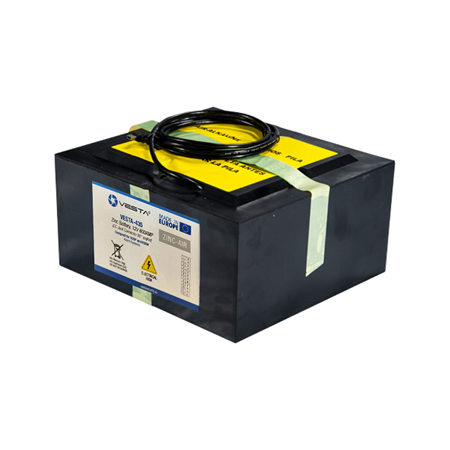
Baterias externas recomendadas:
O painel com bateria externa fica 100% conectado à nuvem. Ele usará as baterias de BACKUP se a bateria externa se esgotar.
Muito importante essas baterias requerem ventilação, portanto evite qualquer área confinada sem ventilação.
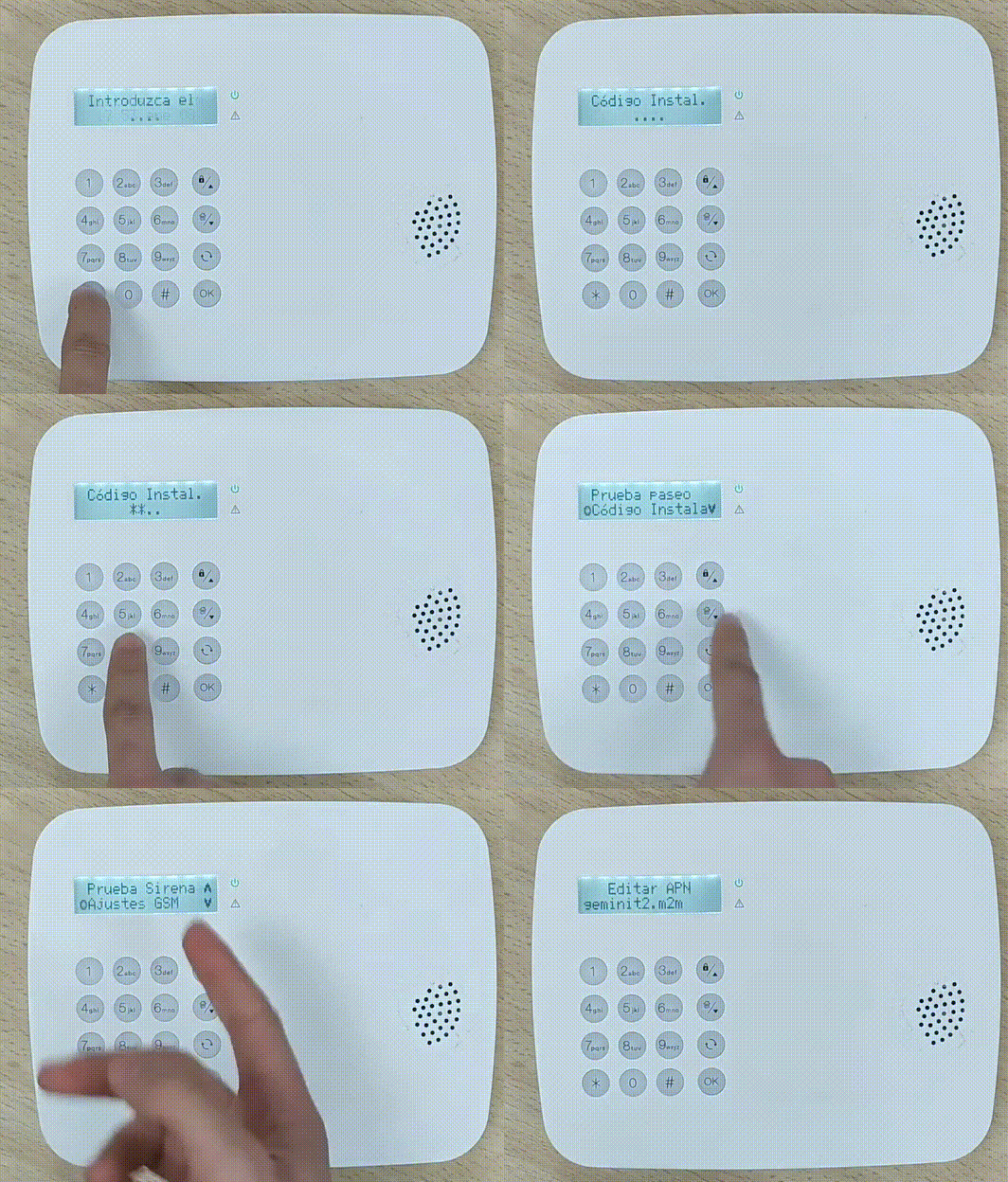
1.2 Configuração de APN

Nota: Também podemos configurar a APN com um comando SMS, que devemos enviar para o número de telefone do SIM conectado ao painel:
PROG 7982 GAPN:internet,usuário,senha
Parâmetro 1: APN GPRS
Parâmetro 2: nome de usuário GPRS
Parâmetro 3: senha GPRS
Atenção! Para painéis que NÃO possuem bateria externa, apenas baterias internas, habilite a nuvem usando o teclado e o ecrã LCD do painel conforme abaixo antes de prosseguir:

2. Registro do Painel como Instalador e Usuário
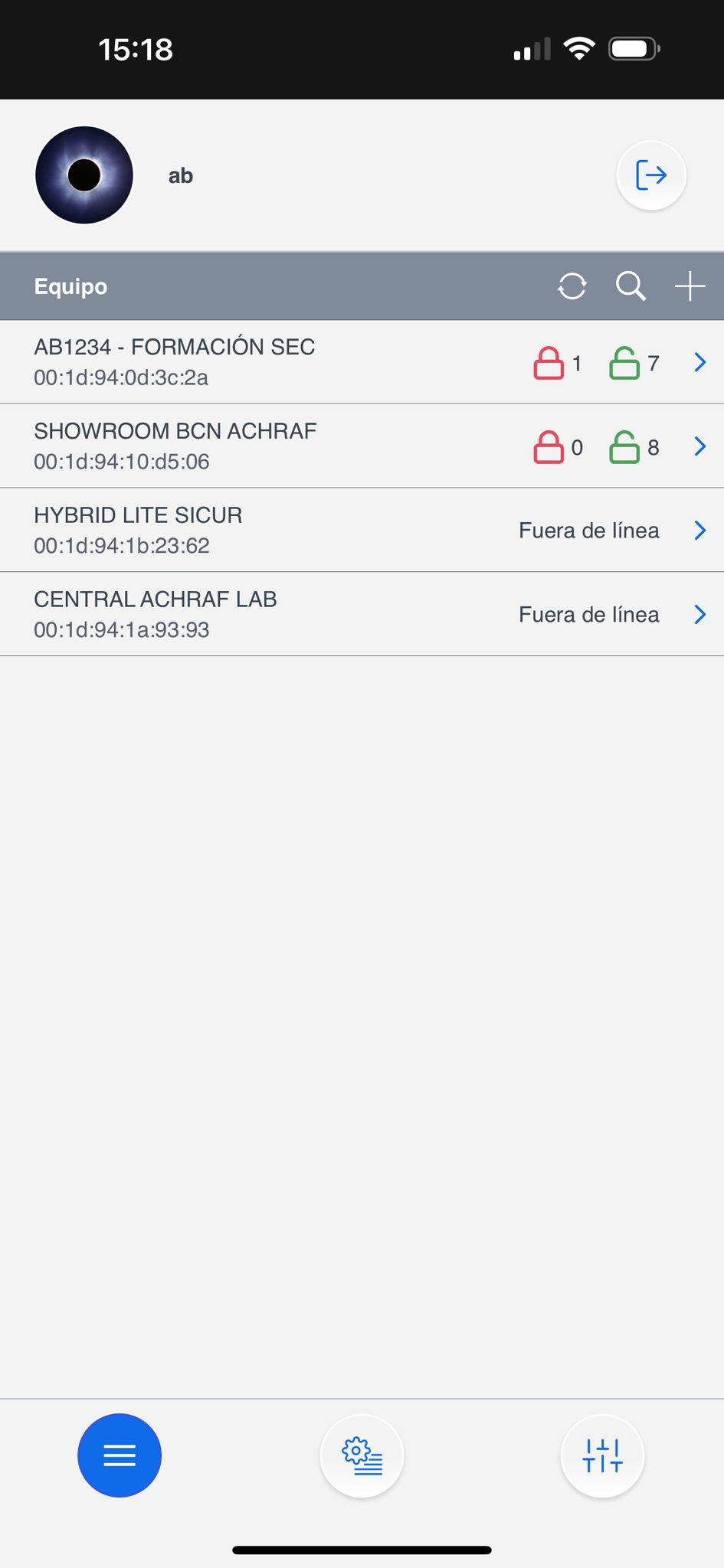
2.1 Registro do Instalador
Passo 2: Selecione o botão +
(Adicionar painel)

Passo 3: Insira o endereço MAC do painel encontrado em uma etiqueta

Uma vez que o painel é registrado como instalador, ele está pronto ✨ para configuração.
O painel deve estar ligado e conectado à internet. Temos 15 minutos após ligá-lo para registrar o painel.
O MAC do painel está sempre em um dos lados do painel fisicamente. No campo NOME, devemos colocar o assinante ou qualquer identificador do painel.
2.2 Registro da Conta de Usuário
A conta de usuário é usada para controlar o sistema e é destinada ao usuário final. Pelo APP SmartHomeSec, esta conta permite armar, desarmar e realizar qualquer operação. Existem dois tipos de contas de usuário: Mestre e Escrava.
A primeira conta que registramos é a Mestre. A principal diferença entre as contas Mestre e Escrava é que a Mestre permite criar novos usuários, enquanto a Escrava não pode criar novas contas.
Passo 1: Acesse o painel como instaladores, o código padrão é [7982]

Passo 2: Selecione a seção do menu principal do sistema
Passo 3: Selecione lista de contas

Passo 4: Selecione adicionar

Passo 5: Se for um novo usuário: Selecione criar uma conta

Passo 6: Preencha os dados do usuário para acesso ao APP

Registro do usuário concluído! Para informações sobre como operar com o APP do usuário, siga o guia do usuário SmartHomeSec.
3. Adicionar e Configurar Dispositivos
Para adicionar e configurar dispositivos RF VESTA, siga estes passos:
3.1 Adicionar Dispositivos
Passo 1: Acesse a configuração do painel pelo APP de instalador:

Passo 2: Selecione "Dispositivos" no menu.

Passo 3: No menu clique em "Adicionar dispositivo".


Passo 4: Selecione o tipo de dispositivo que deseja adicionar, por exemplo, Detector de Movimento. Pressione e segure o botão de pareamento no dispositivo até o LED piscar (consulte o manual do dispositivo para instruções específicas).
Passo 5: Siga as instruções na tela para concluir o processo de pareamento. O painel confirmará a adição bem-sucedida do dispositivo.

Importante! No caso de PIRCAMS e teclados: A pressão deve ser de 3 ou 4 segundos. Enquanto o restante dos dispositivos com um pressionamento curto é suficiente para adicioná-los.
Uma vez adicionados, os dispositivos RF estarão prontos para uso e podem ser gerenciados a partir da mesma seção, aqui está um exemplo de configuração de atributo de sensor:
3.2 Configuração de zonas


Para configurar as zonas corretamente, é importante estar familiarizado com os atributos disponíveis e seu impacto no comportamento do sistema de alarme.
Por exemplo: Interior é uma zona instantânea e Entrada é uma zona com atraso; podemos atribuir esses atributos na seção Resposta ao armar que significa "Quando o sistema é armado."
4. Configuração do painel e reporte para ARC (Central Receptora de Alarmes)
4.1 Configuração de segurança
Esta seção detalha como ajustar a duração da sirene durante um alarme e definir os atrasos de entrada e saída. Para facilitar a identificação e ajuste, as opções críticas estão destacadas em **cor **vermelho.

Ajustes -> Painel

Ajustes -> Painel -> Segurança

La duração da sirene em caso de alarme
Habilitar esta opção atrasa o reporte do alarme em 30 segundos. (Recomendado deixar DESLIGADO)
Ajustar os atrasos de entrada e saída
4.2 Configuração do painel

Ajustes -> Painel

Ajustes -> Painel -> Painel

NOTAS ANEXO 1
ANEXO 1
O Polling com Centro de Recepção de Alarmes (Muito importante configurar conforme o tempo fornecido pela CRA).
Conectar Alarme: Quando o painel é alimentado apenas por bateria (SEM BATERIA EXTERNA) esta opção nos permite aceder ao painel por NUVEM durante o ALARME.
MODO DE ECONOMIA ATIVADO:
O painel, quando operando apenas com BATERIAS, ficará OFFLINE, conectado apenas em caso de alarme \2. a. MODO DE ECONOMIA DESABILITADA: O painel permanecerá na NUVEM 100% com baterias [Atenção! As baterias durarão 14 dias].
b. MODO ECONOMIA LIGADO: O painel permanecerá OFFLINE e reportará todos os eventos tanto para o APP quanto para a CRA [As baterias durarão aproximadamente 7 meses].
4.3 Configurar códigos de usuário

Instalador -> Ajustes

Ajustes -> PIN do usuário

Adicionar Nome e código para cada usuário, este código permitirá ao usuário alterar o modo desde o APP ou consultar teclados Manual do usuário para mais informações
4.4 Atualizando o painel
É crucial manter o painel de controle atualizado para garantir desempenho e segurança ótimos do sistema. As atualizações podem conter melhorias essenciais, correções de bugs e patches de segurança que protegem contra vulnerabilidades conhecidas.

Ajustes -> Painel

Painel -> Atualização de FW

Selecionar da lista o firmware com versão mais alta (Número mais alto e letra mais alta)
NOTA: O painel por 2G ou baixa cobertura pode levar 8 minutos para atualizar.
Se o painel se comunica via 4G/LTE com boa cobertura a atualização pode levar 3-5 minutos
Uma vez que o painel estiver em modo de atualização NÃO desligue ou desconecte sob quaisquer circunstâncias. O painel reiniciará automaticamente.
DESLIGAR O PAINEL DURANTE UMA ATUALIZAÇÃO PODE TORNÁ-LO COMPLETAMENTE INOPERANTE.
4.5 Configuração de reporte para ARC (Central Receptora de Alarmes)
Reportar Eventos

Ajustes -> Reporte

No apartado reporte dispomos de configuração de reporte para eventos e arquivos capturados para fotos de PIRCAMS

Neste apartado configuramos a URL de reporte da nossa CRA, e muito importante o GRUPO 2 ou superior já que o grupo 1 está empregado para o APP. ANEXO 2 para exemplos
APÊNDICE 2
Exemplos de EVENTOS reportando em diferentes protocolos:
🔥 MANITOU (mais usado na Espanha): ip://ACCT@IP:PORTA/MAN
SIA: ip://ACCT@IP:PORTA/SIA2**
CID: ip://ACCT@IP:PORTA/CID**.
Reporte de fotos.

Ajustes -> Reporte

No apartado reporte dispomos de configuração de reporte para eventos e arquivos capturados para fotos de PIRCAMS

Neste apartado configuramos a URL de reporte da nossa CRA para o envio de fotos. ANEXO 3 para exemplos
Exemplos de FOTOS reportando em diferentes protocolos:
🔥 MANITOU: ACCT@IP:PORTA
Reporte de fotos para o software SENTINEL
Passo 1: Programe as informações SMTP em configurações -> Report

Passo 2: Programe o email fornecido pela central de monitoramento em "Arquivos capturados"

IMPORTANTE: Se você usar câmeras IP integradas com VESTA, você deve reduzir a resolução da câmera para 2MP ou inferior para um funcionamento adequado.
MANUAL DO INSTALADOR DO PAINEL
Last updated