> For the complete documentation index, see [llms.txt](https://vesta-guide.gitbook.io/vesta-guide/llms.txt). Markdown versions of documentation pages are available by appending `.md` to page URLs; this page is available as [Markdown](https://vesta-guide.gitbook.io/vesta-guide/portuguese-pt/vesta-067.md).

# VESTA-067

## Introdução: Manual para Painéis Autônomos Tipo BOGP

<figure><img src="/files/c6657b8cad65e66c8995e613b35a30b21e965e48" alt="" width="325"><figcaption><p>VESTA-068N/VESTA-067</p></figcaption></figure>

Este manual foi concebido para orientar você na configuração e parametrização de painéis autônomos do tipo BOGP, operados por baterias ou por uma bateria externa. O conteúdo do manual está organizado da seguinte forma:

1. Conexão de bateria externa e SIM
2. Registro do painel como instalador e Mestre
3. Adicionar e configurar dispositivos
4. Configurações completas do sistema e reporte para a CRA

## 1. Conexão de Bateria Externa + SIM e Configuração de APN

{% hint style="info" %}
É crucial configurar a APN para que o painel possa comunicar-se com a nuvem SmartHomeSec. Além disso, conectar a bateria externa é essencial para que o painel mantenha uma comunicação constante e eficaz com a nuvem. Se o painel possuir apenas baterias internas, ele não se conectará à nuvem a menos que o XMPP esteja habilitado nas configurações do painel.
{% endhint %}

### 1.1 Conexão do SIM e da Bateria Externa

<figure><img src="/files/87d8fbfd954df024e600f14de3e0d77a342ca174" alt=""><figcaption><p>Inserir SIM e Bateria Externa</p></figcaption></figure>

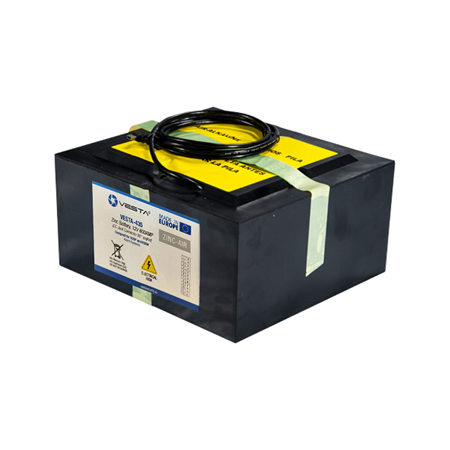
#### Baterias externas recomendadas:

{% hint style="success" %}
O painel com bateria externa fica 100% conectado à nuvem. Ele usará as baterias de BACKUP se a bateria externa se esgotar.

**Muito importante** essas baterias requerem ventilação, portanto evite qualquer área confinada sem ventilação.
{% endhint %}

{% tabs %}
{% tab title="duração de 8 meses" %}
[VESTA-436](https://bydemes.com/en/products/intrusion/vesta-alarm/battery/VESTA-436)

<figure><img src="https://bydemes.com/ByDemesFiles/images/VESTA-436_B.jpg" alt="" width="375"><figcaption><p>Bateria Externa 7,5V /400Ah/3000W</p></figcaption></figure>
{% endtab %}

{% tab title="duração de 14 meses" %}
[VESTA-435](https://bydemes.com/en/products/intrusion/vesta-alarm/battery/VESTA-435)

<figure><img src="https://bydemes.com/ByDemesFiles/images/450px/VESTA-435.jpg" alt=""><figcaption><p>Bateria Externa 12V/500Ah, 6000W</p></figcaption></figure>
{% endtab %}
{% endtabs %}

### 1.2 Configuração de APN

<figure><img src="/files/9c33338c465a47f1f59f8d3b84dbe8cf6e311d0d" alt=""><figcaption><p>Configuração de APN no painel</p></figcaption></figure>

{% hint style="info" %}
Nota: Também podemos configurar a APN com um comando SMS, que devemos enviar para o número de telefone do SIM conectado ao painel:

PROG 7982 GAPN:<mark style="color:laranja;">internet</mark>,<mark style="color:roxo;">usuário</mark>,<mark style="color:azul;">senha</mark>

<mark style="color:laranja;">Parâmetro 1</mark>: APN GPRS

<mark style="color:roxo;">Parâmetro 2</mark>: nome de usuário GPRS

<mark style="color:azul;">Parâmetro 3</mark>: senha GPRS
{% endhint %}

{% hint style="warning" %}
Atenção! Para painéis que NÃO possuem bateria externa, apenas baterias internas, habilite a nuvem usando o teclado e o ecrã LCD do painel conforme abaixo antes de prosseguir:
{% endhint %}

<figure><img src="/files/c21a7f58d029e78f72237570f8b9ce3b81c63757" alt=""><figcaption><p>Habilitar nuvem ao usar o painel apenas com baterias</p></figcaption></figure>

## 2. Registro do Painel como Instalador e Usuário

### 2.1 Registro do Instalador

<table data-view="cards"><thead><tr><th></th><th></th><th></th></tr></thead><tbody><tr><td><strong>Passo 1:</strong> Faça login como instalador no <a href="https://github.com/AchrafBr1/vesta-knowledge-base/blob/main/guia-de-usuario-smarthomesec.md">SmartHomeSec</a> APP</td><td><img src="/files/ddd530359744eab082d9740ca285132a595112c3" alt="" data-size="original"></td><td></td></tr><tr><td><p><strong>Passo 2:</strong> Selecione o botão +</p><p>(Adicionar painel)</p></td><td><img src="/files/f1f88f880124bc2a160136aabd5278bc126053a2" alt="" data-size="original"></td><td></td></tr><tr><td><strong>Passo 3:</strong> Insira o endereço MAC do painel encontrado em uma etiqueta</td><td><img src="/files/de12495f2384f94dc31d1eeec83121408da804aa" alt="" data-size="original"></td><td></td></tr></tbody></table>

Uma vez que o painel é registrado como instalador, ele está pronto ✨ para configuração.

{% hint style="danger" %}
O painel deve estar ligado e conectado à internet. Temos 15 minutos após ligá-lo para registrar o painel.
{% endhint %}

{% hint style="success" %}
O MAC do painel está sempre em um dos lados do painel fisicamente. No campo NOME, devemos colocar o assinante ou qualquer identificador do painel.
{% endhint %}

### 2.2 Registro da Conta de Usuário

A conta de usuário é usada para controlar o sistema e é destinada ao usuário final. Pelo APP SmartHomeSec, esta conta permite armar, desarmar e realizar qualquer operação. Existem dois tipos de contas de usuário: Mestre e Escrava.

A primeira conta que registramos é a Mestre. A principal diferença entre as contas Mestre e Escrava é que a Mestre permite criar novos usuários, enquanto a Escrava não pode criar novas contas.

<table data-view="cards"><thead><tr><th></th><th></th><th></th></tr></thead><tbody><tr><td><strong>Passo 1:</strong> Acesse o painel como instaladores, o código padrão é [7982]</td><td><img src="/files/4ac6114f0cdd57dd13148fc3d4ab10868eb03c2a" alt="" data-size="original"></td><td></td></tr><tr><td><strong>Passo 2:</strong> Selecione a seção do menu principal do sistema<img src="/files/c6f6a9d4409ae47deaed6418db5bf56e7c6a11f3" alt=""></td><td></td><td></td></tr><tr><td><strong>Passo 3:</strong> Selecione lista de contas</td><td></td><td><img src="/files/a9524225be6b80e7465c92cfd95f00bd6176511b" alt="" data-size="original"></td></tr><tr><td><strong>Passo 4:</strong> Selecione adicionar</td><td></td><td><img src="/files/470fa36c889c3e02550f514b00fae3282a39f5dd" alt="" data-size="original"></td></tr><tr><td><strong>Passo 5:</strong> Se for um novo usuário: Selecione criar uma conta</td><td><img src="/files/d04cbc80758b6c9e2d959dce44e8d13210d0552c" alt="" data-size="original"></td><td></td></tr><tr><td><p><strong>Passo 6:</strong> Preencha os dados do usuário para acesso ao APP</p><p><img src="/files/c171e590264af0a2950c0935b94165fd04148ec8" alt="" data-size="original"></p></td><td></td><td></td></tr></tbody></table>

{% hint style="success" %}
Registro do usuário concluído! Para informações sobre como operar com o APP do usuário, siga o guia do usuário SmartHomeSec.
{% endhint %}

## 3. Adicionar e Configurar Dispositivos

Para adicionar e configurar dispositivos RF VESTA, siga estes passos:

### 3.1 Adicionar Dispositivos

Passo 1: Acesse a configuração do painel pelo APP de instalador:

<figure><img src="/files/29a4f7d50da16a7d07d6c3e68726204fbac7207b" alt="" width="192"><figcaption><p>Instalador -> Configurações</p></figcaption></figure>

Passo 2: Selecione "Dispositivos" no menu.

<figure><img src="/files/1fd3c16dd79776e8353464507a9398d47ee941fa" alt="" width="190"><figcaption><p>Instalador -> Configurações -> Dispositivos</p></figcaption></figure>

Passo 3: No menu clique em "Adicionar dispositivo".

<table data-view="cards"><thead><tr><th></th><th></th><th></th></tr></thead><tbody><tr><td><img src="/files/e10c4f75781e1e33d20bb34aea22bdb7ba2ea6dc" alt="" data-size="original"></td><td></td><td></td></tr><tr><td><img src="/files/ac6da8fa8a6f87643ae2229e0d336a6a0a525b33" alt="" data-size="original"></td><td></td><td></td></tr></tbody></table>

Passo 4: Selecione o tipo de dispositivo que deseja adicionar, por exemplo, Detector de Movimento. Pressione e segure o botão de pareamento no dispositivo até o LED piscar (consulte o manual do dispositivo para instruções específicas).

Passo 5: Siga as instruções na tela para concluir o processo de pareamento. O painel confirmará a adição bem-sucedida do dispositivo.

<figure><img src="/files/e109b35b4ead483ea5ef2f4ec202a053349db9af" alt=""><figcaption><p>Botão learn dos dispositivos VESTA</p></figcaption></figure>

{% hint style="danger" %}
Importante! No caso de PIRCAMS e teclados: A pressão deve ser de 3 ou 4 segundos. Enquanto o restante dos dispositivos com um pressionamento curto é suficiente para adicioná-los.
{% endhint %}

Uma vez adicionados, os dispositivos RF estarão prontos para uso e podem ser gerenciados a partir da mesma seção, aqui está um exemplo de configuração de atributo de sensor:

### 3.2 Configuração de zonas

<table data-view="cards"><thead><tr><th></th><th></th><th></th></tr></thead><tbody><tr><td><img src="/files/46161ad767c84a5336d99dac3772a6eed084abbf" alt="" data-size="original"></td><td></td><td></td></tr><tr><td><img src="/files/6c09ecf0a83603d83f9f212e207fecf0a3f7ed2e" alt="" data-size="original"></td><td></td><td></td></tr><tr><td><img src="/files/de4e15c246c6cf9883292c56ceaccb3b4a6fcb98" alt="" data-size="original"></td><td></td><td></td></tr></tbody></table>

{% hint style="info" %}
Para configurar as zonas corretamente, é importante estar familiarizado com os atributos disponíveis e seu impacto no comportamento do sistema de alarme.

Por exemplo: Interior é uma zona instantânea e Entrada é uma zona com atraso; podemos atribuir esses atributos na seção Resposta ao armar que significa "Quando o sistema é armado."
{% endhint %}

## 4. Configuração do painel e reporte para ARC (Central Receptora de Alarmes)

### 4.1 Configuração de segurança

Esta seção detalha como ajustar a **duração da sirene** durante um alarme e definir os **atrasos de entrada e saída**. Para facilitar a identificação e ajuste, as opções críticas estão destacadas em \*\*cor \*\*<mark style="color:vermelho;">**vermelho**</mark>.

<table data-view="cards"><thead><tr><th></th><th></th><th></th></tr></thead><tbody><tr><td><img src="/files/f69e88fec452052f4a46356622dfd14f9acfb823" alt="" data-size="original"></td><td>Ajustes -> Painel</td><td></td></tr><tr><td><img src="/files/14c33053c12617bea8f7e14ee36d01be1fba4bbf" alt="" data-size="original"></td><td>Ajustes -> Painel -> Segurança</td><td></td></tr><tr><td><img src="/files/57d943c7b9945c48c6ae32c96d9a76ae5d7ed89f" alt="" data-size="original"></td><td><ol><li>La <strong>duração da sirene</strong> em caso de alarme</li><li>Habilitar esta opção atrasa o reporte do alarme em 30 segundos. (<strong>Recomendado deixar DESLIGADO</strong>)</li><li>Ajustar os <strong>atrasos de entrada e saída</strong></li></ol></td><td></td></tr></tbody></table>

### 4.2 Configuração do painel

<table data-view="cards"><thead><tr><th></th><th></th><th></th></tr></thead><tbody><tr><td><img src="/files/f69e88fec452052f4a46356622dfd14f9acfb823" alt="" data-size="original"></td><td>Ajustes -> Painel</td><td></td></tr><tr><td><img src="/files/8957f80d91e7f243a95143925b3d46b5891f7f8f" alt="" data-size="original"></td><td>Ajustes -> Painel -> Painel</td><td></td></tr><tr><td><img src="/files/a1a22c8d72b11fc5b20914b1f0fdc321cca634c4" alt="" data-size="original"></td><td>NOTAS ANEXO 1</td><td></td></tr></tbody></table>

*ANEXO 1*

{% hint style="info" %}

1. O **Polling com Centro de Recepção de Alarmes** (Muito importante configurar conforme o tempo fornecido pela CRA).
2. Conectar Alarme: Quando o painel é alimentado apenas por bateria (<mark style="color:vermelho;">**SEM BATERIA EXTERNA**</mark>) esta opção nos permite aceder ao painel por **NUVEM durante o ALARME**.
3. **MODO DE ECONOMIA ATIVADO:**

   1. **O painel, quando operando apenas com BATERIAS, ficará OFFLINE, conectado apenas em caso de alarme** \2. **a. MODO DE ECONOMIA&#x20;**<mark style="color:vermelho;">**DESABILITADA**</mark>**: O painel permanecerá na NUVEM 100% com baterias \[Atenção! As baterias durarão 14 dias]**.

   b. **MODO ECONOMIA&#x20;**<mark style="color:verde;">**LIGADO**</mark>**: O painel permanecerá OFFLINE e reportará todos os eventos tanto para o APP quanto para a CRA \[As baterias durarão aproximadamente 7 meses]**.
   {% endhint %}

### 4.3 Configurar códigos de usuário

<table data-view="cards"><thead><tr><th></th><th></th><th></th></tr></thead><tbody><tr><td><img src="/files/29a4f7d50da16a7d07d6c3e68726204fbac7207b" alt="Instalador -> Ajustes" data-size="original"></td><td>Instalador -> Ajustes</td><td></td></tr><tr><td><img src="/files/b26ab8105f4a1052bc642ff1665f5ca46f1b6f75" alt="" data-size="original"></td><td>Ajustes -> PIN do usuário</td><td></td></tr><tr><td><img src="/files/a20d98b4e2b3c59823467f728a3a2582b30727f5" alt="" data-size="original"></td><td>Adicionar Nome e código para cada usuário, este código permitirá ao usuário alterar o modo desde o APP ou consultar teclados <a href="https://github.com/AchrafBr1/vesta-knowledge-base/blob/main/guia-de-usuario-smarthomesec.md">Manual do usuário</a> para mais informações</td><td></td></tr></tbody></table>

### 4.4 Atualizando o painel

É crucial manter o painel de controle atualizado para garantir desempenho e segurança ótimos do sistema. As atualizações podem conter melhorias essenciais, correções de bugs e patches de segurança que protegem contra vulnerabilidades conhecidas.

<table data-view="cards"><thead><tr><th></th><th></th><th></th></tr></thead><tbody><tr><td><img src="/files/f69e88fec452052f4a46356622dfd14f9acfb823" alt="" data-size="original"></td><td>Ajustes -> Painel</td><td></td></tr><tr><td><img src="/files/f9661c97f2e5112a71fb8212bb6202665b8a7d7c" alt="" data-size="original"></td><td>Painel -> Atualização de FW</td><td></td></tr><tr><td><img src="/files/dece909bb8e24b102eae856a2af89d7b6ba931bc" alt="" data-size="original"></td><td>Selecionar da lista o firmware com versão mais alta (Número mais alto e letra mais alta)</td><td></td></tr></tbody></table>

{% hint style="info" %}
NOTA: O painel por 2G ou baixa cobertura pode levar 8 minutos para atualizar.

Se o painel se comunica via 4G/LTE com boa cobertura a atualização pode levar 3-5 minutos
{% endhint %}

{% hint style="danger" %}
Uma vez que o painel estiver em modo de atualização <mark style="color:vermelho;">**NÃO desligue**</mark> ou desconecte sob quaisquer circunstâncias. O painel reiniciará automaticamente.

DESLIGAR O PAINEL DURANTE UMA ATUALIZAÇÃO PODE TORNÁ-LO COMPLETAMENTE INOPERANTE.
{% endhint %}

### 4.5 Configuração de reporte para ARC (Central Receptora de Alarmes)

***Reportar Eventos***

<table data-view="cards"><thead><tr><th></th><th></th><th></th></tr></thead><tbody><tr><td><img src="/files/580f8e7bf94a3e89ff769938106ce03ab68e9bdc" alt="" data-size="original"></td><td>Ajustes -> Reporte</td><td></td></tr><tr><td><img src="/files/fd6a8dcff9b718fef00b76cb4430f89a39700104" alt="" data-size="original"></td><td>No apartado reporte dispomos de configuração de reporte para eventos e arquivos capturados para fotos de PIRCAMS</td><td></td></tr><tr><td><img src="/files/afa6b9057cb87bcf2ebbae13acbb0fc76937928a" alt="" data-size="original"></td><td>Neste apartado configuramos a URL de reporte da nossa CRA, e muito importante o <strong>GRUPO 2</strong> ou superior já que o grupo 1 está empregado para o APP. ANEXO 2 para exemplos</td><td></td></tr></tbody></table>

*APÊNDICE 2*

{% hint style="success" %}
Exemplos de **EVENTOS** reportando em diferentes protocolos:

:fire: **MANITOU (mais usado na Espanha): ip\://**<mark style="color:azul;">**ACCT**</mark>**@**<mark style="color:laranja;">**IP**</mark>**:**<mark style="color:roxo;">**PORTA**</mark>**/MAN**

SIA: **ip\://**<mark style="color:azul;">**ACCT**</mark>@<mark style="color:laranja;">**IP**</mark>**:**<mark style="color:roxo;">**PORTA**</mark>/SIA2\*\*

CID: **ip\://**<mark style="color:azul;">**ACCT**</mark>@<mark style="color:laranja;">**IP**</mark>**:**<mark style="color:roxo;">**PORTA**</mark>/CID\*\*.
{% endhint %}

***Reporte de fotos***.

<table data-view="cards"><thead><tr><th></th><th></th><th></th></tr></thead><tbody><tr><td><img src="/files/580f8e7bf94a3e89ff769938106ce03ab68e9bdc" alt="" data-size="original"></td><td>Ajustes -> Reporte</td><td></td></tr><tr><td><img src="/files/fd6a8dcff9b718fef00b76cb4430f89a39700104" alt="" data-size="original"></td><td>No apartado reporte dispomos de configuração de reporte para eventos e arquivos capturados para fotos de PIRCAMS</td><td></td></tr><tr><td><img src="/files/e736eadc175910e7464bc50811a82bf80635711b" alt="" data-size="original"></td><td>Neste apartado configuramos a URL de reporte da nossa CRA para o envio de fotos. ANEXO 3 para exemplos</td><td></td></tr></tbody></table>

{% hint style="success" %}
Exemplos de **FOTOS** reportando em diferentes protocolos:

:fire: **MANITOU**: <mark style="color:azul;">**ACCT**</mark>**@**<mark style="color:laranja;">**IP**</mark>**:**<mark style="color:roxo;">**PORTA**</mark>
{% endhint %}

## Reporte de fotos para o software SENTINEL

{% hint style="info" %}
Passo 1: Programe as informações SMTP em configurações -> Report&#x20;
{% endhint %}

<figure><img src="/files/39307a5d04e6d7a8369b67dd721009fecfb352b1" alt=""><figcaption><p>Exemplo</p></figcaption></figure>

{% hint style="info" %}
Passo 2: Programe o email fornecido pela central de monitoramento em "Arquivos capturados"
{% endhint %}

<figure><img src="/files/e4eeac6d14192846adcc9613828e67d761a60d4b" alt=""><figcaption></figcaption></figure>

{% hint style="warning" %}
**IMPORTANTE:** Se você usar câmeras IP integradas com VESTA, você deve reduzir a resolução da câmera para 2MP ou inferior para um funcionamento adequado.
{% endhint %}

## MANUAL DO INSTALADOR DO PAINEL

{% file src="/files/9f19a0a440033e5122808726ddd235799ea4b2b8" %}