# VESTA-047N-SF1

## Painel de segurança doméstica IP de 640 zonas + 4G via rádio + Z-Wave

<figure><img src="/files/7f9556bfff6462a849f30303086675b0f4eae72e" alt=""><figcaption></figcaption></figure>

Bem-vindo ao **Base de Conhecimento de Painéis de Controle Wireless e Híbridos VESTA**. Aqui, você encontrará todas as informações essenciais para instalar, configurar e manter os painéis de controle de segurança VESTA que operam via comunicação sem fio e sistemas híbridos.

Este manual é destinado a técnicos, integradores e usuários avançados que precisam de um entendimento detalhado desses painéis de controle. Inclui guias passo a passo, dicas de solução de problemas, compatibilidade de dispositivos e melhores práticas para otimizar o desempenho do sistema.

## GUIA RÁPIDO&#x20;

## 1. Registro do painel como Instalador e Usuário

### 1.1 Registro do Instalador

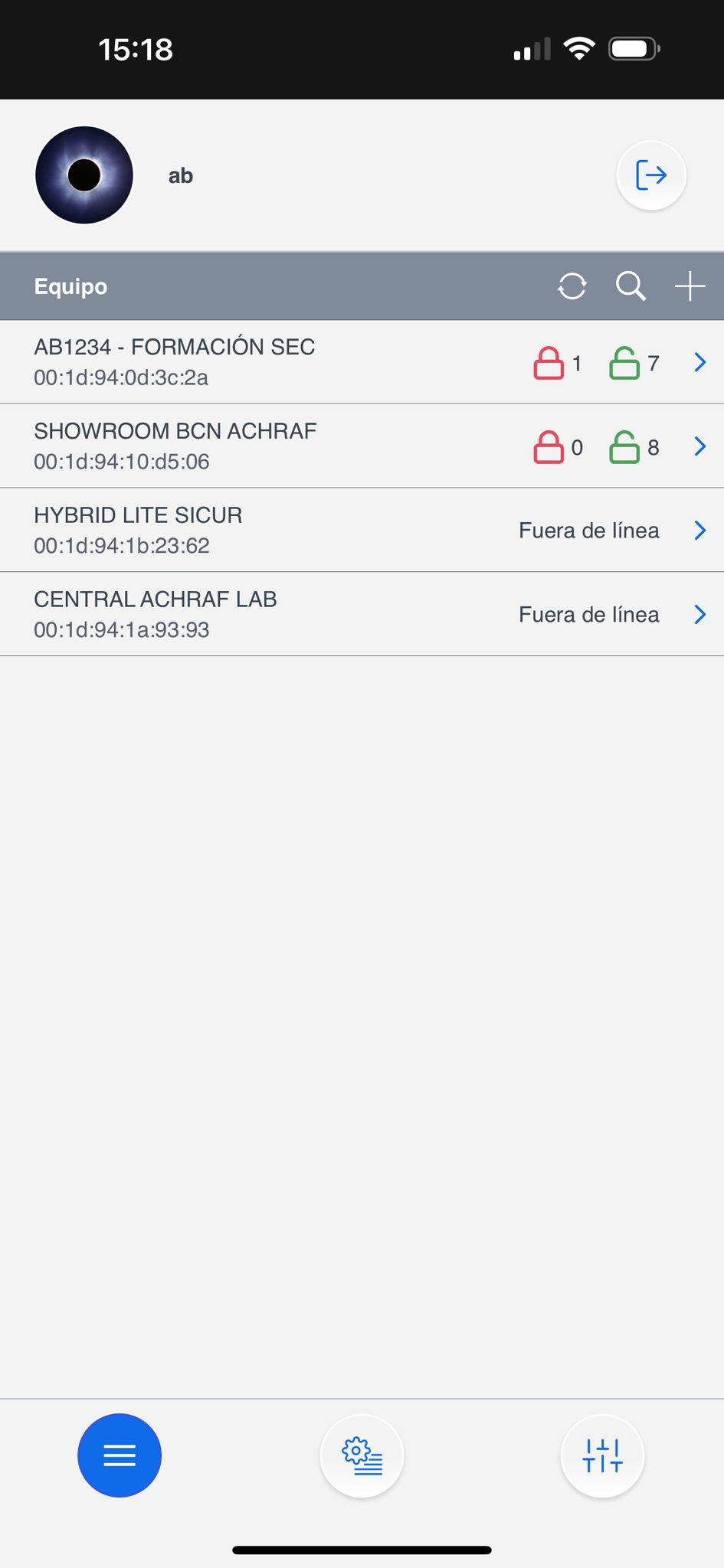
<table data-view="cards"><thead><tr><th></th><th></th><th></th></tr></thead><tbody><tr><td><strong>Passo 1:</strong> Faça login como instalador no <a href="https://github.com/AchrafBr1/vesta-knowledge-base/blob/main/guia-de-usuario-smarthomesec.md">SmartHomeSec</a> APP</td><td><img src="/files/ddd530359744eab082d9740ca285132a595112c3" alt="" data-size="original"></td><td></td></tr><tr><td><p><strong>Passo 2:</strong> Selecione o botão +</p><p>(Adicionar painel)</p></td><td><img src="/files/f1f88f880124bc2a160136aabd5278bc126053a2" alt="" data-size="original"></td><td></td></tr><tr><td><strong>Passo 3:</strong> Insira o endereço MAC do painel encontrado em uma etiqueta do painel</td><td><img src="/files/de12495f2384f94dc31d1eeec83121408da804aa" alt="" data-size="original"></td><td></td></tr></tbody></table>

Uma vez que o painel é registrado como instalador, ele está pronto ✨ para configuração.

{% hint style="danger" %}
O painel deve estar ligado e conectado à internet. Temos 15 minutos após ligá-lo para registrar o painel.
{% endhint %}

{% hint style="success" %}
O MAC do painel está sempre em um dos lados do painel fisicamente. No campo NOME, devemos colocar o assinante ou qualquer identificador do painel.
{% endhint %}

### 2. Registro de Conta de Usuário

A conta de usuário é usada para controlar o sistema e é destinada ao usuário final. Pelo APP SmartHomeSec, esta conta permite armar, desarmar e realizar qualquer operação. Existem dois tipos de contas de usuário: Mestre e Escrava.

A primeira conta que registramos é a Mestre. A principal diferença entre as contas Mestre e Escrava é que a Mestre permite criar novos usuários, enquanto a Escrava não pode criar novas contas.

<table data-view="cards"><thead><tr><th></th><th></th><th></th></tr></thead><tbody><tr><td><strong>Passo 1:</strong> Acesse o painel como instaladores, o código padrão é [7982]</td><td><img src="/files/4ac6114f0cdd57dd13148fc3d4ab10868eb03c2a" alt="" data-size="original"></td><td></td></tr><tr><td><strong>Passo 2:</strong> Selecione a seção do menu principal do sistema<img src="/files/c6f6a9d4409ae47deaed6418db5bf56e7c6a11f3" alt=""></td><td></td><td></td></tr><tr><td><strong>Passo 3:</strong> Selecione lista de contas</td><td></td><td><img src="/files/a9524225be6b80e7465c92cfd95f00bd6176511b" alt="" data-size="original"></td></tr><tr><td><strong>Passo 4:</strong> Selecione adicionar</td><td></td><td><img src="/files/470fa36c889c3e02550f514b00fae3282a39f5dd" alt="" data-size="original"></td></tr><tr><td><strong>Passo 5:</strong> Se for um novo usuário: Selecione criar uma conta</td><td><img src="/files/d04cbc80758b6c9e2d959dce44e8d13210d0552c" alt="" data-size="original"></td><td></td></tr><tr><td><p><strong>Passo 6:</strong> Preencha os dados do usuário para acesso ao APP</p><p><img src="/files/c171e590264af0a2950c0935b94165fd04148ec8" alt="" data-size="original"></p></td><td></td><td></td></tr></tbody></table>

{% hint style="success" %}
Registro do usuário concluído! Para informações sobre como operar com o APP do usuário, siga o guia do usuário SmartHomeSec.
{% endhint %}

## 3. Adicionar e Configurar Dispositivos

Para adicionar e configurar dispositivos RF VESTA, siga estes passos:

### 3.1 Adicionar Dispositivos

Passo 1: Acesse a configuração do painel pelo APP de instalador:

<figure><img src="/files/29a4f7d50da16a7d07d6c3e68726204fbac7207b" alt="" width="192"><figcaption><p>Instalador -> Configurações</p></figcaption></figure>

Passo 2: Selecione "Dispositivos" no menu.

<figure><img src="/files/1fd3c16dd79776e8353464507a9398d47ee941fa" alt="" width="190"><figcaption><p>Instalador -> Configurações -> Dispositivos</p></figcaption></figure>

Passo 3: No menu clique em "Adicionar dispositivo".

<table data-view="cards"><thead><tr><th></th><th></th><th></th></tr></thead><tbody><tr><td><img src="/files/e10c4f75781e1e33d20bb34aea22bdb7ba2ea6dc" alt="" data-size="original"></td><td></td><td></td></tr><tr><td><img src="/files/ac6da8fa8a6f87643ae2229e0d336a6a0a525b33" alt="" data-size="original"></td><td></td><td></td></tr></tbody></table>

Passo 4: Selecione o tipo de dispositivo que deseja adicionar, por exemplo, Detector de Movimento. Pressione e segure o botão de pareamento no dispositivo até o LED piscar (consulte o manual do dispositivo para instruções específicas).

Passo 5: Siga as instruções na tela para concluir o processo de pareamento. O painel confirmará a adição bem-sucedida do dispositivo.

<figure><img src="/files/e109b35b4ead483ea5ef2f4ec202a053349db9af" alt=""><figcaption><p>Botão learn dos dispositivos VESTA</p></figcaption></figure>

{% hint style="danger" %}
Importante! No caso de PIRCAMS e teclados: A pressão deve ser de 3 ou 4 segundos. Enquanto o restante dos dispositivos com um pressionamento curto é suficiente para adicioná-los.
{% endhint %}

Uma vez adicionados, os dispositivos RF estarão prontos para uso e podem ser gerenciados a partir da mesma seção, aqui está um exemplo de configuração de atributo de sensor:

### 3.2 Configuração de zonas

<table data-view="cards"><thead><tr><th></th><th></th><th></th></tr></thead><tbody><tr><td><img src="/files/46161ad767c84a5336d99dac3772a6eed084abbf" alt="" data-size="original"></td><td></td><td></td></tr><tr><td><img src="/files/6c09ecf0a83603d83f9f212e207fecf0a3f7ed2e" alt="" data-size="original"></td><td></td><td></td></tr><tr><td><img src="/files/de4e15c246c6cf9883292c56ceaccb3b4a6fcb98" alt="" data-size="original"></td><td></td><td></td></tr></tbody></table>

{% hint style="info" %}
Para configurar as zonas corretamente, é importante estar familiarizado com os atributos disponíveis e seu impacto no comportamento do sistema de alarme.

Por exemplo: Interior é uma zona instantânea e Entrada é uma zona com atraso; podemos atribuir esses atributos na seção Resposta ao armar que significa "Quando o sistema é armado."
{% endhint %}

## 4. Configuração do painel e reporte para ARC (Central Receptora de Alarmes)

### 4.1 Configuração de segurança

Esta seção detalha como ajustar a **duração da sirene** durante um alarme e definir os **atrasos de entrada e saída**. Para facilitar a identificação e ajuste, as opções críticas estão destacadas em \*\*cor \*\*<mark style="color:vermelho;">**vermelho**</mark>.

<table data-view="cards"><thead><tr><th></th><th></th><th></th></tr></thead><tbody><tr><td><img src="/files/f69e88fec452052f4a46356622dfd14f9acfb823" alt="" data-size="original"></td><td>Ajustes -> Painel</td><td></td></tr><tr><td><img src="/files/14c33053c12617bea8f7e14ee36d01be1fba4bbf" alt="" data-size="original"></td><td>Ajustes -> Painel -> Segurança</td><td></td></tr><tr><td><img src="/files/57d943c7b9945c48c6ae32c96d9a76ae5d7ed89f" alt="" data-size="original"></td><td><ol><li>La <strong>duração da sirene</strong> em caso de alarme</li><li>Habilitar esta opção atrasa o reporte do alarme em 30 segundos. (<strong>Recomendado deixar DESLIGADO</strong>)</li><li>Ajustar os <strong>atrasos de entrada e saída</strong></li></ol></td><td></td></tr></tbody></table>

### 4.2 Configuração do painel

<table data-view="cards"><thead><tr><th></th><th></th><th></th></tr></thead><tbody><tr><td><img src="/files/f69e88fec452052f4a46356622dfd14f9acfb823" alt="" data-size="original"></td><td>Configurações -> Painel</td><td></td></tr><tr><td><img src="/files/8957f80d91e7f243a95143925b3d46b5891f7f8f" alt="" data-size="original"></td><td>Configurações-> Painel -> Painel</td><td></td></tr><tr><td><img src="/files/a1a22c8d72b11fc5b20914b1f0fdc321cca634c4" alt="" data-size="original"></td><td>Polling --> tempo de teste para ARC </td><td></td></tr></tbody></table>

### 4.3 Configurar códigos de usuário

<table data-view="cards"><thead><tr><th></th><th></th><th></th></tr></thead><tbody><tr><td><img src="/files/29a4f7d50da16a7d07d6c3e68726204fbac7207b" alt="Instalador -> Ajustes" data-size="original"></td><td>Inslogging -> Configurações</td><td></td></tr><tr><td><img src="/files/b26ab8105f4a1052bc642ff1665f5ca46f1b6f75" alt="" data-size="original"></td><td>Configurações -> PIN do Usuário</td><td></td></tr><tr><td><img src="/files/a20d98b4e2b3c59823467f728a3a2582b30727f5" alt="" data-size="original"></td><td>Adicione o Nome e o código para cada usuário, este código permitirá ao usuário alternar modos pelo APP ou teclados, veja o Manual do Usuário para mais informações.</td><td></td></tr></tbody></table>

### 4.4 Atualizando o painel

É crucial manter o painel de controle atualizado para garantir desempenho e segurança ótimos do sistema. As atualizações podem conter melhorias essenciais, correções de bugs e patches de segurança que protegem contra vulnerabilidades conhecidas.

<table data-view="cards"><thead><tr><th></th><th></th><th></th></tr></thead><tbody><tr><td><img src="/files/f69e88fec452052f4a46356622dfd14f9acfb823" alt="" data-size="original"></td><td>Ajustes -> Painel</td><td></td></tr><tr><td><img src="/files/f9661c97f2e5112a71fb8212bb6202665b8a7d7c" alt="" data-size="original"></td><td>Painel -> Atualização de FW</td><td></td></tr><tr><td><img src="/files/dece909bb8e24b102eae856a2af89d7b6ba931bc" alt="" data-size="original"></td><td>Selecione da lista o firmware com a versão mais alta (maior número e maior letra).</td><td></td></tr></tbody></table>

{% hint style="info" %}
NOTA: O painel por 2G ou baixa cobertura pode levar 8 minutos para atualizar.

Se o painel se comunica via 4G/LTE com boa cobertura a atualização pode levar 3-5 minutos
{% endhint %}

{% hint style="danger" %}
Uma vez que o painel estiver em modo de atualização <mark style="color:vermelho;">**NÃO desligue**</mark> ou desconecte sob quaisquer circunstâncias. O painel reiniciará automaticamente.

DESLIGAR O PAINEL DURANTE UMA ATUALIZAÇÃO PODE TORNÁ-LO COMPLETAMENTE INOPERANTE.
{% endhint %}

### 4.5 Configuração de reporte para ARC (Central Receptora de Alarmes)

***Reportar Eventos***

<table data-view="cards"><thead><tr><th></th><th></th><th></th></tr></thead><tbody><tr><td><img src="/files/580f8e7bf94a3e89ff769938106ce03ab68e9bdc" alt="" data-size="original"></td><td>Configurações -> Report</td><td></td></tr><tr><td><img src="/files/fd6a8dcff9b718fef00b76cb4430f89a39700104" alt="" data-size="original"></td><td>Na seção de reporte temos a configuração de reporte para eventos e arquivos capturados para fotos PIRCAMS.</td><td></td></tr><tr><td><img src="/files/afa6b9057cb87bcf2ebbae13acbb0fc76937928a" alt="" data-size="original"></td><td>Nesta seção configuramos a URL de reporte do nosso ARC, e muito importante o GRUPO 2 ou superior já que o grupo 1 é usado para o APP. APÊNDICE 2 para exemplos</td><td></td></tr></tbody></table>

*APÊNDICE 2*

{% hint style="success" %}
Exemplos de **EVENTOS** reportando em diferentes protocolos:

:fire: **MANITOU (mais usado na Espanha): ip\://**<mark style="color:azul;">**ACCT**</mark>**@**<mark style="color:laranja;">**IP**</mark>**:**<mark style="color:roxo;">**PORTA**</mark>**/MAN**

SIA: **ip\://**<mark style="color:azul;">**ACCT**</mark>@<mark style="color:laranja;">**IP**</mark>**:**<mark style="color:roxo;">**PORTA**</mark>/SIA2

CID: **ip\://**<mark style="color:azul;">**ACCT**</mark>@<mark style="color:laranja;">**IP**</mark>**:**<mark style="color:roxo;">**PORTA**</mark>/CID
{% endhint %}

***Reporte de fotos***.

<table data-view="cards"><thead><tr><th></th><th></th><th></th></tr></thead><tbody><tr><td><img src="/files/580f8e7bf94a3e89ff769938106ce03ab68e9bdc" alt="" data-size="original"></td><td>Configurações -> Report</td><td></td></tr><tr><td><img src="/files/fd6a8dcff9b718fef00b76cb4430f89a39700104" alt="" data-size="original"></td><td>Na seção de reporte temos a configuração de reporte para eventos e arquivos capturados para fotos PIRCAMS.</td><td></td></tr><tr><td><img src="/files/e736eadc175910e7464bc50811a82bf80635711b" alt="" data-size="original"></td><td>Nesta seção configuramos a URL de reporte do nosso CRA para envio de fotos. APÊNDICE 3 para exemplos</td><td></td></tr></tbody></table>

{% hint style="success" %}
Exemplos de **FOTOS** reportando em diferentes protocolos:

:fire: **MANITOU**: <mark style="color:azul;">**ACCT**</mark>**@**<mark style="color:laranja;">**IP**</mark>**:PORTA**
{% endhint %}

## Reporte de fotos para o software SENTINEL

{% hint style="info" %}
Passo 1: Programe as informações SMTP em configurações -> Report&#x20;
{% endhint %}

<figure><img src="/files/39307a5d04e6d7a8369b67dd721009fecfb352b1" alt=""><figcaption><p>Exemplo</p></figcaption></figure>

{% hint style="info" %}
Passo 2: Programe o email fornecido pela central de monitoramento em "Arquivos capturados"
{% endhint %}

<figure><img src="/files/e4eeac6d14192846adcc9613828e67d761a60d4b" alt=""><figcaption></figcaption></figure>

{% hint style="warning" %}
**IMPORTANTE:** Se você usar câmeras IP integradas com VESTA, você deve reduzir a resolução da câmera para 2MP ou inferior para um funcionamento adequado.
{% endhint %}

## MANUAIS DE INSTALAÇÃO COMPLETOS

<figure><img src="/files/3d1177dea4f556ec1e2ba6c2bd4ef664e9c55cf9" alt=""><figcaption><p>Painéis radio</p></figcaption></figure>

{% file src="/files/d900ec9d926f302b587218048eeb843fcf624f6c" %}


---

# Agent Instructions: Querying This Documentation

If you need additional information that is not directly available in this page, you can query the documentation dynamically by asking a question.

Perform an HTTP GET request on the current page URL with the `ask` query parameter:

```
GET https://vesta-guide.gitbook.io/vesta-guide/portuguese-pt/vesta-047n-sf1.md?ask=<question>
```

The question should be specific, self-contained, and written in natural language.
The response will contain a direct answer to the question and relevant excerpts and sources from the documentation.

Use this mechanism when the answer is not explicitly present in the current page, you need clarification or additional context, or you want to retrieve related documentation sections.