> For the complete documentation index, see [llms.txt](https://vesta-guide.gitbook.io/vesta-guide/llms.txt). Markdown versions of documentation pages are available by appending `.md` to page URLs; this page is available as [Markdown](https://vesta-guide.gitbook.io/vesta-guide/portuguese-pt/vesta-025.md).
# VESTA-025
TSP-3
## Teclado tátil
#### [Especificação VESTA-025](https://vestasecurity.eu/en/product/vesta-025/)
## Introdução
O Teclado tátil oferece um controlo fácil de usar do sistema de segurança local, para maior flexibilidade e conveniência.
Quando ligado ao Painel de Controlo do sistema através de uma rede Wi‑Fi, o Teclado tátil permite acesso rápido ao Painel de Controlo, permitindo aos utilizadores armar, desarmar ou armar em modo casa o seu sistema de segurança e controlar dispositivos domésticos.
## Visão geral do sistema
## Identificação das peças

1. **Câmara -** Deslize o interruptor para cima ou para baixo para revelar ou ocultar a câmara.
2. **Botão de alimentação**
3. **Porta Micro USB**
4. **Ranhura para cartão Micro SD**
5. **Entrada para auriculares**
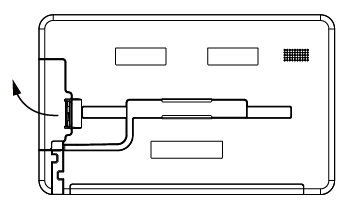
6. **Espaço para gestão de cabos**
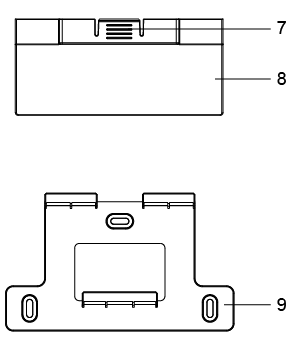
7. **Entalhe**
8. **Suporte de colocação em secretária**
9. **Suporte de montagem na parede**
## Fonte de alimentação
O Teclado tátil é alimentado por uma bateria recarregável. Para carregar a bateria, pressione a patilha para abrir o compartimento e ligue um adaptador de 5V/1,5A à porta Micro USB do dispositivo e a outra extremidade à rede elétrica.
## Primeiros passos
### Equipamento necessário
O seguinte equipamento é necessário para utilizar o seu Teclado tátil:
* Um router que suporte rede Wi‑Fi de 2,4 GHz. O hub deve estar ligado a este router com acesso à Internet.
### Configuração
Para configurar o seu Teclado tátil para aceder ao hub:
**Passo 1.** Ligue o Teclado tátil.
**Passo 2.** Selecione o idioma.
**Passo 3.** Selecione o SSID Wi‑Fi do router ao qual o hub está ligado. Introduza a palavra-passe da rede Wi‑Fi, se necessário, e clique em “OK”.
**Passo 4.** Coloque o seu Hub no modo de aprendizagem (consulte o manual do utilizador do Hub para obter detalhes). Tenha em atenção que o processo de aprendizagem só é necessário na primeira configuração.
**Passo 5.** O seu Teclado tátil procurará automaticamente hubs disponíveis. Selecione o hub a que pretende aceder.
{% hint style="warning" %}
Nota:
O Teclado tátil é compatível com o Video Door Phone da Climax (Vesta-109) e com câmaras IP. São suportados até 6 câmaras IP e VDPs. Certifique-se de que atualiza o firmware do dispositivo e do painel para a versão mais recente para garantir a compatibilidade.
Certifique-se de que o seu Painel de Controlo, VDP e Teclado tátil estão na mesma rede local (LAN). Além disso, o VDP e o Teclado tátil devem ser adicionados ao mesmo Painel de Controlo, ou os dispositivos não serão identificados.
{% endhint %}
**Passo 6.** Entrará no painel que apresenta a data e a hora atuais. Agora pode aceder e controlar o seu Hub e dispositivos inteligentes diretamente no seu Teclado tátil.
## Instalação do hardware
### **Instruções de instalação**
Existem duas opções de montagem disponíveis para instalar o Teclado tátil. Os utilizadores podem escolher instalar o dispositivo em qualquer local da casa ou do escritório, conforme as suas necessidades. Além disso, também é fornecido um suporte de montagem na parede para aumentar a flexibilidade de instalação e permitir que os utilizadores instalem o Teclado tátil num local específico.
**Instalação em secretária**
É fornecido um suporte de colocação em secretária para que os utilizadores coloquem o seu Teclado tátil no local desejado. Siga os passos abaixo:
**Passo 1.** Fixe o suporte de colocação em secretária à parte traseira do Teclado tátil na direção das setas, conforme mostrado abaixo, até ouvir um som de “clique”. Se desejar remover o suporte, basta pressionar os entalhes em ambos os lados e levantar suavemente para cima.
 
**Passo 2.** Coloque o Teclado tátil no local pretendido.

**Montagem na parede**
Também está incluído um suporte de montagem na parede para que os utilizadores coloquem o seu Teclado tátil num local fixo quando não estiver em uso. Siga os passos abaixo:
**Passo 1.** Use os três orifícios de montagem do suporte como molde para furar os orifícios.
**Passo 2.** Insira as buchas se estiver a fixar em gesso ou tijolo.
**Passo 3.** Aparafuse o suporte à parede com os 3 parafusos fornecidos.

**Passo 4.** Fixe o Teclado tátil ao suporte.

**Passo 5.** Segure o Teclado tátil e empurre suavemente para baixo até ouvir um som de “clique”.

### Notificação de bateria fraca
Quando a bateria estiver fraca, será apresentada uma notificação de bateria fraca para o informar de que deve recarregar a bateria. Consulte a Alimentação para recarregar o Teclado tátil.
## Funcionamento
### Início
* **Data e hora**: A página inicial apresenta a Data e Hora atuais.
* **Widget inicial**: A lista de Widgets iniciais permite controlar ou verificar o estado atual dos sensores ou dispositivos AVAC que foram adicionados ao sistema.
Para definir a lista:
**Passo 1.** Toque no ícone Widget inicial. Marque os dispositivos que pretende apresentar na lista. Podem ser apresentados aqui até seis dispositivos.
**Passo 2.** Quando terminar de selecionar os dispositivos, toque em OK para confirmar.
**Passo 3.** Os dispositivos que selecionou são apresentados na lista de widgets.
**Passo 4.** Toque no widget que pretende verificar. Quando existir uma falha ou falha de supervisão, será apresentado um ícone de exclamação laranja no widget. A cor do widget também ficará esbatida.
### Segurança
O estado atual do sistema é apresentado na parte superior do ecrã.
* **Modo do sistema:** O modo do sistema é indicado pelos 3 ícones na parte superior. O modo atual do sistema acenderá. Quando um utilizador desarmar o sistema, o Teclado tátil tirará uma foto e a imagem poderá ser vista na página de Eventos.
### **Alterar o modo do sistema**
* Toque no ícone do modo pretendido e introduza o código PIN. Será necessário introduzir um dos códigos PIN de utilizador do Painel de Controlo para confirmar a ação.
Se for introduzido um código PIN incorreto, o Teclado tátil apresentará uma mensagem de erro e a ativação será cancelada.
* Se o sistema tiver eventos de falha existentes ao armar, o Teclado tátil apresentará uma mensagem de falha. Toque em OK para ver a lista de falhas.
Ao verificar todas as falhas e tocar em “Bypass”, as falhas são contornadas e o sistema fica agora armado.
### **3.2.2. Painel de alarme**
Quando existe um alarme, é apresentado o painel de alarme:
* **Área**: Será indicado que o alarme ocorreu na área 1 e/ou na área 2. Quando existirem alarmes em ambas as áreas, pode tocar no ícone para ver a lista de alarmes de cada área, respetivamente.
* **Lista de alarmes**: Os dispositivos que foram acionados serão apresentados aqui.
* **Desarmar**: Toque no ícone e, em seguida, introduza o código PIN para desarmar o sistema.
Depois de desarmar o sistema, pode ver estes eventos novamente através da lista. Toque no ícone Fechar para encerrar o painel de alarme e voltar à página Segurança.
### Automação
A página Automação inclui Cena, Divisão, Grupo, Dispositivo de automação e Regra.
#### **Cena**
A função Cena permite aos utilizadores ver e ativar as cenas predefinidas.
Os utilizadores podem adicionar, editar, eliminar e ver detalhes em Cena.
#### **Divisão**
A função Divisão permite aos utilizadores adicionar, nomear, eliminar, ver, editar e ativar as divisões predefinidas.
* Adicionar e nomear uma divisão:
* Eliminar uma divisão:
Os utilizadores podem adicionar, remover, ver e editar dispositivos para cada divisão.
* Adicionar um dispositivo numa divisão
* Remover um dispositivo numa divisão:
* Editar um dispositivo numa divisão:
#### **Grupo**
A função Grupo permite ao utilizador controlar dispositivos do mesmo tipo. O utilizador pode controlar mais de 6 tipos de dispositivos, incluindo Interruptor, Dimmer, HUE, Estore, Radiador e Termóstato. Podem ser criados até 10 subgrupos em cada tipo.
* **Interruptor**
Toque para ligar/desligar o interruptor de cada Grupo. Para adicionar/eliminar um grupo, toque em . Para ver detalhes, adicionar/remover um dispositivo ou renomear um grupo, toque em .
* **Dimmer**
Toque para controlar o Dimmer de cada grupo. Para ver detalhes, controlar um grupo, adicionar/remover um dispositivo ou renomear um grupo, toque em .
Na página de Controlo de Grupo, o utilizador pode alterar o brilho dos dispositivos ajustando a barra.
* **Lâmpada HUE**
Toque para controlar a tonalidade das lâmpadas em cada grupo. Para ver detalhes, controlar um grupo, adicionar/remover um dispositivo ou renomear um grupo, toque em .
Na página de Controlo de Grupo, o utilizador pode controlar a cor HUE ajustando a barra ou tocar em Cor, Brancos ou Predefinição para alterar a cor dos dispositivos num grupo predefinido.
**Cor**: Toque diretamente na cor para definir o grupo com a cor pretendida.
**Brancos**: Toque diretamente na cor para definir o grupo com a temperatura de cor pretendida.
**Predefinição**: Toque diretamente na cor para definir o grupo com a cor predefinida pretendida.
* **Estore**
Toque para controlar o estore de cada grupo. Para ver detalhes, controlar um grupo, adicionar/remover um dispositivo ou renomear um grupo, toque em .
Na página de Controlo de Grupo, o utilizador pode controlar os estores ajustando a barra.
* **Radiador**
Toque para ligar/desligar o radiador de cada grupo. Para ver detalhes, controlar um grupo, adicionar/remover um dispositivo ou renomear um grupo, toque em.
Na página de Controlo de Grupo, o utilizador pode controlar o radiador ajustando a barra. Os pontos de ajuste do modo são apresentados na barra. Mova a barra para aumentar ou diminuir os pontos de ajuste do modo.
* **Termóstato**
Toque para ligar/desligar o termóstato de cada grupo. Para ver detalhes, controlar um grupo, adicionar/remover um dispositivo ou renomear um grupo, toque em .
Na página de Controlo de Grupo, o utilizador pode verificar a lista de dispositivos e mover 2 barras para aumentar ou diminuir os pontos de ajuste do modo. Toque nos botões Auto, Frio, Aquecimento e Ausente para alterar os modos.
#### **Dispositivo**
Os dispositivos são apresentados em separadores diferentes de acordo com as seguintes categorias: **Todos, Sensores, Dispositivo de automação, Sirene, Teclados, ...** A lista de dispositivos no separador de categoria apresenta todos os dispositivos disponíveis de acordo com cada categoria. Toque no separador da categoria de dispositivo para ver os dispositivos.
#### **Regra**
A função Regra permite aos utilizadores ver e ativar as regras predefinidas sob determinadas condições. Para ativar ou desativar as regras, toque em .
Os utilizadores podem adicionar, editar, eliminar e ver detalhes em Regra.
### Câmara
A página fornece acesso ao vídeo em direto do VDP e da câmara IP.
#### **Adicionar novo VDP**
**Passo 1.** Toque no ícone para adicionar um novo VDP.
**Passo 2.** Selecione o ícone do VDP e toque em “Seguinte”.
**Passo 3.** Siga as instruções para adicionar um novo VDP na página seguinte. Toque em “Seguinte” para continuar. Toque em “Repor” se o seu VDP já tiver sido configurado anteriormente para outra rede Wi‑Fi.
{% hint style="warning" %}
Nota:
Para repor o VDP, siga as instruções do VDP (VESTA-109)
{% endhint %}
#### **Adicionar nova câmara IP**
**Passo 1.** Pode tocar no ícone para adicionar uma nova câmara IP.
#### **Modo de monitorização**
O Teclado tátil fornece vídeo em direto em ecrã inteiro durante 3 minutos. Toque no dispositivo que pretende verificar para o ver em ecrã completo.
#### **Definições da câmara**
Para alterar as definições da câmara IP, clique no botão em cada dispositivo.
* **Nome do dispositivo**: **Dê um nome ao seu dispositivo ou renomeie-o para facilitar a identificação. Introduza um nome pretendido e toque em Submeter.**
* **Opção de multimédia do alarme**: Toque no cursor para selecionar as opções de foto ou vídeo
* **Duração da gravação de vídeo**: Toque no cursor para selecionar a duração da gravação de vídeo
* **Fuso horário**: Toque no cursor para definir o fuso horário.
### Eventos
A página Eventos regista todos os eventos de alarme/estado, imagens e vídeos transmitidos pelo Painel de Controlo. Pode ver a imagem ou o vídeo tocando nos ícones.
### Definições
Toque no ícone de engrenagem no canto superior direito do ecrã para aceder ao menu Definições.
* Brilho: Altere o brilho do ecrã tocando no cursor.
* Volume: Altere o volume do Teclado tátil tocando no cursor.
* Deteção facial: Toque no cursor para ativar ou desativar esta função. Quando estiver ativada, o seu rosto precisa de ser detetado para que o teclado virtual seja ativado e possa introduzir o código PIN.
Quando for possível tocar no teclado virtual, pode desarmar o sistema seguindo os passos acima indicados. Consulte Alterar o modo do sistema.
* Apresentar ecrã inicial: Ative esta função para apresentar o ecrã inicial quando o Teclado tátil estiver inativo durante 1 minuto/3 minutos, ou selecione Nunca para desativar esta função.
* Proteção de ecrã: Ative esta função quando o Teclado tátil estiver inativo durante 1 minuto/5 minutos, ou selecione Nunca para desativar esta função. O Teclado tátil apresentará as imagens armazenadas no cartão SD.
* Formato de data e hora: Altere o formato de data e hora.
* Desassociar: Esta funcionalidade permite limpar as informações de Wi‑Fi do Teclado tátil e do Painel de Controlo a que o Teclado tátil está ligado.
* Definição de tablet: Esta função está atualmente reservada.
* Idioma: Altere a definição de idioma.
* Acerca de: As informações sobre a versão da aplicação / versão ROM serão apresentadas aqui.
### Atualização de firmware OTA
Quando é lançada uma nova versão de firmware, os utilizadores podem atualizá-la automaticamente ou manualmente via OTA.
* **Atualização automática de firmware OTA** *(Ativado pelo backend do Home Portal Server)*
**Passo 1.** Quando uma nova versão de firmware for lançada pelo backend do Home Portal Server, o utilizador será informado para a instalar. Toque **Instalar** ou **Agora não** para atualizar o firmware mais tarde.
**Passo 2.** Se o dispositivo estiver definido para não instalar aplicações desconhecidas por motivos de segurança, toque **DEFINIÇÕES** para alterar a definição para permitir que o dispositivo instale aplicações desconhecidas.
**Passo 3.** Quando o pedido de instalação de aplicações desconhecidas for permitido, toque **INSTALAR** para atualizar o firmware.
**Passo 4.** Toque em **ABRIR** quando a instalação estiver concluída.
**Passo 5.** Toque no ícone de engrenagem no canto superior direito do ecrã para aceder ao menu Definições.
**Passo 6.** Toque em **Acerca de** no menu Definições.
**Passo 7.** O utilizador pode confirmar se o firmware foi atualizado para a versão mais recente quando é apresentada uma marca de verificação VERDE na **coluna Versão da aplicação** coluna.
* **Atualização manual de firmware OTA**
**Passo 1.** Toque no ícone de engrenagem no canto superior direito do ecrã para aceder ao menu Definições.
**Passo 2.** Toque em **Acerca de** no menu Definições, o TSP verificará se a versão do firmware é a mais recente ou não.
**Passo 3.** Se a versão não for a mais recente, o TSP pedir-lhe-á para atualizar o firmware. Toque **Instalar** para a atualização. Se quiser instalá-lo mais tarde, toque **Agora não**.
**Passo 4.** Toque em **INSTALAR** para atualizar o firmware.
**Passo 5.** Toque no ícone de engrenagem no canto superior direito do ecrã para aceder ao menu Definições.
**Passo 6.** Toque em **Acerca de** no menu Definições.
**Passo 7.** O utilizador pode confirmar se o firmware foi atualizado para a versão mais recente quando é apresentada uma marca de verificação VERDE na **coluna Versão da aplicação** coluna.
## Resolução de problemas
### Mensagem “Falha de áudio bidirecional” entre TSP e VDP
#### Descrição
Em alguns casos, ao tentar estabelecer comunicação de áudio entre o teclado tátil TSP e a videoporteiro VDP, pode surgir a seguinte mensagem:
“Falha de áudio bidirecional”
Este problema está normalmente relacionado com restrições ou regras de bloqueio na rede Wi‑Fi/rede local onde os dispositivos estão ligados, afetando especialmente o protocolo SIP usado para comunicação de áudio.
***
#### Como funciona a ligação TSP ↔ VDP
O TSP suporta comunicação com o VDP de duas formas diferentes:
* **Modo Intranet / Rede local (predefinição)**
* **Modo Internet / Nuvem**
Por predefinição, ambos os dispositivos comunicam através da rede local. Se a rede tiver limitações, isolamento de dispositivos, restrições de firewall ou bloqueio de tráfego SIP, a comunicação de áudio pode falhar.
***
#### Solução recomendada
Altere o modo de ligação do VDP de **Intranet** para **Internet (Nuvem)**.
#### Passos
1. No TSP, abra a **Câmaras** secção.
2. Localize o VDP configurado.
3. Prima o **menu de 3 pontos** no VDP.
4. Altere o modo de ligação:
* De: **Intranet**
* Para: **Internet (Nuvem)**
***
#### Recomendações adicionais
* Certifique-se de que tanto o **TSP** como o **VDP** estão atualizados para a versão mais recente do firmware.
* Confirme que ambos os dispositivos têm acesso estável à Internet.
* Se o problema persistir, verifique possíveis restrições de rede, tais como:
* bloqueio SIP
* Isolamento de AP
* redes Wi‑Fi de convidados
* firewalls internos
* VLANs separadas
***
#### Resultado esperado
Uma vez configurado em **Internet (Nuvem)** modo, a comunicação de áudio bidirecional deverá funcionar corretamente, mesmo em redes onde o tráfego SIP local é restringido ou filtrado.