# MANUAL DO INSTALADOR DO PAINEL

Bem-vindo à **Base de Conhecimento dos Painéis de Controlo Sem Fios e Híbridos VESTA**. Aqui encontrará todas as informações essenciais para instalar, configurar e manter os painéis de controlo de segurança VESTA que operam por comunicação sem fios e sistemas híbridos.

Este manual foi concebido para técnicos, integradores e utilizadores avançados que necessitam de uma compreensão detalhada destes painéis de controlo. Inclui guias passo a passo, dicas de resolução de problemas, compatibilidade de dispositivos e melhores práticas para otimizar o desempenho do sistema.

## GUIA RÁPIDO&#x20;

## 1. Registo do Painel como Instalador e Utilizador

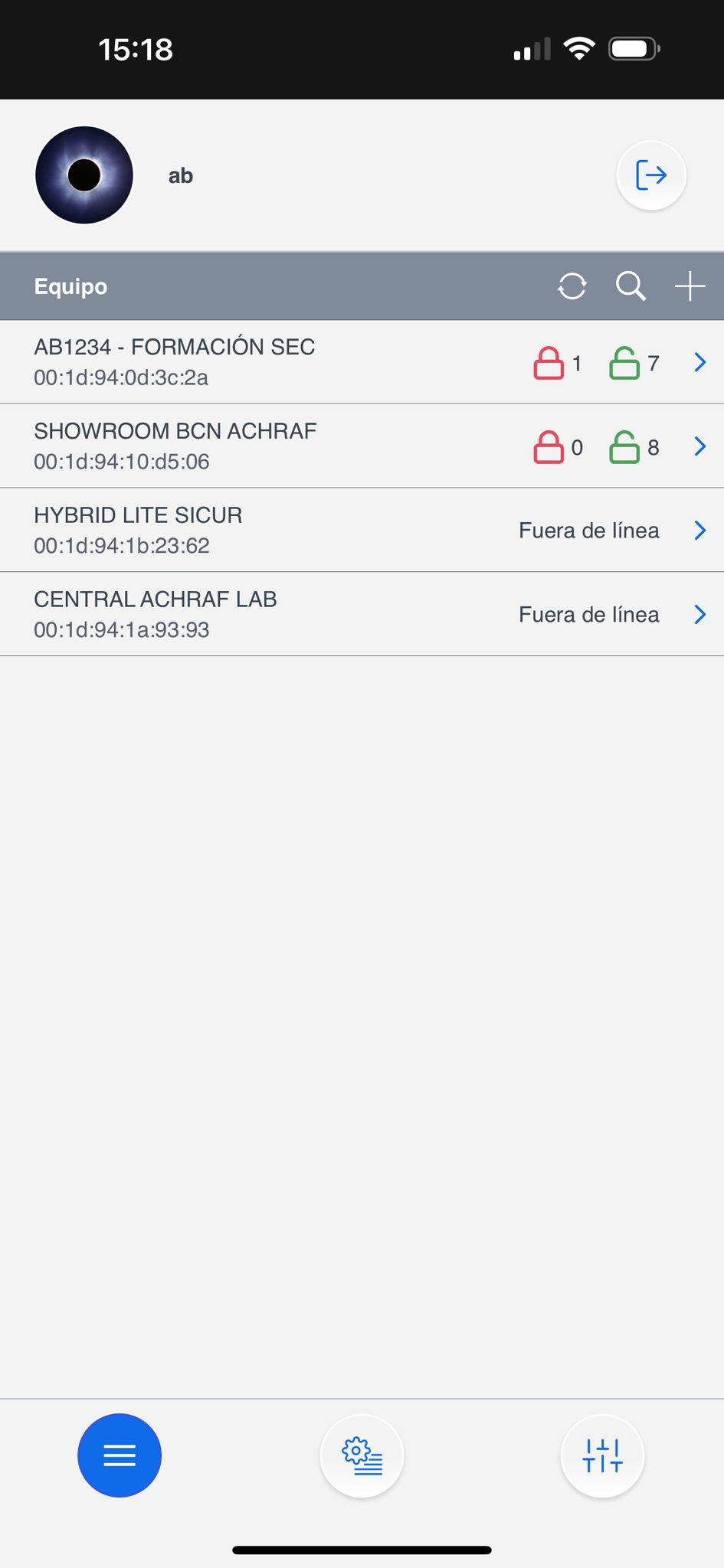
### 1.1 Registo do Instalador

<table data-view="cards"><thead><tr><th></th><th></th><th></th></tr></thead><tbody><tr><td><strong>Passo 1:</strong> Inicie sessão como instalador na <a href="https://github.com/AchrafBr1/vesta-knowledge-base/blob/main/guia-de-usuario-smarthomesec.md">SmartHomeSec</a> APP</td><td><img src="https://738081765-files.gitbook.io/~/files/v0/b/gitbook-x-prod.appspot.com/o/spaces%2FZJzpNocHhYVmD43GZobR%2Fuploads%2Fgit-blob-05113b0d3328df3b166ab295fa6757e6ac242b74%2Fimage%20(9)%20(1).png?alt=media" alt="" data-size="original"></td><td></td></tr><tr><td><p><strong>Passo 2:</strong> Selecione o botão +</p><p>(Adicionar painel)</p></td><td><img src="https://738081765-files.gitbook.io/~/files/v0/b/gitbook-x-prod.appspot.com/o/spaces%2FZJzpNocHhYVmD43GZobR%2Fuploads%2Fgit-blob-fa8de8b9f61fbaeb03070c23f91346bb14f246bc%2Fimage%20(10)%20(1).png?alt=media" alt="" data-size="original"></td><td></td></tr><tr><td><strong>Passo 3:</strong> Introduza o endereço MAC do painel encontrado numa etiqueta do painel</td><td><img src="https://738081765-files.gitbook.io/~/files/v0/b/gitbook-x-prod.appspot.com/o/spaces%2FZJzpNocHhYVmD43GZobR%2Fuploads%2Fgit-blob-7382d20b1eed8959c5689860688539c850e4e52e%2Fimage%20(11)%20(1).png?alt=media" alt="" data-size="original"></td><td></td></tr></tbody></table>

Assim que o painel estiver registado como instalador, estará pronto ✨ para configuração.

{% hint style="danger" %}
O painel deve estar ligado e conectado à internet. Temos 15 minutos após a sua ligação para registar o painel.
{% endhint %}

{% hint style="success" %}
O MAC do painel está sempre num dos lados físicos do painel. No campo NOME, devemos colocar o assinante ou qualquer identificador do painel.
{% endhint %}

### 2. Registo de Conta de Utilizador

A conta de utilizador é usada para controlar o sistema e destina-se ao utilizador final. A partir da APP SmartHomeSec, esta conta permite armar, desarmar e executar qualquer operação. Existem dois tipos de contas de utilizador: Master e Slave.

A primeira conta que registamos é a Master. A principal diferença entre as contas Master e Slave é que a Master permite criar novos utilizadores, enquanto a Slave não pode criar novas contas.

<table data-view="cards"><thead><tr><th></th><th></th><th></th></tr></thead><tbody><tr><td><strong>Passo 1:</strong> Aceda ao painel como instalador, o código predefinido é [7982]</td><td><img src="https://738081765-files.gitbook.io/~/files/v0/b/gitbook-x-prod.appspot.com/o/spaces%2FZJzpNocHhYVmD43GZobR%2Fuploads%2Fgit-blob-f54c92555c65a3674a618b8357d25fab097a5a48%2FImagen%20de%20WhatsApp%202024-06-02%20a%20las%2015.19.19_5e1f9a7f.jpg?alt=media" alt="" data-size="original"></td><td></td></tr><tr><td><strong>Passo 2:</strong> Selecione a secção do menu principal do sistema<img src="https://738081765-files.gitbook.io/~/files/v0/b/gitbook-x-prod.appspot.com/o/spaces%2FZJzpNocHhYVmD43GZobR%2Fuploads%2Fgit-blob-cb348105e6110fe9c5b80a7a5282725a96e9f0f9%2Fimage%20(14)%20(1).png?alt=media" alt=""></td><td></td><td></td></tr><tr><td><strong>Passo 3:</strong> Selecione lista de contas</td><td></td><td><img src="https://738081765-files.gitbook.io/~/files/v0/b/gitbook-x-prod.appspot.com/o/spaces%2FZJzpNocHhYVmD43GZobR%2Fuploads%2Fgit-blob-82a8946a8646a97397a045388512821bfb05f707%2Fimage%20(15)%20(1).png?alt=media" alt="" data-size="original"></td></tr><tr><td><strong>Passo 4:</strong> Selecione adicionar</td><td></td><td><img src="https://738081765-files.gitbook.io/~/files/v0/b/gitbook-x-prod.appspot.com/o/spaces%2FZJzpNocHhYVmD43GZobR%2Fuploads%2Fgit-blob-0abd9646d7f4af8b35d780f1787933971e0a348c%2Fimage%20(17)%20(1).png?alt=media" alt="" data-size="original"></td></tr><tr><td><strong>Passo 5:</strong> Se for um novo utilizador: Selecione criar uma conta</td><td><img src="https://738081765-files.gitbook.io/~/files/v0/b/gitbook-x-prod.appspot.com/o/spaces%2FZJzpNocHhYVmD43GZobR%2Fuploads%2Fgit-blob-07dfedb38f6af5ae067a35bcf1d9ef5f604a82ea%2Fimage%20(18)%20(1).png?alt=media" alt="" data-size="original"></td><td></td></tr><tr><td><p><strong>Passo 6:</strong> Preencha os dados do utilizador para acesso à APP</p><p><img src="https://738081765-files.gitbook.io/~/files/v0/b/gitbook-x-prod.appspot.com/o/spaces%2FZJzpNocHhYVmD43GZobR%2Fuploads%2Fgit-blob-7cd25be9e2c68ff7bf213db266628f6080906e9c%2Fimage%20(19)%20(1).png?alt=media" alt="" data-size="original"></p></td><td></td><td></td></tr></tbody></table>

{% hint style="success" %}
Registo do utilizador concluído! Para informações sobre como operar com a APP do utilizador, siga o guia do utilizador SmartHomeSec.
{% endhint %}

## 3. Adicionar e Configurar Dispositivos

Para adicionar e configurar dispositivos VESTA RF, siga estes passos:

### 3.1 Adicionar Dispositivos

Passo 1: Aceda à configuração do painel a partir da APP do instalador:

<figure><img src="https://738081765-files.gitbook.io/~/files/v0/b/gitbook-x-prod.appspot.com/o/spaces%2FZJzpNocHhYVmD43GZobR%2Fuploads%2Fgit-blob-e453d09285cd283984eca047979d10f1e9d9d1a0%2Fimage%20(20).png?alt=media" alt="" width="192"><figcaption><p>Instalador -> Definições</p></figcaption></figure>

Passo 2: Selecione "Dispositivos" no menu.

<figure><img src="https://738081765-files.gitbook.io/~/files/v0/b/gitbook-x-prod.appspot.com/o/spaces%2FZJzpNocHhYVmD43GZobR%2Fuploads%2Fgit-blob-afbc0b8f69e056cf262358c1af3161bad927a3c7%2Fimage%20(21).png?alt=media" alt="" width="190"><figcaption><p>Instalador -> Definições -> Dispositivos</p></figcaption></figure>

Passo 3: No menu clique em "Adicionar dispositivo".

<table data-view="cards"><thead><tr><th></th><th></th><th></th></tr></thead><tbody><tr><td><img src="https://738081765-files.gitbook.io/~/files/v0/b/gitbook-x-prod.appspot.com/o/spaces%2FZJzpNocHhYVmD43GZobR%2Fuploads%2Fgit-blob-57cf8661f10d9a1a81f5c73c9d4b8a9cb1155299%2Fimage%20(23).png?alt=media" alt="" data-size="original"></td><td></td><td></td></tr><tr><td><img src="https://738081765-files.gitbook.io/~/files/v0/b/gitbook-x-prod.appspot.com/o/spaces%2FZJzpNocHhYVmD43GZobR%2Fuploads%2Fgit-blob-c8990cc0a12972174eb326678614733225eee9bc%2Fimage%20(24).png?alt=media" alt="" data-size="original"></td><td></td><td></td></tr></tbody></table>

Passo 4: Selecione o tipo de dispositivo que pretende adicionar, por exemplo, Detetor de Movimento. Prima e mantenha premido o botão de emparelhamento no dispositivo até o LED piscar (consulte o manual do dispositivo para instruções específicas).

Passo 5: Siga as instruções no ecrã para concluir o processo de emparelhamento. O painel confirmará a adição bem-sucedida do dispositivo.

<figure><img src="https://738081765-files.gitbook.io/~/files/v0/b/gitbook-x-prod.appspot.com/o/spaces%2FZJzpNocHhYVmD43GZobR%2Fuploads%2Fgit-blob-01938536dfb1ce06ae3257986b40479b64be933d%2Fimage%20(27).png?alt=media" alt=""><figcaption><p>Botão learn dos dispositivos VESTA</p></figcaption></figure>

{% hint style="danger" %}
Importante! No caso de PIRCAMS e teclados: a tecla deve ser premida durante 3 ou 4 segundos. Nos restantes dispositivos, basta uma pressão curta para os adicionar.
{% endhint %}

Uma vez adicionados, os dispositivos RF estarão prontos para uso e poderão ser geridos a partir da mesma secção; aqui está um exemplo de configuração de atributos do sensor:

### 3.2 Configuração de zonas

<table data-view="cards"><thead><tr><th></th><th></th><th></th></tr></thead><tbody><tr><td><img src="https://738081765-files.gitbook.io/~/files/v0/b/gitbook-x-prod.appspot.com/o/spaces%2FZJzpNocHhYVmD43GZobR%2Fuploads%2Fgit-blob-8c1c760a18cf5bb8cc3675c7ed70712c3f30b6d9%2Fimage%20(28).png?alt=media" alt="" data-size="original"></td><td></td><td></td></tr><tr><td><img src="https://738081765-files.gitbook.io/~/files/v0/b/gitbook-x-prod.appspot.com/o/spaces%2FZJzpNocHhYVmD43GZobR%2Fuploads%2Fgit-blob-32f411d6edc0c08a3afb4e76668e540401e94138%2Fimage%20(30).png?alt=media" alt="" data-size="original"></td><td></td><td></td></tr><tr><td><img src="https://738081765-files.gitbook.io/~/files/v0/b/gitbook-x-prod.appspot.com/o/spaces%2FZJzpNocHhYVmD43GZobR%2Fuploads%2Fgit-blob-6841f2701a2d2477ebd835c40abb3d0fe33d29d1%2Fimage%20(31).png?alt=media" alt="" data-size="original"></td><td></td><td></td></tr></tbody></table>

{% hint style="info" %}
Para configurar corretamente as zonas, é importante estar familiarizado com os atributos disponíveis e o seu impacto no comportamento do sistema de alarme.

Por exemplo: Interior é uma zona instantânea e Entrada é uma zona retardada; podemos atribuir estes atributos na secção Resposta ao armado, o que significa "Quando o sistema está armado."
{% endhint %}

## 4. Configuração do painel e reporte para a ARC (Central de Receção de Alarmes)

### 4.1 Configuração de segurança

Esta secção detalha como ajustar a **duração da sirene** durante um alarme e definir os **atrasos de entrada e saída**. Para facilitar a identificação e o ajuste, as opções críticas estão destacadas em \*\*cor\*\*<mark style="color:vermelha;">**vermelha**</mark>.

<table data-view="cards"><thead><tr><th></th><th></th><th></th></tr></thead><tbody><tr><td><img src="https://738081765-files.gitbook.io/~/files/v0/b/gitbook-x-prod.appspot.com/o/spaces%2FZJzpNocHhYVmD43GZobR%2Fuploads%2Fgit-blob-20490cd089c7e1a114551573484dfd0cbd4cb3c2%2Fimage%20(1).png?alt=media" alt="" data-size="original"></td><td>Definições -> Painel</td><td></td></tr><tr><td><img src="https://738081765-files.gitbook.io/~/files/v0/b/gitbook-x-prod.appspot.com/o/spaces%2FZJzpNocHhYVmD43GZobR%2Fuploads%2Fgit-blob-a2b140673ee18dae59e1922197d47831b7b000ac%2Fimage%20(3).png?alt=media" alt="" data-size="original"></td><td>Definições -> Painel -> Segurança</td><td></td></tr><tr><td><img src="https://738081765-files.gitbook.io/~/files/v0/b/gitbook-x-prod.appspot.com/o/spaces%2FZJzpNocHhYVmD43GZobR%2Fuploads%2Fgit-blob-328d6e12eaf1e59629cd5911c61686d58febb3ad%2Fimage%20(4).png?alt=media" alt="" data-size="original"></td><td><ol><li>A <strong>duração da sirene</strong> em caso de alarme</li><li>Ativar esta opção atrasa o reporte do alarme em 30 segundos. (<strong>Recomendado deixar DESLIGADO</strong>)</li><li>Ajustar os <strong>atrasos de entrada e saída</strong></li></ol></td><td></td></tr></tbody></table>

### 4.2 Configuração do painel

<table data-view="cards"><thead><tr><th></th><th></th><th></th></tr></thead><tbody><tr><td><img src="https://738081765-files.gitbook.io/~/files/v0/b/gitbook-x-prod.appspot.com/o/spaces%2FZJzpNocHhYVmD43GZobR%2Fuploads%2Fgit-blob-20490cd089c7e1a114551573484dfd0cbd4cb3c2%2Fimage%20(1).png?alt=media" alt="" data-size="original"></td><td>Definições -> Painel</td><td></td></tr><tr><td><img src="https://738081765-files.gitbook.io/~/files/v0/b/gitbook-x-prod.appspot.com/o/spaces%2FZJzpNocHhYVmD43GZobR%2Fuploads%2Fgit-blob-83b61ae3104d6677a6a4b97d4a2810229068b9f7%2Fimage%20(10).png?alt=media" alt="" data-size="original"></td><td>Definições-> Painel -> Painel</td><td></td></tr><tr><td><img src="https://738081765-files.gitbook.io/~/files/v0/b/gitbook-x-prod.appspot.com/o/spaces%2FZJzpNocHhYVmD43GZobR%2Fuploads%2Fgit-blob-4ad55e7e5cb63c9f3dc2dafa4646e12be50ef899%2Fimage%20(7).png?alt=media" alt="" data-size="original"></td><td>Polling --> tempo de teste para a ARC </td><td></td></tr></tbody></table>

{% hint style="success" %}

## 🔧 **Parâmetros de configuração \[Painel --> Painel]**

**Relatório de Falha AC**\
Tempo de espera para detetar e reportar uma falha de energia (AC = Corrente Alternada).

**Suspensão por Falha AC**\
Se ativado, o sistema entra em modo eco quando a energia é cortada (o Painel reportará tudo, mas a app ficará offline). "Desativar" = o painel manter-se-á 100% online durante uma falha AC.

**Relatório de Interferência**\
Deteta e reporta tentativas de bloqueio de sinal ou interferência de radiofrequência (RF: F1 e SF1).

**Polling ARC**\
Intervalo em que é enviado um sinal de heartbeat (ping) para a Central de Monitorização (ARC), usar a cada 3 minutos (pergunte à sua ARC)

**Check-in Automático Diário**\
Hora em que o painel envia uma verificação automática diária.&#x20;

**Intervalo de Teste GPRS/LTE**\
Frequência para testar a ligação móvel GPRS ou LTE.&#x20;

**Intervalo de Teste ETHERNET**\
O mesmo que acima, mas para rede com fio (Ethernet).&#x20;

**Desativar Alertas de Estado dos Dispositivos**\
Se ativado, o painel não reportará a mudança de estado do dispositivo na interface (abrir/fechar). Frequentemente usado para poupar dados móveis em painéis apenas com SIM.

**Conformidade PD6662**\
Norma europeia para sistemas de alarme de intrusão.&#x20;

**Resolução PIRCAMS**\
Qualidade das imagens capturadas por câmaras PIR.&#x20;

**Câmara IR Exterior em Tons de Cinzento**\
Permite ou impede a utilização de câmaras IR a preto e branco, útil para aplicações no exterior.&#x20;

**Ignorar Falha Ethernet**\
Se ativado, ignora falhas da rede com fio. Desligado = deteta-as.

**Relatório de Falha de Serviço (Ethernet)**\
Reporta se o painel perder a ligação ao seu servidor.&#x20;

**Tempo de Reinício por Sobrecorrente da Fonte de Alimentação**\
Se for detetada uma sobrecarga (apenas em sistema híbrido), o painel espera x minutos antes de reiniciar.

**Tolerância de Dispositivos com Fio**\
Margem de tolerância para dispositivos com fio antes de gerar um alarme.&#x20;

**Silenciar Sirene Interna**\
Impede que a sirene do painel soe durante um alarme. Desligado = soará.

**Período de Atualização de DNS**\
Frequência das atualizações de domínio se estiver a usar nome de domínio em vez de IP. Desativado = sem atualizações.
{% endhint %}

### 4.3 Configurar códigos de utilizador

<table data-view="cards"><thead><tr><th></th><th></th><th></th></tr></thead><tbody><tr><td><img src="https://738081765-files.gitbook.io/~/files/v0/b/gitbook-x-prod.appspot.com/o/spaces%2FZJzpNocHhYVmD43GZobR%2Fuploads%2Fgit-blob-e453d09285cd283984eca047979d10f1e9d9d1a0%2Fimage%20(20).png?alt=media" alt="Instalador -> Ajustes" data-size="original"></td><td>Inslogging -> Definições</td><td></td></tr><tr><td><img src="https://738081765-files.gitbook.io/~/files/v0/b/gitbook-x-prod.appspot.com/o/spaces%2FZJzpNocHhYVmD43GZobR%2Fuploads%2Fgit-blob-321d58c9b41adcb608ec919ccd068e6154a484ea%2Fimage%20(8).png?alt=media" alt="" data-size="original"></td><td>Definições -> PIN do Utilizador</td><td></td></tr><tr><td><img src="https://738081765-files.gitbook.io/~/files/v0/b/gitbook-x-prod.appspot.com/o/spaces%2FZJzpNocHhYVmD43GZobR%2Fuploads%2Fgit-blob-9e0e486da7c3c4342426712016c53740c66d55be%2Fimage%20(9).png?alt=media" alt="" data-size="original"></td><td>Adicione o Nome e o código de cada utilizador; este código permitirá ao utilizador mudar de modo a partir da APP ou dos teclados; consulte o Manual do Utilizador para mais informações.</td><td></td></tr></tbody></table>

### 4.4 Atualizar o painel

É crucial manter o painel de controlo atualizado para garantir um desempenho e segurança ideais do sistema. As atualizações podem conter melhorias essenciais, correções de erros e patches de segurança que protegem contra vulnerabilidades conhecidas.

<table data-view="cards"><thead><tr><th></th><th></th><th></th></tr></thead><tbody><tr><td><img src="https://738081765-files.gitbook.io/~/files/v0/b/gitbook-x-prod.appspot.com/o/spaces%2FZJzpNocHhYVmD43GZobR%2Fuploads%2Fgit-blob-20490cd089c7e1a114551573484dfd0cbd4cb3c2%2Fimage%20(1).png?alt=media" alt="" data-size="original"></td><td>Definições -> Painel</td><td></td></tr><tr><td><img src="https://738081765-files.gitbook.io/~/files/v0/b/gitbook-x-prod.appspot.com/o/spaces%2FZJzpNocHhYVmD43GZobR%2Fuploads%2Fgit-blob-2acbdadec0e86701ca3533bb235de1cf695f66c2%2Fimage%20(11).png?alt=media" alt="" data-size="original"></td><td>Painel -> Atualização de FW</td><td></td></tr><tr><td><img src="https://738081765-files.gitbook.io/~/files/v0/b/gitbook-x-prod.appspot.com/o/spaces%2FZJzpNocHhYVmD43GZobR%2Fuploads%2Fgit-blob-9e542d50140e64df5cff2a12b9cc90ea614efb77%2Fimage%20(12).png?alt=media" alt="" data-size="original"></td><td>Selecione da lista o firmware com a versão mais alta (número e letra mais elevados).</td><td></td></tr></tbody></table>

{% hint style="info" %}
NOTA: O painel por 2G ou com cobertura fraca pode demorar 8 minutos a atualizar.

Se o painel comunicar por 4G/LTE com boa cobertura, a atualização pode demorar 3-5 minutos
{% endhint %}

{% hint style="danger" %}
Assim que o painel estiver em modo de atualização <mark style="color:vermelha;">**NÃO desligue**</mark> nem desconecte em circunstância alguma. O painel reiniciará automaticamente.

DESLIGAR O PAINEL DURANTE UMA ATUALIZAÇÃO PODE TORNÁ-LO COMPLETAMENTE INOPERACIONAL.
{% endhint %}

### 4.5 Configuração do reporte para a ARC (Central de Receção de Alarmes)

#### ***Relatório de Eventos***

<table data-view="cards"><thead><tr><th></th><th></th><th></th></tr></thead><tbody><tr><td><img src="https://738081765-files.gitbook.io/~/files/v0/b/gitbook-x-prod.appspot.com/o/spaces%2FZJzpNocHhYVmD43GZobR%2Fuploads%2Fgit-blob-e5450338db75d91c7eb3aca9ddadc9b78bb5f5ed%2Fimage%20(13).png?alt=media" alt="" data-size="original"></td><td>Definições -> Relatório</td><td></td></tr><tr><td><img src="https://738081765-files.gitbook.io/~/files/v0/b/gitbook-x-prod.appspot.com/o/spaces%2FZJzpNocHhYVmD43GZobR%2Fuploads%2Fgit-blob-59cd59ff8a6a7ea0226d64c417c6619aa73511d4%2Fimage%20(14).png?alt=media" alt="" data-size="original"></td><td>Na secção de relatório temos a configuração de reporte para eventos e ficheiros capturados para fotos de PIRCAMS.</td><td></td></tr><tr><td><img src="https://738081765-files.gitbook.io/~/files/v0/b/gitbook-x-prod.appspot.com/o/spaces%2FZJzpNocHhYVmD43GZobR%2Fuploads%2Fgit-blob-252a629c59207dd422614f4dd48a94f963a68ca4%2Fimage%20(15).png?alt=media" alt="" data-size="original"></td><td>Nesta secção configuramos o URL de reporte da nossa ARC e, muito importante, o GRUPO 2 ou superior, uma vez que o grupo 1 é usado para a APP. APÊNDICE 2 para exemplos</td><td></td></tr></tbody></table>

#### *APÊNDICE 2*

{% hint style="success" %}
Exemplos de **EVENTOS** reportados em diferentes protocolos:

:fire: **MANITOU (mais usado em Espanha): ip\://**<mark style="color:azul;">**ACCT**</mark>**@**<mark style="color:laranja;">**IP**</mark>**:**<mark style="color:roxo;">**PORTA**</mark>**/MAN**

SIA: **ip\://**<mark style="color:azul;">**ACCT**</mark>@<mark style="color:laranja;">**IP**</mark>**:**<mark style="color:roxo;">**PORTA**</mark>/SIA2

CID: **ip\://**<mark style="color:azul;">**ACCT**</mark>@<mark style="color:laranja;">**IP**</mark>**:**<mark style="color:roxo;">**PORTA**</mark>/CID
{% endhint %}

Nesta secção, encontrará os **protocolos de comunicação padrão** suportados pelos painéis VESTA para reportar eventos diretamente para a Central de Receção de Alarmes (ARC).\
Estes protocolos permitem que o painel envie TODOS os EVENTOS, exceto fotos, sem necessidade de conversores ou ferramentas adicionais.

Se a sua ARC utiliza **um destes protocolos padrão** (como **MANITOU XML**, **SIA DC09**, ou **Contact ID**), o painel pode ser configurado para reportar diretamente usando o formato apropriado.

{% hint style="warning" %}
Se a sua ARC **não suporta nenhum dos protocolos padrão**, consulte a secção [**ALARMSPACE** ](#id-4.5.1-using-alarmspace-software-gateway-for-non-standard-arc-protocols)abaixo, que explica como integrar sistemas não padrão usando o software de tradução da VESTA.
{% endhint %}

{% hint style="info" %}

## Exemplos alargados: Configuração do URL de Reporte

### Visão geral

Os URLs de reporte são usados pelo instalador para programar os destinos de reporte do sistema de segurança.

### Formatos de URL suportados

#### 1. Protocolo CID via TCP IP

**Formato:** `ip://(Número da Conta)@(IP do Servidor):(Porta)/CID`\
**Exemplo:** `ip://1234@54.183.182.247:8080/CID`

#### 2. Protocolo SIA DC-09 via IP

**Formato:** `ip://(Número da Conta)@(IP do Servidor):(Porta)/SIA2`\
**Exemplo:** `ip://1234@54.183.182.247:8080/SIA2`

#### 3. Protocolo SIA DC-09 via IP com Encriptação AES

**Formato:** `ip://(Número da Conta)@(IP do Servidor):(Porta)/SIA/KEY/(Chave de 128, 192 ou 256 bits)`\
**Exemplo:** `ip://1234@54.183.182.247:8080/SIA/KEY/4A46321737F890F654D632103F86B4F3`

#### 4. Protocolo SIA DC-09 usando código de evento CID via TCP IP (eventos encapsulados)

**Formato:** `ip://(Número da Conta)@(IP do Servidor):(Porta)/CID_SIA2`\
**Exemplo:** `ip://1234@54.183.182.247:8080/CID_SIA2`

#### 5. Protocolo SIA DC-09 usando código de evento CID via IP com Encriptação HEX

**Formato:** `ip://(Número da Conta)@(IP do Servidor):(Porta)/CID_SIA/KEY/(Chave HEX)`\
**Exemplo:** `ip://1234@54.183.182.247:8080/CID_SIA/KEY/4A46321737F890F654D632103F86B4F3`

#### 6. Protocolo CSV via IP

**Formato:** `ip://(Número da Conta)@(IP do Servidor):(Porta)/CSV`\
**Exemplo:** `ip://1234@54.183.182.247:8080/CSV`

#### 7. Protocolo CSV via IP com Autenticação

**Formato:** `ip://(Número da Conta)@(IP do Servidor):(Porta)/CSV/Utilizador/Palavra-passe`\
**Exemplo:** `ip://1234@54.183.182.247:8080/CSV/abcd/1357`

#### 8. Email

**Formato:** `mailto:user@example.com`\
**Exemplo:** `mailto:john@gmail.com`

#### 9. Protocolo SIA via TCP IP (Reporte de Número de Zona da Área)

**Formato**: `ip://(Número da Conta)@(IP do Servidor):(Porta)/SIA_A` **Exemplo**:`ip://1234@54.183.182.247:8080/SIA_A`

#### 10. Protocolo SIA DC-09 via IP (Reporte de Número de Zona da Área)

**Formato**: `ip://(Número da Conta)@(IP do Servidor):(Porta)/SIA2_A` **Exemplo**:`ip://1234@54.183.182.247:8080/SIA2_A`

<mark style="color:$danger;">**Nota:**</mark> O painel de controlo transmite os eventos de zona da seguinte forma:

Área 1: zona 1 – até zona 80

Área 2: zona 1 – até zona 80

Área 3: zona 1 – até zona 80

…

Área 8: zona 1 – até zona 80

&#x20;

Ao usar **Reporte de Número de Zona da Área**, o painel de controlo transmite os eventos de zona da seguinte forma:

Área 1: zona 101 – até zona 180

Área 2: zona 201 – até zona 280

Área 3: zona 301 – até zona 380

.

Área 8: Zona 801 – até Zona 880

##

### Configuração de Nível

Selecione uma condição de reporte para cada destino:

* **Todos os Eventos:** O sistema reportará todos os eventos para este destino
* **Eventos de Alarme:** O sistema reportará apenas eventos de alarme para este destino
* **Eventos de Estado:** O sistema reportará apenas eventos de estado (eventos não relacionados com alarmes) para este destino

### Configuração de Grupo

Selecione um grupo para o destino do seu reporte. O sistema segue estes princípios de reporte:

#### Estrutura de Prioridade

Os grupos são reportados por ordem de prioridade: Grupo 1 → Grupo 2 → Grupo 3, etc.

#### Lógica de Reporte

1. **Dentro de um Grupo:** Se o reporte para o primeiro destino de um grupo falhar, o sistema passa para o destino seguinte desse grupo
2. **Sucesso do Grupo:** Se qualquer destino de um grupo receber o reporte com sucesso, o sistema considera esse grupo bem-sucedido e passa para o grupo seguinte
3. **Falha do Grupo:** Se todos os destinos de um grupo falharem, o sistema tenta novamente de acordo com as definições de repetição abaixo
4. **Conclusão do Ciclo:** Depois de tentar todos os grupos (Grupo 1 → Grupo 2 → ... → Grupo 5), se algum grupo Essencial não tiver recebido os relatórios, o sistema reinicia o ciclo de reporte

#### Grupos Essenciais vs. Opcionais

**Grupos Essenciais:**

* O sistema reportará para todos os grupos marcados como Essenciais
* O sistema nunca deixa de tentar até que pelo menos um destino em cada grupo Essencial receba o relatório com sucesso
* O Grupo 1 é sempre Essencial e não pode ser alterado

**Grupos Opcionais:**

* O sistema apenas reporta para grupos Opcionais quando o grupo anterior falha
* Exemplo: Se o Grupo 3 estiver definido como Opcional, o sistema apenas reportará para o Grupo 3 se o reporte para o Grupo 2 falhar

#### Definições de Repetição

Escolha entre: 1, 3, 5, 10 ou 99 tentativas

Se o reporte para todos os destinos de um grupo falhar, o sistema tentará novamente reportar para esse grupo de acordo com a contagem de tentativas especificada aqui.

### Notas Importantes

⚠️ **Relatório da app VESTA SmartHomeSec:**

* Quando o painel estiver registado com a APP VESTA, o URL1 será configurado automaticamente com informações do Home Portal Server
* **Não modifique** estas informações depois de concluído o registo, ou o reporte para o Home Portal Server poderá falhar
* Se precisar de destinos de reporte adicionais após o registo no Home Portal Server, configure-os num **grupo diferente** do URL1 para garantir o sucesso do reporte
  {% endhint %}

### 4.5.1 Utilização do Gateway de Software ALARMSPACE para Protocolos ARC Não Padrão

Nos casos em que a Central de Receção de Alarmes (ARC) **não** suporta qualquer um dos protocolos de reporte padrão listados acima (por exemplo, MANITOU, XML, SIA DC09, CID, etc.), **a VESTA fornece uma solução de gateway de software chamada ALARMSPACE**.

<figure><img src="https://738081765-files.gitbook.io/~/files/v0/b/gitbook-x-prod.appspot.com/o/spaces%2FZJzpNocHhYVmD43GZobR%2Fuploads%2FlxtxYdUF5aI09Xn3hSbg%2Fimage.png?alt=media&#x26;token=5e6392e6-d098-406d-9900-fb48bd5b5086" alt=""><figcaption><p>ALARMSPACE</p></figcaption></figure>

**ALARMSPACE** atua como uma camada de tradução entre o painel VESTA e a ARC, convertendo os eventos VESTA para o formato necessário esperado pelo sistema de monitorização da ARC. Isto garante compatibilidade total mesmo quando a ARC utiliza um protocolo proprietário ou personalizado.

O software ALARMSPACE pode ser **instalado em qualquer PC baseado em Windows ou máquina virtual** dentro da infraestrutura da ARC.

{% hint style="success" %}
Para instalação, por favor **contacte o seu representante VESTA**. É fornecido suporte completo para configuração, parametrização e testes operacionais.
{% endhint %}

### ***4.6 Relatório de fotos***.

<table data-view="cards"><thead><tr><th></th><th></th><th></th></tr></thead><tbody><tr><td><img src="https://738081765-files.gitbook.io/~/files/v0/b/gitbook-x-prod.appspot.com/o/spaces%2FZJzpNocHhYVmD43GZobR%2Fuploads%2Fgit-blob-e5450338db75d91c7eb3aca9ddadc9b78bb5f5ed%2Fimage%20(13).png?alt=media" alt="" data-size="original"></td><td>Definições -> Relatório</td><td></td></tr><tr><td><img src="https://738081765-files.gitbook.io/~/files/v0/b/gitbook-x-prod.appspot.com/o/spaces%2FZJzpNocHhYVmD43GZobR%2Fuploads%2Fgit-blob-59cd59ff8a6a7ea0226d64c417c6619aa73511d4%2Fimage%20(14).png?alt=media" alt="" data-size="original"></td><td>Na secção de relatório temos a configuração de reporte para eventos e ficheiros capturados para fotos de PIRCAMS.</td><td></td></tr><tr><td><img src="https://738081765-files.gitbook.io/~/files/v0/b/gitbook-x-prod.appspot.com/o/spaces%2FZJzpNocHhYVmD43GZobR%2Fuploads%2Fgit-blob-3f0b4a201b93da8cf6d741d5ffd76ff34d795e71%2Fimage%20(16).png?alt=media" alt="" data-size="original"></td><td>Nesta secção configuramos o URL de reporte da nossa CRA para envio de fotos. APÊNDICE 3 para exemplos</td><td></td></tr></tbody></table>

{% hint style="success" %}
Exemplos de **FOTOS** reportados em diferentes protocolos:

:fire: **MANITOU**: <mark style="color:azul;">**ACCT**</mark>**@**<mark style="color:laranja;">**IP**</mark>**:PORTA**

**SMTP: Usar endereço de email para a ARC**&#x20;

**HTTP: Fazer post de imagens em base64**
{% endhint %}

### 4.6.1 Relatório de fotos para o software SENTINEL

{% hint style="info" %}
Passo 1: Programe as informações SMTP em definições -> Relatório&#x20;
{% endhint %}

<figure><img src="https://738081765-files.gitbook.io/~/files/v0/b/gitbook-x-prod.appspot.com/o/spaces%2FZJzpNocHhYVmD43GZobR%2Fuploads%2F0JtB6fgHdVz5MEjKxPNX%2Fimage.png?alt=media&#x26;token=dcf9acab-06f5-4984-82c0-1ba815a082fa" alt=""><figcaption><p>Exemplo</p></figcaption></figure>

{% hint style="info" %}
Passo 2: Programe o email fornecido pela central de monitorização em "Ficheiros capturados"
{% endhint %}

<figure><img src="https://738081765-files.gitbook.io/~/files/v0/b/gitbook-x-prod.appspot.com/o/spaces%2FZJzpNocHhYVmD43GZobR%2Fuploads%2FGahEIJIcTLaNoStvcHCl%2Fimage.png?alt=media&#x26;token=be532946-32c7-41dc-9760-dfccf140f84b" alt=""><figcaption></figcaption></figure>

{% hint style="warning" %}
**IMPORTANTE:** Se utilizar câmaras IP integradas com a VESTA, terá de reduzir a resolução da câmara para 2MP ou inferior para um funcionamento correto.
{% endhint %}

## Funcionalidades de automação

O painel tem funções avançadas de automação que desbloqueiam um nível muito elevado de funcionalidade, concebido para maximizar a segurança do sistema. Estas funcionalidades permitem, por exemplo, a criação de regras em que a abertura de um contacto de porta captura automaticamente uma imagem ou aciona um relé para abrir ou fechar circuitos específicos. Estas capacidades não só melhoram a eficiência do sistema, como também proporcionam uma resposta rápida e adequada aos eventos de segurança.

{% hint style="success" %}
**Número de regras e cenas que podem ser criadas:**<br>

* Regras: 100
* Cenas: 50

Saiba mais: [Cenas e regras automáticas do Sistema de Alarme VESTA](https://vestasecurity.eu/en/scenes-and-automatic-rules-of-the-vesta-alarm-system/)
{% endhint %}

## MANUAIS DE INSTALAÇÃO COMPLETOS

<figure><img src="https://738081765-files.gitbook.io/~/files/v0/b/gitbook-x-prod.appspot.com/o/spaces%2FZJzpNocHhYVmD43GZobR%2Fuploads%2F1htjV2VgRcpodB0zNLhQ%2Fimage.png?alt=media&#x26;token=f015c4e3-08c8-4d4a-a26d-d1775b326d0e" alt=""><figcaption><p>Hybrid Grade 3</p></figcaption></figure>

{% file src="<https://738081765-files.gitbook.io/~/files/v0/b/gitbook-x-prod.appspot.com/o/spaces%2FZJzpNocHhYVmD43GZobR%2Fuploads%2Fl9YG1iwIp4Rq814CzOSS%2FHybrid%20Panel-1_Installation%20Guide.pdf?alt=media&token=f0c14489-fbec-4d23-856b-48da9f8896a5>" %}

<figure><img src="https://738081765-files.gitbook.io/~/files/v0/b/gitbook-x-prod.appspot.com/o/spaces%2FZJzpNocHhYVmD43GZobR%2Fuploads%2FqBYBgK7HLexOZu1UorzD%2Fimage.png?alt=media&#x26;token=33a372bd-459f-44a7-b728-e9500e0c996b" alt=""><figcaption><p>Hybrid Lite</p></figcaption></figure>

{% file src="<https://738081765-files.gitbook.io/~/files/v0/b/gitbook-x-prod.appspot.com/o/spaces%2FZJzpNocHhYVmD43GZobR%2Fuploads%2F0KXA0NdglvKGVHnr1hth%2FHybrid%20Panel%20Lite%202G%204G%20_Installation%20Guide.pdf?alt=media&token=d1356dca-cfa6-472c-bded-a510abfe3d40>" %}

<figure><img src="https://738081765-files.gitbook.io/~/files/v0/b/gitbook-x-prod.appspot.com/o/spaces%2FZJzpNocHhYVmD43GZobR%2Fuploads%2FiZGH4hD6EsFeC2WQABUe%2Fimage.png?alt=media&#x26;token=31267183-90fd-4ca6-941b-0ac4e0224787" alt=""><figcaption><p>Painéis de rádio</p></figcaption></figure>

{% file src="<https://738081765-files.gitbook.io/~/files/v0/b/gitbook-x-prod.appspot.com/o/spaces%2FZJzpNocHhYVmD43GZobR%2Fuploads%2F3LkCnhnOIHvC3gK1w0sa%2FHSGW-MAX8-DT18-SF1-DUAL%2020220811.pdf?alt=media&token=a56bb9b1-83a4-4d74-94bf-4abd0c7ec6d5>" %}