> For the complete documentation index, see [llms.txt](https://vesta-guide.gitbook.io/vesta-guide/llms.txt). Markdown versions of documentation pages are available by appending `.md` to page URLs; this page is available as [Markdown](https://vesta-guide.gitbook.io/vesta-guide/portuguese-pt/camaras-ip-vesta-home/configuracao-da-camara-ip-vesta-home.md).
# CONFIGURAÇÃO DA CÂMARA IP VESTA Home
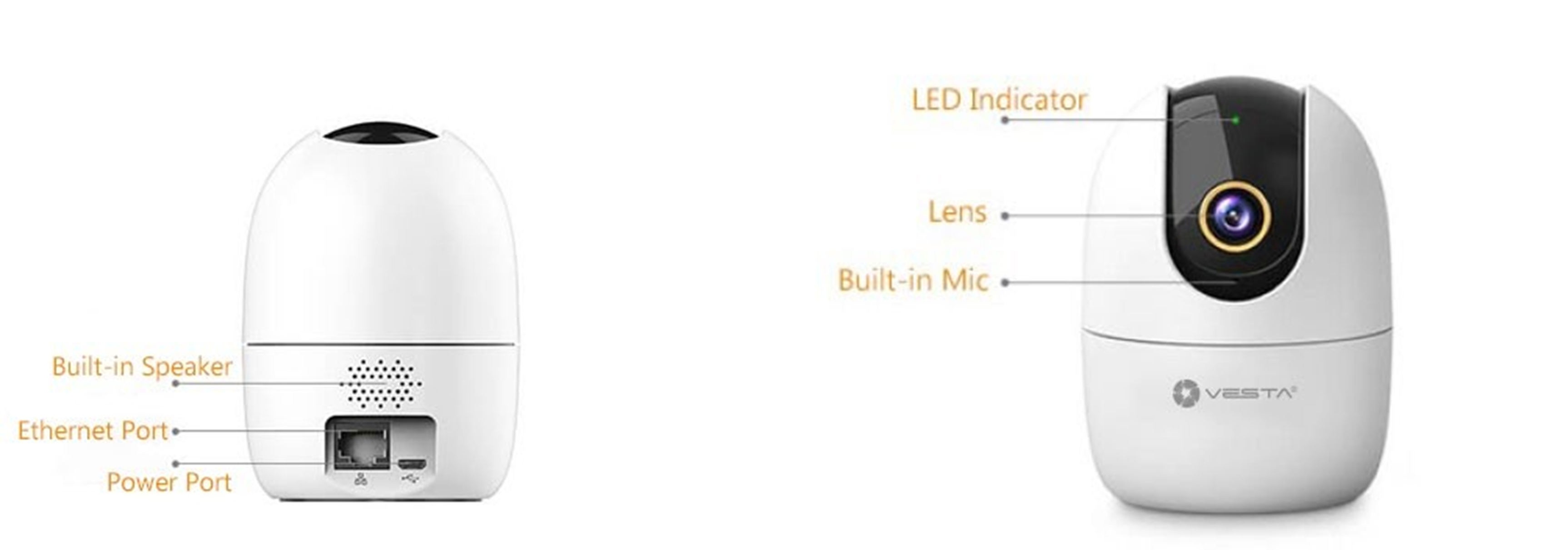
A série VESTA Home é uma gama de câmaras de segurança sem fios concebidas para utilização no interior e no exterior. Proporcionam videovigilância fiável com uma instalação fácil.
{% hint style="success" %}
Vamos mostrar como adicionar a câmara Vesta-292, mas este guia é válido para:
VESTA-291
VESTA-293
IPC-C32-IN-WF
IPC-A1-PTZ-WF
IPC-B32-OUT-WF
{% endhint %}
{% hint style="warning" %}
Antes de começar, verifique as permissões da aplicação SmartHomeSec no seu telemóvel. A definição de Localização deve estar definida como 'Sempre' e a definição de Acesso à Rede deve estar definida como 'ON'.
{% endhint %}
## Câmara 292
#### PASSO 1: Ligue o cabo de alimentação
#### PASSO 2: Aguarde até que o LED permaneça aceso de forma fixa VERDE cor para ligação Ethernet ou intermitente VERDE no caso da configuração Wi‑Fi
Use a aplicação SmartHomeSec para inicializar a câmara e **adicioná-la** ao sistema
PASSO 1 PASSO 2 PASSO 3
### PASSO 1: Inicie sessão como Utilizador na aplicação SmarthomeSec
### PASSO 2: Prima o ícone da câmara
### PASSO 3: Prima o ícone + para adicionar uma câmara
PASSO 4 PASSO 5
### PASSO 4: Prima o ícone VESTA Home
### PASSO 5: Leia o código QR da câmara e prima SEGUINTE
### PASSO 6: Selecione como adicionar a câmara:
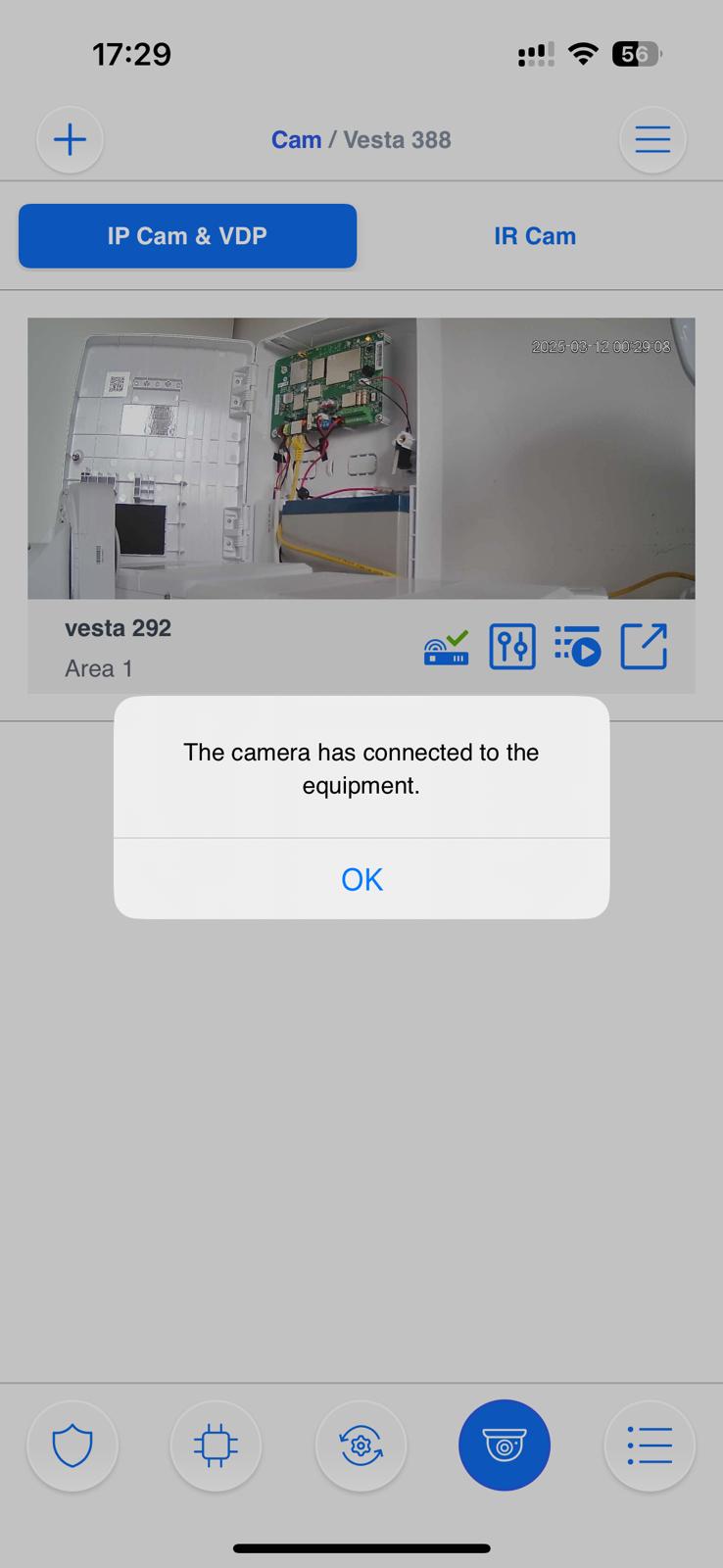
* Adicionar ao equipamento: A câmara deve ser instalada na mesma rede LAN do painel. Desta forma, a câmara será totalmente suportada no painel e na aplicação do utilizador.
{% hint style="success" %}
Vantagens de adicionar ao equipamento:
* A câmara será uma zona de intrusão no painel e pode gerar alarmes.
* Acesso à gravação de vídeo no cartão SD
* Deteção de movimento.
* Controlo PTZ para a VESTA-292
{% endhint %}
PASSO 6
* Adicionar à cloud: A câmara será instalada através da cloud. O utilizador verá o vídeo em direto apenas a partir da conta da aplicação do utilizador.
{% hint style="success" %}
Vantagens de adicionar à cloud:
* A câmara pode ser instalada numa rede diferente (ou num local diferente).
* Os utilizadores com painéis ligados apenas por comunicação 4G podem ter câmaras ligadas às suas contas.
{% endhint %}
### PASSO 7: Escolha o tipo de comunicação da câmara (Ethernet ou Wi‑Fi)
{% hint style="warning" %}
A câmara e o painel devem estar na mesma rede, verifique antes de continuar
{% endhint %}
PASSO 7
{% hint style="info" %}
No caso de comunicação Ethernet, avance diretamente para o PASSO 12
{% endhint %}
### PASSO 8: Ligação Wi‑Fi
{% hint style="warning" %}
O telemóvel deve estar ligado à rede Wi‑Fi à qual pretende ligar a câmara
{% endhint %}
PASSO 8 PASSO 9 PASSO 10
{% hint style="info" %}
**Se estiver a ligar a câmara via Wi‑Fi mas não avançar para o passo de pesquisa de IP, não se preocupe. Isto pode acontecer se o seu dispositivo móvel perdeu temporariamente a ligação à internet enquanto mudava de rede e não se voltou a ligar corretamente.**
Para continuar:
* Verifique se o **LED VERDE** está **aceso de forma fixa** (não intermitente).
* Se estiver, volte ao passo anterior e **selecione ETHERNET em vez de Wi‑Fi** — a configuração deverá então funcionar corretamente.

{% endhint %}
### PASSO 9: Ligue o seu telemóvel à rede da câmara premindo join
### PASSO 10: Selecione a rede e prima Seguinte
PASSO 11 PASSO 12 PASSO 13
### PASSO 11: Escreva a palavra-passe Wi‑Fi
### PASSO 12: A aplicação mostrar-lhe-á o ID de utilizador e a palavra-passe da câmara
PASSO 12
{% hint style="warning" %}
Nota:
Se o campo da palavra-passe não for preenchido automaticamente:
ID de utilizador: admin
Palavra-passe: (código de segurança da câmara, etiqueta abaixo)
{% endhint %}
Palavra-passe
CONFIGURAÇÃO CONCLUÍDA
***
### **Como Ativar as Notificações da Câmara Quando o Sistema Está Desarmado**
As **câmaras VESTA HOME / ADV** permitem receber notificações mesmo quando o sistema está desarmado. Isto pode ser útil se quiser manter-se informado sobre movimento em determinadas áreas sem armar o sistema inteiro.
#### Passos para Configurar:
1. Vá a Definições --> Dispositivo --> **Definições da câmara** na aplicação SmartHomeSec.
1\.
```
```
2. Localize a opção **Notificação de imagem** como atributo **durante o desarme**:
1\.
```
```
3. Ative esta opção na câmara.
{% hint style="warning" %}
Nota: Para ativar as notificações de imagens, tem de armar e desarmar o painel de controlo pelo menos uma vez
{% endhint %}
#### O que acontece a seguir:
* O sistema permanecerá em **modo de alerta** mesmo quando desarmado.
* Se a câmara detetar atividade, receberá uma **notificação push**:
* *Humano detetado / Movimento detetado*
⚠️ **Importante:** Neste modo, a câmara **capturará imagens**. Receberá a notificação push. Pode ver as fotos no registo de eventos do painel.
{% hint style="success" %}
**Nota:**\
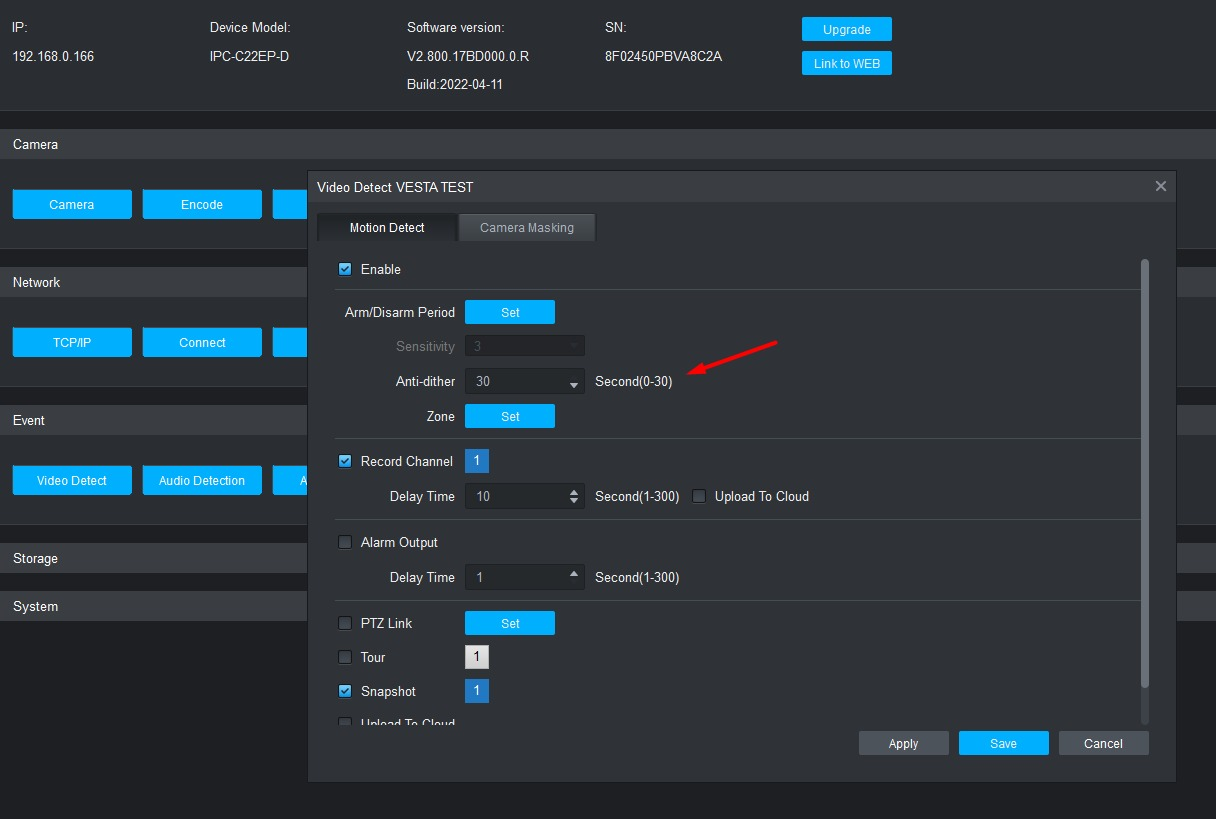
Por predefinição, **as câmaras VESTA Home** utilizam um sistema de filtragem em que uma pessoa tem de permanecer na cena durante **30 segundos** antes de um evento ser comunicado ao painel.
Este comportamento pode ser alterado adicionando a câmara ao **software SmartPSS** e ajustando a definição de deteção de movimento "Anti-Dither" para **1 segundo**, permitindo o reporte de eventos quase imediato
A opção Anti-Dither determina quanto tempo um movimento tem de durar na cena para ser considerado como tal.
{% endhint %}
{% hint style="info" %}
Além disso, entre deteções a câmara tem um **tempo de espera de 3 minutos**, o que significa que o movimento contínuo apenas desencadeará um evento a cada 3 minutos.
{% endhint %}
***
## RESOLUÇÃO DE PROBLEMAS
### **Não consigo encontrar o IP da câmara nos passos de configuração:**
1\. Certifique-se de que o controlador central VESTA está ligado à mesma rede que a câmara.
2\. Reinicie o switch ou router onde o painel VESTA e a câmara estão ligados.
{% hint style="success" %}
### **Problema de deteção de IP durante a configuração da câmara**
Por vezes, quando chega ao **passo de deteção de IP**, o painel pode não encontrar quaisquer dispositivos durante a pesquisa. Se isso acontecer e já tiver configurado a câmara via **Wi‑Fi**, verifique o seguinte:
#### Cenário
* Utilizou **configuração Wi‑Fi** como método de ligação.
* A câmara apresenta um **LED verde fixo**, o que significa que já está ligada à rede Wi‑Fi.
* No entanto, quando o painel pesquisa dispositivos IP, não aparece nada.
#### Solução
Para evitar repetir todo o processo de configuração, faça o seguinte:
1. Volte ao passo em que seleciona o **método de ligação**.
2. Digitalize o **código QR** novamente.
3. Em vez de selecionar *Wi‑Fi*, escolha **Ethernet**.

#### Porquê?
Embora a câmara esteja ligada via Wi‑Fi, selecionar **Ethernet** neste passo permite ao painel detetar corretamente a câmara na rede sem o obrigar a reconfigurar tudo.
{% endhint %}
***
### **Não consigo concluir a configuração via WIFI**
1\. Verifique se tem o firmware mais recente na unidade de controlo VESTA.
2\. Certifique-se de ativar a localização para a aplicação SmartHomeSec.
3\. Certifique-se de que concede à aplicação permissões para se ligar a uma rede WIFI e, se solicitar permissões de ligação, permita-as.
***
### **A câmara não está pronta:**
1. Reponha a câmara para as definições de fábrica
Para repor a câmara VESTA: prima o botão RESET localizado na parte traseira e mantenha-o premido durante 10 segundos (a câmara emitirá um BEEP e o LED ficará vermelho) NOTAS: No modelo VESTA-292, o botão está localizado por baixo da ótica