> For the complete documentation index, see [llms.txt](https://vesta-guide.gitbook.io/vesta-guide/llms.txt). Markdown versions of documentation pages are available by appending `.md` to page URLs; this page is available as [Markdown](https://vesta-guide.gitbook.io/vesta-guide/polish-pl/kamery-ip-vesta-home/konfiguracja-kamer-bateryjnych-vesta-home-vesta-462-i-vesta-463.md).
# KONFIGURACJA KAMER BATERYJNYCH VESTA HOME VESTA-462 i VESTA-463
To **Vesta-462** i **Vesta-463** to seria gamę **Vesta Home** bezprzewodowych kamer zasilanych bateriami, przeznaczonych do użytku na zewnątrz. Zapewniają niezawodny monitoring wideo wysokiej jakości, a jednocześnie umożliwiają szybką i łatwą instalację bez potrzeby skomplikowanego okablowania.
Zaprojektowane tak, aby bezproblemowo integrowały się z ekosystemem Vesta Home, kamery te oferują elastyczne rozmieszczenie i niezawodne działanie w zastosowaniach związanych z bezpieczeństwem domowym. Ich trwałe akumulatory można wygodnie ładować za pomocą **dołączonego panelu słonecznego**, pomagając wydłużyć czas pracy, zmniejszyć nakłady na konserwację i zapewnić ciągłą ochronę przy minimalnej ingerencji użytkownika.
{% embed url="" %}
## Postępuj zgodnie z tym przewodnikiem, aby dodać kamery do aplikacji SmartHomeSec
{% hint style="warning" %}
Uwaga:
* Kamery można dodawać wyłącznie za pomocą aplikacji SmartHomeSec.
* Ten przewodnik dotyczy wyłącznie modeli kamer VESTA-462 i VESTA-463.
* Tylko użytkownik Master może dodawać lub usuwać kamery.
{% endhint %}
{% stepper %}
{% step %}
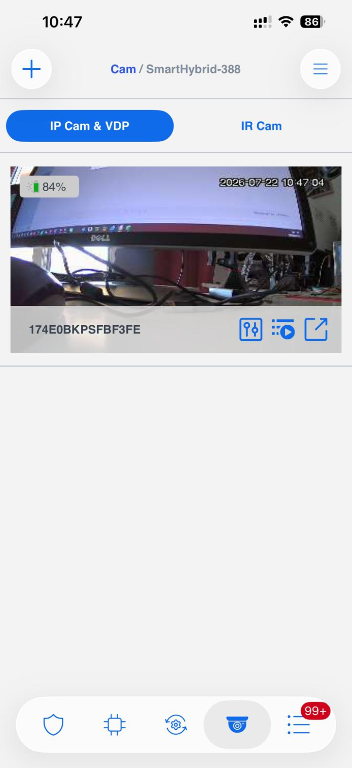
### Zaloguj się jako użytkownik w aplikacji SmartHomeSec
KROK 1 KROK 2 KROK 3
{% endstep %}
{% step %}
### Naciśnij logo kamery
{% endstep %}
{% step %}
### Naciśnij ikonę +, aby dodać kamerę
{% endstep %}
{% step %}
### Naciśnij ikonę VESTA Home
{% endstep %}
{% step %}
### Zeskanuj kod QR kamery
{% endstep %}
{% step %}
### Wybierz Dodaj do chmury i naciśnij Dalej
{% endstep %}
{% step %}
### Przywróć kamerę do ustawień fabrycznych, naciskając przycisk resetowania.
VESTA-462
VESTA-463
{% hint style="warning" %}
Poczekaj, aż dioda LED zacznie migać ZIELONY zanim przejdziesz dalej i naciśniesz przycisk Dalej.
{% endhint %}
{% endstep %}
{% step %}
### Wybierz metodę Bluetooth, aby wysłać dane Wi‑Fi do kamery, a następnie naciśnij „Dalej”.
{% endstep %}
{% step %}
### Wpisz hasło Wi‑Fi i naciśnij Wyślij
{% hint style="warning" %}
Uwaga: Twój smartfon musi być podłączony do tej samej sieci Wi‑Fi
{% endhint %}
{% endstep %}
{% step %}
### Kamerę dodano pomyślnie.
{% endstep %}
{% endstepper %}
***
## ROZWIĄZYWANIE PROBLEMÓW
### **Jeśli łączysz kamerę przez Bluetooth lub Wi‑Fi, ale nie przechodzi ona do następnego kroku**
{% hint style="info" %}
**Nie martw się. Może się tak zdarzyć, jeśli Twoje urządzenie mobilne tymczasowo straci połączenie z Internetem podczas przełączania sieci i nie połączy się ponownie prawidłowo.**
Aby kontynuować:
* Sprawdź, czy **ZIELONA DIODA LED** jest **świeci ciągłym światłem** (nie miga).
* Jeśli tak, wróć do poprzedniego kroku i **wybierz Pomiń (Moja kamera jest już podłączona do Internetu)** — konfiguracja powinna wtedy działać poprawnie.

{% endhint %}
***
### **Nie mogę zakończyć konfiguracji przez Wi‑Fi**
1\. Sprawdź, czy w centrali VESTA jest zainstalowane najnowsze oprogramowanie układowe.
2\. Upewnij się, że włączono lokalizację dla aplikacji SmartHomeSec.
3\. Upewnij się, że przyznajesz aplikacji uprawnienia do łączenia się z siecią Wi‑Fi, a jeśli pojawią się prośby o uprawnienia do połączenia, zezwól na nie.
***
### Usuwanie kamery z konta użytkownika.
Aby przypisać kamerę do innego klienta, należy najpierw usunąć ją z aplikacji SHS, a następnie dodać do konta nowego klienta.
\
Można to zrobić za pomocą konta użytkownika lub instalatora w aplikacji SHS.