# INSTRUKCJA INSTALATORA CENTRALI

Witamy w **Bazie wiedzy o bezprzewodowych i hybrydowych centralach VESTA**. Tutaj znajdziesz wszystkie niezbędne informacje dotyczące instalacji, konfiguracji i konserwacji central alarmowych VESTA działających w komunikacji bezprzewodowej oraz systemach hybrydowych.

Ten podręcznik jest przeznaczony dla techników, integratorów i zaawansowanych użytkowników, którzy potrzebują szczegółowego zrozumienia tych central. Zawiera instrukcje krok po kroku, wskazówki dotyczące rozwiązywania problemów, zgodność urządzeń oraz najlepsze praktyki optymalizacji wydajności systemu.

## SZYBKI PRZEWODNIK&#x20;

## 1. Rejestracja centrali jako instalator i użytkownik

### 1.1 Rejestracja instalatora

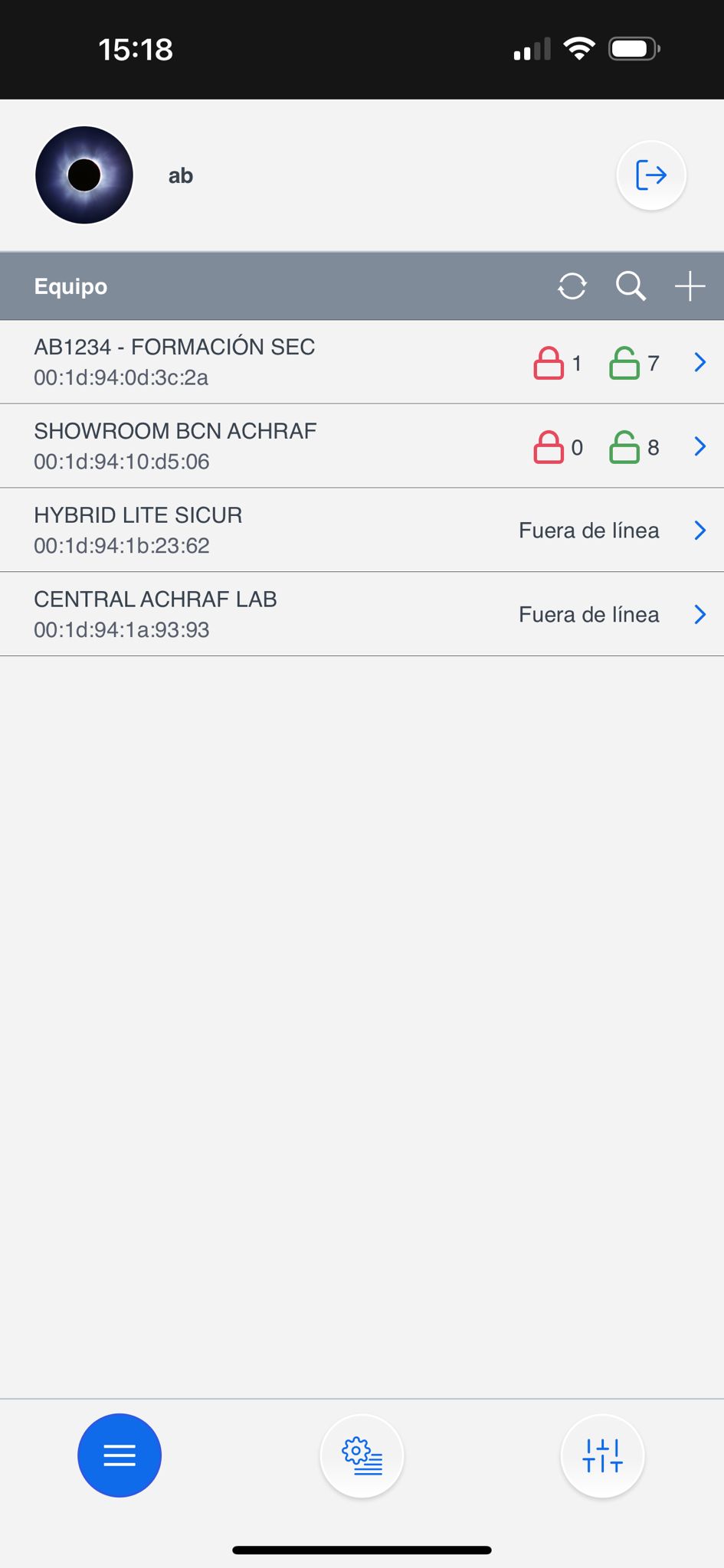
<table data-view="cards"><thead><tr><th></th><th></th><th></th></tr></thead><tbody><tr><td><strong>Krok 1:</strong> Zaloguj się jako instalator w <a href="https://github.com/AchrafBr1/vesta-knowledge-base/blob/main/guia-de-usuario-smarthomesec.md">SmartHomeSec</a> APLIKACJI</td><td><img src="https://1988875505-files.gitbook.io/~/files/v0/b/gitbook-x-prod.appspot.com/o/spaces%2FZJzpNocHhYVmD43GZobR%2Fuploads%2Fgit-blob-05113b0d3328df3b166ab295fa6757e6ac242b74%2Fimage%20(9)%20(1).png?alt=media" alt="" data-size="original"></td><td></td></tr><tr><td><p><strong>Krok 2:</strong> Wybierz przycisk +</p><p>(Dodaj centralę)</p></td><td><img src="https://1988875505-files.gitbook.io/~/files/v0/b/gitbook-x-prod.appspot.com/o/spaces%2FZJzpNocHhYVmD43GZobR%2Fuploads%2Fgit-blob-fa8de8b9f61fbaeb03070c23f91346bb14f246bc%2Fimage%20(10)%20(1).png?alt=media" alt="" data-size="original"></td><td></td></tr><tr><td><strong>Krok 3:</strong> Wprowadź adres MAC centrali znajdujący się na etykiecie centrali</td><td><img src="https://1988875505-files.gitbook.io/~/files/v0/b/gitbook-x-prod.appspot.com/o/spaces%2FZJzpNocHhYVmD43GZobR%2Fuploads%2Fgit-blob-7382d20b1eed8959c5689860688539c850e4e52e%2Fimage%20(11)%20(1).png?alt=media" alt="" data-size="original"></td><td></td></tr></tbody></table>

Po zarejestrowaniu centrali jako instalator jest ona gotowa ✨ do konfiguracji.

{% hint style="danger" %}
Centrala musi być włączona i podłączona do internetu. Mamy 15 minut od momentu jej uruchomienia, aby ją zarejestrować.
{% endhint %}

{% hint style="success" %}
Adres MAC centrali zawsze znajduje się fizycznie po jednej ze stron centrali. W polu NAZWA należy wpisać abonenta lub dowolny identyfikator centrali.
{% endhint %}

### 2. Rejestracja konta użytkownika

Konto użytkownika służy do sterowania systemem i jest przeznaczone dla użytkownika końcowego. Z poziomu aplikacji SmartHomeSec to konto umożliwia uzbrajanie, rozbrajanie i wykonywanie wszelkich operacji. Istnieją dwa typy kont użytkowników: Master i Slave.

Pierwszym kontem, które rejestrujemy, jest Master. Główna różnica między kontami Master i Slave polega na tym, że konto Master umożliwia tworzenie nowych użytkowników, podczas gdy Slave nie może tworzyć nowych kont.

<table data-view="cards"><thead><tr><th></th><th></th><th></th></tr></thead><tbody><tr><td><strong>Krok 1:</strong> Uzyskaj dostęp do centrali jako instalator; domyślny kod to [7982]</td><td><img src="https://1988875505-files.gitbook.io/~/files/v0/b/gitbook-x-prod.appspot.com/o/spaces%2FZJzpNocHhYVmD43GZobR%2Fuploads%2Fgit-blob-f54c92555c65a3674a618b8357d25fab097a5a48%2FImagen%20de%20WhatsApp%202024-06-02%20a%20las%2015.19.19_5e1f9a7f.jpg?alt=media" alt="" data-size="original"></td><td></td></tr><tr><td><strong>Krok 2:</strong> Wybierz sekcję menu Główny system<img src="https://1988875505-files.gitbook.io/~/files/v0/b/gitbook-x-prod.appspot.com/o/spaces%2FZJzpNocHhYVmD43GZobR%2Fuploads%2Fgit-blob-cb348105e6110fe9c5b80a7a5282725a96e9f0f9%2Fimage%20(14)%20(1).png?alt=media" alt=""></td><td></td><td></td></tr><tr><td><strong>Krok 3:</strong> Wybierz listę kont</td><td></td><td><img src="https://1988875505-files.gitbook.io/~/files/v0/b/gitbook-x-prod.appspot.com/o/spaces%2FZJzpNocHhYVmD43GZobR%2Fuploads%2Fgit-blob-82a8946a8646a97397a045388512821bfb05f707%2Fimage%20(15)%20(1).png?alt=media" alt="" data-size="original"></td></tr><tr><td><strong>Krok 4:</strong> Wybierz dodaj</td><td></td><td><img src="https://1988875505-files.gitbook.io/~/files/v0/b/gitbook-x-prod.appspot.com/o/spaces%2FZJzpNocHhYVmD43GZobR%2Fuploads%2Fgit-blob-0abd9646d7f4af8b35d780f1787933971e0a348c%2Fimage%20(17)%20(1).png?alt=media" alt="" data-size="original"></td></tr><tr><td><strong>Krok 5:</strong> Jeśli to nowy użytkownik: Wybierz utwórz konto</td><td><img src="https://1988875505-files.gitbook.io/~/files/v0/b/gitbook-x-prod.appspot.com/o/spaces%2FZJzpNocHhYVmD43GZobR%2Fuploads%2Fgit-blob-07dfedb38f6af5ae067a35bcf1d9ef5f604a82ea%2Fimage%20(18)%20(1).png?alt=media" alt="" data-size="original"></td><td></td></tr><tr><td><p><strong>Krok 6:</strong> Wypełnij dane użytkownika do dostępu do aplikacji</p><p><img src="https://1988875505-files.gitbook.io/~/files/v0/b/gitbook-x-prod.appspot.com/o/spaces%2FZJzpNocHhYVmD43GZobR%2Fuploads%2Fgit-blob-7cd25be9e2c68ff7bf213db266628f6080906e9c%2Fimage%20(19)%20(1).png?alt=media" alt="" data-size="original"></p></td><td></td><td></td></tr></tbody></table>

{% hint style="success" %}
Rejestracja użytkownika zakończona! Aby uzyskać informacje o korzystaniu z aplikacji użytkownika, postępuj zgodnie z podręcznikiem użytkownika SmartHomeSec.
{% endhint %}

## 3. Dodawanie i konfiguracja urządzeń

Aby dodać i skonfigurować urządzenia RF VESTA, wykonaj następujące kroki:

### 3.1 Dodawanie urządzeń

Krok 1: Uzyskaj dostęp do konfiguracji centrali z aplikacji instalatora:

<figure><img src="https://1988875505-files.gitbook.io/~/files/v0/b/gitbook-x-prod.appspot.com/o/spaces%2FZJzpNocHhYVmD43GZobR%2Fuploads%2Fgit-blob-e453d09285cd283984eca047979d10f1e9d9d1a0%2Fimage%20(20).png?alt=media" alt="" width="192"><figcaption><p>Instalator -> Ustawienia</p></figcaption></figure>

Krok 2: Wybierz „Urządzenia” w menu.

<figure><img src="https://1988875505-files.gitbook.io/~/files/v0/b/gitbook-x-prod.appspot.com/o/spaces%2FZJzpNocHhYVmD43GZobR%2Fuploads%2Fgit-blob-afbc0b8f69e056cf262358c1af3161bad927a3c7%2Fimage%20(21).png?alt=media" alt="" width="190"><figcaption><p>Instalator -> Ustawienia -> Urządzenia</p></figcaption></figure>

Krok 3: W menu kliknij „Dodaj urządzenie”.

<table data-view="cards"><thead><tr><th></th><th></th><th></th></tr></thead><tbody><tr><td><img src="https://1988875505-files.gitbook.io/~/files/v0/b/gitbook-x-prod.appspot.com/o/spaces%2FZJzpNocHhYVmD43GZobR%2Fuploads%2Fgit-blob-57cf8661f10d9a1a81f5c73c9d4b8a9cb1155299%2Fimage%20(23).png?alt=media" alt="" data-size="original"></td><td></td><td></td></tr><tr><td><img src="https://1988875505-files.gitbook.io/~/files/v0/b/gitbook-x-prod.appspot.com/o/spaces%2FZJzpNocHhYVmD43GZobR%2Fuploads%2Fgit-blob-c8990cc0a12972174eb326678614733225eee9bc%2Fimage%20(24).png?alt=media" alt="" data-size="original"></td><td></td><td></td></tr></tbody></table>

Krok 4: Wybierz typ urządzenia, które chcesz dodać, np. czujnik ruchu. Naciśnij i przytrzymaj przycisk parowania na urządzeniu, aż dioda LED zacznie migać (szczegółowe instrukcje znajdują się w instrukcji urządzenia).

Krok 5: Postępuj zgodnie z instrukcjami wyświetlanymi na ekranie, aby zakończyć proces parowania. Centrala potwierdzi pomyślne dodanie urządzenia.

<figure><img src="https://1988875505-files.gitbook.io/~/files/v0/b/gitbook-x-prod.appspot.com/o/spaces%2FZJzpNocHhYVmD43GZobR%2Fuploads%2Fgit-blob-01938536dfb1ce06ae3257986b40479b64be933d%2Fimage%20(27).png?alt=media" alt=""><figcaption><p>Przycisk learn urządzeń VESTA</p></figcaption></figure>

{% hint style="danger" %}
Ważne! W przypadku PIRCAMS i klawiatur: Naciśnięcie klawisza musi trwać 3 lub 4 sekundy. W przypadku pozostałych urządzeń wystarczy krótkie naciśnięcie, aby je dodać.
{% endhint %}

Po dodaniu urządzenia RF będą gotowe do użycia i można nimi zarządzać z tej samej sekcji. Oto przykład konfiguracji atrybutów czujnika:

### 3.2 Konfiguracja stref

<table data-view="cards"><thead><tr><th></th><th></th><th></th></tr></thead><tbody><tr><td><img src="https://1988875505-files.gitbook.io/~/files/v0/b/gitbook-x-prod.appspot.com/o/spaces%2FZJzpNocHhYVmD43GZobR%2Fuploads%2Fgit-blob-8c1c760a18cf5bb8cc3675c7ed70712c3f30b6d9%2Fimage%20(28).png?alt=media" alt="" data-size="original"></td><td></td><td></td></tr><tr><td><img src="https://1988875505-files.gitbook.io/~/files/v0/b/gitbook-x-prod.appspot.com/o/spaces%2FZJzpNocHhYVmD43GZobR%2Fuploads%2Fgit-blob-32f411d6edc0c08a3afb4e76668e540401e94138%2Fimage%20(30).png?alt=media" alt="" data-size="original"></td><td></td><td></td></tr><tr><td><img src="https://1988875505-files.gitbook.io/~/files/v0/b/gitbook-x-prod.appspot.com/o/spaces%2FZJzpNocHhYVmD43GZobR%2Fuploads%2Fgit-blob-6841f2701a2d2477ebd835c40abb3d0fe33d29d1%2Fimage%20(31).png?alt=media" alt="" data-size="original"></td><td></td><td></td></tr></tbody></table>

{% hint style="info" %}
Aby poprawnie skonfigurować strefy, ważne jest zapoznanie się z dostępnymi atrybutami i ich wpływem na działanie systemu alarmowego.

Na przykład: Interior to strefa natychmiastowa, a Entry to strefa opóźniona; możemy przypisać te atrybuty w sekcji Reakcja po uzbrojeniu, co oznacza „Gdy system jest uzbrojony”.
{% endhint %}

## 4. Konfiguracja centrali i raportowanie do ARC (Alarm Receiving Central Station)

### 4.1 Konfiguracja zabezpieczeń

Ta sekcja szczegółowo opisuje, jak ustawić **czas trwania syreny** podczas alarmu oraz ustawić **opóźnienia wejścia i wyjścia**. Dla ułatwienia identyfikacji i regulacji krytyczne opcje są wyróżnione \*\*kolorem \*\*<mark style="color:czerwonym;">**czerwonym**</mark>.

<table data-view="cards"><thead><tr><th></th><th></th><th></th></tr></thead><tbody><tr><td><img src="https://1988875505-files.gitbook.io/~/files/v0/b/gitbook-x-prod.appspot.com/o/spaces%2FZJzpNocHhYVmD43GZobR%2Fuploads%2Fgit-blob-20490cd089c7e1a114551573484dfd0cbd4cb3c2%2Fimage%20(1).png?alt=media" alt="" data-size="original"></td><td>Ustawienia -> Centrala</td><td></td></tr><tr><td><img src="https://1988875505-files.gitbook.io/~/files/v0/b/gitbook-x-prod.appspot.com/o/spaces%2FZJzpNocHhYVmD43GZobR%2Fuploads%2Fgit-blob-a2b140673ee18dae59e1922197d47831b7b000ac%2Fimage%20(3).png?alt=media" alt="" data-size="original"></td><td>Ustawienia -> Centrala -> Bezpieczeństwo</td><td></td></tr><tr><td><img src="https://1988875505-files.gitbook.io/~/files/v0/b/gitbook-x-prod.appspot.com/o/spaces%2FZJzpNocHhYVmD43GZobR%2Fuploads%2Fgit-blob-328d6e12eaf1e59629cd5911c61686d58febb3ad%2Fimage%20(4).png?alt=media" alt="" data-size="original"></td><td><ol><li>Czas <strong>czas trwania syreny</strong> w przypadku alarmu</li><li>Włączenie tej opcji opóźnia raportowanie alarmu o 30 sekund. (<strong>Zalecane pozostawienie WYŁĄCZONE</strong>)</li><li>Dostosuj <strong>opóźnienia wejścia i wyjścia</strong></li></ol></td><td></td></tr></tbody></table>

### 4.2 Konfiguracja centrali

<table data-view="cards"><thead><tr><th></th><th></th><th></th></tr></thead><tbody><tr><td><img src="https://1988875505-files.gitbook.io/~/files/v0/b/gitbook-x-prod.appspot.com/o/spaces%2FZJzpNocHhYVmD43GZobR%2Fuploads%2Fgit-blob-20490cd089c7e1a114551573484dfd0cbd4cb3c2%2Fimage%20(1).png?alt=media" alt="" data-size="original"></td><td>Ustawienia -> Centrala</td><td></td></tr><tr><td><img src="https://1988875505-files.gitbook.io/~/files/v0/b/gitbook-x-prod.appspot.com/o/spaces%2FZJzpNocHhYVmD43GZobR%2Fuploads%2Fgit-blob-83b61ae3104d6677a6a4b97d4a2810229068b9f7%2Fimage%20(10).png?alt=media" alt="" data-size="original"></td><td>Ustawienia -> Centrala -> Centrala</td><td></td></tr><tr><td><img src="https://1988875505-files.gitbook.io/~/files/v0/b/gitbook-x-prod.appspot.com/o/spaces%2FZJzpNocHhYVmD43GZobR%2Fuploads%2Fgit-blob-4ad55e7e5cb63c9f3dc2dafa4646e12be50ef899%2Fimage%20(7).png?alt=media" alt="" data-size="original"></td><td>Polling --> czas testu do ARC </td><td></td></tr></tbody></table>

{% hint style="success" %}

## 🔧 **Parametry konfiguracji \[Centrala --> Centrala]**

**Raport o awarii zasilania AC**\
Czas oczekiwania na wykrycie i zgłoszenie awarii zasilania (AC = prąd przemienny).

**Wstrzymanie awarii AC**\
Jeśli włączone, system przechodzi w tryb eco, gdy zasilanie zostanie odcięte (centrala będzie raportować wszystko, ale aplikacja będzie offline). „Wyłącz” = centrala pozostanie w 100% online podczas awarii zasilania AC.

**Raport o zakłóceniach**\
Wykrywa i zgłasza próby zagłuszania sygnału lub zakłócenia fal radiowych (RF: F1 i SF1).

**Polling ARC**\
Interwał, w którym sygnał heartbeat (ping) jest wysyłany do Centralnej Stacji Monitoringu (ARC), używaj co 3 minuty (zapytaj swój ARC)

**Codzienny automatyczny check-in**\
Godzina, o której centrala wysyła automatyczny codzienny check.&#x20;

**Interwał testu GPRS/LTE**\
Częstotliwość testowania połączenia mobilnego GPRS lub LTE.&#x20;

**Interwał testu ETHERNET**\
Jak wyżej, ale dla sieci przewodowej (Ethernet).&#x20;

**Wyłącz alerty o stanie urządzeń**\
Jeśli włączone, centrala nie będzie raportować zmian stanu urządzeń w interfejsie (otwarcie/zamknięcie). Często używane do oszczędzania danych mobilnych w centralach tylko z kartą SIM.

**Zgodność z PD6662**\
Europejska norma dla systemów alarmowych włamania.&#x20;

**Rozdzielczość PIRCAMS**\
Jakość obrazów rejestrowanych przez kamery PIR.&#x20;

**Zewnętrzna kamera IR w skali szarości**\
Umożliwia lub uniemożliwia użycie czarno-białych kamer IR, przydatne w zastosowaniach zewnętrznych.&#x20;

**Omiń awarię Ethernet**\
Jeśli włączone, ignoruje awarie sieci przewodowej. Wyłączone = wykrywa je.

**Raport o awarii usługi (Ethernet)**\
Raportuje, jeśli centrala utraci połączenie ze swoim serwerem.&#x20;

**Czas resetu nadprądu zasilacza**\
Jeśli wykryte zostanie przeciążenie (tylko w systemie hybrydowym), centrala odczeka x minut przed ponownym uruchomieniem.

**Tolerancja urządzeń przewodowych**\
Margines tolerancji dla urządzeń przewodowych przed wygenerowaniem alarmu.&#x20;

**Wycisz syrenę wewnętrzną**\
Zapobiega uruchomieniu syreny centrali podczas alarmu. Wyłączone = syrena będzie działać.

**Okres aktualizacji DNS**\
Częstotliwość aktualizacji domeny przy użyciu nazwy domenowej zamiast adresu IP. Wyłączone = brak aktualizacji.
{% endhint %}

### 4.3 Konfiguracja kodów użytkowników

<table data-view="cards"><thead><tr><th></th><th></th><th></th></tr></thead><tbody><tr><td><img src="https://1988875505-files.gitbook.io/~/files/v0/b/gitbook-x-prod.appspot.com/o/spaces%2FZJzpNocHhYVmD43GZobR%2Fuploads%2Fgit-blob-e453d09285cd283984eca047979d10f1e9d9d1a0%2Fimage%20(20).png?alt=media" alt="Instalador -> Ajustes" data-size="original"></td><td>Inslogging -> Ustawienia</td><td></td></tr><tr><td><img src="https://1988875505-files.gitbook.io/~/files/v0/b/gitbook-x-prod.appspot.com/o/spaces%2FZJzpNocHhYVmD43GZobR%2Fuploads%2Fgit-blob-321d58c9b41adcb608ec919ccd068e6154a484ea%2Fimage%20(8).png?alt=media" alt="" data-size="original"></td><td>Ustawienia -> PIN użytkownika</td><td></td></tr><tr><td><img src="https://1988875505-files.gitbook.io/~/files/v0/b/gitbook-x-prod.appspot.com/o/spaces%2FZJzpNocHhYVmD43GZobR%2Fuploads%2Fgit-blob-9e0e486da7c3c4342426712016c53740c66d55be%2Fimage%20(9).png?alt=media" alt="" data-size="original"></td><td>Dodaj nazwę i kod dla każdego użytkownika; kod ten umożliwi użytkownikowi przełączanie trybów z poziomu aplikacji lub klawiatur. Więcej informacji znajdziesz w instrukcji użytkownika.</td><td></td></tr></tbody></table>

### 4.4 Aktualizacja centrali

Kluczowe jest utrzymywanie centrali alarmowej w aktualnym stanie, aby zapewnić optymalną wydajność i bezpieczeństwo systemu. Aktualizacje mogą zawierać istotne ulepszenia, poprawki błędów i poprawki bezpieczeństwa chroniące przed znanymi lukami.

<table data-view="cards"><thead><tr><th></th><th></th><th></th></tr></thead><tbody><tr><td><img src="https://1988875505-files.gitbook.io/~/files/v0/b/gitbook-x-prod.appspot.com/o/spaces%2FZJzpNocHhYVmD43GZobR%2Fuploads%2Fgit-blob-20490cd089c7e1a114551573484dfd0cbd4cb3c2%2Fimage%20(1).png?alt=media" alt="" data-size="original"></td><td>Ustawienia -> Centrala</td><td></td></tr><tr><td><img src="https://1988875505-files.gitbook.io/~/files/v0/b/gitbook-x-prod.appspot.com/o/spaces%2FZJzpNocHhYVmD43GZobR%2Fuploads%2Fgit-blob-2acbdadec0e86701ca3533bb235de1cf695f66c2%2Fimage%20(11).png?alt=media" alt="" data-size="original"></td><td>Centrala -> Aktualizacja FW</td><td></td></tr><tr><td><img src="https://1988875505-files.gitbook.io/~/files/v0/b/gitbook-x-prod.appspot.com/o/spaces%2FZJzpNocHhYVmD43GZobR%2Fuploads%2Fgit-blob-9e542d50140e64df5cff2a12b9cc90ea614efb77%2Fimage%20(12).png?alt=media" alt="" data-size="original"></td><td>Wybierz z listy firmware o najwyższej wersji (najwyższy numer i najwyższa litera).</td><td></td></tr></tbody></table>

{% hint style="info" %}
UWAGA: Centrala przy połączeniu 2G lub przy słabym zasięgu może potrzebować 8 minut na aktualizację.

Jeśli centrala komunikuje się przez 4G/LTE przy dobrym zasięgu, aktualizacja może potrwać 3–5 minut
{% endhint %}

{% hint style="danger" %}
Gdy centrala jest w trybie aktualizacji <mark style="color:czerwonym;">**NIE wyłączaj**</mark> ani nie odłączaj pod żadnym pozorem. Centrala uruchomi się ponownie automatycznie.

WYŁĄCZENIE CENTRALI PODCZAS AKTUALIZACJI MOŻE SPOWODOWAĆ, ŻE STANIE SIĘ CAŁKOWICIE NIEZDOLNA DO DZIAŁANIA.
{% endhint %}

### 4.5 Konfiguracja raportowania do ARC (Alarm Receiving Center)

#### ***Raport zdarzeń***

<table data-view="cards"><thead><tr><th></th><th></th><th></th></tr></thead><tbody><tr><td><img src="https://1988875505-files.gitbook.io/~/files/v0/b/gitbook-x-prod.appspot.com/o/spaces%2FZJzpNocHhYVmD43GZobR%2Fuploads%2Fgit-blob-e5450338db75d91c7eb3aca9ddadc9b78bb5f5ed%2Fimage%20(13).png?alt=media" alt="" data-size="original"></td><td>Ustawienia -> Raport</td><td></td></tr><tr><td><img src="https://1988875505-files.gitbook.io/~/files/v0/b/gitbook-x-prod.appspot.com/o/spaces%2FZJzpNocHhYVmD43GZobR%2Fuploads%2Fgit-blob-59cd59ff8a6a7ea0226d64c417c6619aa73511d4%2Fimage%20(14).png?alt=media" alt="" data-size="original"></td><td>W sekcji raportu mamy konfigurację raportowania zdarzeń oraz plików przechwyconych dla zdjęć PIRCAMS.</td><td></td></tr><tr><td><img src="https://1988875505-files.gitbook.io/~/files/v0/b/gitbook-x-prod.appspot.com/o/spaces%2FZJzpNocHhYVmD43GZobR%2Fuploads%2Fgit-blob-252a629c59207dd422614f4dd48a94f963a68ca4%2Fimage%20(15).png?alt=media" alt="" data-size="original"></td><td>W tej sekcji konfigurujemy adres URL raportowania do naszego ARC, a bardzo ważna jest GRUPA 2 lub wyższa, ponieważ grupa 1 jest używana dla aplikacji. Zobacz ANEKS 2 z przykładami</td><td></td></tr></tbody></table>

#### *ANEKS 2*

{% hint style="success" %}
Przykłady **ZDARZEŃ** raportowania w różnych protokołach:

:fire: **MANITOU (najczęściej używany w Hiszpanii): ip\://**<mark style="color:niebieski;">**ACCT**</mark>**@**<mark style="color:pomarańczowy;">**IP**</mark>**:**<mark style="color:fioletowy;">**PORT**</mark>**/MAN**

SIA: **ip\://**<mark style="color:niebieski;">**ACCT**</mark>@<mark style="color:pomarańczowy;">**IP**</mark>**:**<mark style="color:fioletowy;">**PORT**</mark>/SIA2

CID: **ip\://**<mark style="color:niebieski;">**ACCT**</mark>@<mark style="color:pomarańczowy;">**IP**</mark>**:**<mark style="color:fioletowy;">**PORT**</mark>/CID
{% endhint %}

W tej sekcji znajdziesz **standardowe protokoły komunikacyjne** obsługiwane przez centrale VESTA do bezpośredniego raportowania zdarzeń do Alarm Receiving Center (ARC).\
Protokoły te pozwalają centrali wysyłać wszystkie ZDARZENIA z wyjątkiem zdjęć bez potrzeby używania dodatkowych konwerterów lub narzędzi.

Jeśli twój ARC używa **jednego z tych standardowych protokołów** (takich jak **MANITOU XML**, **SIA DC09**, lub **Contact ID**), centralę można skonfigurować tak, aby raportowała bezpośrednio przy użyciu odpowiedniego formatu.

{% hint style="warning" %}
Jeśli twój ARC **nie obsługuje żadnego ze standardowych protokołów**, zapoznaj się z poniższą sekcją [**ALARMSPACE** ](#id-4.5.1-using-alarmspace-software-gateway-for-non-standard-arc-protocols)która wyjaśnia, jak integrować niestandardowe systemy za pomocą oprogramowania tłumaczącego VESTA.
{% endhint %}

{% hint style="info" %}

## Rozszerzone przykłady: konfiguracja adresu URL raportowania

### Przegląd

Adresy URL raportowania są używane przez instalatora do programowania miejsc docelowych raportów dla systemu alarmowego.

### Obsługiwane formaty URL

#### 1. Protokół CID przez TCP IP

**Format:** `ip://(Numer konta)@(IP serwera):(Port)/CID`\
**Przykład:** `ip://1234@54.183.182.247:8080/CID`

#### 2. Protokół SIA DC-09 przez IP

**Format:** `ip://(Numer konta)@(IP serwera):(Port)/SIA2`\
**Przykład:** `ip://1234@54.183.182.247:8080/SIA2`

#### 3. Protokół SIA DC-09 przez IP z szyfrowaniem AES

**Format:** `ip://(Numer konta)@(IP serwera):(Port)/SIA/KEY/(klucz 128-, 192- lub 256-bitowy)`\
**Przykład:** `ip://1234@54.183.182.247:8080/SIA/KEY/4A46321737F890F654D632103F86B4F3`

#### 4. Protokół SIA DC-09 z użyciem kodu zdarzenia CID przez TCP IP (zdarzenia opakowane)

**Format:** `ip://(Numer konta)@(IP serwera):(Port)/CID_SIA2`\
**Przykład:** `ip://1234@54.183.182.247:8080/CID_SIA2`

#### 5. Protokół SIA DC-09 z użyciem kodu zdarzenia CID przez IP z szyfrowaniem HEX

**Format:** `ip://(Numer konta)@(IP serwera):(Port)/CID_SIA/KEY/(klucz HEX)`\
**Przykład:** `ip://1234@54.183.182.247:8080/CID_SIA/KEY/4A46321737F890F654D632103F86B4F3`

#### 6. Protokół CSV przez IP

**Format:** `ip://(Numer konta)@(IP serwera):(Port)/CSV`\
**Przykład:** `ip://1234@54.183.182.247:8080/CSV`

#### 7. Protokół CSV przez IP z uwierzytelnianiem

**Format:** `ip://(Numer konta)@(IP serwera):(Port)/CSV/Nazwa_użytkownika/Hasło`\
**Przykład:** `ip://1234@54.183.182.247:8080/CSV/abcd/1357`

#### 8. E-mail

**Format:** `mailto:user@example.com`\
**Przykład:** `mailto:john@gmail.com`

#### 9. Protokół SIA przez TCP IP (raportowanie numeru strefy obszaru)

**Format**: `ip://(Numer konta)@(IP serwera):(Port)/SIA_A` **Przykład**:`ip://1234@54.183.182.247:8080/SIA_A`

#### 10. Protokół SIA DC-09 przez IP (raportowanie numeru strefy obszaru)

**Format**: `ip://(Numer konta)@(IP serwera):(Port)/SIA2_A` **Przykład**:`ip://1234@54.183.182.247:8080/SIA2_A`

<mark style="color:$danger;">**Uwaga:**</mark> Centrala przesyła zdarzenia stref w następujący sposób:

Obszar 1: strefa 1 – do strefy 80

Obszar 2: strefa 1 – do strefy 80

Obszar 3: strefa 1 – do strefy 80

…

Obszar 8: strefa 1 – do strefy 80

&#x20;

Korzystając z **Raportowanie numeru strefy obszaru**, centrala przesyła zdarzenia stref w następujący sposób:

Obszar 1: strefa 101 – do strefy 180

Obszar 2: strefa 201 – do strefy 280

Obszar 3: strefa 301 – do strefy 380

.

Obszar 8: strefa 801 – do strefy 880

##

### Konfiguracja poziomu

Wybierz warunek raportowania dla każdego miejsca docelowego:

* **Wszystkie zdarzenia:** System będzie raportował wszystkie zdarzenia do tego miejsca docelowego
* **Zdarzenia alarmowe:** System będzie raportował do tego miejsca docelowego tylko zdarzenia alarmowe
* **Zdarzenia statusowe:** System będzie raportował do tego miejsca docelowego tylko zdarzenia statusowe (niealarmowe)

### Konfiguracja grup

Wybierz grupę dla miejsca docelowego raportu. System stosuje następujące zasady raportowania:

#### Struktura priorytetów

Grupy są raportowane według kolejności priorytetu: Grupa 1 → Grupa 2 → Grupa 3 itd.

#### Logika raportowania

1. **W obrębie grupy:** Jeśli raportowanie do pierwszego miejsca docelowego w grupie nie powiedzie się, system przechodzi do następnego miejsca docelowego w tej grupie
2. **Sukces grupy:** Jeśli dowolne miejsce docelowe w grupie otrzyma raport pomyślnie, system uznaje tę grupę za zakończoną sukcesem i przechodzi do następnej grupy
3. **Awaria grupy:** Jeśli wszystkie miejsca docelowe w grupie zawiodą, system ponowi próbę zgodnie z ustawieniami ponawiania poniżej
4. **Zakończenie cyklu:** Po próbie wszystkich grup (Grupa 1 → Grupa 2 → ... → Grupa 5), jeśli którakolwiek grupa Essential nie otrzymała raportów, system rozpoczyna cykl raportowania od nowa

#### Grupy Essential a opcjonalne

**Grupy Essential:**

* System będzie raportował do wszystkich grup oznaczonych jako Essential
* System nigdy nie przestaje próbować, dopóki co najmniej jedno miejsce docelowe w każdej grupie Essential nie odbierze raportu pomyślnie
* Grupa 1 jest zawsze Essential i nie można jej zmienić

**Grupy opcjonalne:**

* System raportuje do grup opcjonalnych tylko wtedy, gdy poprzednia grupa zawiedzie
* Przykład: Jeśli Grupa 3 jest ustawiona jako opcjonalna, system będzie raportował do Grupy 3 tylko wtedy, gdy raportowanie do Grupy 2 się nie powiedzie

#### Ustawienia ponawiania

Wybierz spośród: 1, 3, 5, 10 lub 99 ponowień

Jeśli raportowanie do wszystkich miejsc docelowych w grupie nie powiedzie się, system ponowi próbę raportowania do tej grupy zgodnie z liczbą ponowień określoną tutaj.

### Ważne uwagi

⚠️ **Raport aplikacji VESTA SmartHomeSec:**

* Gdy centrala jest zarejestrowana w aplikacji VESTA, URL1 zostanie automatycznie skonfigurowany z informacjami o serwerze Home Portal
* **Nie modyfikuj** tych informacji po zakończeniu rejestracji, ponieważ raportowanie do serwera Home Portal może się nie powieść
* Jeśli po rejestracji w serwerze Home Portal potrzebujesz dodatkowych miejsc docelowych raportowania, skonfiguruj je w **innej grupie** niż URL1, aby zapewnić poprawne raportowanie
  {% endhint %}

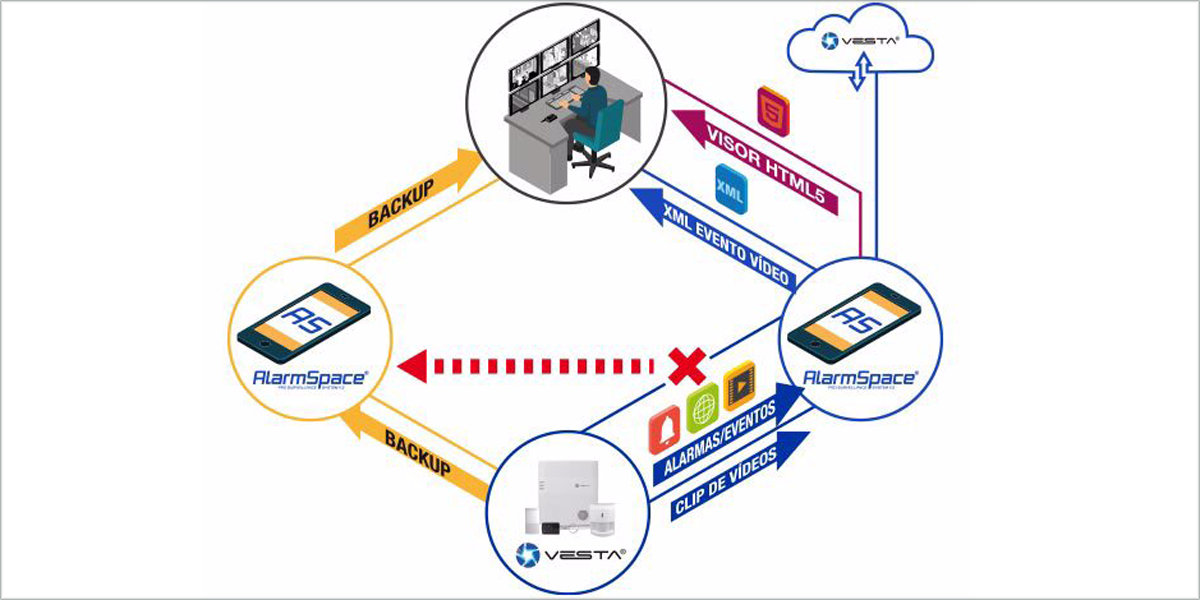
### 4.5.1 Korzystanie z bramy programowej ALARMSPACE dla niestandardowych protokołów ARC

W przypadkach, gdy Alarm Receiving Center (ARC) **nie** obsługuje żadnego ze standardowych protokołów raportowania wymienionych powyżej (np. MANITOU, XML, SIA DC09, CID itd.), **VESTA zapewnia rozwiązanie bramy programowej o nazwie ALARMSPACE**.

<figure><img src="https://1988875505-files.gitbook.io/~/files/v0/b/gitbook-x-prod.appspot.com/o/spaces%2FZJzpNocHhYVmD43GZobR%2Fuploads%2FlxtxYdUF5aI09Xn3hSbg%2Fimage.png?alt=media&#x26;token=5e6392e6-d098-406d-9900-fb48bd5b5086" alt=""><figcaption><p>ALARMSPACE</p></figcaption></figure>

**ALARMSPACE** działa jako warstwa tłumacząca między centralą VESTA a ARC, konwertując zdarzenia VESTA do wymaganego formatu oczekiwanego przez system monitoringu ARC. Zapewnia to pełną zgodność nawet wtedy, gdy ARC używa protokołu zastrzeżonego lub niestandardowego.

Oprogramowanie ALARMSPACE może być **zainstalowane na dowolnym komputerze z systemem Windows lub maszynie wirtualnej** w infrastrukturze ARC.

{% hint style="success" %}
W celu instalacji prosimy **skontaktować się z przedstawicielem VESTA**. Zapewniane jest pełne wsparcie przy konfiguracji, ustawieniach i testach operacyjnych.
{% endhint %}

### ***4.6 Raport zdjęć***.

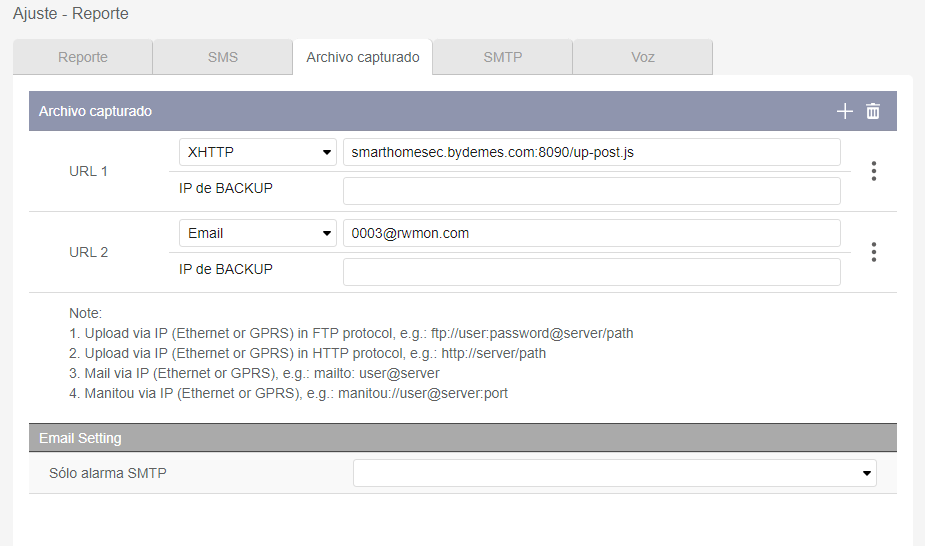
<table data-view="cards"><thead><tr><th></th><th></th><th></th></tr></thead><tbody><tr><td><img src="https://1988875505-files.gitbook.io/~/files/v0/b/gitbook-x-prod.appspot.com/o/spaces%2FZJzpNocHhYVmD43GZobR%2Fuploads%2Fgit-blob-e5450338db75d91c7eb3aca9ddadc9b78bb5f5ed%2Fimage%20(13).png?alt=media" alt="" data-size="original"></td><td>Ustawienia -> Raport</td><td></td></tr><tr><td><img src="https://1988875505-files.gitbook.io/~/files/v0/b/gitbook-x-prod.appspot.com/o/spaces%2FZJzpNocHhYVmD43GZobR%2Fuploads%2Fgit-blob-59cd59ff8a6a7ea0226d64c417c6619aa73511d4%2Fimage%20(14).png?alt=media" alt="" data-size="original"></td><td>W sekcji raportu mamy konfigurację raportowania zdarzeń oraz plików przechwyconych dla zdjęć PIRCAMS.</td><td></td></tr><tr><td><img src="https://1988875505-files.gitbook.io/~/files/v0/b/gitbook-x-prod.appspot.com/o/spaces%2FZJzpNocHhYVmD43GZobR%2Fuploads%2Fgit-blob-3f0b4a201b93da8cf6d741d5ffd76ff34d795e71%2Fimage%20(16).png?alt=media" alt="" data-size="original"></td><td>W tej sekcji konfigurujemy adres URL raportowania naszego CRA do wysyłania zdjęć. Zobacz ANEKS 3 z przykładami</td><td></td></tr></tbody></table>

{% hint style="success" %}
Przykłady **ZDJĘCIA** raportowania w różnych protokołach:

:fire: **MANITOU**: <mark style="color:niebieski;">**ACCT**</mark>**@**<mark style="color:pomarańczowy;">**IP**</mark>**:PORT**

**SMTP: użycie adresu e-mail dla ARC**&#x20;

**HTTP: przesyłanie obrazów metodą POST w base64**
{% endhint %}

### 4.6.1 Raport zdjęć dla oprogramowania SENTINEL

{% hint style="info" %}
Krok 1: Wprowadź informacje SMTP w ustawienia -> Raport&#x20;
{% endhint %}

<figure><img src="https://1988875505-files.gitbook.io/~/files/v0/b/gitbook-x-prod.appspot.com/o/spaces%2FZJzpNocHhYVmD43GZobR%2Fuploads%2F0JtB6fgHdVz5MEjKxPNX%2Fimage.png?alt=media&#x26;token=dcf9acab-06f5-4984-82c0-1ba815a082fa" alt=""><figcaption><p>Przykład</p></figcaption></figure>

{% hint style="info" %}
Krok 2: Wprowadź adres e-mail podany przez centralną stację monitoringu w „Przechwycone pliki”
{% endhint %}

<figure><img src="https://1988875505-files.gitbook.io/~/files/v0/b/gitbook-x-prod.appspot.com/o/spaces%2FZJzpNocHhYVmD43GZobR%2Fuploads%2FGahEIJIcTLaNoStvcHCl%2Fimage.png?alt=media&#x26;token=be532946-32c7-41dc-9760-dfccf140f84b" alt=""><figcaption></figcaption></figure>

{% hint style="warning" %}
**WAŻNE:** Jeśli używasz kamer IP zintegrowanych z VESTA, musisz obniżyć rozdzielczość kamery do 2 MP lub mniej, aby zapewnić prawidłowe działanie.
{% endhint %}

## Funkcje automatyzacji

Centrala posiada zaawansowane funkcje automatyzacji, które odblokowują bardzo wysoki poziom funkcjonalności zaprojektowany w celu maksymalizacji bezpieczeństwa systemu. Funkcje te pozwalają na przykład na tworzenie reguł, w których otwarcie kontaktronu drzwi automatycznie wykonuje zdjęcie lub uruchamia przekaźnik w celu otwarcia lub zamknięcia określonych obwodów. Możliwości te nie tylko poprawiają wydajność systemu, ale także zapewniają szybką i odpowiednią reakcję na zdarzenia związane z bezpieczeństwem.

{% hint style="success" %}
**Liczba reguł i scen, które można utworzyć:**<br>

* Reguły: 100
* Sceny: 50

Dowiedz się więcej: [Sceny i automatyczne reguły systemu alarmowego VESTA](https://vestasecurity.eu/en/scenes-and-automatic-rules-of-the-vesta-alarm-system/)
{% endhint %}

## KOMPLETNE INSTRUKCJE MONTAŻU

<figure><img src="https://1988875505-files.gitbook.io/~/files/v0/b/gitbook-x-prod.appspot.com/o/spaces%2FZJzpNocHhYVmD43GZobR%2Fuploads%2F1htjV2VgRcpodB0zNLhQ%2Fimage.png?alt=media&#x26;token=f015c4e3-08c8-4d4a-a26d-d1775b326d0e" alt=""><figcaption><p>Hybrid Grade 3</p></figcaption></figure>

{% file src="<https://1988875505-files.gitbook.io/~/files/v0/b/gitbook-x-prod.appspot.com/o/spaces%2FZJzpNocHhYVmD43GZobR%2Fuploads%2Fl9YG1iwIp4Rq814CzOSS%2FHybrid%20Panel-1_Installation%20Guide.pdf?alt=media&token=f0c14489-fbec-4d23-856b-48da9f8896a5>" %}

<figure><img src="https://1988875505-files.gitbook.io/~/files/v0/b/gitbook-x-prod.appspot.com/o/spaces%2FZJzpNocHhYVmD43GZobR%2Fuploads%2FqBYBgK7HLexOZu1UorzD%2Fimage.png?alt=media&#x26;token=33a372bd-459f-44a7-b728-e9500e0c996b" alt=""><figcaption><p>Hybrid Lite</p></figcaption></figure>

{% file src="<https://1988875505-files.gitbook.io/~/files/v0/b/gitbook-x-prod.appspot.com/o/spaces%2FZJzpNocHhYVmD43GZobR%2Fuploads%2F0KXA0NdglvKGVHnr1hth%2FHybrid%20Panel%20Lite%202G%204G%20_Installation%20Guide.pdf?alt=media&token=d1356dca-cfa6-472c-bded-a510abfe3d40>" %}

<figure><img src="https://1988875505-files.gitbook.io/~/files/v0/b/gitbook-x-prod.appspot.com/o/spaces%2FZJzpNocHhYVmD43GZobR%2Fuploads%2FiZGH4hD6EsFeC2WQABUe%2Fimage.png?alt=media&#x26;token=31267183-90fd-4ca6-941b-0ac4e0224787" alt=""><figcaption><p>Centrale radiowe</p></figcaption></figure>

{% file src="<https://1988875505-files.gitbook.io/~/files/v0/b/gitbook-x-prod.appspot.com/o/spaces%2FZJzpNocHhYVmD43GZobR%2Fuploads%2F3LkCnhnOIHvC3gK1w0sa%2FHSGW-MAX8-DT18-SF1-DUAL%2020220811.pdf?alt=media&token=a56bb9b1-83a4-4d74-94bf-4abd0c7ec6d5>" %}