> For the complete documentation index, see [llms.txt](https://vesta-guide.gitbook.io/vesta-guide/llms.txt). Markdown versions of documentation pages are available by appending `.md` to page URLs; this page is available as [Markdown](https://vesta-guide.gitbook.io/vesta-guide/norwegian-no/vesta-home-ip-kameraer/oppsett-av-vesta-home-ip-kamera.md).
# OPPSETT AV VESTA Home IP-KAMERA
VESTA Home-serien er en serie trådløse sikkerhetskameraer utviklet for både innendørs og utendørs bruk. De gir pålitelig videoovervåking med enkel installasjon.
{% hint style="success" %}
Vi vil vise hvordan du legger til kameraet Vesta-292, men denne veiledningen gjelder for:
VESTA-291
VESTA-293
IPC-C32-IN-WF
IPC-A1-PTZ-WF
IPC-B32-OUT-WF
{% endhint %}
{% hint style="warning" %}
Før du begynner, må du kontrollere tillatelsene for SmartHomeSec-appen på telefonen din. Innstillingen Posisjon må være satt til «Alltid», og Nettverkstilgang må være satt til «PÅ».
{% endhint %}
## Kamera 292
#### TRINN 1: Koble til strømkabelen
#### TRINN 2: Vent til LED-en forblir kontinuerlig GRØNN farge for Ethernet-tilkobling eller blinkende GRØNN ved oppsett av Wi‑Fi
Bruk SmartHomeSec-appen til å initialisere kameraet og **legge til** det i systemet
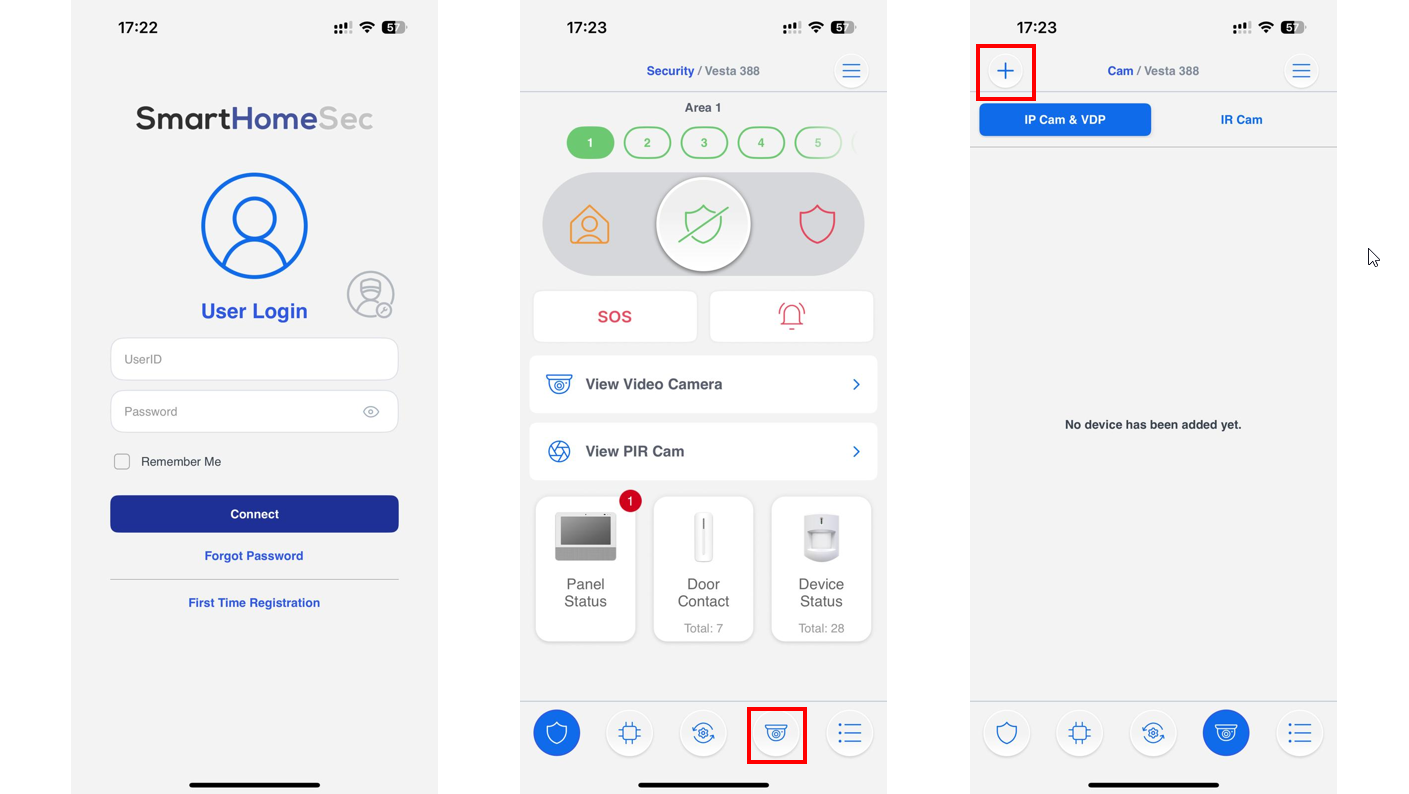
TRINN 1 TRINN 2 TRINN 3
### TRINN 1: Logg inn som bruker i SmarthomeSec-appen
### TRINN 2: Trykk på kameraikonet
### TRINN 3: Trykk på +-ikonet for å legge til et kamera
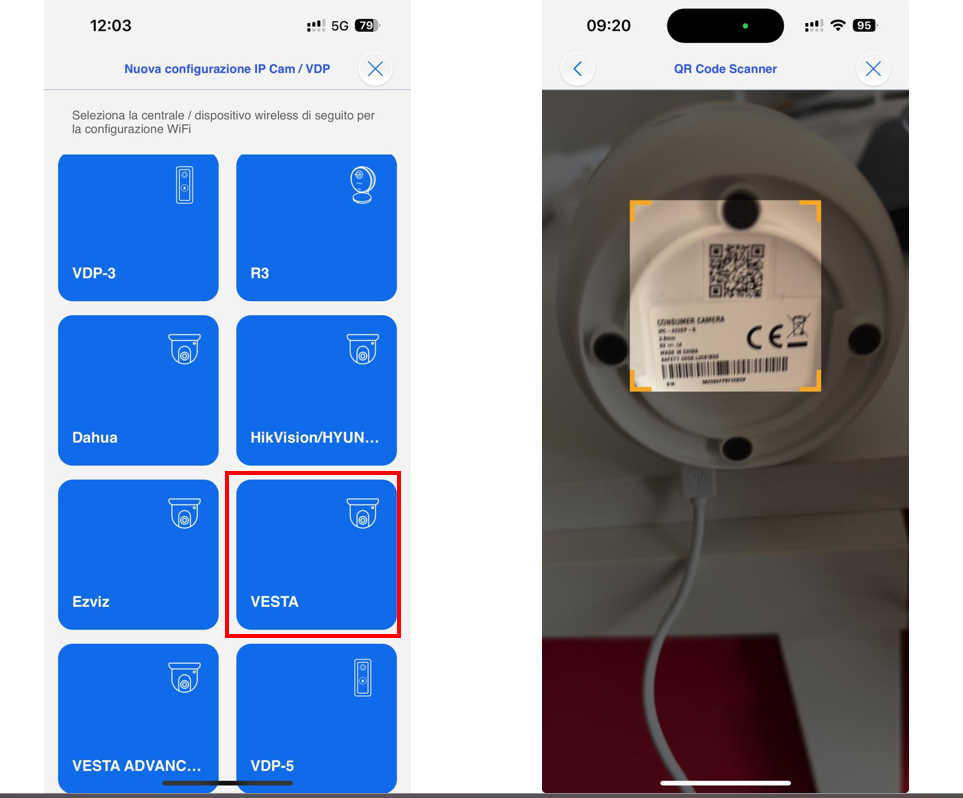
TRINN 4 TRINN 5
### TRINN 4: Trykk på VESTA Home-ikonet
### TRINN 5: Skann kameraets QR-kode og trykk NESTE
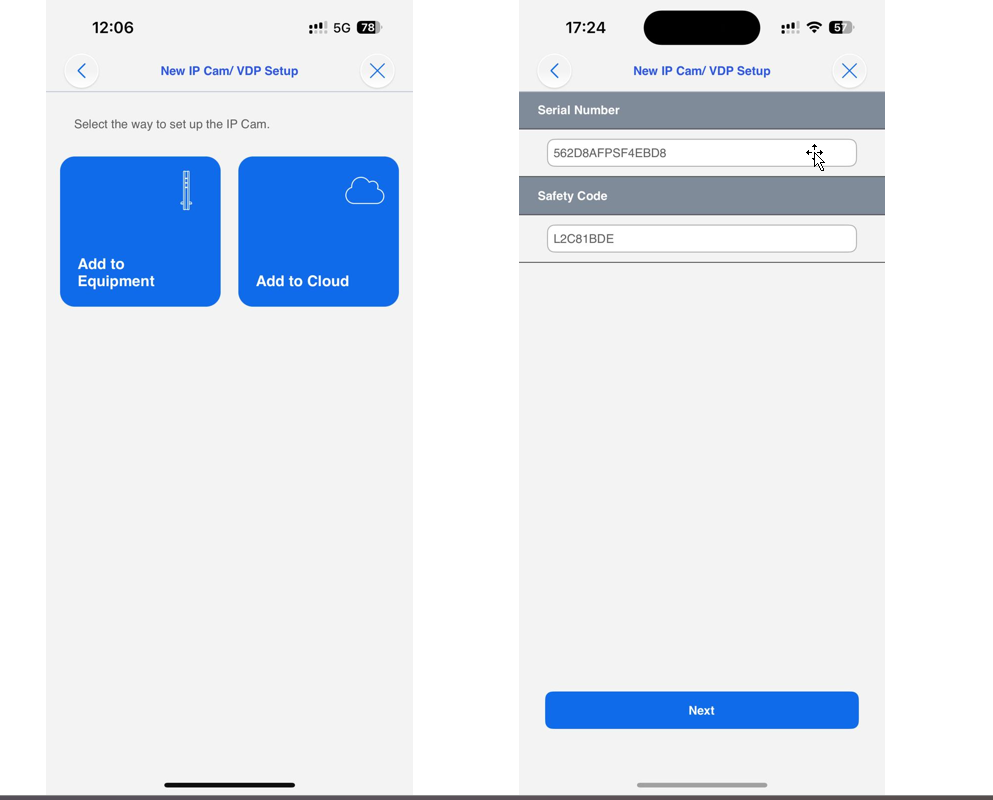
### TRINN 6: Velg hvordan kameraet skal legges til:
* Legg til i utstyret: Kameraet må installeres på det samme LAN-nettverket som panelet. På denne måten vil kameraet være fullt støttet i panelet og brukerappen.
{% hint style="success" %}
Fordeler ved å legge til i utstyret:
* Kameraet vil være en inntrengingssone i panelet, og det kan utløse alarmer.
* Tilgang til videoopptak på SD-kort
* Bevegelsesdeteksjon.
* PTZ-styring for VESTA-292
{% endhint %}
TRINN 6
* Legg til i skyen: Kameraet vil bli installert ved hjelp av skyen. Brukeren vil bare se direktesendingen fra brukerens appkonto.
{% hint style="success" %}
Fordeler ved å legge til i skyen:
* Kameraet kan installeres på et annet nettverk (eller på et annet sted).
* Brukere med paneler som kun er koblet til 4G-kommunikasjon, kan ha kameraer koblet til kontoene sine.
{% endhint %}
### TRINN 7: Velg kommunikasjonsmetoden til kameraet (Ethernet eller Wi‑Fi)
{% hint style="warning" %}
Kameraet og panelet må være på samme nettverk. Kontroller dette før du fortsetter
{% endhint %}
TRINN 7
{% hint style="info" %}
Ved Ethernet-kommunikasjon, hopp direkte til TRINN 12
{% endhint %}
### TRINN 8: Wi‑Fi-tilkobling
{% hint style="warning" %}
Mobilen må være koblet til Wi‑Fi-nettverket du vil koble kameraet til
{% endhint %}
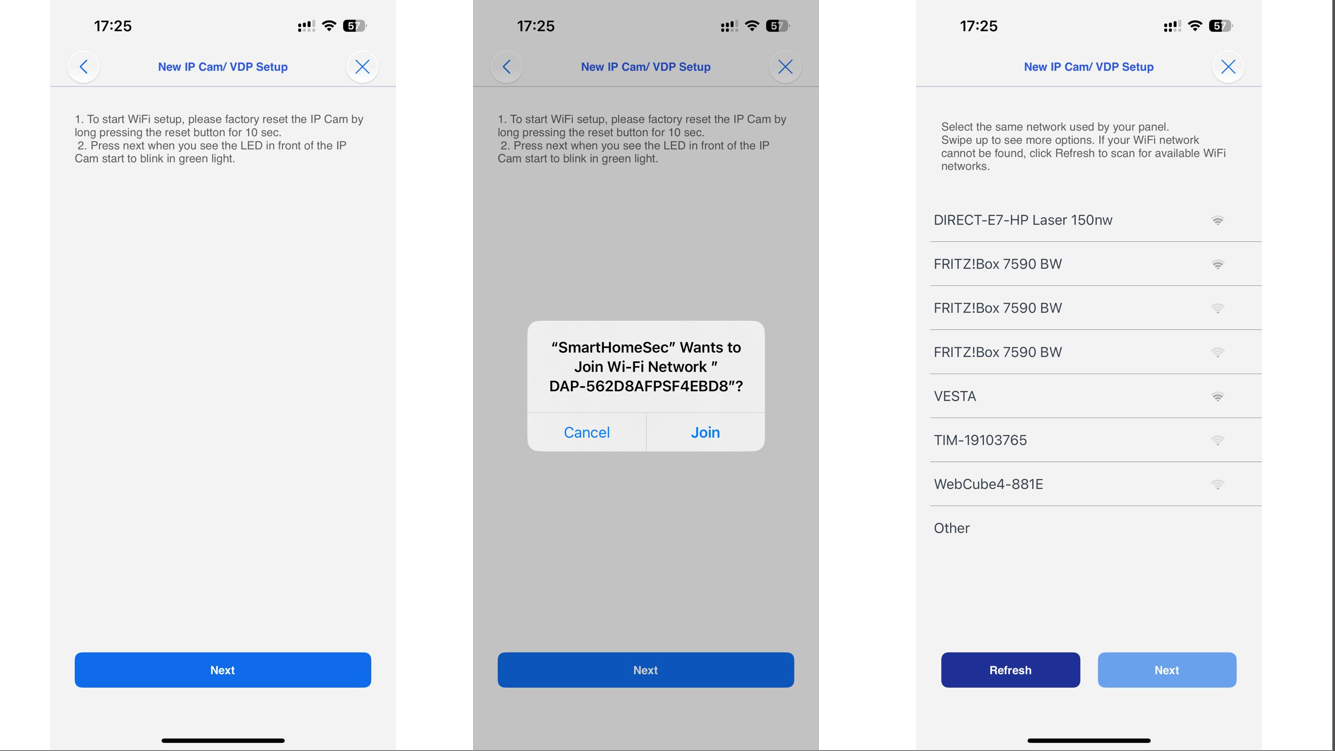
TRINN 8 TRINN 9 TRINN 10
{% hint style="info" %}
**Hvis du kobler kameraet til via Wi‑Fi, men det ikke går videre til IP-søket, ikke bekymre deg. Dette kan skje hvis mobilenheten din midlertidig mistet internettforbindelsen mens den byttet nettverk og ikke koblet seg til riktig igjen.**
For å fortsette:
* Kontroller om kameraets **GRØNN LED** er **konstant PÅ** (ikke blinkende).
* Hvis den er det, gå tilbake til forrige trinn og **velg ETHERNET i stedet for Wi‑Fi** — oppsettet bør da fungere riktig.

{% endhint %}
### TRINN 9: Koble mobilen din til kameranettverket ved å trykke Bli med
### TRINN 10: Velg nettverket og trykk Neste
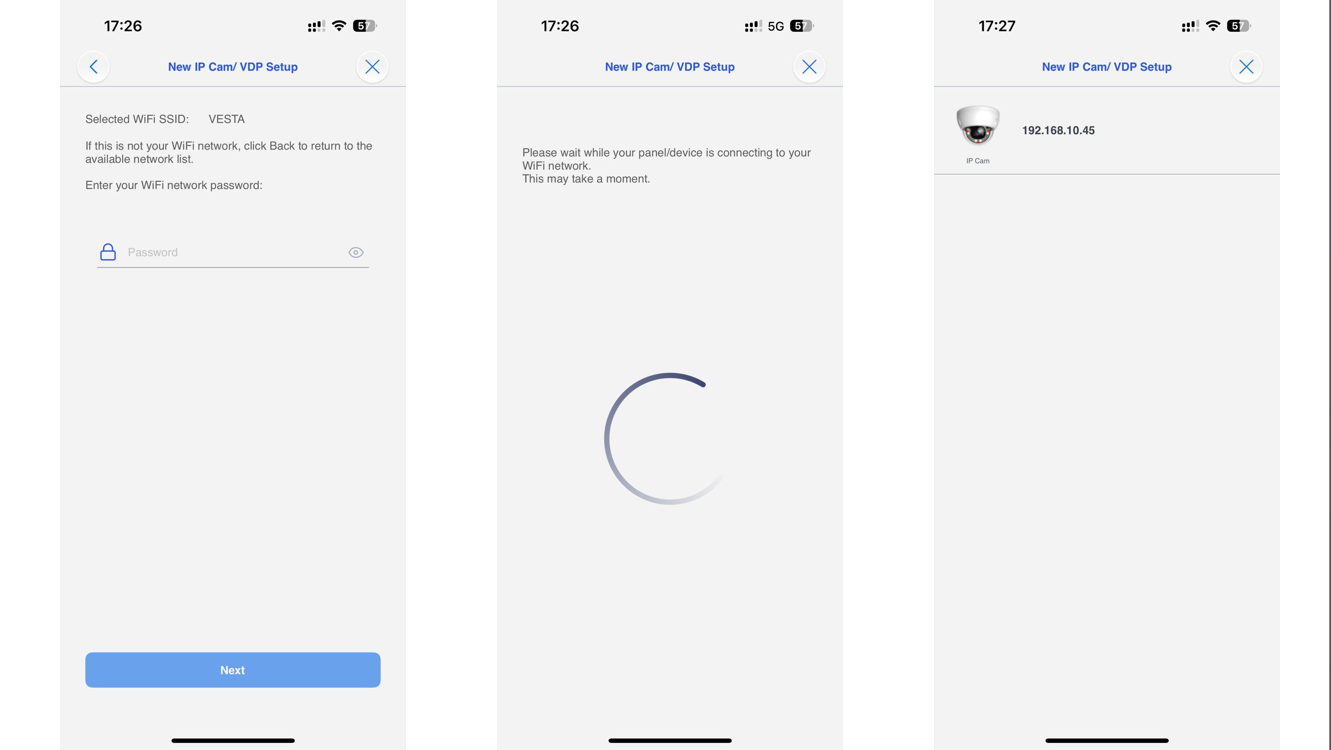
TRINN 11 TRINN 12 TRINN 13
### TRINN 11: Skriv inn Wi‑Fi-passordet
### TRINN 12: Appen vil vise kameraets bruker-ID og passord
TRINN 12
{% hint style="warning" %}
Merk:
Hvis passordfeltet ikke fylles ut automatisk:
Bruker-ID: admin
Passord: (kameraets sikkerhetskode, etiketten nedenfor)
{% endhint %}
Passord
OPPSETT FULLFØRT
***
### **Hvordan aktivere kameravarsler når systemet er frakoblet**
De **VESTA HOME-/ADV-kameraene** lar deg motta varsler selv når systemet er frakoblet. Dette kan være nyttig hvis du vil holde deg oppdatert på bevegelse i visse områder uten å aktivere hele systemet.
#### Slik konfigurerer du:
1. Gå til Innstillinger --> Enhet --> **Kamerainnstillinger** i SmartHomeSec-appen.
1\.
```
```
2. Finn alternativet **Bildevarsling** som attributt **under frakobling**:
1\.
```
```
3. Aktiver dette alternativet på kameraet.
{% hint style="warning" %}
Merk: For å aktivere varsler for bilder må du armere og frakoble kontrollpanelet minst én gang
{% endhint %}
#### Hva som skjer videre:
* Systemet vil forbli i **varslingsmodus** selv når det er frakoblet.
* Hvis kameraet oppdager aktivitet, vil du motta et **push-varsel**:
* *Menneske oppdaget / Bevegelse oppdaget*
⚠️ **Viktig:** I denne modusen vil kameraet **ta bilder**. Du vil få push-varselet. Du kan se bildene i hendelsesloggen på panelet.
{% hint style="success" %}
**Merk:**\
Som standard, **VESTA Home-kameraer** bruker et filtreringssystem der en person må bli værende i scenen i **30 sekunder** før en hendelse rapporteres til panelet.
Denne oppførselen kan endres ved å legge kameraet til **SmartPSS-programvaren** og justere bevegelsesdeteksjonsinnstillingen "Anti-Dither" til **1 sekund**, noe som gir nesten umiddelbar rapportering av hendelser
Anti-Dither-alternativet bestemmer hvor lenge en bevegelse må vare i scenen for å bli ansett som sådan.
{% endhint %}
{% hint style="info" %}
I tillegg har kameraet en **hviletid på 3 minutter**, noe som betyr at kontinuerlig bevegelse bare vil utløse én hendelse hvert 3. minutt.
{% endhint %}
***
## FEILSØKING
### **Jeg finner ikke kameraets IP i oppsettsstegene:**
1\. Sørg for at VESTA-hovedkontrolleren er koblet til samme nettverk som kameraet.
2\. Start svitsjen eller ruteren der VESTA-panelet og kameraet er koblet til på nytt.
{% hint style="success" %}
### **Problemer med IP-deteksjon under kameraoppsett**
Noen ganger, når du kommer til **IP-deteksjonssteget**, finner ikke panelet noen enheter under skanningen. Hvis dette skjer, og du allerede har konfigurert kameraet via **Wi‑Fi**, kontroller følgende:
#### Scenario
* Du brukte **Wi‑Fi-oppsett** som tilkoblingsmetode.
* Kameraet viser en **konstant grønn LED**, noe som betyr at det allerede er koblet til Wi‑Fi-nettverket.
* Men når panelet skanner etter IP-enheter, vises ingenting.
#### Løsning
For å unngå å gjenta hele oppsettprosessen, gjør følgende:
1. Gå tilbake til steget der du velger **tilkoblingsmetoden**.
2. Skann **QR-koden** på nytt.
3. I stedet for å velge *Wi‑Fi*, velg **Ethernet**.

#### Hvorfor?
Selv om kameraet er koblet til via Wi‑Fi, gjør valg av **Ethernet** i dette steget at panelet kan oppdage kameraet riktig på nettverket uten at du må konfigurere alt på nytt.
{% endhint %}
***
### **Jeg kan ikke fullføre oppsettet via WiFi**
1\. Kontroller at du har den nyeste fastvaren i VESTA-sentralen.
2\. Sørg for å aktivere posisjonen for SmartHomeSec-appen.
3\. Sørg for at du gir appen tillatelse til å koble til et Wi‑Fi-nettverk, og hvis den ber om tilkoblingstillatelser, tillat dem.
***
### **Kameraet er ikke klart:**
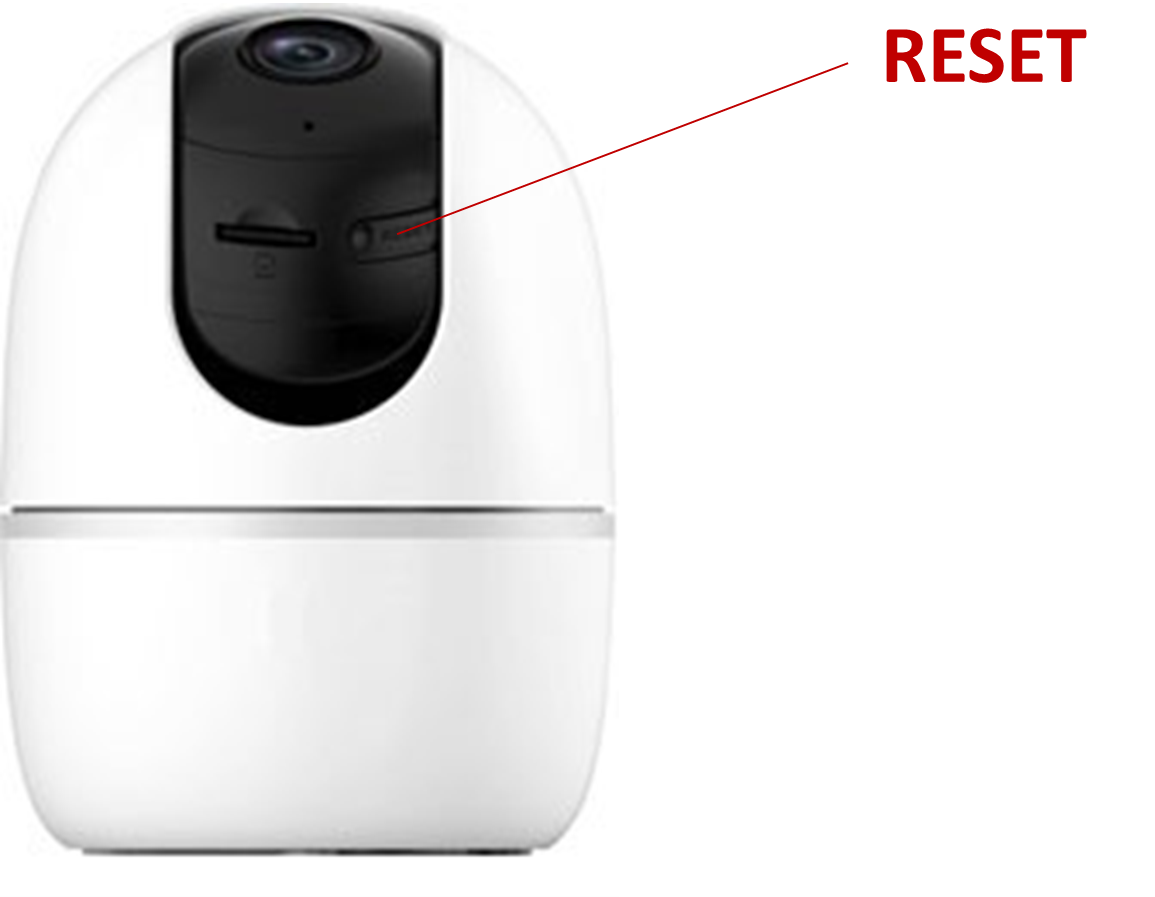
1. Tilbakestill kameraet til fabrikkinnstillinger
For å tilbakestille VESTA-kameraet: Trykk på RESET-knappen på baksiden og hold inne i 10 sekunder (kameraet vil gi fra seg et BEEP og LED-en vil bli rød) MERK: På modellen VESTA-292 er knappen plassert under optikken
***
### Fjerning av kameraet fra en brukers konto.
For å tilordne kameraet til en annen kunde må det først fjernes fra SHS-appen og deretter legges til den nye kundens konto.
\
Dette kan gjøres via bruker- eller installatørkontoen i SHS-appen.