> For the complete documentation index, see [llms.txt](https://vesta-guide.gitbook.io/vesta-guide/llms.txt). Markdown versions of documentation pages are available by appending `.md` to page URLs; this page is available as [Markdown](https://vesta-guide.gitbook.io/vesta-guide/norwegian-no/tredjeparter/integrasjon-med-dahua-ip-kameraer.md).
# INTEGRASJON MED DAHUA IP-KAMERAER
{% hint style="success" %}
### 🎯 Introduksjon - Synkroniser ekte snapshot med alarm – Dahua Serie 3-kameraer
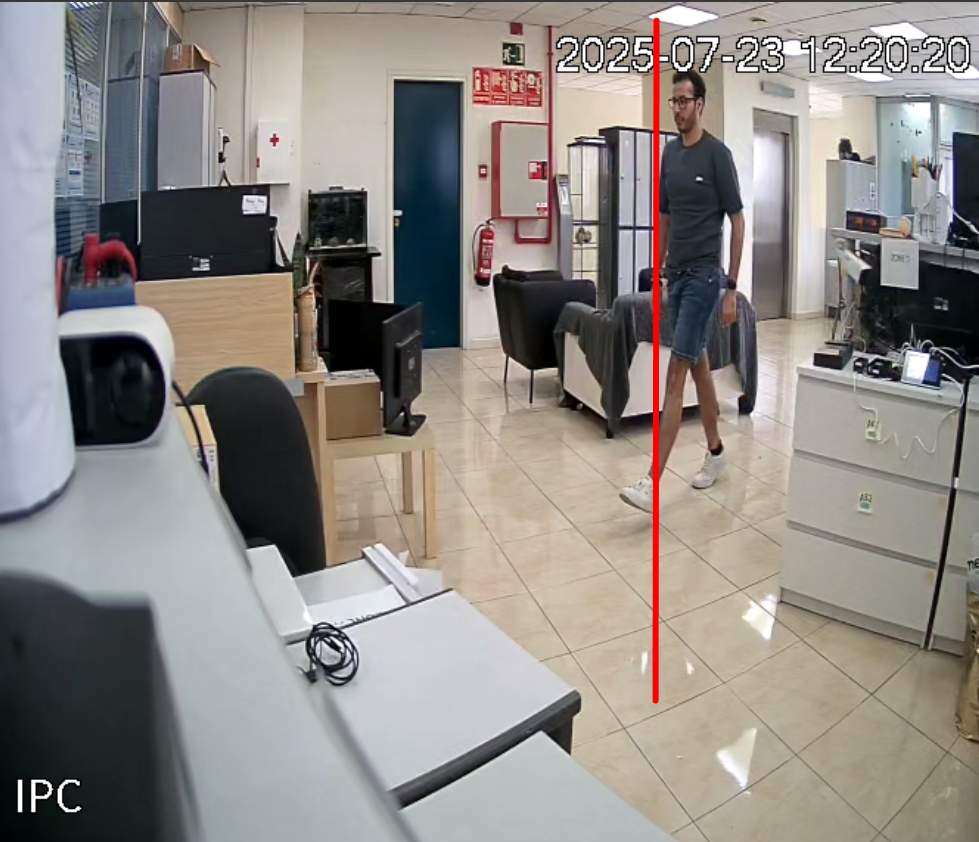
VESTA kan nå vise **det nøyaktige snapshotet** tatt av Dahua Serie 3-kameraer ved **øyeblikket et IVS-arrangement utløses** — for eksempel linjekryssing eller innbruddsdeteksjon.
For å få dette til kreves en enkel oppsett på kamerasiden. Når det er gjort, får du **100% sanntids visuell bekreftelse** på alarmårsaken, fullt integrert i VESTA-økosystemet.
Denne veiledningen forklarer hvordan du konfigurerer Dahua-kameraet ditt slik at:
* 📷 Det fanger og lagrer ekte snapshots av IVS-hendelser.
* 🔄 VESTA mottar disse bildene automatisk med hver alarm.
La oss komme i gang. 👇
{% endhint %}
## Synkroniser ekte snapshot med alarm – Dahua Serie 3-kameraer
For å sikre at VESTA mottar **det ekte snapshotet av hendelsen** akkurat når en IVS-alarm utløses (linjekryssing, områdeinntrenging osv.), følg disse enkle trinnene:
{% stepper %}
{% step %}
#### Trinn 1 – Oppdater kamerafirmware
Sørg for at Dahua-kameraet har siste firmware.
Last ned firmware-oppdatering
{% endstep %}
{% step %}
#### Trinn 2 – Sett inn et microSD-kort
Sett inn et **microSD-kort** i kameraet. (*Her vil det ekte bildet bli lagret.*)
{% endstep %}
{% step %}
#### Trinn 3 – Aktiver snapshots i IVS
* Gå til **IVS-innstillinger** på kameraet.
* Rediger hver regel (linjekryssing, inntrenging osv.).
* Aktiver **“Snapshot Capture”** for hver regel.
Dette gjør det mulig for kameraet å **lagre et ekte bilde** når en hendelse utløses.
Alarm første bilde i VESTA-systemet
{% endstep %}
{% endstepper %}
***
### Kompatible modeller (Serie 3)
* DAHUA-4670 - DH-IPC-HFW3449T1P-AS-PV-0280B-S5-Svart
* DAHUA-4558 - DH-IPC-HDW3849HP-AS-PV-0280B-S5-B
* DAHUA-4297N - DH-IPC-HDW3449HP-AS-PV-0280B-S5-B
* DAHUA-4667 - DH-IPC-HFW3549T1P-AS-PV-0280B-S5
* DAHUA-4547 - DH-IPC-HFW3849T1P-AS-PV-0280B-S5-B
* DAHUA-4543 - DH-IPC-HDW3549HP-AS-PV-0280B-S5-SVART
* DAHUA-4454 - DH-IPC-HDW3549HP-AS-PV-0280B-S5
* DAHUA-4436 - DH-IPC-HFW3849T1P-AS-PV-0280B-S5
* DAHUA-4401 - DH-IPC-HFW3449T1P-AS-PV-0280B-S5
* DAHUA-4400 - DH-IPC-HDW3849HP-AS-PV-0280B-S5
* DAHUA-4399 - DH-IPC-HDW3449HP-AS-PV-0280B-S5
* DAHUA-4602 - DH-IPC-HFW3449T1-ZAS-PV-27135-S5-B
* DAHUA-4606 - DH-IPC-HDBW3849R1P-ZAS-PV-27135-S5
* DAHUA-4588 - DH-IPC-HDBW3449R1P-ZAS-PV-27135-S5
* DAHUA-4457 - DH-IPC-HFW3849T1P-ZAS-PV-27135-S5
* DAHUA-4386 - DH-IPC-HDW3549HP-ZAS-PV-27135-S5
* DAHUA-4766-FO - DH-IPC-HDBW3549R1P-ZAS-PV-27135-S5
* DAHUA-4561 - DH-IPC-HDW3449HP-ZAS-PV-27135-S5-Svart
* DAHUA-4560 - DH-IPC-HDW3849HP-ZAS-PV-27135-S5-Svart
* DAHUA-4557 - DH-IPC-HFW3449T1P-ZAS-PV-27135-S5-SVART
* DAHUA-4455 - DH-IPC-HFW3449T1P-ZAS-PV-27135-S5
* DAHUA-4453 - DH-IPC-HDW3449HP-ZAS-PV-27135-S5
* DAHUA-4116N - DH-IPC-HDW3849HP-ZAS-PV-27135-S5
> ℹ️ Firmware for serie 2: [Last ned FIRMWARE](https://drive.google.com/drive/folders/1thS-QK6UmKX14amsHNiuCVVx--nTSaMI)
***
## Integrasjon **DAHUA**:
***Hvis kameraet har en frakoblingsfunksjon***
\- Vesta-panelet vil kunne kontrollere armering og frakobling av IVS, derfor vil funksjoner som lys og lyd, for eksempel ved linjekryssing, følge panelets armerings- og frakoblingsstatus.
\- Alarmaktivering og opptak vil fungere normalt.
***Hvis kameraet ikke har en frakoblingsfunksjon***
\- I dette tilfellet mistes kontrollen over IVS, så det vil alltid være aktivert. Selv om Vesta-panelet er frakoblet, vil lys og lyd alltid aktivere seg, siden panelet ikke kan kontrollere dem.
\- Kameraet fungerer likt enten panelet er aktivert eller deaktivert.
***Bildets opptakstid***
Korrekt opptakstid er mellom 1 og 3 sekunder. En opptakstid på omtrent 5 sekunder eller mer indikerer en treghet i nettverket.
En praktisk måte å bestemme denne tiden på er å utføre en HTTP-kommando, hvor vi ber om et fotografi. Denne kommandoen er som følger: ?
Ekte eksempel: ?
***DAHUA P2P-kamera***
Med SmartHomeSec kan du legge til kameraet i en sone ved å bruke serienummeret (P2P ID). Dette vil tillate master- eller slavebrukeren med rettigheter å se direktesendt video fra selve appen. Derfor er det viktig først å legge kameraet til VESTA-panelet, og deretter, hvis videolagring er nødvendig, integrere det via IP-adressen med en Dahua-opptaker. Bildefangst kan også gjøres lokalt ved å sette inn et microSD-kort i selve kameraet.
***\***
• VESTA-systemet fungerer med bilder, ikke videoer, så de relevante innstillingene må gjøres i sonen hvor kameraet ble lagt til.
***Tid mellom alarmer***
For korrekt verifisering, tillat 3 minutter mellom deteksjonene.