> For the complete documentation index, see [llms.txt](https://vesta-guide.gitbook.io/vesta-guide/llms.txt). Markdown versions of documentation pages are available by appending `.md` to page URLs; this page is available as [Markdown](https://vesta-guide.gitbook.io/vesta-guide/norwegian-no/tredjeparter/cudy-21.md).
# CUDY-21
## Oppgradering av CUDY-21-ruteren for VESTA-integrasjon
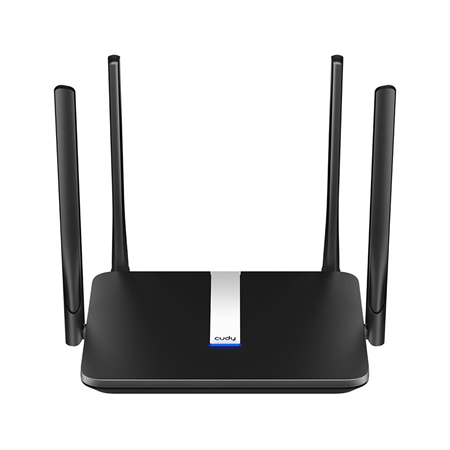
Å integrere din CUDY-21-ruter med VESTA forbedrer internettforbindelsen og gir avanserte nettverksfunksjoner. Følg trinnene nedenfor for å oppgradere din CUDY-21-ruter og forberede den for integrasjon med VESTA.
### Forutsetninger
Før du starter oppgraderingsprosessen, sørg for at du har følgende:
* VESTA kontrollpanel
* CUDY-21-ruteren tilkoblet datamaskinen din.
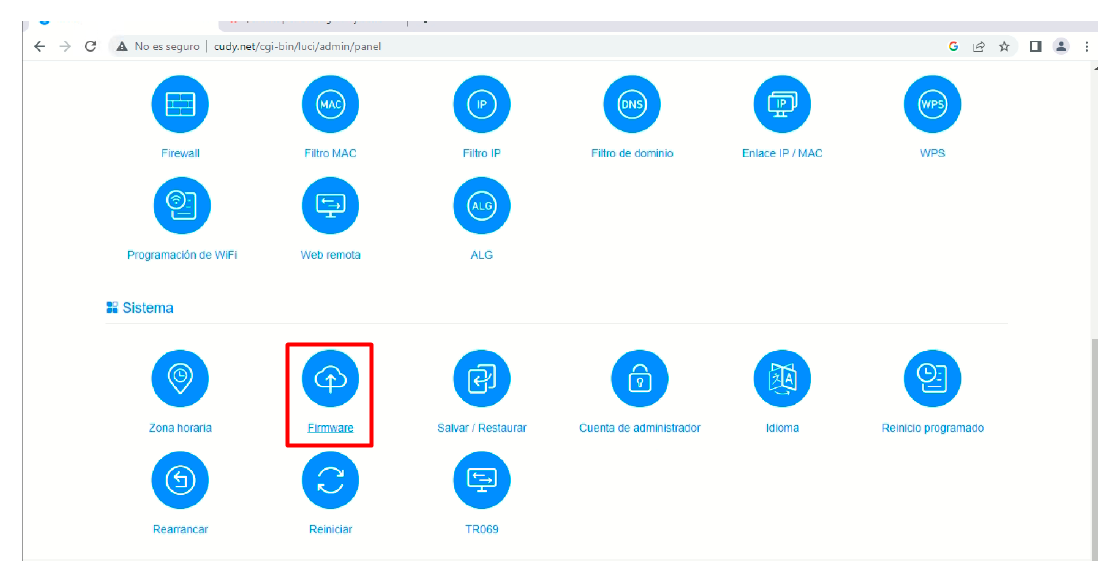
* Lastet ned den nyeste firmwareversjonen for CUDY-21-ruteren fra den offisielle nettsiden eller følgende fil:
{% file src="/files/7bdc8da57088fefd2ee9de49184d6efea14e5496" %}
CUDY FIRMWARE
{% endfile %}
### Trinn 1: Gå inn i ruterens administrasjonsgrensesnitt
1. Koble ruteren med kabel til PC-en eller hovedruteren.
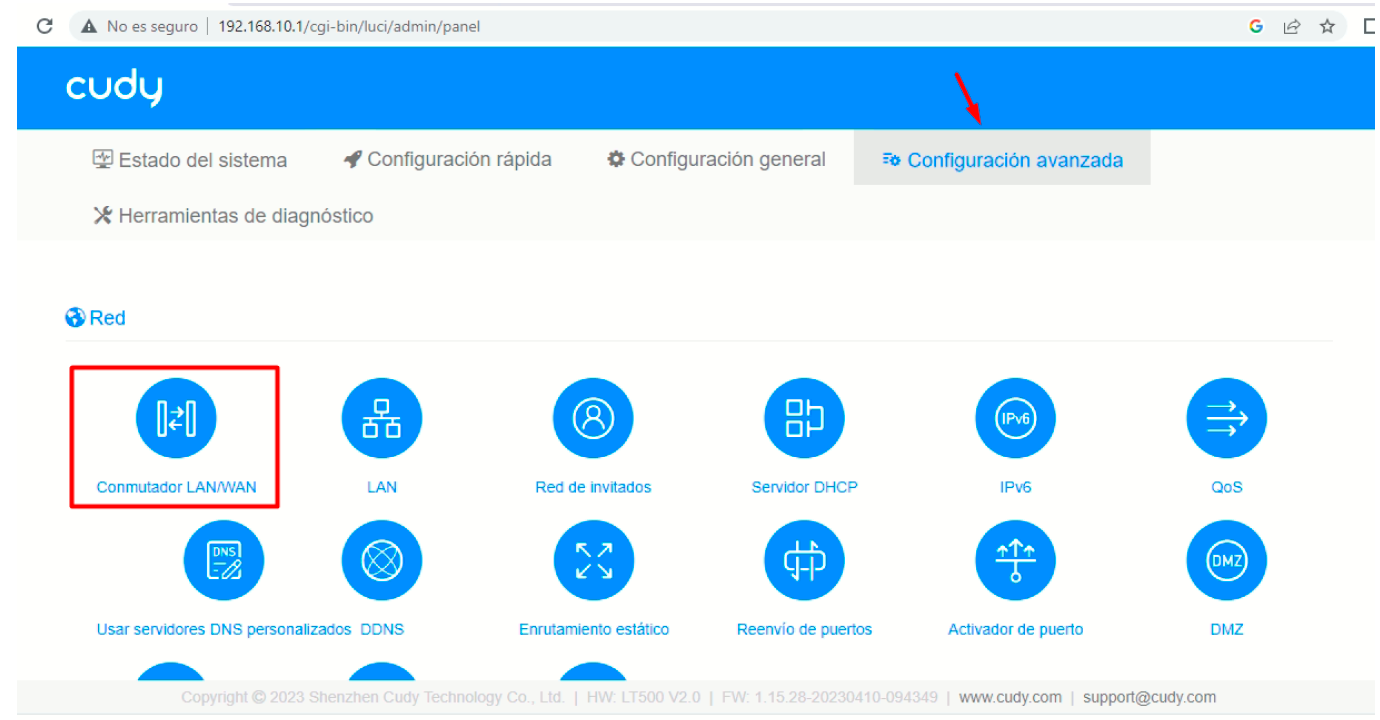
2. Gå til ruterens IP: 192.168.10.1 (vær i samme nettverksområde hvis du kobler direkte via PC) eller cudy.net
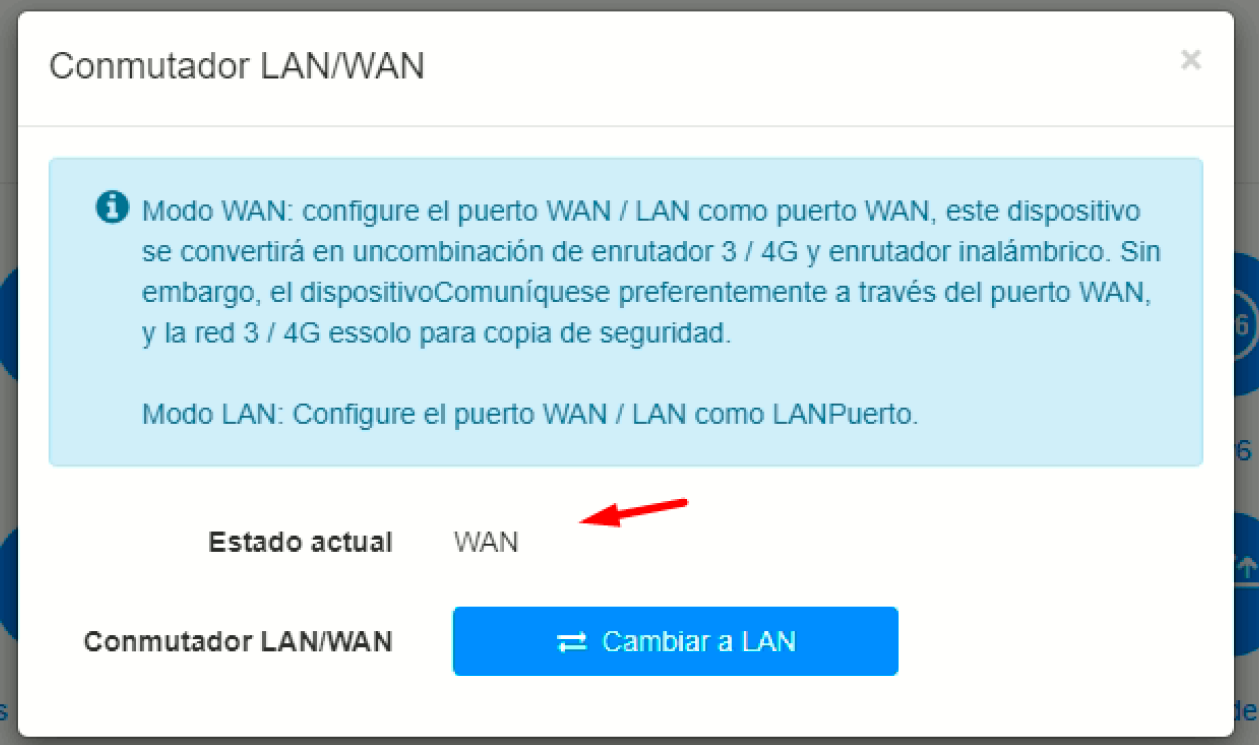
3. Aktiver WAN: