> For the complete documentation index, see [llms.txt](https://vesta-guide.gitbook.io/vesta-guide/llms.txt). Markdown versions of documentation pages are available by appending `.md` to page URLs; this page is available as [Markdown](https://vesta-guide.gitbook.io/vesta-guide/norwegian-no/installasjonsguider/installatorhandbok-for-sentral.md).

# INSTALLATØRHÅNDBOK FOR SENTRAL

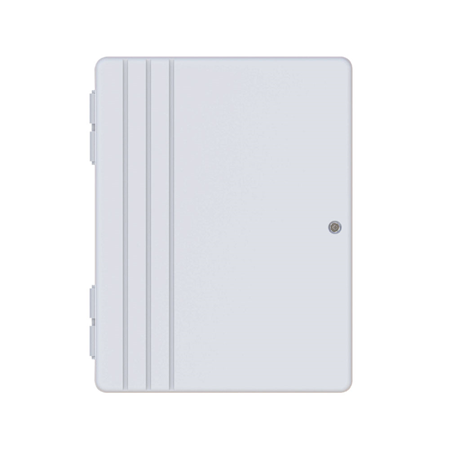
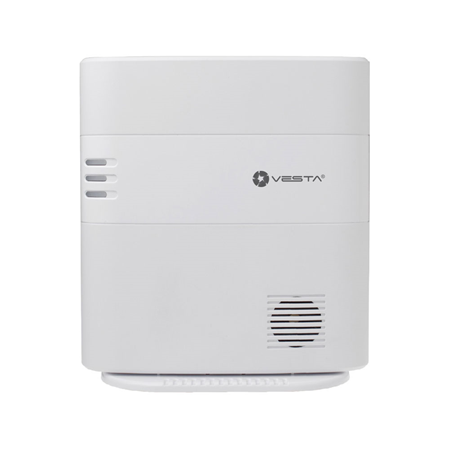
For alle radio- (HSGW, ESGW) og hybride VESTA-paneler

Velkommen til **VESTA kunnskapsbase for trådløse og hybride kontrollpaneler**. Her finner du all nødvendig informasjon for installasjon, konfigurering og vedlikehold av VESTA sikkerhetskontrollpaneler som fungerer via trådløs kommunikasjon og hybridsystemer.

Denne håndboken er laget for teknikere, integratorer og avanserte brukere som trenger en detaljert forståelse av disse kontrollpanelene. Den inneholder trinnvise guider, feilsøkingstips, enhetskompatibilitet og beste praksis for å optimalisere systemytelsen.

## HURTIGGUIDE&#x20;

## 1. Panelregistrering som installatør og bruker

### 1.1 Installatørregistrering

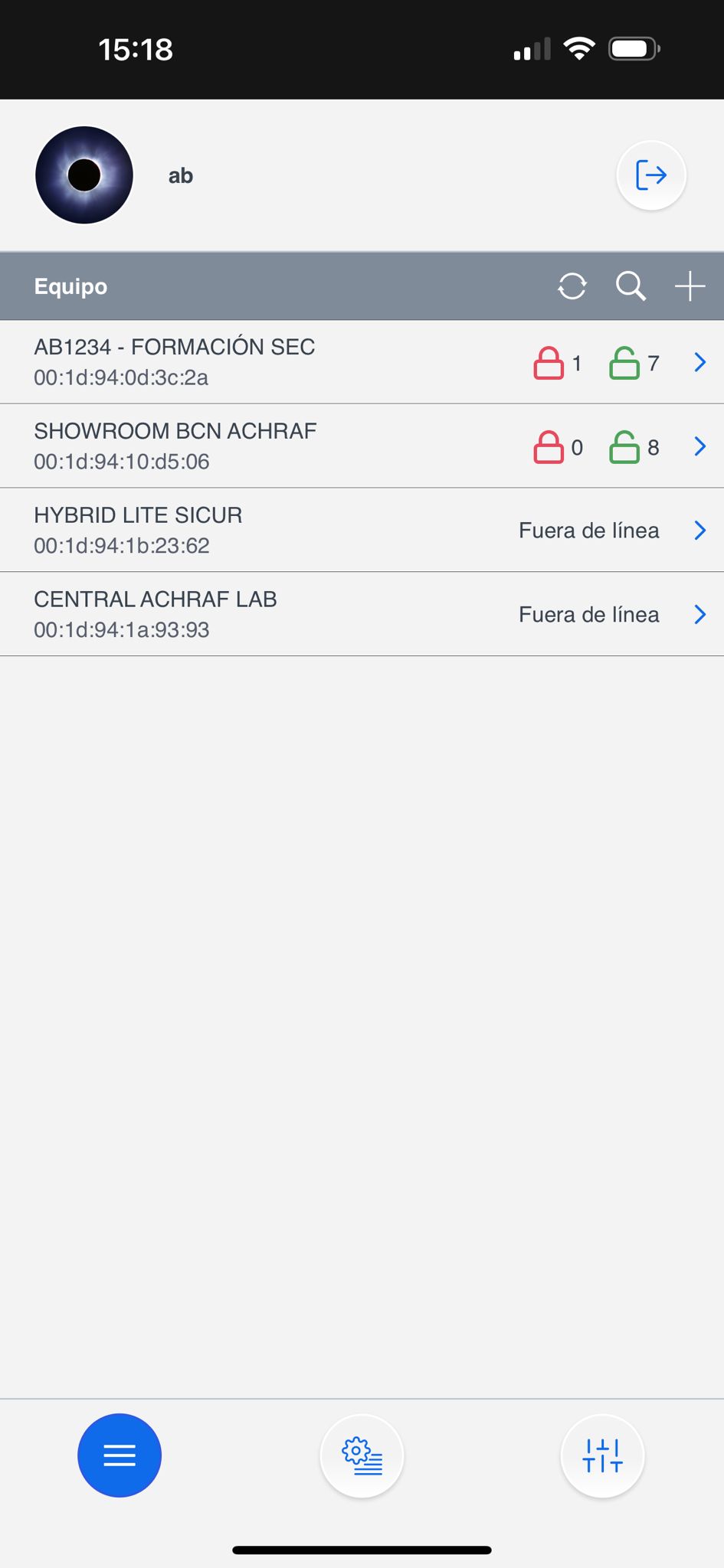
<table data-view="cards"><thead><tr><th></th><th></th><th></th></tr></thead><tbody><tr><td><strong>Trinn 1:</strong> Logg inn som installatør i <a href="https://github.com/AchrafBr1/vesta-knowledge-base/blob/main/guia-de-usuario-smarthomesec.md">SmartHomeSec</a> APP</td><td><img src="https://3617683785-files.gitbook.io/~/files/v0/b/gitbook-x-prod.appspot.com/o/spaces%2FZJzpNocHhYVmD43GZobR%2Fuploads%2Fgit-blob-05113b0d3328df3b166ab295fa6757e6ac242b74%2Fimage%20(9)%20(1).png?alt=media" alt="" data-size="original"></td><td></td></tr><tr><td><p><strong>Trinn 2:</strong> Velg + knappen</p><p>(Legg til panel)</p></td><td><img src="https://3617683785-files.gitbook.io/~/files/v0/b/gitbook-x-prod.appspot.com/o/spaces%2FZJzpNocHhYVmD43GZobR%2Fuploads%2Fgit-blob-fa8de8b9f61fbaeb03070c23f91346bb14f246bc%2Fimage%20(10)%20(1).png?alt=media" alt="" data-size="original"></td><td></td></tr><tr><td><strong>Trinn 3:</strong> Skriv inn panellets MAC-adresse som finnes på en etikett på panelet</td><td><img src="https://3617683785-files.gitbook.io/~/files/v0/b/gitbook-x-prod.appspot.com/o/spaces%2FZJzpNocHhYVmD43GZobR%2Fuploads%2Fgit-blob-7382d20b1eed8959c5689860688539c850e4e52e%2Fimage%20(11)%20(1).png?alt=media" alt="" data-size="original"></td><td></td></tr></tbody></table>

Når panelet er registrert som installatør, er det klart ✨ for konfigurering.

{% hint style="danger" %}
Panelet må være på og koblet til internett. Vi har 15 minutter etter at det slås på til å registrere panelet.
{% endhint %}

{% hint style="success" %}
MAC-adressen til panelet finnes alltid fysisk på én side av panelet. I NAVN-feltet bør vi legge inn abonnenten eller en annen identifikator for panelet.
{% endhint %}

### 2. Registrering av brukerkonto

Brukerkontoen brukes til å styre systemet og er ment for sluttbrukeren. Fra SmartHomeSec APP gir denne kontoen mulighet til å armere, avarmere og utføre enhver operasjon. Det finnes to typer brukerkontoer: Master og Slave.

Den første kontoen vi registrerer er Master. Den viktigste forskjellen mellom Master- og Slave-kontoer er at Master tillater opprettelse av nye brukere, mens Slave ikke kan opprette nye kontoer.

<table data-view="cards"><thead><tr><th></th><th></th><th></th></tr></thead><tbody><tr><td><strong>Trinn 1:</strong> Få tilgang til panelet som installatør, standardkoden er [7982]</td><td><img src="https://3617683785-files.gitbook.io/~/files/v0/b/gitbook-x-prod.appspot.com/o/spaces%2FZJzpNocHhYVmD43GZobR%2Fuploads%2Fgit-blob-f54c92555c65a3674a618b8357d25fab097a5a48%2FImagen%20de%20WhatsApp%202024-06-02%20a%20las%2015.19.19_5e1f9a7f.jpg?alt=media" alt="" data-size="original"></td><td></td></tr><tr><td><strong>Trinn 2:</strong> Velg menyseksjonen Hovedsystem<img src="https://3617683785-files.gitbook.io/~/files/v0/b/gitbook-x-prod.appspot.com/o/spaces%2FZJzpNocHhYVmD43GZobR%2Fuploads%2Fgit-blob-cb348105e6110fe9c5b80a7a5282725a96e9f0f9%2Fimage%20(14)%20(1).png?alt=media" alt=""></td><td></td><td></td></tr><tr><td><strong>Trinn 3:</strong> Velg kontoliste</td><td></td><td><img src="https://3617683785-files.gitbook.io/~/files/v0/b/gitbook-x-prod.appspot.com/o/spaces%2FZJzpNocHhYVmD43GZobR%2Fuploads%2Fgit-blob-82a8946a8646a97397a045388512821bfb05f707%2Fimage%20(15)%20(1).png?alt=media" alt="" data-size="original"></td></tr><tr><td><strong>Trinn 4:</strong> Velg legg til</td><td></td><td><img src="https://3617683785-files.gitbook.io/~/files/v0/b/gitbook-x-prod.appspot.com/o/spaces%2FZJzpNocHhYVmD43GZobR%2Fuploads%2Fgit-blob-0abd9646d7f4af8b35d780f1787933971e0a348c%2Fimage%20(17)%20(1).png?alt=media" alt="" data-size="original"></td></tr><tr><td><strong>Trinn 5:</strong> Hvis det er en ny bruker: Velg opprett en konto</td><td><img src="https://3617683785-files.gitbook.io/~/files/v0/b/gitbook-x-prod.appspot.com/o/spaces%2FZJzpNocHhYVmD43GZobR%2Fuploads%2Fgit-blob-07dfedb38f6af5ae067a35bcf1d9ef5f604a82ea%2Fimage%20(18)%20(1).png?alt=media" alt="" data-size="original"></td><td></td></tr><tr><td><p><strong>Trinn 6:</strong> Fyll inn brukerdata for APP-tilgang</p><p><img src="https://3617683785-files.gitbook.io/~/files/v0/b/gitbook-x-prod.appspot.com/o/spaces%2FZJzpNocHhYVmD43GZobR%2Fuploads%2Fgit-blob-7cd25be9e2c68ff7bf213db266628f6080906e9c%2Fimage%20(19)%20(1).png?alt=media" alt="" data-size="original"></p></td><td></td><td></td></tr></tbody></table>

{% hint style="success" %}
Brukerregistreringen er fullført! For informasjon om hvordan du bruker bruker-APP-en, følg SmartHomeSec brukerveiledning.
{% endhint %}

## 3. Legg til og konfigurer enheter

For å legge til og konfigurere VESTA RF-enheter, følg disse trinnene:

### 3.1 Legg til enheter

Trinn 1: Få tilgang til panelkonfigurasjonen fra installatør-APP-en:

<figure><img src="https://3617683785-files.gitbook.io/~/files/v0/b/gitbook-x-prod.appspot.com/o/spaces%2FZJzpNocHhYVmD43GZobR%2Fuploads%2Fgit-blob-e453d09285cd283984eca047979d10f1e9d9d1a0%2Fimage%20(20).png?alt=media" alt="" width="192"><figcaption><p>Installatør -> Innstillinger</p></figcaption></figure>

Trinn 2: Velg "Enheter" i menyen.

<figure><img src="https://3617683785-files.gitbook.io/~/files/v0/b/gitbook-x-prod.appspot.com/o/spaces%2FZJzpNocHhYVmD43GZobR%2Fuploads%2Fgit-blob-afbc0b8f69e056cf262358c1af3161bad927a3c7%2Fimage%20(21).png?alt=media" alt="" width="190"><figcaption><p>Installatør -> Innstillinger -> Enheter</p></figcaption></figure>

Trinn 3: I menyen klikker du "Legg til enhet".

<table data-view="cards"><thead><tr><th></th><th></th><th></th></tr></thead><tbody><tr><td><img src="https://3617683785-files.gitbook.io/~/files/v0/b/gitbook-x-prod.appspot.com/o/spaces%2FZJzpNocHhYVmD43GZobR%2Fuploads%2Fgit-blob-57cf8661f10d9a1a81f5c73c9d4b8a9cb1155299%2Fimage%20(23).png?alt=media" alt="" data-size="original"></td><td></td><td></td></tr><tr><td><img src="https://3617683785-files.gitbook.io/~/files/v0/b/gitbook-x-prod.appspot.com/o/spaces%2FZJzpNocHhYVmD43GZobR%2Fuploads%2Fgit-blob-c8990cc0a12972174eb326678614733225eee9bc%2Fimage%20(24).png?alt=media" alt="" data-size="original"></td><td></td><td></td></tr></tbody></table>

Trinn 4: Velg enhetstypen du vil legge til, f.eks. bevegelsesdetektor. Trykk og hold sammenkoblingsknappen på enheten til LED-en blinker (se enhetens håndbok for spesifikke instruksjoner).

Trinn 5: Følg instruksjonene på skjermen for å fullføre sammenkoblingsprosessen. Panelet vil bekrefte at enheten er lagt til.

<figure><img src="https://3617683785-files.gitbook.io/~/files/v0/b/gitbook-x-prod.appspot.com/o/spaces%2FZJzpNocHhYVmD43GZobR%2Fuploads%2Fgit-blob-01938536dfb1ce06ae3257986b40479b64be933d%2Fimage%20(27).png?alt=media" alt=""><figcaption><p>Lær-knapp på VESTA-enhetene</p></figcaption></figure>

{% hint style="danger" %}
Viktig! Når det gjelder PIRCAM-er og tastaturer: Tastetrykket må være 3 eller 4 sekunder. For resten av enhetene er et kort trykk nok for å legge dem til.
{% endhint %}

Når de er lagt til, er RF-enhetene klare til bruk og kan administreres fra samme seksjon. Her er et eksempel på konfigurasjon av sensorattributter:

### 3.2 Sonekonfigurasjon

<table data-view="cards"><thead><tr><th></th><th></th><th></th></tr></thead><tbody><tr><td><img src="https://3617683785-files.gitbook.io/~/files/v0/b/gitbook-x-prod.appspot.com/o/spaces%2FZJzpNocHhYVmD43GZobR%2Fuploads%2Fgit-blob-8c1c760a18cf5bb8cc3675c7ed70712c3f30b6d9%2Fimage%20(28).png?alt=media" alt="" data-size="original"></td><td></td><td></td></tr><tr><td><img src="https://3617683785-files.gitbook.io/~/files/v0/b/gitbook-x-prod.appspot.com/o/spaces%2FZJzpNocHhYVmD43GZobR%2Fuploads%2Fgit-blob-32f411d6edc0c08a3afb4e76668e540401e94138%2Fimage%20(30).png?alt=media" alt="" data-size="original"></td><td></td><td></td></tr><tr><td><img src="https://3617683785-files.gitbook.io/~/files/v0/b/gitbook-x-prod.appspot.com/o/spaces%2FZJzpNocHhYVmD43GZobR%2Fuploads%2Fgit-blob-6841f2701a2d2477ebd835c40abb3d0fe33d29d1%2Fimage%20(31).png?alt=media" alt="" data-size="original"></td><td></td><td></td></tr></tbody></table>

{% hint style="info" %}
For å konfigurere sonene riktig er det viktig å kjenne til de tilgjengelige attributtene og deres innvirkning på alarmanleggets oppførsel.

For eksempel: Interiør er en umiddelbar sone og Inngang er en forsinket sone; vi kan tilordne disse attributtene i seksjonen Respons ved armering, som betyr "Når systemet er armert."
{% endhint %}

## 4. Panelkonfigurasjon og rapportering til ARC (Alarmmottakssentral)

### 4.1 Sikkerhetskonfigurasjon

Denne seksjonen beskriver hvordan du justerer **sirenevarigheten** under en alarm og setter **inngangs- og utgangsforsinkelser**. For enklere identifikasjon og justering er kritiske alternativer fremhevet i \*\*farge \*\*<mark style="color:rød;">**rød**</mark>.

<table data-view="cards"><thead><tr><th></th><th></th><th></th></tr></thead><tbody><tr><td><img src="https://3617683785-files.gitbook.io/~/files/v0/b/gitbook-x-prod.appspot.com/o/spaces%2FZJzpNocHhYVmD43GZobR%2Fuploads%2Fgit-blob-20490cd089c7e1a114551573484dfd0cbd4cb3c2%2Fimage%20(1).png?alt=media" alt="" data-size="original"></td><td>Innstillinger -> Panel</td><td></td></tr><tr><td><img src="https://3617683785-files.gitbook.io/~/files/v0/b/gitbook-x-prod.appspot.com/o/spaces%2FZJzpNocHhYVmD43GZobR%2Fuploads%2Fgit-blob-a2b140673ee18dae59e1922197d47831b7b000ac%2Fimage%20(3).png?alt=media" alt="" data-size="original"></td><td>Innstillinger -> Panel -> Sikkerhet</td><td></td></tr><tr><td><img src="https://3617683785-files.gitbook.io/~/files/v0/b/gitbook-x-prod.appspot.com/o/spaces%2FZJzpNocHhYVmD43GZobR%2Fuploads%2Fgit-blob-328d6e12eaf1e59629cd5911c61686d58febb3ad%2Fimage%20(4).png?alt=media" alt="" data-size="original"></td><td><ol><li>Den <strong>sirenevarigheten</strong> ved alarm</li><li>Aktivering av dette alternativet forsinker alarmrapporteringen med 30 sekunder. (<strong>Anbefales å la være AV</strong>)</li><li>Juster <strong>inngangs- og utgangsforsinkelsene</strong></li></ol></td><td></td></tr></tbody></table>

### 4.2 Panelkonfigurasjon

<table data-view="cards"><thead><tr><th></th><th></th><th></th></tr></thead><tbody><tr><td><img src="https://3617683785-files.gitbook.io/~/files/v0/b/gitbook-x-prod.appspot.com/o/spaces%2FZJzpNocHhYVmD43GZobR%2Fuploads%2Fgit-blob-20490cd089c7e1a114551573484dfd0cbd4cb3c2%2Fimage%20(1).png?alt=media" alt="" data-size="original"></td><td>Innstillinger -> Panel</td><td></td></tr><tr><td><img src="https://3617683785-files.gitbook.io/~/files/v0/b/gitbook-x-prod.appspot.com/o/spaces%2FZJzpNocHhYVmD43GZobR%2Fuploads%2Fgit-blob-83b61ae3104d6677a6a4b97d4a2810229068b9f7%2Fimage%20(10).png?alt=media" alt="" data-size="original"></td><td>Innstillinger -> Panel -> Panel</td><td></td></tr><tr><td><img src="https://3617683785-files.gitbook.io/~/files/v0/b/gitbook-x-prod.appspot.com/o/spaces%2FZJzpNocHhYVmD43GZobR%2Fuploads%2Fgit-blob-4ad55e7e5cb63c9f3dc2dafa4646e12be50ef899%2Fimage%20(7).png?alt=media" alt="" data-size="original"></td><td>Polling --> testtid til ARC </td><td></td></tr></tbody></table>

{% hint style="success" %}

## 🔧 **Konfigurasjonsparametere \[Panel --> Panel]**

**Rapport om AC-feil**\
Ventetid for å oppdage og rapportere strømbrudd (AC = vekselstrøm).

**Sperring ved AC-feil**\
Hvis aktivert, går systemet i økomodus når strømmen kuttes (panelet vil rapportere alt, men appen vil være frakoblet). "Deaktiver" = panelet forblir 100 % på nett under AC-feil.

**Rapport om forstyrrelser**\
Oppdager og rapporterer forsøk på signaljamming eller radiofrekvensforstyrrelser (RF: F1 og SF1).

**ARC-polling**\
Intervallet som et hjerteslagssignal (ping) sendes til sentral overvåkingsstasjon (ARC), bruk hver 3. minutt (spør ARC-en din)

**Daglig automatisk innsjekk**\
Tidspunktet panelet sender en automatisk daglig kontroll.&#x20;

**Testintervall for GPRS/LTE**\
Frekvens for testing av GPRS- eller LTE-mobiltilkobling.&#x20;

**ETHERNET testintervall**\
Samme som ovenfor, men for kablet nettverk (Ethernet).&#x20;

**Deaktiver enhetsstatusvarsler**\
Hvis aktivert, vil panelet ikke rapportere statusendring for enheter i UI (åpen/lukket). Brukes ofte for å spare mobildata i paneler med kun SIM.

**PD6662-samsvar**\
Europeisk standard for innbruddsalarmsystemer.&#x20;

**PIRCAMS-oppløsning**\
Kvaliteten på bildene som tas av PIR-kameraer.&#x20;

**Utendørs IR-kamera i gråskala**\
Tillater eller forhindrer bruk av svart-hvitt IR-kameraer, nyttig for utendørs applikasjoner.&#x20;

**Omgå Ethernet-feil**\
Hvis aktivert, ignoreres avbrudd i kablet nettverk. Av = oppdager dem.

**Rapport om tjenestefeil (Ethernet)**\
Rapporterer hvis panelet mister forbindelsen til serveren sin.&#x20;

**Tilbakestillingstid for overstrøm i strømforsyningen**\
Hvis en overbelastning oppdages (kun i hybridsystem), venter panelet x minutter før omstart.

**Toleranse for kablede enheter**\
Toleransemargin for kablede enheter før alarm utløses.&#x20;

**Demp intern sirene**\
Forhindrer at panelets sirene lyder under en alarm. Av = vil lyde.

**DNS-oppdateringsperiode**\
Frekvens for domeneoppdateringer hvis domenenavn brukes i stedet for IP. Deaktivert = ingen oppdateringer.
{% endhint %}

### 4.3 Konfigurer brukerkoder

<table data-view="cards"><thead><tr><th></th><th></th><th></th></tr></thead><tbody><tr><td><img src="https://3617683785-files.gitbook.io/~/files/v0/b/gitbook-x-prod.appspot.com/o/spaces%2FZJzpNocHhYVmD43GZobR%2Fuploads%2Fgit-blob-e453d09285cd283984eca047979d10f1e9d9d1a0%2Fimage%20(20).png?alt=media" alt="Instalador -> Ajustes" data-size="original"></td><td>Innlogging -> Innstillinger</td><td></td></tr><tr><td><img src="https://3617683785-files.gitbook.io/~/files/v0/b/gitbook-x-prod.appspot.com/o/spaces%2FZJzpNocHhYVmD43GZobR%2Fuploads%2Fgit-blob-321d58c9b41adcb608ec919ccd068e6154a484ea%2Fimage%20(8).png?alt=media" alt="" data-size="original"></td><td>Innstillinger -> Bruker-PIN</td><td></td></tr><tr><td><img src="https://3617683785-files.gitbook.io/~/files/v0/b/gitbook-x-prod.appspot.com/o/spaces%2FZJzpNocHhYVmD43GZobR%2Fuploads%2Fgit-blob-9e0e486da7c3c4342426712016c53740c66d55be%2Fimage%20(9).png?alt=media" alt="" data-size="original"></td><td>Legg til navn og kode for hver bruker. Denne koden lar brukeren bytte modus fra APP-en eller tastaturer; se brukermanualen for mer informasjon.</td><td></td></tr></tbody></table>

### 4.4 Oppdatering av panelet

Det er avgjørende å holde kontrollpanelet oppdatert for å sikre optimal systemytelse og sikkerhet. Oppdateringer kan inneholde viktige forbedringer, feilrettinger og sikkerhetsoppdateringer som beskytter mot kjente sårbarheter.

<table data-view="cards"><thead><tr><th></th><th></th><th></th></tr></thead><tbody><tr><td><img src="https://3617683785-files.gitbook.io/~/files/v0/b/gitbook-x-prod.appspot.com/o/spaces%2FZJzpNocHhYVmD43GZobR%2Fuploads%2Fgit-blob-20490cd089c7e1a114551573484dfd0cbd4cb3c2%2Fimage%20(1).png?alt=media" alt="" data-size="original"></td><td>Innstillinger -> Panel</td><td></td></tr><tr><td><img src="https://3617683785-files.gitbook.io/~/files/v0/b/gitbook-x-prod.appspot.com/o/spaces%2FZJzpNocHhYVmD43GZobR%2Fuploads%2Fgit-blob-2acbdadec0e86701ca3533bb235de1cf695f66c2%2Fimage%20(11).png?alt=media" alt="" data-size="original"></td><td>Panel -> FW-oppdatering</td><td></td></tr><tr><td><img src="https://3617683785-files.gitbook.io/~/files/v0/b/gitbook-x-prod.appspot.com/o/spaces%2FZJzpNocHhYVmD43GZobR%2Fuploads%2Fgit-blob-9e542d50140e64df5cff2a12b9cc90ea614efb77%2Fimage%20(12).png?alt=media" alt="" data-size="original"></td><td>Velg firmware fra listen med høyest versjon (høyeste tall og høyeste bokstav).</td><td></td></tr></tbody></table>

{% hint style="info" %}
MERK: Panelet via 2G eller med svak dekning kan bruke 8 minutter på oppdateringen.

Hvis panelet kommuniserer over 4G/LTE med god dekning, kan oppdateringen ta 3–5 minutter
{% endhint %}

{% hint style="danger" %}
Når panelet er i oppgraderingsmodus <mark style="color:rød;">**Ikke slå av**</mark> eller koble fra under noen omstendigheter. Panelet vil starte på nytt automatisk.

Å SLÅ AV PANELET UNDER EN OPPGRADERING KAN GJØRE DET HELT UBRUKELIG.
{% endhint %}

### 4.5 Konfigurasjon av rapportering til ARC (Alarmmottakssentral)

#### ***Hendelsesrapport***

<table data-view="cards"><thead><tr><th></th><th></th><th></th></tr></thead><tbody><tr><td><img src="https://3617683785-files.gitbook.io/~/files/v0/b/gitbook-x-prod.appspot.com/o/spaces%2FZJzpNocHhYVmD43GZobR%2Fuploads%2Fgit-blob-e5450338db75d91c7eb3aca9ddadc9b78bb5f5ed%2Fimage%20(13).png?alt=media" alt="" data-size="original"></td><td>Innstillinger -> Rapport</td><td></td></tr><tr><td><img src="https://3617683785-files.gitbook.io/~/files/v0/b/gitbook-x-prod.appspot.com/o/spaces%2FZJzpNocHhYVmD43GZobR%2Fuploads%2Fgit-blob-59cd59ff8a6a7ea0226d64c417c6619aa73511d4%2Fimage%20(14).png?alt=media" alt="" data-size="original"></td><td>I rapportseksjonen har vi rapportkonfigurasjon for hendelser og lagrede filer for PIRCAMS-bilder.</td><td></td></tr><tr><td><img src="https://3617683785-files.gitbook.io/~/files/v0/b/gitbook-x-prod.appspot.com/o/spaces%2FZJzpNocHhYVmD43GZobR%2Fuploads%2Fgit-blob-252a629c59207dd422614f4dd48a94f963a68ca4%2Fimage%20(15).png?alt=media" alt="" data-size="original"></td><td>I denne seksjonen konfigurerer vi rapport-URL-en til vår ARC, og veldig viktig GROUP 2 eller høyere siden gruppe 1 brukes for APP-en. APPENDIX 2 for eksempler</td><td></td></tr></tbody></table>

#### *VEDLEGG 2*

{% hint style="success" %}
Eksempler på **HENDELSER** rapportering i ulike protokoller:

:fire: **MANITOU (mest brukt i Spania): ip\://**<mark style="color:blå;">**ACCT**</mark>**@**<mark style="color:oransje;">**IP**</mark>**:**<mark style="color:lilla;">**PORT**</mark>**/MAN**

SIA: **ip\://**<mark style="color:blå;">**ACCT**</mark>@<mark style="color:oransje;">**IP**</mark>**:**<mark style="color:lilla;">**PORT**</mark>/SIA2

CID: **ip\://**<mark style="color:blå;">**ACCT**</mark>@<mark style="color:oransje;">**IP**</mark>**:**<mark style="color:lilla;">**PORT**</mark>/CID
{% endhint %}

I denne seksjonen finner du **standard kommunikasjonsprotokoller** som støttes av VESTA-paneler for å rapportere hendelser direkte til Alarmmottakssentralen (ARC).\
Disse protokollene lar panelet sende alle HENDELSER unntatt bilder uten behov for ekstra omformere eller verktøy.

Hvis ARC-en din bruker **en av disse standardprotokollene** (som **MANITOU XML**, **SIA DC09**, eller **Contact ID**), kan panelet konfigureres til å rapportere direkte ved å bruke riktig format.

{% hint style="warning" %}
Hvis ARC-en din **ikke støtter noen av standardprotokollene**, vennligst se [**ALARMSPACE** ](#id-4.5.1-using-alarmspace-software-gateway-for-non-standard-arc-protocols)-seksjonen nedenfor, som forklarer hvordan du integrerer ikke-standard systemer ved hjelp av VESTAs oversettelsesprogramvare.
{% endhint %}

{% hint style="info" %}

## Utvidede eksempler: Konfigurasjon av rapport-URL

### Oversikt

Rapport-URL-er brukes av installatøren til å programmere rapportmål for sikkerhetssystemet.

### Støttede URL-formater

#### 1. CID-protokoll via TCP IP

**Format:** `ip://(Kontonummer)@(Server-IP):(Port)/CID`\
**Eksempel:** `ip://1234@54.183.182.247:8080/CID`

#### 2. SIA DC-09-protokoll via IP

**Format:** `ip://(Kontonummer)@(Server-IP):(Port)/SIA2`\
**Eksempel:** `ip://1234@54.183.182.247:8080/SIA2`

#### 3. SIA DC-09-protokoll via IP med AES-kryptering

**Format:** `ip://(Kontonummer)@(Server-IP):(Port)/SIA/KEY/(128-, 192- eller 256-bit nøkkel)`\
**Eksempel:** `ip://1234@54.183.182.247:8080/SIA/KEY/4A46321737F890F654D632103F86B4F3`

#### 4. SIA DC-09-protokoll ved bruk av CID-hendelseskode via TCP IP (innpakkede hendelser)

**Format:** `ip://(Kontonummer)@(Server-IP):(Port)/CID_SIA2`\
**Eksempel:** `ip://1234@54.183.182.247:8080/CID_SIA2`

#### 5. SIA DC-09-protokoll ved bruk av CID-hendelseskode via IP med HEX-kryptering

**Format:** `ip://(Kontonummer)@(Server-IP):(Port)/CID_SIA/KEY/(HEX-nøkkel)`\
**Eksempel:** `ip://1234@54.183.182.247:8080/CID_SIA/KEY/4A46321737F890F654D632103F86B4F3`

#### 6. CSV-protokoll via IP

**Format:** `ip://(Kontonummer)@(Server-IP):(Port)/CSV`\
**Eksempel:** `ip://1234@54.183.182.247:8080/CSV`

#### 7. CSV-protokoll via IP med autentisering

**Format:** `ip://(Kontonummer)@(Server-IP):(Port)/CSV/Brukernavn/Passord`\
**Eksempel:** `ip://1234@54.183.182.247:8080/CSV/abcd/1357`

#### 8. E-post

**Format:** `mailto:user@example.com`\
**Eksempel:** `mailto:john@gmail.com`

#### 9. SIA-protokoll via TCP IP (rapportering av områdesonenummer)

**Format**: `ip://(Kontonummer)@(Server-IP):(Port)/SIA_A` **Eksempel**:`ip://1234@54.183.182.247:8080/SIA_A`

#### 10. SIA DC-09-protokoll via IP (rapportering av områdesonenummer)

**Format**: `ip://(Kontonummer)@(Server-IP):(Port)/SIA2_A` **Eksempel**:`ip://1234@54.183.182.247:8080/SIA2_A`

<mark style="color:$fare;">**Merk:**</mark> Kontrollpanelet overfører sonehendelser som følger:

Område 1: sone 1 – til sone 80

Område 2: sone 1 – til sone 80

Område 3: sone 1 – til sone 80

…

Område 8: sone 1 – til sone 80

&#x20;

Ved bruk av **Rapportering av områdesonenummer**, overfører kontrollpanelet sonehendelser som følger:

Område 1: sone 101 – til sone 180

Område 2: sone 201 – til sone 280

Område 3: sone 301 – til sone 380

.

Område 8: sone 801 – til sone 880

##

### Nivåkonfigurasjon

Velg en rapporteringsbetingelse for hvert mål:

* **Alle hendelser:** Systemet vil rapportere alle hendelser til dette målet
* **Alarmhendelser:** Systemet vil bare rapportere alarmhendelser til dette målet
* **Statushendelser:** Systemet vil bare rapportere statushendelser (ikke-alarmhendelser) til dette målet

### Gruppekonfigurasjon

Velg en gruppe for rapportmålet ditt. Systemet følger disse rapporteringsprinsippene:

#### Prioritetsstruktur

Grupper rapporteres i prioritert rekkefølge: Gruppe 1 → Gruppe 2 → Gruppe 3, osv.

#### Rapporteringslogikk

1. **Innenfor en gruppe:** Hvis rapportering til det første målet i en gruppe mislykkes, går systemet videre til neste mål i den gruppen
2. **Gruppesuksess:** Hvis et hvilket som helst mål i en gruppe mottar rapporten vellykket, anser systemet den gruppen som vellykket og går videre til neste gruppe
3. **Gruppefeil:** Hvis alle mål i en gruppe mislykkes, prøver systemet igjen i henhold til gjentaksinnstillingene nedenfor
4. **Syklusfullføring:** Etter å ha forsøkt alle grupper (Gruppe 1 → Gruppe 2 → ... → Gruppe 5), hvis noen essensiell gruppe ikke mottok rapporter, starter systemet rapporteringssyklusen på nytt

#### Essensielle vs. valgfrie grupper

**Essensielle grupper:**

* Systemet vil rapportere til alle grupper som er merket som essensielle
* Systemet slutter aldri å prøve før minst ett mål i hver essensiell gruppe har mottatt rapporten vellykket
* Gruppe 1 er alltid essensiell og kan ikke endres

**Valgfrie grupper:**

* Systemet rapporterer bare til valgfrie grupper når den forrige gruppen mislykkes
* Eksempel: Hvis Gruppe 3 er satt som valgfri, vil systemet bare rapportere til Gruppe 3 hvis rapportering til Gruppe 2 mislykkes

#### Gjentaksinnstillinger

Velg mellom: 1, 3, 5, 10 eller 99 gjentakelser

Hvis rapportering til alle mål i en gruppe mislykkes, vil systemet prøve å rapportere til den gruppen igjen i henhold til gjentaksantallet angitt her.

### Viktige merknader

⚠️ **Rapport for VESTA SmartHomeSec-app:**

* Når panelet er registrert med VESTA APP, vil URL1 automatisk bli konfigurert med informasjon om Home Portal Server
* **Ikke endre** denne informasjonen etter at registreringen er fullført, ellers kan rapportering til Home Portal Server mislykkes
* Hvis du trenger flere rapportmål etter registrering med Home Portal Server, konfigurer dem i en **annen gruppe** enn URL1 for å sikre vellykket rapportering
  {% endhint %}

### 4.5.1 Bruke ALARMSPACE programvare-gateway for ikke-standard ARC-protokoller

I tilfeller der Alarmmottakssentralen (ARC) **ikke** støtter noen av de standard rapporteringsprotokollene som er listet ovenfor (f.eks. MANITOU, XML, SIA DC09, CID osv.), **tilbyr VESTA en programvare-gatewayløsning kalt ALARMSPACE**.

<figure><img src="https://3617683785-files.gitbook.io/~/files/v0/b/gitbook-x-prod.appspot.com/o/spaces%2FZJzpNocHhYVmD43GZobR%2Fuploads%2FlxtxYdUF5aI09Xn3hSbg%2Fimage.png?alt=media&amp;token=5e6392e6-d098-406d-9900-fb48bd5b5086" alt=""><figcaption><p>ALARMSPACE</p></figcaption></figure>

**ALARMSPACE** fungerer som et oversettelseslag mellom VESTA-panelet og ARC-en, og konverterer VESTA-hendelser til det påkrevde formatet som forventes av ARC-ens overvåkingssystem. Dette sikrer full kompatibilitet selv når ARC-en bruker en proprietær eller tilpasset protokoll.

ALARMSPACE-programvaren kan **installeres på enhver Windows-basert PC eller virtuell maskin** innenfor ARC-infrastrukturen.

{% hint style="success" %}
For installasjon, vennligst **kontakt din VESTA-representant**. Full støtte gis for oppsett, konfigurering og operasjonell testing.
{% endhint %}

### ***4.6 Bilderapport***.

<table data-view="cards"><thead><tr><th></th><th></th><th></th></tr></thead><tbody><tr><td><img src="https://3617683785-files.gitbook.io/~/files/v0/b/gitbook-x-prod.appspot.com/o/spaces%2FZJzpNocHhYVmD43GZobR%2Fuploads%2Fgit-blob-e5450338db75d91c7eb3aca9ddadc9b78bb5f5ed%2Fimage%20(13).png?alt=media" alt="" data-size="original"></td><td>Innstillinger -> Rapport</td><td></td></tr><tr><td><img src="https://3617683785-files.gitbook.io/~/files/v0/b/gitbook-x-prod.appspot.com/o/spaces%2FZJzpNocHhYVmD43GZobR%2Fuploads%2Fgit-blob-59cd59ff8a6a7ea0226d64c417c6619aa73511d4%2Fimage%20(14).png?alt=media" alt="" data-size="original"></td><td>I rapportseksjonen har vi rapportkonfigurasjon for hendelser og lagrede filer for PIRCAMS-bilder.</td><td></td></tr><tr><td><img src="https://3617683785-files.gitbook.io/~/files/v0/b/gitbook-x-prod.appspot.com/o/spaces%2FZJzpNocHhYVmD43GZobR%2Fuploads%2Fgit-blob-3f0b4a201b93da8cf6d741d5ffd76ff34d795e71%2Fimage%20(16).png?alt=media" alt="" data-size="original"></td><td>I denne seksjonen konfigurerer vi rapport-URL-en til vår CRA for sending av bilder. APPENDIX 3 for eksempler</td><td></td></tr></tbody></table>

{% hint style="success" %}
Eksempler på **BILDER** rapportering i ulike protokoller:

:fire: **MANITOU**: <mark style="color:blå;">**ACCT**</mark>**@**<mark style="color:oransje;">**IP**</mark>**:PORT**

**SMTP: Bruk e-postadresse for ARC**&#x20;

**HTTP: HTTP POST-bilder i base64**
{% endhint %}

### 4.6.1 Bilderapport for SENTINEL-programvare

{% hint style="info" %}
Trinn 1: Programmer SMTP-informasjon i innstillinger -> Rapport&#x20;
{% endhint %}

<figure><img src="https://3617683785-files.gitbook.io/~/files/v0/b/gitbook-x-prod.appspot.com/o/spaces%2FZJzpNocHhYVmD43GZobR%2Fuploads%2F0JtB6fgHdVz5MEjKxPNX%2Fimage.png?alt=media&amp;token=dcf9acab-06f5-4984-82c0-1ba815a082fa" alt=""><figcaption><p>Eksempel</p></figcaption></figure>

{% hint style="info" %}
Trinn 2: Programmer e-postadressen som er oppgitt av sentral overvåkingsstasjon i "Captured files"
{% endhint %}

<figure><img src="https://3617683785-files.gitbook.io/~/files/v0/b/gitbook-x-prod.appspot.com/o/spaces%2FZJzpNocHhYVmD43GZobR%2Fuploads%2FGahEIJIcTLaNoStvcHCl%2Fimage.png?alt=media&amp;token=be532946-32c7-41dc-9760-dfccf140f84b" alt=""><figcaption></figcaption></figure>

{% hint style="warning" %}
**VIKTIG:** Hvis du bruker IP-kameraer integrert med VESTA, må du senke kameraoppløsningen til 2 MP eller lavere for riktig drift.
{% endhint %}

## Automatiseringsfunksjoner

Panelet har avanserte automasjonsfunksjoner som låser opp et svært høyt funksjonsnivå utviklet for å maksimere sikkerheten i systemet. Disse funksjonene gjør det for eksempel mulig å lage regler der åpning av en dørkontakt automatisk tar et bilde eller utløser et relé for å åpne eller lukke bestemte kretser. Disse mulighetene forbedrer ikke bare systemeffektiviteten, men gir også en rask og passende respons på sikkerhetshendelser.

{% hint style="success" %}
**Antall regler og scener som kan opprettes:**<br>

* Regler: 100
* Scener: 50

Finn ut mer: [Scener og automatiske regler for VESTA alarmsystem](https://vestasecurity.eu/en/scenes-and-automatic-rules-of-the-vesta-alarm-system/)
{% endhint %}

## FULLSTENDIGE INSTALLASJONSMANUALER

<figure><img src="https://3617683785-files.gitbook.io/~/files/v0/b/gitbook-x-prod.appspot.com/o/spaces%2FZJzpNocHhYVmD43GZobR%2Fuploads%2F1htjV2VgRcpodB0zNLhQ%2Fimage.png?alt=media&amp;token=f015c4e3-08c8-4d4a-a26d-d1775b326d0e" alt=""><figcaption><p>Hybrid Grade 3</p></figcaption></figure>

{% file src="/files/a4df1031cf79850fc076afa99cc157a2b871d279" %}

<figure><img src="https://3617683785-files.gitbook.io/~/files/v0/b/gitbook-x-prod.appspot.com/o/spaces%2FZJzpNocHhYVmD43GZobR%2Fuploads%2FqBYBgK7HLexOZu1UorzD%2Fimage.png?alt=media&amp;token=33a372bd-459f-44a7-b728-e9500e0c996b" alt=""><figcaption><p>Hybrid Lite</p></figcaption></figure>

{% file src="/files/4b60b76ad3d91d1b3a32680250c9af7549e80c60" %}

<figure><img src="https://3617683785-files.gitbook.io/~/files/v0/b/gitbook-x-prod.appspot.com/o/spaces%2FZJzpNocHhYVmD43GZobR%2Fuploads%2FiZGH4hD6EsFeC2WQABUe%2Fimage.png?alt=media&amp;token=31267183-90fd-4ca6-941b-0ac4e0224787" alt=""><figcaption><p>Radiopaneler</p></figcaption></figure>

{% file src="/files/36ee3be50c7f90d22d4b7cbafe32debe68742d80" %}