> For the complete documentation index, see [llms.txt](https://vesta-guide.gitbook.io/vesta-guide/llms.txt). Markdown versions of documentation pages are available by appending `.md` to page URLs; this page is available as [Markdown](https://vesta-guide.gitbook.io/vesta-guide/greek-gr/vesta-216.md).
# VESTA-216
**SSL-F1**
## **Εμφάνιση Κατάστασης**
## **Εισαγωγή**
Το SSL-1 είναι μια Εμφάνιση Κατάστασης σχεδιασμένη να εμφανίζει την τρέχουσα κατάσταση του συστήματος.
### Εισαγωγή Συσκευής
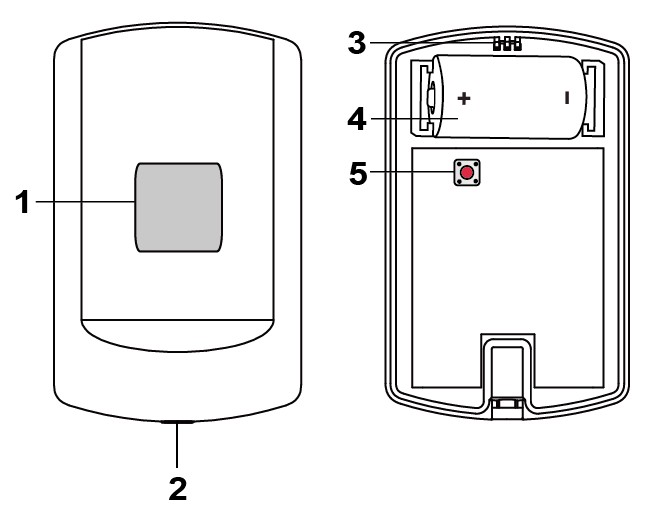
1. **Οθόνη LED (Κόκκινο/Πράσινο)**
Κατάσταση Συστήματος:
* **Συνεχής αναλαμπή κόκκινου:** Συναγερμός.
* **Συνεχής αναλαμπή πράσινου:** Κατάσταση Οπλισμένο ή Οπλισμένο Κατ' Οίκον.
* **Απενεργοποιημένο:** Κατάσταση Αφοπλισμένο ή Αφοπλισμένο με μνήμη συναγερμού.
2. **Βίδα Στερέωσης Κάλυψης**
3. **Γάντζος Στερέωσης**
4. **Θάλαμος Μπαταρίας**
5. **Κουμπί Δοκιμής/Εκμάθησης**
* Πατήστε μία φορά για να στείλετε κωδικό εκμάθησης στον Πίνακα Ελέγχου.
### Χαρακτηριστικά
***Ανίχνευση μπαταρίας και χαμηλής μπαταρίας***
Η Εμφάνιση Κατάστασης τροφοδοτείται από μία μπαταρία CR123A 3V λιθίου.
Η Εμφάνιση Κατάστασης διαθέτει λειτουργία ανίχνευσης χαμηλής μπαταρίας. Όταν η τάση της μπαταρίας είναι χαμηλή, η Εμφάνιση Κατάστασης θα στείλει σήμα Χαμηλής Μπαταρίας στον Πίνακα Ελέγχου.
***Σήμα Εποπτείας***
Η Εμφάνιση Κατάστασης θα στείλει σήμα επίβλεψης για να αναφέρει την κατάστασή της σε τυχαία διαστήματα 30-50 λεπτών.
***Ξεκινώντας***
1. Χαλαρώστε τη Βίδα Στερέωσης Κάλυψης χρησιμοποιώντας κατσαβίδι Phillips και αφαιρέστε το κάλυμμα.
2. Εισάγετε μία μπαταρία CR123A για να τροφοδοτήσετε τη συσκευή.
3. Τοποθετήστε τον Πίνακα Ελέγχου σε Λειτουργία Εκμάθησης (ανατρέξτε στο εγχειρίδιο λειτουργίας του πίνακα).
4. Πατήστε το κουμπί εκμάθησης μία φορά για να στείλετε κωδικό εκμάθησης στον Πίνακα Ελέγχου.
5. Ανατρέξτε στο εγχειρίδιο λειτουργίας του Πίνακα Ελέγχου σας για να ολοκληρώσετε τη διαδικασία εκμάθησης.
6. Αφού η Εμφάνιση Κατάστασης προστεθεί στη μνήμη, τοποθετήστε τον Πίνακα Ελέγχου σε (**Λειτουργία Περιπάτου (Walk Test))** λειτουργία, κρατήστε τη συσκευή στη επιθυμητή θέση και πατήστε το κουμπί Δοκιμής για να στείλετε δοκιμαστικό σήμα στον Πίνακα Ελέγχου. Εάν ο Πίνακας Ελέγχου βρίσκεται εντός εμβέλειας σήματος της Εμφάνισης Κατάστασης, ο πίνακας θα εμφανίσει αναλόγως τις πληροφορίες της Εμφάνισης Κατάστασης.
7. Προχωρήστε στη στερέωση και εγκατάσταση μόλις βεβαιωθείτε για την τοποθεσία.
### Εγκατάσταση
***Στερέωση της Εμφάνισης Κατάστασης***
Η Εμφάνιση Κατάστασης μπορεί να στερεωθεί με δύο μεθόδους: αυτοκόλλητη ή βιδωτή στερέωση.
**Αυτοκόλλητη στερέωση**
1. Καθαρίστε την επιφάνεια με κατάλληλο απολιπαντικό.
2. Αφαιρέστε το προστατευτικό κάλυμμα από τη μία πλευρά του διπλής όψης αυτοκόλλητου και εφαρμόστε το σταθερά στην πίσω πλευρά της συσκευής.
3. Αφαιρέστε το άλλο κάλυμμα και τοποθετήστε/πατήστε τη συσκευή σταθερά στην επιθυμητή θέση.
Μην χρησιμοποιείτε τη μέθοδο αυτοκόλλητης στερέωσης σε κακώς βαμμένες και/ή τραχείς επιφάνειες.
**Τοποθέτηση με βίδες**
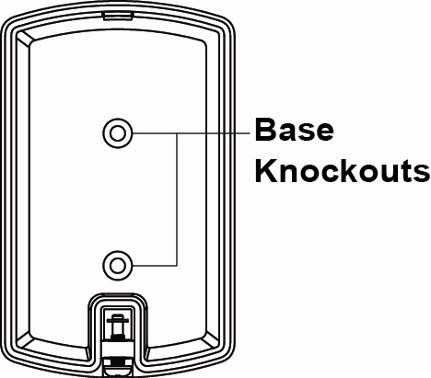
Η βάση της Εμφάνισης Κατάστασης έχει δύο ανοίγματα για βίδες, όπου το πλαστικό είναι λεπτότερο για σκοπούς στερέωσης. Για να στερεώσετε την Εμφάνιση Κατάστασης:
1. Αποσπάστε το επάνω κάλυμμα και τη συναρμολόγηση της βάσης χαλαρώνοντας τη Βίδα Στερέωσης Κάλυψης με κατσαβίδι Phillips.
2. Διερμηνεύστε τα σημεία πρόσκρουσης στη βάση.
3. Χρησιμοποιήστε τις οπές ως πρότυπο για να τρυπήσετε δύο οπές και εισάγετε τους πλαστικούς βύσματα τοίχου.
4. Βιδώστε τη βάση στα βύσματα τοίχου.
5. Αντικαταστήστε το επάνω κάλυμμα πάνω στη βάση, γαντζώνοντας τη βάση στο γάντζο στερέωσης και πιέζοντας το κάλυμμα προς τη βάση.
6. Στερεώστε και βιδώστε ξανά το επάνω κάλυμμα στη βάση του χρησιμοποιώντας κατσαβίδι Philips.