> For the complete documentation index, see [llms.txt](https://vesta-guide.gitbook.io/vesta-guide/llms.txt). Markdown versions of documentation pages are available by appending `.md` to page URLs; this page is available as [Markdown](https://vesta-guide.gitbook.io/vesta-guide/greek-gr/vesta-180.md).
# VESTA-180
**SCS-1-ZBS**
## **Διακόπτης Ελέγχου Ρόλλων (Zigbee)**
## **Εισαγωγή**
Το SCS-1-ZBS είναι ένας διακόπτης ελέγχου ρολών ZigBee με τρία κουμπιά, σχεδιασμένος να ελέγχει μια ομάδα προ-προγραμματισμένων συσκευών οικιακού αυτοματισμού απλώς πατώντας τα κουμπιά σεναρίου. Μέσω της ρύθμισης του σεναρίου ελέγχου ρολών στον συντονιστή/πίνακα ελέγχου δικτύου ZigBee, ο Διακόπτης Ελέγχου Ρόλλων θα μπορεί να ελέγχει την κίνηση των ρολών απλώς πατώντας τα κουμπιά του.
Ο Διακόπτης Ρόλλων χρησιμοποιεί την τεχνολογία ZigBee για ασύρματη μετάδοση σημάτων. Το ZigBee είναι ένα πρωτόκολλο ασύρματης επικοινωνίας αξιόπιστο, με χαμηλή κατανάλωση ενέργειας και υψηλή αποδοτικότητα μετάδοσης. Βασισμένο στο πρότυπο IEEE802.15.4, το ZigBee επιτρέπει την ένταξη μεγάλου αριθμού συσκευών σε ένα δίκτυο και τον συντονισμό τους για ανταλλαγή δεδομένων και μετάδοση σημάτων.
Ο Διακόπτης Ρόλλων λειτουργεί ως συσκευή τερματικού (end device) στο δίκτυο ZigBee. Μπορεί να ενταχθεί στο δίκτυο ZigBee για να μεταδίδει σήμα κατά την ενεργοποίησή του και μπορεί να ελέγχει οποιαδήποτε συσκευή ZigBee, αλλά δεν επιτρέπει σε καμία άλλη συσκευή ZigBee να ενταχθεί στο δίκτυο μέσω του Διακόπτη Ρόλλων.
Ο Διακόπτης Ελέγχου Ρολού SCS-1 ZigBee περιλαμβάνει τα ακόλουθα μοντέλα:
SCS-1-ZBS
SCS-1-ZBS-OTA

## **Εισαγωγή Συσκευής**
1. **LED Σεναρίου**
Όταν οποιοδήποτε από τα 3 κουμπιά σεναρίου πατηθεί, το LED θα φωτίσει σύντομα
2. **Κουμπιά Σεναρίου**
Ο Διακόπτης Ελέγχου Ρολού έχει 3 κουμπιά σεναρίου
3. **Θήκη μπαταρίας**
4. **Κουμπί Λειτουργίας**
* Πατήστε και κρατήστε πατημένο για 10 δευτερόλεπτα για επαναφορά.
5. **LED ZigBee (Κόκκινο)**
Το κόκκινο LED ανάβει στις παρακάτω περιπτώσεις:
1. Αναβοσβήνει μία φορά: Κατά την αποστολή σήματος ελέγχου/επαναφορά/μάθηση.
2. Αναβοσβήνει δύο φορές: Ο Διακόπτης Ελέγχου Ρολού έχει ενταχθεί επιτυχώς σε δίκτυο ZigBee.
6. **Οπή Κουμπιού Λειτουργίας**
## **Χαρακτηριστικά**
### ***Μπαταρία και Ανίχνευση Χαμηλής Μπαταρίας***
Ο Διακόπτης Ελέγχου Ρολού χρησιμοποιεί δύο μπαταρίες AA 1,5V αλκαλικές ως πηγή τροφοδοσίας. Ο διακόπτης διαθέτει λειτουργία ανίχνευσης χαμηλής μπαταρίας. Όταν η τάση της μπαταρίας είναι χαμηλή, ο Διακόπτης Ελέγχου Ρολού θα μεταδώσει σήμα χαμηλής μπαταρίας στον συντονιστή δικτύου ZigBee.
### ***Εποπτεία***
Ο Διακόπτης Ελέγχου Ρολού θα μεταδίδει τακτικά ένα σήμα επιτήρησης για να αναφέρει την κατάσταση του σύμφωνα με το χρονικό διάστημα που έχει ορίσει ο χρήστης. Το προεπιλεγμένο χρονικό διάστημα εργοστασιακά είναι 30 λεπτά.
### ***Έλεγχος Σεναρίου και Ρολού***
Όταν πατηθεί ένα Κουμπί Σεναρίου, ο Διακόπτης Ελέγχου Ρολού θα στείλει σήμα στον Πίνακα Ελέγχου για να ενεργοποιήσει το αντίστοιχο σενάριο (βλ. Πίνακα Ελέγχου για λεπτομέρειες). Ορίστε το σενάριο στον Πίνακα Ελέγχου για να ρυθμίσετε τις λειτουργίες άνοιγμα/κλείσιμο/στάση του ρολού ώστε να λειτουργεί το ρολό μέσω του Διακόπτη Ελέγχου Σεναρίου. Ο διακόπτης θα εκπέμψει ένα μπιπ ως ένδειξη όταν πατηθεί το κουμπί.
## **Ρύθμιση Δικτύου ZigBee**
### ***Οδηγός Συσκευής ZigBee***
Το ZigBee είναι πρωτόκολλο ασύρματης επικοινωνίας που είναι αξιόπιστο και έχει χαμηλή κατανάλωση ενέργειας και υψηλή αποδοτικότητα μετάδοσης. Βασισμένο στο πρότυπο IEEE802.15.4, το ZigBee επιτρέπει την ένταξη μεγάλου αριθμού συσκευών σε ένα δίκτυο και τον συντονισμό τους για ανταλλαγή δεδομένων και μετάδοση σημάτων.
Λόγω της θεμελιώδους δομής του δικτύου ZigBee, η συσκευή ZigBee θα αναζητήσει ενεργά και θα ενταχθεί στο δίκτυο μετά την ενεργοποίηση. Επειδή η εκτέλεση της διαδικασίας σύνδεσης στο δίκτυο μπορεί να καταναλώσει κάποια ενέργεια, απαιτείται να ακολουθηθούν οι οδηγίες για να αποφευχθεί η εξάντληση της μπαταρίας μιας συσκευής ZigBee.
* Βεβαιωθείτε ότι ο δρομολογητής ή ο συντονιστής του δικτύου ZigBee είναι ενεργοποιημένος πριν εισάγετε την μπαταρία στη συσκευή ZigBee.
* Βεβαιωθείτε ότι ο δρομολογητής ή ο συντονιστής του δικτύου ZigBee είναι ενεργοποιημένος και εντός εμβέλειας ενώ μια συσκευή ZigBee βρίσκεται σε χρήση.
* Μην αφαιρείτε μια συσκευή ZigBee από τον δρομολογητή ή τον συντονιστή ZigBee χωρίς να αφαιρέσετε πρώτα την μπαταρία από τη συσκευή ZigBee.
### ***Ένταξη στο Δίκτυο ZigBee***
Ως συσκευή ZigBee, ο Διακόπτης Ελέγχου Ρολού πρέπει να ενταχθεί σε ένα δίκτυο ZigBee για να συνδεθεί με τις συσκευές ZigBee. Παρακαλώ ακολουθήστε τα παρακάτω βήματα για να εντάξετε τον Διακόπτη Ελέγχου Ρολού στο δίκτυο ZigBee.
1. Αφαιρέστε το κάλυμμα χρησιμοποιώντας ένα κατσαβίδι.
2. Εισάγετε την μπαταρία και στη συνέχεια τοποθετήστε ξανά το κάλυμμα.
3. Πατήστε και κρατήστε πατημένο το Κουμπί Λειτουργίας για 10 δευτερόλεπτα και αφήστε όταν το Κόκκινο LED αναβοσβήνει μία φορά για να ενταχθεί στο δίκτυο ZigBee. Βεβαιωθείτε ότι έχετε ενεργοποιήσει τη λειτουργία permit-join στον δρομολογητή ή τον συντονιστή του δικτύου ZigBee.
4. Εάν ο Διακόπτης Ελέγχου Ρολού ενταχθεί επιτυχώς σε δίκτυο ZigBee, ο ενδεικτής Κόκκινου LED θα αναβοσβήνει δύο φορές για επιβεβαίωση.
5. Μετά την ένταξη στο δίκτυο ZigBee, ο Διακόπτης Ελέγχου Ρολού θα καταχωρηθεί αυτόματα στο δίκτυο. Ελέγξτε τον συντονιστή δικτύου ZigBee, τον πίνακα ελέγχου συστήματος ή το CIE (Control and Indicating Equipment) για να επιβεβαιώσετε αν η ένταξη και η καταχώρηση ήταν επιτυχής.
### ***Αφαίρεση Συσκευής από το Δίκτυο ZigBee (Επαναφορά εργοστασιακών ρυθμίσεων)***
Για να αφαιρέσετε τη συσκευή από το τρέχον δίκτυο ZigBee, ο Διακόπτης Ελέγχου Ρολού πρέπει να τεθεί σε Επαναφορά Εργοστασιακών Ρυθμίσεων για να ολοκληρωθεί η αφαίρεση της συσκευής. Η λειτουργία Επαναφοράς Εργοστασιακών Ρυθμίσεων θα διαγράψει τις αποθηκευμένες πληροφορίες ρυθμίσεων της συσκευής και θα οδηγήσει τον Διακόπτη Ελέγχου Ρολού να αναζητήσει νέο δίκτυο ZigBee.
**Πριν αφαιρέσετε τη συσκευή, βεβαιωθείτε ότι ο Διακόπτης Ελέγχου Ρολού βρίσκεται εντός της εμβέλειας σήματος του τρέχοντος δικτύου ZigBee**
1. Διαγράψτε τον Διακόπτη Ελέγχου Ρολού από τον τρέχοντα πίνακα ελέγχου / CIE.
2. Πατήστε και κρατήστε πατημένο το κουμπί λειτουργίας για 10 δευτερόλεπτα, στη συνέχεια αφήστε το κουμπί για να επαναφέρετε τη συσκευή.
3. Μετά την επαναφορά, ο Διακόπτης Ελέγχου Ρολού θα διαγράψει τις τρέχουσες ρυθμίσεις δικτύου ZigBee και θα στείλει σήμα στον συντονιστή ZigBee για να αφαιρέσει τον εαυτό του από το τρέχον δίκτυο ZigBee. Στη συνέχεια θα αναζητήσει ενεργά διαθέσιμο δίκτυο ZigBee ξανά και θα ενταχθεί αυτόματα στο δίκτυο.
### ***Αναβάθμιση Firmware OTA (Μόνο για έκδοση OTA)***
Ο Διακόπτης Ελέγχου Ρολού υποστηρίζει τη δυνατότητα αναβάθμισης firmware OTA μέσω δικτύου ZigBee, η οποία μπορεί να ξεκινήσει από τον συντονιστή του δικτύου ZigBee.
Ακολουθήστε τα παρακάτω βήματα για να πραγματοποιήσετε ενημέρωση υλικολογισμικού OTA.
**Βήμα 1.** Πρέπει να έχετε πρόσβαση στον συντονιστή ZigBee σας για να εκτελέσετε την ενημέρωση υλικολογισμικού over-the-air.
**Βήμα 2.** Στη σελίδα ρυθμίσεων, επιλέξτε τη συσκευή που επιθυμείτε να αναβαθμίσετε και επιλέξτε το νέο υλικολογισμικό ZigBee που παρέχεται. Ανατρέξτε στο εγχειρίδιο χρήσης του συντονιστή ZigBee για λεπτομέρειες.
**Βήμα 3.** Πατήστε “OK” για να ξεκινήσει η διαδικασία αναβάθμισης και το LED θα συνεχίσει να αναβοσβήνει. Κατά τη διάρκεια της διαδικασίας OTA, μην εκτελείτε άλλες ενέργειες και μην απενεργοποιείτε τον πίνακα.
**Βήμα 4.** Η διάρκεια μιας αναβάθμισης θα διαρκέσει περίπου 20 έως 30 λεπτά. Σημειώστε ότι η διάρκεια ενδέχεται να διαφέρει ανάλογα με το μέγεθος του αρχείου ή την απόσταση μεταξύ του αξεσουάρ σας και του συντονιστή.
**Βήμα 5.** Περιμένετε να ολοκληρωθεί η ενημέρωση του firmware. Όταν η πρόοδος φτάσει το 100%, η συσκευή θα επανεκκινηθεί αυτόματα. Μπορείτε επίσης να ανανεώσετε ξανά τη σελίδα ιστού για να βεβαιωθείτε ότι το firmware της συσκευής αναβαθμίστηκε επιτυχώς και εμφανίζεται η νεότερη έκδοση.
## **Εγκατάσταση**
Ο Διακόπτης Ελέγχου Ρολού έχει σχεδιαστεί για τοποθέτηση σε επίπεδη επιφάνεια με βίδες στερέωσης.
Η βάση έχει 3 προδιαμορφωμένες θραύσεις (knockouts), όπου το πλαστικό είναι πιο λεπτό, για σκοπούς στερέωσης.
1. Αφαιρέστε το κάλυμμα χρησιμοποιώντας ένα κατσαβίδι.
2. Διαπεράστε τις κατάλληλες προδιαμορφωμένες θραύσεις στη βάση.
3. Χρησιμοποιώντας τις οπές ως πρότυπο, τρυπήστε οπές στην επιφάνεια.
4. Βιδώστε τη βάση στην επιφάνεια.
5. Τοποθετήστε ξανά το κάλυμμα πάνω στη βάση και ασφαλίστε το στερεώνοντας την βίδα στερέωσης.

## **Παράρτημα (Μόνο για προγραμματιστές)**
***Cluster ID Επιλογέα Σκηνής***
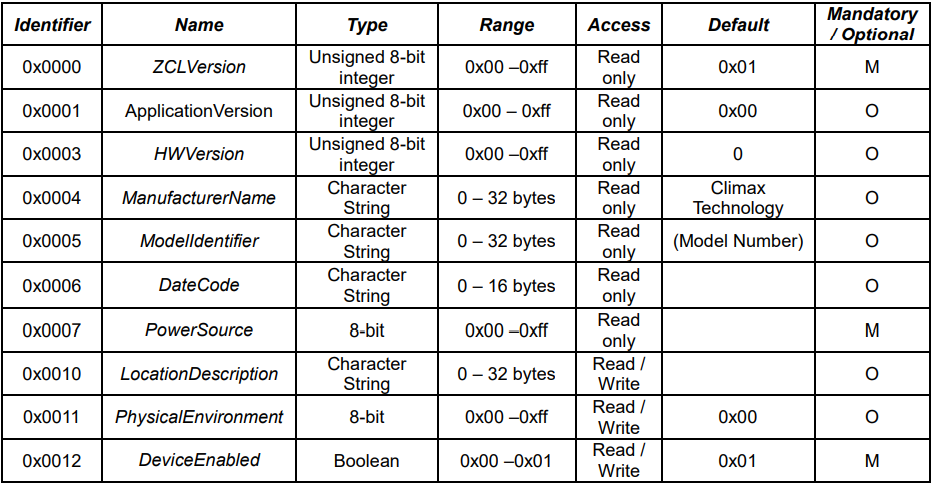
* ***Χαρακτηριστικό Πληροφορίας Βασικού Cluster***
* ***Χαρακτηριστικό Πληροφορίας Cluster Αναγνώρισης***
* Χαρακτηριστικό Πληροφορίας Cluster Διαμόρφωσης Ισχύος
* Cluster ID Ελεγκτή Σκιάς (για πίνακα HPGW-G)
* ***Χαρακτηριστικό του*** Πληροφορίας Βασικού Cluster
* Χαρακτηριστικό Πληροφορίας Cluster Αναγνώρισης
* Χαρακτηριστικό Πληροφορίας Cluster Διαμόρφωσης Ισχύος