# VESTA-047NNZ-SF1

## Πίνακας συναγερμού 640 ζωνών IP + 4G για οικιακή ασφάλεια μέσω ραδιοφώνου (Z-wave)

<figure><img src="https://1750931602-files.gitbook.io/~/files/v0/b/gitbook-x-prod.appspot.com/o/spaces%2FZJzpNocHhYVmD43GZobR%2Fuploads%2FzRrD3Z0jHKjOLdMQSRbn%2Fimage.png?alt=media&#x26;token=8869a34b-98c5-4548-a483-d8bbbdf30131" alt=""><figcaption></figcaption></figure>

Καλωσήρθατε στο **VESTA Ασύρματες και Υβριδικές Πίνακες Ελέγχου Βάση Γνώσης**. Εδώ θα βρείτε όλες τις απαραίτητες πληροφορίες για την εγκατάσταση, διαμόρφωση και συντήρηση των πίνακων ασφαλείας VESTA που λειτουργούν μέσω ασύρματης επικοινωνίας και υβριδικών συστημάτων.

Αυτό το εγχειρίδιο έχει σχεδιαστεί για τεχνικούς, ενσωματωτές και προχωρημένους χρήστες που χρειάζονται λεπτομερή κατανόηση αυτών των πινάκων. Περιλαμβάνει οδηγούς βήμα προς βήμα, συμβουλές αντιμετώπισης προβλημάτων, συμβατότητα συσκευών και βέλτιστες πρακτικές για τη βελτιστοποίηση της απόδοσης του συστήματος.

## ΓΡΗΓΟΡΟΣ ΟΔΗΓΟΣ&#x20;

## 1. Εγγραφή πίνακα ως Εγκαταστάτης και Χρήστης

### 1.1 Εγγραφή Εγκαταστάτη

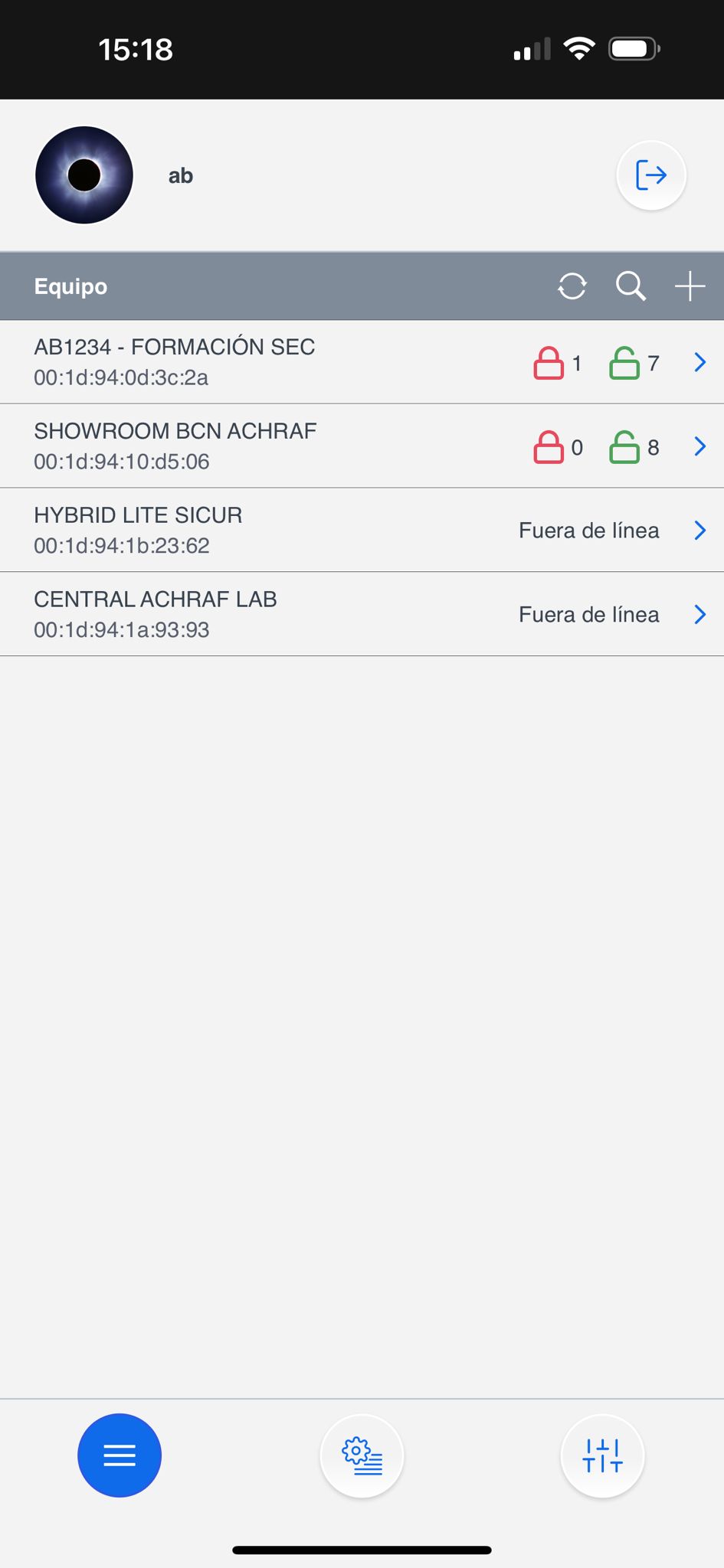
<table data-view="cards"><thead><tr><th></th><th></th><th></th></tr></thead><tbody><tr><td><strong>Βήμα 1:</strong> Συνδεθείτε ως εγκαταστάτης στην <a href="https://github.com/AchrafBr1/vesta-knowledge-base/blob/main/guia-de-usuario-smarthomesec.md">SmartHomeSec</a> ΕΦΑΡΜΟΓΗ</td><td><img src="https://1750931602-files.gitbook.io/~/files/v0/b/gitbook-x-prod.appspot.com/o/spaces%2FZJzpNocHhYVmD43GZobR%2Fuploads%2Fgit-blob-05113b0d3328df3b166ab295fa6757e6ac242b74%2Fimage%20(9)%20(1).png?alt=media" alt="" data-size="original"></td><td></td></tr><tr><td><p><strong>Βήμα 2:</strong> Επιλέξτε το κουμπί +</p><p>(Προσθήκη πίνακα)</p></td><td><img src="https://1750931602-files.gitbook.io/~/files/v0/b/gitbook-x-prod.appspot.com/o/spaces%2FZJzpNocHhYVmD43GZobR%2Fuploads%2Fgit-blob-fa8de8b9f61fbaeb03070c23f91346bb14f246bc%2Fimage%20(10)%20(1).png?alt=media" alt="" data-size="original"></td><td></td></tr><tr><td><strong>Βήμα 3:</strong> Εισαγάγετε τη διεύθυνση MAC του πίνακα που βρίσκεται σε ετικέτα του πίνακα</td><td><img src="https://1750931602-files.gitbook.io/~/files/v0/b/gitbook-x-prod.appspot.com/o/spaces%2FZJzpNocHhYVmD43GZobR%2Fuploads%2Fgit-blob-7382d20b1eed8959c5689860688539c850e4e52e%2Fimage%20(11)%20(1).png?alt=media" alt="" data-size="original"></td><td></td></tr></tbody></table>

Μόλις ο πίνακας εγγραφεί ως εγκαταστάτης, είναι έτοιμος ✨ για διαμόρφωση.

{% hint style="danger" %}
Ο πίνακας πρέπει να είναι ενεργοποιημένος και συνδεδεμένος στο διαδίκτυο. Έχουμε 15 λεπτά μετά την τροφοδοσία του για να εγγράψουμε τον πίνακα.
{% endhint %}

{% hint style="success" %}
Η MAC του πίνακα βρίσκεται πάντα σε μία πλευρά του πίνακα φυσικά. Στο πεδίο ΟΝΟΜΑ, πρέπει να βάλουμε τον συνδρομητή ή οποιονδήποτε αναγνωριστικό του πίνακα.
{% endhint %}

### 2. Εγγραφή λογαριασμού χρήστη

Ο λογαριασμός χρήστη χρησιμοποιείται για τον έλεγχο του συστήματος και προορίζεται για τον τελικό χρήστη. Από την εφαρμογή SmartHomeSec, αυτός ο λογαριασμός επιτρέπει την οπλοποίηση, απενεργοποίηση και εκτέλεση οποιασδήποτε λειτουργίας. Υπάρχουν δύο τύποι λογαριασμών χρήστη: Master και Slave.

Ο πρώτος λογαριασμός που εγγράφουμε είναι ο Master. Η κύρια διαφορά μεταξύ των λογαριασμών Master και Slave είναι ότι ο Master επιτρέπει τη δημιουργία νέων χρηστών, ενώ ο Slave δεν μπορεί να δημιουργήσει νέους λογαριασμούς.

<table data-view="cards"><thead><tr><th></th><th></th><th></th></tr></thead><tbody><tr><td><strong>Βήμα 1:</strong> Εισέλθετε στον πίνακα ως εγκαταστάτες, ο προεπιλεγμένος κωδικός είναι [7982]</td><td><img src="https://1750931602-files.gitbook.io/~/files/v0/b/gitbook-x-prod.appspot.com/o/spaces%2FZJzpNocHhYVmD43GZobR%2Fuploads%2Fgit-blob-f54c92555c65a3674a618b8357d25fab097a5a48%2FImagen%20de%20WhatsApp%202024-06-02%20a%20las%2015.19.19_5e1f9a7f.jpg?alt=media" alt="" data-size="original"></td><td></td></tr><tr><td><strong>Βήμα 2:</strong> Επιλέξτε την ενότητα κύριου μενού συστήματος<img src="https://1750931602-files.gitbook.io/~/files/v0/b/gitbook-x-prod.appspot.com/o/spaces%2FZJzpNocHhYVmD43GZobR%2Fuploads%2Fgit-blob-cb348105e6110fe9c5b80a7a5282725a96e9f0f9%2Fimage%20(14)%20(1).png?alt=media" alt=""></td><td></td><td></td></tr><tr><td><strong>Βήμα 3:</strong> Επιλέξτε λίστα λογαριασμών</td><td></td><td><img src="https://1750931602-files.gitbook.io/~/files/v0/b/gitbook-x-prod.appspot.com/o/spaces%2FZJzpNocHhYVmD43GZobR%2Fuploads%2Fgit-blob-82a8946a8646a97397a045388512821bfb05f707%2Fimage%20(15)%20(1).png?alt=media" alt="" data-size="original"></td></tr><tr><td><strong>Βήμα 4:</strong> Επιλέξτε προσθήκη</td><td></td><td><img src="https://1750931602-files.gitbook.io/~/files/v0/b/gitbook-x-prod.appspot.com/o/spaces%2FZJzpNocHhYVmD43GZobR%2Fuploads%2Fgit-blob-0abd9646d7f4af8b35d780f1787933971e0a348c%2Fimage%20(17)%20(1).png?alt=media" alt="" data-size="original"></td></tr><tr><td><strong>Βήμα 5:</strong> Αν είναι νέος χρήστης: Επιλέξτε δημιουργία λογαριασμού</td><td><img src="https://1750931602-files.gitbook.io/~/files/v0/b/gitbook-x-prod.appspot.com/o/spaces%2FZJzpNocHhYVmD43GZobR%2Fuploads%2Fgit-blob-07dfedb38f6af5ae067a35bcf1d9ef5f604a82ea%2Fimage%20(18)%20(1).png?alt=media" alt="" data-size="original"></td><td></td></tr><tr><td><p><strong>Βήμα 6:</strong> Συμπληρώστε τα δεδομένα χρήστη για πρόσβαση στην ΕΦΑΡΜΟΓΗ</p><p><img src="https://1750931602-files.gitbook.io/~/files/v0/b/gitbook-x-prod.appspot.com/o/spaces%2FZJzpNocHhYVmD43GZobR%2Fuploads%2Fgit-blob-7cd25be9e2c68ff7bf213db266628f6080906e9c%2Fimage%20(19)%20(1).png?alt=media" alt="" data-size="original"></p></td><td></td><td></td></tr></tbody></table>

{% hint style="success" %}
Η εγγραφή χρήστη ολοκληρώθηκε! Για πληροφορίες σχετικά με το πώς να λειτουργείτε με την εφαρμογή χρήστη, ακολουθήστε τον οδηγό χρήσης SmartHomeSec.
{% endhint %}

## 3. Προσθήκη και Διαμόρφωση Συσκευών

Για να προσθέσετε και να διαμορφώσετε τις RF συσκευές VESTA, ακολουθήστε αυτά τα βήματα:

### 3.1 Προσθήκη Συσκευών

Βήμα 1: Πρόσβαση στη διαμόρφωση του πίνακα από την εφαρμογή εγκαταστάτη:

<figure><img src="https://1750931602-files.gitbook.io/~/files/v0/b/gitbook-x-prod.appspot.com/o/spaces%2FZJzpNocHhYVmD43GZobR%2Fuploads%2Fgit-blob-e453d09285cd283984eca047979d10f1e9d9d1a0%2Fimage%20(20).png?alt=media" alt="" width="192"><figcaption><p>Εγκαταστάτης -> Ρυθμίσεις</p></figcaption></figure>

Βήμα 2: Επιλέξτε "Συσκευές" στο μενού.

<figure><img src="https://1750931602-files.gitbook.io/~/files/v0/b/gitbook-x-prod.appspot.com/o/spaces%2FZJzpNocHhYVmD43GZobR%2Fuploads%2Fgit-blob-afbc0b8f69e056cf262358c1af3161bad927a3c7%2Fimage%20(21).png?alt=media" alt="" width="190"><figcaption><p>Εγκαταστάτης -> Ρυθμίσεις -> Συσκευές</p></figcaption></figure>

Βήμα 3: Στο μενού κάντε κλικ "Προσθήκη συσκευής".

<table data-view="cards"><thead><tr><th></th><th></th><th></th></tr></thead><tbody><tr><td><img src="https://1750931602-files.gitbook.io/~/files/v0/b/gitbook-x-prod.appspot.com/o/spaces%2FZJzpNocHhYVmD43GZobR%2Fuploads%2Fgit-blob-57cf8661f10d9a1a81f5c73c9d4b8a9cb1155299%2Fimage%20(23).png?alt=media" alt="" data-size="original"></td><td></td><td></td></tr><tr><td><img src="https://1750931602-files.gitbook.io/~/files/v0/b/gitbook-x-prod.appspot.com/o/spaces%2FZJzpNocHhYVmD43GZobR%2Fuploads%2Fgit-blob-c8990cc0a12972174eb326678614733225eee9bc%2Fimage%20(24).png?alt=media" alt="" data-size="original"></td><td></td><td></td></tr></tbody></table>

Βήμα 4: Επιλέξτε τον τύπο συσκευής που θέλετε να προσθέσετε, π.χ. Ανιχνευτής Κίνησης. Πατήστε και κρατήστε το κουμπί σύζευξης στη συσκευή μέχρι να αναβοσβήσει το LED (ανατρέξτε στο εγχειρίδιο της συσκευής για συγκεκριμένες οδηγίες).

Βήμα 5: Ακολουθήστε τις οδηγίες στην οθόνη για να ολοκληρώσετε τη διαδικασία σύζευξης. Ο πίνακας θα επιβεβαιώσει την επιτυχή προσθήκη της συσκευής.

<figure><img src="https://1750931602-files.gitbook.io/~/files/v0/b/gitbook-x-prod.appspot.com/o/spaces%2FZJzpNocHhYVmD43GZobR%2Fuploads%2Fgit-blob-01938536dfb1ce06ae3257986b40479b64be933d%2Fimage%20(27).png?alt=media" alt=""><figcaption><p>Κουμπί learn των συσκευών VESTA</p></figcaption></figure>

{% hint style="danger" %}
Σημαντικό! Σε περίπτωση PIRCAMS και πληκτρολογίων: Το πάτημα πρέπει να είναι 3 ή 4 δευτερόλεπτα. Ενώ για τις υπόλοιπες συσκευές ένα σύντομο πάτημα αρκεί για να τις προσθέσει.
{% endhint %}

Μόλις προστεθούν, οι RF συσκευές θα είναι έτοιμες για χρήση και μπορούν να διαχειριστούν από την ίδια ενότητα, εδώ είναι ένα παράδειγμα διαμόρφωσης ιδιοτήτων αισθητήρα:

### 3.2 Διαμόρφωση ζώνης

<table data-view="cards"><thead><tr><th></th><th></th><th></th></tr></thead><tbody><tr><td><img src="https://1750931602-files.gitbook.io/~/files/v0/b/gitbook-x-prod.appspot.com/o/spaces%2FZJzpNocHhYVmD43GZobR%2Fuploads%2Fgit-blob-8c1c760a18cf5bb8cc3675c7ed70712c3f30b6d9%2Fimage%20(28).png?alt=media" alt="" data-size="original"></td><td></td><td></td></tr><tr><td><img src="https://1750931602-files.gitbook.io/~/files/v0/b/gitbook-x-prod.appspot.com/o/spaces%2FZJzpNocHhYVmD43GZobR%2Fuploads%2Fgit-blob-32f411d6edc0c08a3afb4e76668e540401e94138%2Fimage%20(30).png?alt=media" alt="" data-size="original"></td><td></td><td></td></tr><tr><td><img src="https://1750931602-files.gitbook.io/~/files/v0/b/gitbook-x-prod.appspot.com/o/spaces%2FZJzpNocHhYVmD43GZobR%2Fuploads%2Fgit-blob-6841f2701a2d2477ebd835c40abb3d0fe33d29d1%2Fimage%20(31).png?alt=media" alt="" data-size="original"></td><td></td><td></td></tr></tbody></table>

{% hint style="info" %}
Για να διαμορφώσετε σωστά τις ζώνες, είναι σημαντικό να γνωρίζετε τις διαθέσιμες ιδιότητες και την επίδρασή τους στη συμπεριφορά του συστήματος συναγερμού.

Για παράδειγμα: Εσωτερικό είναι άμεση ζώνη και Είσοδος είναι ζώνη με καθυστέρηση; μπορούμε να αναθέσουμε αυτές τις ιδιότητες στην ενότητα Απόκριση κατά την οπλοποίηση που σημαίνει "Όταν το σύστημα είναι οπλισμένο."
{% endhint %}

## 4. Διαμόρφωση πίνακα και αναφορά στο ARC (Κέντρο Λήψης Σημάτων Συναγερμού)

### 4.1 Διαμόρφωση ασφάλειας

Αυτή η ενότητα εξηγεί πώς να προσαρμόσετε τη **διάρκεια σειρήνας** κατά τη διάρκεια ενός συναγερμού και να ορίσετε τις **καθυστερήσεις εισόδου και εξόδου**. Για ευκολία αναγνώρισης και προσαρμογής, οι κρίσιμες επιλογές επισημαίνονται με \*\*χρώμα \*\*<mark style="color:κόκκινο;">**κόκκινο**</mark>.

<table data-view="cards"><thead><tr><th></th><th></th><th></th></tr></thead><tbody><tr><td><img src="https://1750931602-files.gitbook.io/~/files/v0/b/gitbook-x-prod.appspot.com/o/spaces%2FZJzpNocHhYVmD43GZobR%2Fuploads%2Fgit-blob-20490cd089c7e1a114551573484dfd0cbd4cb3c2%2Fimage%20(1).png?alt=media" alt="" data-size="original"></td><td>Ρυθμίσεις -> Πίνακας</td><td></td></tr><tr><td><img src="https://1750931602-files.gitbook.io/~/files/v0/b/gitbook-x-prod.appspot.com/o/spaces%2FZJzpNocHhYVmD43GZobR%2Fuploads%2Fgit-blob-a2b140673ee18dae59e1922197d47831b7b000ac%2Fimage%20(3).png?alt=media" alt="" data-size="original"></td><td>Ρυθμίσεις -> Πίνακας -> Ασφάλεια</td><td></td></tr><tr><td><img src="https://1750931602-files.gitbook.io/~/files/v0/b/gitbook-x-prod.appspot.com/o/spaces%2FZJzpNocHhYVmD43GZobR%2Fuploads%2Fgit-blob-328d6e12eaf1e59629cd5911c61686d58febb3ad%2Fimage%20(4).png?alt=media" alt="" data-size="original"></td><td><ol><li>Το <strong>διάρκεια σειρήνας</strong> σε περίπτωση συναγερμού</li><li>Ενεργοποίηση αυτής της επιλογής καθυστερεί την αναφορά συναγερμού κατά 30 δευτερόλεπτα. (<strong>Συνιστάται να παραμείνει ΑΠΕΝΕΡΓΟΠΟΙΗΜΕΝΟ</strong>)</li><li>Ρυθμίστε τις <strong>καθυστερήσεις εισόδου και εξόδου</strong></li></ol></td><td></td></tr></tbody></table>

### 4.2 Διαμόρφωση πίνακα

<table data-view="cards"><thead><tr><th></th><th></th><th></th></tr></thead><tbody><tr><td><img src="https://1750931602-files.gitbook.io/~/files/v0/b/gitbook-x-prod.appspot.com/o/spaces%2FZJzpNocHhYVmD43GZobR%2Fuploads%2Fgit-blob-20490cd089c7e1a114551573484dfd0cbd4cb3c2%2Fimage%20(1).png?alt=media" alt="" data-size="original"></td><td>Ρυθμίσεις -> Πίνακας</td><td></td></tr><tr><td><img src="https://1750931602-files.gitbook.io/~/files/v0/b/gitbook-x-prod.appspot.com/o/spaces%2FZJzpNocHhYVmD43GZobR%2Fuploads%2Fgit-blob-83b61ae3104d6677a6a4b97d4a2810229068b9f7%2Fimage%20(10).png?alt=media" alt="" data-size="original"></td><td>Ρυθμίσεις-> Πίνακας -> Πίνακας</td><td></td></tr><tr><td><img src="https://1750931602-files.gitbook.io/~/files/v0/b/gitbook-x-prod.appspot.com/o/spaces%2FZJzpNocHhYVmD43GZobR%2Fuploads%2Fgit-blob-4ad55e7e5cb63c9f3dc2dafa4646e12be50ef899%2Fimage%20(7).png?alt=media" alt="" data-size="original"></td><td>Polling --> χρόνος δοκιμής προς ARC </td><td></td></tr></tbody></table>

### 4.3 Διαμόρφωση κωδικών χρήστη

<table data-view="cards"><thead><tr><th></th><th></th><th></th></tr></thead><tbody><tr><td><img src="https://1750931602-files.gitbook.io/~/files/v0/b/gitbook-x-prod.appspot.com/o/spaces%2FZJzpNocHhYVmD43GZobR%2Fuploads%2Fgit-blob-e453d09285cd283984eca047979d10f1e9d9d1a0%2Fimage%20(20).png?alt=media" alt="Instalador -> Ajustes" data-size="original"></td><td>Inslogging -> Ρυθμίσεις</td><td></td></tr><tr><td><img src="https://1750931602-files.gitbook.io/~/files/v0/b/gitbook-x-prod.appspot.com/o/spaces%2FZJzpNocHhYVmD43GZobR%2Fuploads%2Fgit-blob-321d58c9b41adcb608ec919ccd068e6154a484ea%2Fimage%20(8).png?alt=media" alt="" data-size="original"></td><td>Ρυθμίσεις -> PIN Χρήστη</td><td></td></tr><tr><td><img src="https://1750931602-files.gitbook.io/~/files/v0/b/gitbook-x-prod.appspot.com/o/spaces%2FZJzpNocHhYVmD43GZobR%2Fuploads%2Fgit-blob-9e0e486da7c3c4342426712016c53740c66d55be%2Fimage%20(9).png?alt=media" alt="" data-size="original"></td><td>Προσθέστε το Όνομα και τον κωδικό για κάθε χρήστη, αυτός ο κωδικός θα επιτρέψει στον χρήστη να αλλάζει λειτουργίες από την ΕΦΑΡΜΟΓΗ ή τα πληκτρολόγια, δείτε το εγχειρίδιο χρήστη για περισσότερες πληροφορίες.</td><td></td></tr></tbody></table>

### 4.4 Ενημέρωση του πίνακα

Είναι κρίσιμο να διατηρείτε τον πίνακα ελέγχου ενημερωμένο για να εξασφαλίσετε την βέλτιστη απόδοση και ασφάλεια του συστήματος. Οι ενημερώσεις μπορεί να περιέχουν σημαντικές βελτιώσεις, διορθώσεις σφαλμάτων και ενημερώσεις ασφαλείας που προστατεύουν από γνωστά τρωτά σημεία.

<table data-view="cards"><thead><tr><th></th><th></th><th></th></tr></thead><tbody><tr><td><img src="https://1750931602-files.gitbook.io/~/files/v0/b/gitbook-x-prod.appspot.com/o/spaces%2FZJzpNocHhYVmD43GZobR%2Fuploads%2Fgit-blob-20490cd089c7e1a114551573484dfd0cbd4cb3c2%2Fimage%20(1).png?alt=media" alt="" data-size="original"></td><td>Ρυθμίσεις -> Πίνακας</td><td></td></tr><tr><td><img src="https://1750931602-files.gitbook.io/~/files/v0/b/gitbook-x-prod.appspot.com/o/spaces%2FZJzpNocHhYVmD43GZobR%2Fuploads%2Fgit-blob-2acbdadec0e86701ca3533bb235de1cf695f66c2%2Fimage%20(11).png?alt=media" alt="" data-size="original"></td><td>Πίνακας -> Ενημέρωση FW</td><td></td></tr><tr><td><img src="https://1750931602-files.gitbook.io/~/files/v0/b/gitbook-x-prod.appspot.com/o/spaces%2FZJzpNocHhYVmD43GZobR%2Fuploads%2Fgit-blob-9e542d50140e64df5cff2a12b9cc90ea614efb77%2Fimage%20(12).png?alt=media" alt="" data-size="original"></td><td>Επιλέξτε από τη λίστα το firmware με την υψηλότερη έκδοση (Μεγαλύτερος αριθμός και πιο ψηλό γράμμα).</td><td></td></tr></tbody></table>

{% hint style="info" %}
ΣΗΜΕΙΩΣΗ: Ο πίνακας μέσω 2G ή σε χαμηλή κάλυψη μπορεί να χρειαστεί 8 λεπτά για ενημέρωση.

Εάν ο πίνακας επικοινωνεί μέσω 4G/LTE με καλή κάλυψη, η ενημέρωση μπορεί να διαρκέσει 3-5 λεπτά
{% endhint %}

{% hint style="danger" %}
Μόλις ο πίνακας είναι σε λειτουργία αναβάθμισης <mark style="color:κόκκινο;">**Μην απενεργοποιήσετε**</mark> ή αποσυνδέσετε υπό οποιεσδήποτε συνθήκες. Ο πίνακας θα επανεκκινήσει αυτόματα.

Η ΑΠΕΝΕΡΓΟΠΟΙΗΣΗ ΤΟΥ ΠΙΝΑΚΑ ΚΑΤΑ ΤΗ ΔΙΑΡΚΕΙΑ ΜΙΑΣ ΑΝΑΒΑΘΜΙΣΗΣ ΜΠΟΡΕΙ ΝΑ ΤΟΝ ΚΑΝΕΙ ΕΝΤΕΛΩΣ ΜΗ ΛΕΙΤΟΥΡΓΙΚΟ.
{% endhint %}

### 4.5 Διαμόρφωση αναφορών προς ARC (Κέντρο Λήψης Σημάτων Συναγερμού)

***Αναφορά Συμβάντων***

<table data-view="cards"><thead><tr><th></th><th></th><th></th></tr></thead><tbody><tr><td><img src="https://1750931602-files.gitbook.io/~/files/v0/b/gitbook-x-prod.appspot.com/o/spaces%2FZJzpNocHhYVmD43GZobR%2Fuploads%2Fgit-blob-e5450338db75d91c7eb3aca9ddadc9b78bb5f5ed%2Fimage%20(13).png?alt=media" alt="" data-size="original"></td><td>Ρυθμίσεις -> Αναφορά</td><td></td></tr><tr><td><img src="https://1750931602-files.gitbook.io/~/files/v0/b/gitbook-x-prod.appspot.com/o/spaces%2FZJzpNocHhYVmD43GZobR%2Fuploads%2Fgit-blob-59cd59ff8a6a7ea0226d64c417c6619aa73511d4%2Fimage%20(14).png?alt=media" alt="" data-size="original"></td><td>Στην ενότητα αναφορών έχουμε διαμόρφωση αναφορών για συμβάντα και ληφθέντα αρχεία για φωτογραφίες PIRCAMS.</td><td></td></tr><tr><td><img src="https://1750931602-files.gitbook.io/~/files/v0/b/gitbook-x-prod.appspot.com/o/spaces%2FZJzpNocHhYVmD43GZobR%2Fuploads%2Fgit-blob-252a629c59207dd422614f4dd48a94f963a68ca4%2Fimage%20(15).png?alt=media" alt="" data-size="original"></td><td>Σε αυτή την ενότητα διαμορφώνουμε το URL αναφοράς του ARC μας, και πολύ σημαντικό την ΟΜΑΔΑ 2 ή υψηλότερη καθώς η ομάδα 1 χρησιμοποιείται για την ΕΦΑΡΜΟΓΗ. ΠΑΡΑΡΤΗΜΑ 2 για παραδείγματα</td><td></td></tr></tbody></table>

*ΠΑΡΑΡΤΗΜΑ 2*

{% hint style="success" %}
Παραδείγματα **ΣΥΜΒΑΝΤΩΝ** αναφοράς σε διαφορετικά πρωτόκολλα:

:fire: **MANITOU (πιο χρησιμοποιούμενο στην Ισπανία): ip\://**<mark style="color:μπλε;">**ACCT**</mark>**@**<mark style="color:πορτοκαλί;">**IP**</mark>**:**<mark style="color:μοβ;">**ΘΥΡΑ**</mark>**/MAN**

SIA: **ip\://**<mark style="color:μπλε;">**ACCT**</mark>@<mark style="color:πορτοκαλί;">**IP**</mark>**:**<mark style="color:μοβ;">**ΘΥΡΑ**</mark>/SIA2

CID: **ip\://**<mark style="color:μπλε;">**ACCT**</mark>@<mark style="color:πορτοκαλί;">**IP**</mark>**:**<mark style="color:μοβ;">**ΘΥΡΑ**</mark>/CID
{% endhint %}

***Αναφορά φωτογραφιών***.

<table data-view="cards"><thead><tr><th></th><th></th><th></th></tr></thead><tbody><tr><td><img src="https://1750931602-files.gitbook.io/~/files/v0/b/gitbook-x-prod.appspot.com/o/spaces%2FZJzpNocHhYVmD43GZobR%2Fuploads%2Fgit-blob-e5450338db75d91c7eb3aca9ddadc9b78bb5f5ed%2Fimage%20(13).png?alt=media" alt="" data-size="original"></td><td>Ρυθμίσεις -> Αναφορά</td><td></td></tr><tr><td><img src="https://1750931602-files.gitbook.io/~/files/v0/b/gitbook-x-prod.appspot.com/o/spaces%2FZJzpNocHhYVmD43GZobR%2Fuploads%2Fgit-blob-59cd59ff8a6a7ea0226d64c417c6619aa73511d4%2Fimage%20(14).png?alt=media" alt="" data-size="original"></td><td>Στην ενότητα αναφορών έχουμε διαμόρφωση αναφορών για συμβάντα και ληφθέντα αρχεία για φωτογραφίες PIRCAMS.</td><td></td></tr><tr><td><img src="https://1750931602-files.gitbook.io/~/files/v0/b/gitbook-x-prod.appspot.com/o/spaces%2FZJzpNocHhYVmD43GZobR%2Fuploads%2Fgit-blob-3f0b4a201b93da8cf6d741d5ffd76ff34d795e71%2Fimage%20(16).png?alt=media" alt="" data-size="original"></td><td>Σε αυτή την ενότητα διαμορφώνουμε το URL αναφοράς του CRA μας για αποστολή φωτογραφιών. ΠΑΡΑΡΤΗΜΑ 3 για παραδείγματα</td><td></td></tr></tbody></table>

{% hint style="success" %}
Παραδείγματα **ΦΩΤΟΓΡΑΦΙΕΣ** αναφοράς σε διαφορετικά πρωτόκολλα:

:fire: **MANITOU**: <mark style="color:μπλε;">**ACCT**</mark>**@**<mark style="color:πορτοκαλί;">**IP**</mark>**:ΘΥΡΑ**
{% endhint %}

## Αναφορά φωτογραφιών για το λογισμικό SENTINEL

{% hint style="info" %}
Βήμα 1: Προγραμματίστε τις πληροφορίες SMTP στις ρυθμίσεις -> Αναφορά&#x20;
{% endhint %}

<figure><img src="https://1750931602-files.gitbook.io/~/files/v0/b/gitbook-x-prod.appspot.com/o/spaces%2FZJzpNocHhYVmD43GZobR%2Fuploads%2F0JtB6fgHdVz5MEjKxPNX%2Fimage.png?alt=media&#x26;token=dcf9acab-06f5-4984-82c0-1ba815a082fa" alt=""><figcaption><p>Παράδειγμα</p></figcaption></figure>

{% hint style="info" %}
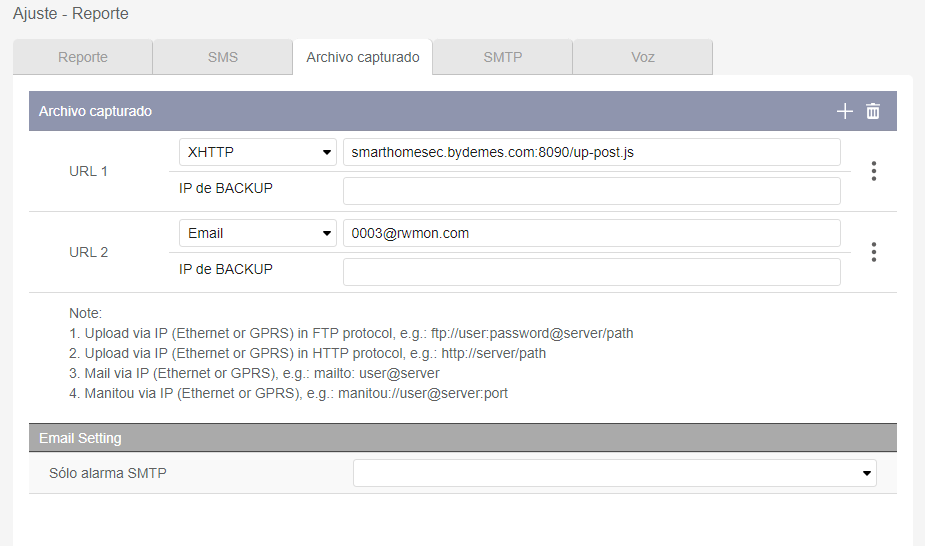
Βήμα 2: Προγραμματίστε το email που παρέχεται από το κέντρο παρακολούθησης στο "Captured files"
{% endhint %}

<figure><img src="https://1750931602-files.gitbook.io/~/files/v0/b/gitbook-x-prod.appspot.com/o/spaces%2FZJzpNocHhYVmD43GZobR%2Fuploads%2FGahEIJIcTLaNoStvcHCl%2Fimage.png?alt=media&#x26;token=be532946-32c7-41dc-9760-dfccf140f84b" alt=""><figcaption></figcaption></figure>

{% hint style="warning" %}
**ΣΗΜΑΝΤΙΚΟ:** Εάν χρησιμοποιείτε IP κάμερες ενσωματωμένες με VESTA, πρέπει να μειώσετε την ανάλυση της κάμερας σε 2MP ή χαμηλότερα για σωστή λειτουργία.
{% endhint %}

## ΠΛΗΡΗ ΕΓΧΕΙΡΙΔΙΑ ΕΓΚΑΤΑΣΤΑΣΗΣ

<figure><img src="https://1750931602-files.gitbook.io/~/files/v0/b/gitbook-x-prod.appspot.com/o/spaces%2FZJzpNocHhYVmD43GZobR%2Fuploads%2FiZGH4hD6EsFeC2WQABUe%2Fimage.png?alt=media&#x26;token=31267183-90fd-4ca6-941b-0ac4e0224787" alt=""><figcaption><p>Ραδιοφωνικοί πίνακες</p></figcaption></figure>

{% file src="<https://1750931602-files.gitbook.io/~/files/v0/b/gitbook-x-prod.appspot.com/o/spaces%2FZJzpNocHhYVmD43GZobR%2Fuploads%2FZemjIpcVCy12pnH3nInH%2FHSGW-MAX8-DT18-SF1-DUAL%2020220811.pdf?alt=media&token=1b94ce5f-841b-42e9-9e50-c9c60d120a98>" %}