> For the complete documentation index, see [llms.txt](https://vesta-guide.gitbook.io/vesta-guide/llms.txt). Markdown versions of documentation pages are available by appending `.md` to page URLs; this page is available as [Markdown](https://vesta-guide.gitbook.io/vesta-guide/greek-gr/vesta-012n.md).
# VESTA-012N
**KPT-39N-BLE**
## **ΑΠΟΜΑΚΡΥΣΜΕΝΟ ΠΛΗΚΤΡΟΛΟΓΙΟ BLUETOOTH**
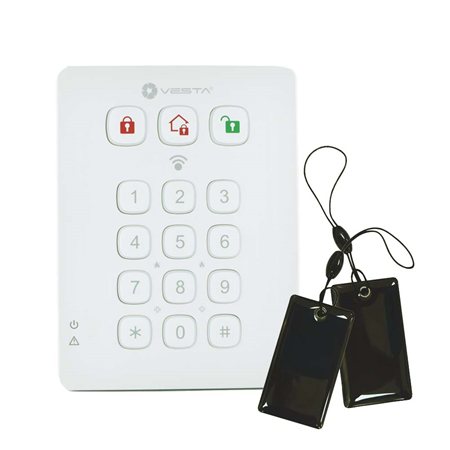
Το KPT-39N-BLE είναι ένα απομακρυσμένο πληκτρολόγιο με Bluetooth και αναγνώστη NFC. Έχει σχεδιαστεί ώστε να παρέχει γρήγορη πρόσβαση στον έλεγχο του Πίνακα Ελέγχου του Συστήματος μέσω κωδικού PIN χρήστη, ετικέτας NFC ή με την προσέγγιση του πληκτρολογίου από το ζευγοποιημένο smartphone για την αφοπλισμό του συστήματος. Το πληκτρολόγιο μπορεί να στέλνει ασύρματα σήματα προς τον Πίνακα Ελέγχου και να λαμβάνει ασύρματα σήματα από αυτόν.
Το απομακρυσμένο πληκτρολόγιο μπορεί να τοποθετηθεί σε επίπεδη επιφάνεια ή σε τοίχο με βίδες. Διαθέτει επίσης διακόπτη προστασίας παραβίασης, ο οποίος θα ενεργοποιηθεί σε κάθε μη εξουσιοδοτημένη προσπάθεια ανοίγματος του καλύμματος ή αποσύνδεσης του πληκτρολογίου από την επιφάνεια στήριξης.
## ***Αναγνώριση μερών***

1. Πλήκτρο όπλισης
2. Πλήκτρο οικίας
3. Πλήκτρο αφοπλισμού
4. Συναγερμός πανικού (εάν είναι ενεργοποιημένος)
* Πατήστε και τα 1 και 3 για να ενεργοποιήσετε τον Συναγερμό Πανικού
5. Πυρκαγιά (εάν είναι ενεργοποιημένη)
* Πατήστε και τα 4 και 6 για να ενεργοποιήσετε τον Συναγερμό Πυρκαγιάς
6. Ιατρικός συναγερμός (εάν είναι ενεργοποιημένος)
* Πατήστε και τα 7 και 9 για να ενεργοποιήσετε τον ιατρικό συναγερμό
7. Αποστολή κωδικού εκμάθησης
* Πατήστε * και μετά το πλήκτρο 7 (σε λειτουργία προγραμματισμού)
* Πατήστε τα πλήκτρα # και \* ταυτόχρονα (σε κανονική λειτουργία)
8. Πλήκτρο #
* Πατήστε για να ελέγξετε την τρέχουσα λειτουργία του συστήματος
9. Πλήκτρο \*
10. LED βλάβης (πορτοκαλί LED)
11. LED τροφοδοσίας (πράσινο LED)
12. Περιοχή ανίχνευσης για ετικέτα NFC
* Τοποθετήστε την ετικέτα NFC κοντά στην περιοχή ανίχνευσης για πρόσβαση στο σύστημα συναγερμού
13. Διακόπτης παραβίασης
14. Οπές στήριξης
15. Ετικέτα NFC
{% hint style="warning" %}
Σημείωση:
Θα ακουστεί ένας σύντομος ήχος μαζί με το πάτημα ενός πλήκτρου για να υποδείξει ότι το πατημένο κουμπί είναι έγκυρο.
Θα ακουστούν 4 συνεχόμενα μπιπ, που υποδεικνύουν σφάλμα, και ο χρήστης θα πρέπει να επαναλάβει τη διαδικασία από την αρχή.
{% endhint %}
## ***Γρήγορη ρύθμιση***
{% hint style="success" %}
#### **Προσθήκη πληκτρολογίου στο πάνελ VESTA**
**ΒΗΜΑ 1:** Θέστε το πάνελ σε λειτουργία εκμάθησης:
**ΒΗΜΑ 2**: Πατήστε και κρατήστε πατημένα τα **\*** και **#** κουμπιά ταυτόχρονα για 4 δευτερόλεπτα ενώ το πάνελ βρίσκεται σε λειτουργία εκμάθησης για να προσθέσετε το πληκτρολόγιο.

{% endhint %}
{% hint style="info" %}
Πώς να θέσετε τον πίνακα σε λειτουργία εκμάθησης;
{% endhint %}
{% @arcade/embed flowId="keOcJj8eTQMujpMlmDcM" url="" %}
##
##
## ***Ένδειξη LED***
**LED τροφοδοσίας (Πράσινο):**
* Αναμμένο για 5 δευτερόλεπτα: μετά την επιτυχή ολοκλήρωση έγκυρης ακολουθίας πατημάτων.
* Αναβοσβήνει για 5 δευτερόλεπτα: χαμηλή μπαταρία σε Κανονική Λειτουργία.
* Αν το LED Τροφοδοσίας σβήσει πριν ολοκληρωθεί έγκυρη ακολουθία πατημάτων, τα προηγούμενα πατήματα αγνοούνται.
**LED βλάβης (Πορτοκαλί):**
* Το πλήκτρο αφοπλισμού και το πορτοκαλί LED αναμμένα μαζί με 5 μπιπ: Μνήμη συναγερμού (εξαρτάται από τον Πίνακα Ελέγχου).
* Αναβοσβήνει:
-Μόνο αναβοσβήνει: Δεν αποστέλλεται απόκριση από τον πίνακα ελέγχου μέσα σε 10 δευτερόλεπτα.
\- Αναβοσβήνει μαζί με 2 μπιπ: Αίτημα για λειτουργία Οικίας κατά τη διάρκεια λειτουργίας Όπλισης.
-Αναβοσβήνει μαζί με 3 μπιπ: Αίτημα για λειτουργία Οικίας ή Όπλισης όταν υπάρχει συνθήκη βλάβης.
-Αναβοσβήνει μαζί με 4 μπιπ: Ο κωδικός PIN ήταν λανθασμένος.
## ***Γενική λειτουργία***
* Είσοδος σε λειτουργία προγραμματισμού — Εισαγάγετε τον κωδικό PIN του πληκτρολογίου και στη συνέχεια πατήστε το πλήκτρο *.
* Συναγερμός πανικού — Πατήστε **1** πλήκτρο + **3** πλήκτρο ταυτόχρονα. (εάν η λειτουργία είναι ενεργοποιημένη)
* Συναγερμός πυρκαγιάς — Πατήστε **4** πλήκτρο + **6** πλήκτρο ταυτόχρονα. (εάν η λειτουργία είναι ενεργοποιημένη)
* Ιατρικός συναγερμός — Πατήστε **7** πλήκτρο + **9** πλήκτρο ταυτόχρονα. (εάν η λειτουργία είναι ενεργοποιημένη)
* Έλεγχος κατάστασης πίνακα ελέγχου — Σε Κανονική Λειτουργία πατήστε **#** πλήκτρο.
* Ενεργοποίηση/Απενεργοποίηση ήχου εισόδου & εξόδου — Πατήστε **1** πλήκτρο + **2** το πλήκτρο ταυτόχρονα για 2 δευτερόλεπτα. (Το πληκτρολόγιο θα εκπέμψει ένα παρατεταμένο μπιπ για να υποδείξει ότι η λειτουργία είναι ενεργοποιημένη και 2 σύντομα μπιπ για να υποδείξει ότι η λειτουργία είναι απενεργοποιημένη.)
## ***Τροφοδοσία***
* Το απομακρυσμένο πληκτρολόγιο χρησιμοποιεί μία μπαταρία λιθίου CR123 3V ως πηγή τροφοδοσίας.
* Το απομακρυσμένο πληκτρολόγιο μπορεί επίσης να ανιχνεύει την κατάσταση της μπαταρίας. Εάν η τάση της μπαταρίας είναι χαμηλή, το LED Τροφοδοσίας θα αναβοσβήνει για 5 δευτερόλεπτα κατά τη λειτουργία. Το σήμα χαμηλής μπαταρίας θα αποστέλλεται μαζί με τις κανονικές μεταδόσεις σημάτων προς τον Πίνακα Ελέγχου για την αντίστοιχη εμφάνιση της κατάστασης.
* Πριν από την αποστολή, η μπαταρία είναι προεγκατεστημένη από το εργοστάσιο.
* Όταν αλλάζετε την μπαταρία, πατήστε οποιοδήποτε πλήκτρο μερικές φορές για αποφόρτιση πριν τοποθετήσετε τη νέα μπαταρία.
## ***Λειτουργία εξοικονόμησης ενέργειας***
* Όταν είναι αδρανές, το απομακρυσμένο πληκτρολόγιο βρίσκεται σε **Αναμονή** λειτουργία και δεν χρησιμοποιεί ενέργεια. Θα ενεργοποιηθεί και θα **ξυπνήσει** για 5 δευτερόλεπτα όταν πατηθεί οποιοδήποτε πλήκτρο.
* Μετά από 5 δευτερόλεπτα αδράνειας των πλήκτρων, η τροφοδοσία σβήνει και επιστρέφει σε**Αναμονή** λειτουργία.
## ***Προστασία παραβίασης***
* Το πληκτρολόγιο προστατεύεται από κάθε προσπάθεια ανοίγματος του καλύμματος ή αποσύνδεσης του πληκτρολογίου από την επιφάνεια στήριξής του.
* Η προστασία παραβίασης είναι απενεργοποιημένη όταν το πληκτρολόγιο βρίσκεται σε Λειτουργία Προγραμματισμού.
## ***Σήμα επίβλεψης***
* Μετά την εγκατάσταση, το απομακρυσμένο πληκτρολόγιο θα μεταδίδει αυτόματα σήματα επίβλεψης στον Πίνακα Ελέγχου σε διάστημα 30-50 λεπτών.
* Εάν ο Πίνακας Ελέγχου δεν έχει λάβει το σήμα από το απομακρυσμένο πληκτρολόγιο για προκαθορισμένο χρονικό διάστημα, θα θεωρήσει ότι το απομακρυσμένο πληκτρολόγιο είναι εκτός λειτουργίας και θα αντιδράσει σύμφωνα με τη ρύθμιση του πίνακα.
## ***Εκμάθηση πληκτρολογίου στον Πίνακα Ελέγχου***
Βήμα 1. Θέστε τον Πίνακα Ελέγχου σε **Λειτουργία εκμάθησης**. Ανατρέξτε στο εγχειρίδιο του Πίνακα Ελέγχου.
Βήμα 2. **Κανονική λειτουργία πληκτρολογίου**
Στην Κανονική Λειτουργία Πληκτρολογίου, πατήστε και κρατήστε πατημένο το ***** πλήκτρο και το **#** πλήκτρο για 2 δευτερόλεπτα για να μεταδοθεί ο κωδικός εκμάθησης στον Πίνακα Ελέγχου.
**Λειτουργία προγραμματισμού πληκτρολογίου**
Εναλλακτικά, μπορείτε πρώτα να ενεργοποιήσετε το απομακρυσμένο πληκτρολόγιο ώστε να εισέλθει σε Λειτουργία Προγραμματισμού. Εισαγάγετε τον κωδικό PIN του πληκτρολογίου (Προεπιλογή: 0000)
και στη συνέχεια πατήστε το ***** πλήκτρο. Τα τρία LED θα ανάψουν, μαζί με ένα παρατεταμένο μπιπ. Πατήστε το πλήκτρο * και έπειτα **7** πλήκτρο για να μεταδώσετε τον κωδικό εκμάθησης στον Πίνακα Ελέγχου. Το απομακρυσμένο πληκτρολόγιο θα εκπέμψει ένα παρατεταμένο μπιπ.
Βήμα 3. Ανατρέξτε στο εγχειρίδιο του Πίνακα Ελέγχου για να ολοκληρώσετε τη διαδικασία εκμάθησης. Εάν η εκμάθηση είναι επιτυχής, το πληκτρολόγιο θα εκπέμψει 3 μπιπ κατά τη λήψη του σήματος επιβεβαίωσης από τον Πίνακα Ελέγχου. Εάν το πληκτρολόγιο δεν εκπέμψει 3 μπιπ, επαναλάβετε το Βήμα 2 για να μεταδώσετε ξανά τον κωδικό εκμάθησης.
Βήμα 4. Μετά την εκμάθηση του απομακρυσμένου πληκτρολογίου, θέστε τον Πίνακα Ελέγχου σε **Δοκιμή πεδίου** λειτουργία, κρατήστε το απομακρυσμένο πληκτρολόγιο στην επιθυμητή θέση και στείλτε τον κωδικό εκμάθησης στον Πίνακα Ελέγχου για να επιβεβαιώσετε ότι η θέση αυτή βρίσκεται εντός της εμβέλειας σήματος του Πίνακα Ελέγχου.
## ***Επεξεργασία περιοχής λειτουργίας πληκτρολογίου***
* Ακολουθήστε τις παρακάτω οδηγίες για να αλλάξετε τη ρύθμιση Περιοχής Πληκτρολογίου στον Πίνακα Ελέγχου
1. Χρησιμοποιήστε τη λειτουργία Επεξεργασία Συσκευής του πίνακα για να αλλάξετε τη ρύθμιση περιοχής του πληκτρολογίου.
2. Θέστε τον Πίνακα Ελέγχου σε **Λειτουργία εκμάθησης**.
3. Πατήστε και κρατήστε πατημένο το πλήκτρο * και το **#** πλήκτρο του πληκτρολογίου για 2 δευτερόλεπτα για να μεταδοθεί ο κωδικός εκμάθησης στον Πίνακα Ελέγχου.
## ***Διαδικασίες Προσθήκης Ετικέτας/Εκκαθάρισης Ετικέτας***
Το πληκτρολόγιο είναι ικανό να μεταδίδει ετικέτες NFC (Near Field Communication) στον Πίνακα Ελέγχου και μπορείτε να αντιστοιχίσετε έναν κωδικό PIN χρήστη και όνομα χρήστη σε κάθε ετικέτα NFC στη σελίδα του πίνακα. Οι ετικέτες NFC μπορούν στη συνέχεια να χρησιμοποιηθούν για τον έλεγχο της λειτουργίας του συστήματος συναγερμού μέσω του πληκτρολογίου. Ο αριθμός των ετικετών NFC και των κωδικών PIN χρηστών διαχειρίζεται από τη σελίδα του Πίνακα Ελέγχου.
***A) Προσθήκη ετικέτας:***
Όταν προσθέτετε μια νέα ετικέτα, το πληκτρολόγιο πρέπει να βρίσκεται σε κανονική λειτουργία.
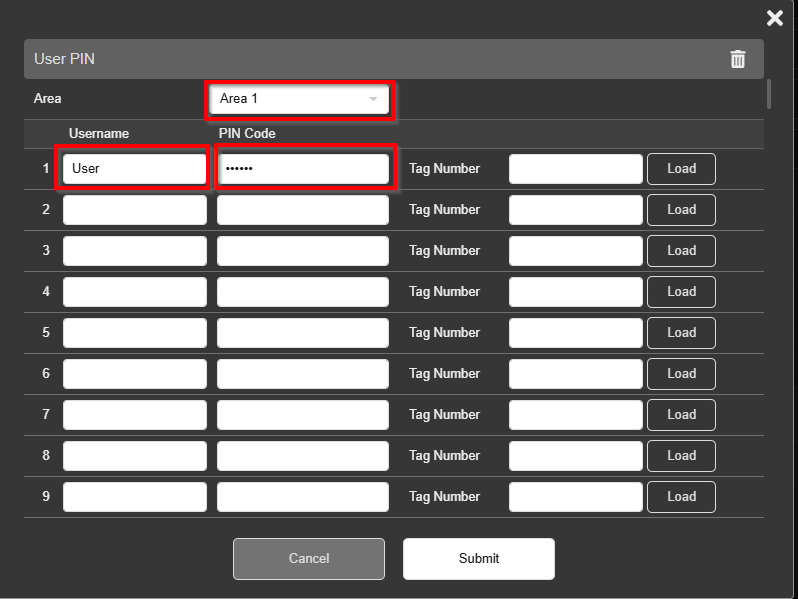
Βήμα 1. Μεταβείτε στη σελίδα PIN Code στη σελίδα του Πίνακα Ελέγχου, εισαγάγετε έναν κωδικό PIN χρήστη 4 ή 6 ψηφίων και ένα όνομα χρήστη για την ετικέτα και αντιστοιχίστε τον κωδικό PIN χρήστη σε μία Ζώνη.
Βήμα 2. Αφού το VESTA-012N εκμαθηθεί επιτυχώς στον πίνακα, πατήστε  πλήκτρο στο πληκτρολόγιο. Στη συνέχεια, φέρτε μια νέα ετικέτα στην περιοχή αισθητήρα ετικέτας του πληκτρολογίου. Ο λευκός οπίσθιος φωτισμός θα ανάψει με 4 μπιπ για να υποδείξει ότι αυτή η ετικέτα είναι νέα (δεν έχει ακόμη προστεθεί στο σύστημα).
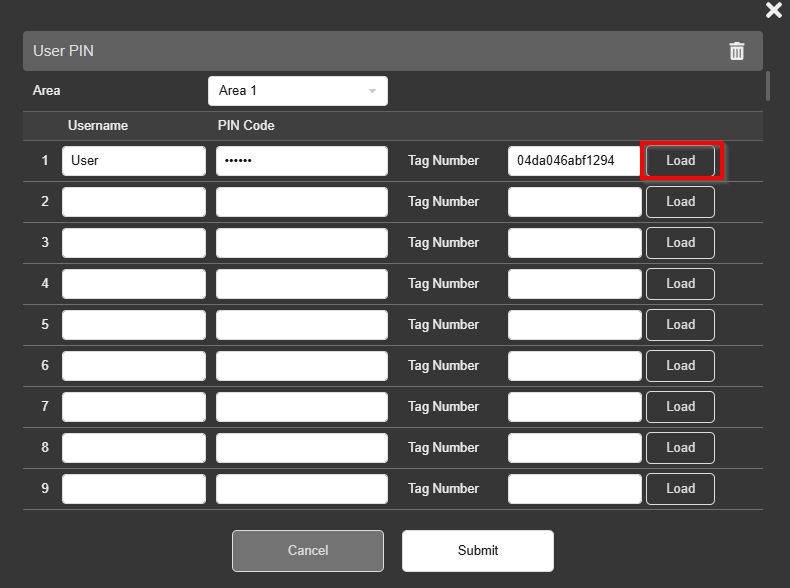
Βήμα 3. Κάντε κλικ στο κουμπί Load στη σελίδα PIN Code όπως παρακάτω. Θα φορτωθεί ο αντίστοιχος αριθμός ετικέτας. Κάντε κλικ στο Submit για να αποθηκεύσετε τη ρύθμιση του κωδικού χρήστη.
Βήμα 4. Η ετικέτα έχει προστεθεί. Μπορείτε να χρησιμοποιήσετε την ετικέτα για όπλιση/οικία/αφοπλισμό του συστήματος. Όταν το πληκτρολόγιο τροφοδοτείται με την τοποθέτηση μπαταριών, το πορτοκαλί LED θα αναβοσβήνει και ο λευκός οπίσθιος φωτισμός θα ανάψει. Όταν το LED σβήσει, περιμένετε 10 δευτερόλεπτα για να αρχίσει να λειτουργεί ο αισθητήρας ετικέτας του πληκτρολογίου.
***B) Εκκαθάριση ετικέτας:***
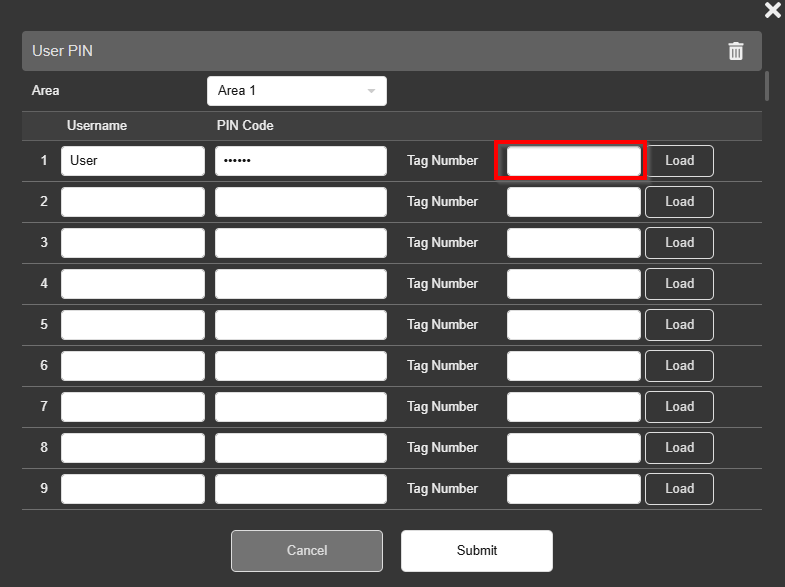
Βήμα 1. Μεταβείτε στη σελίδα PIN Code στη σελίδα του Πίνακα Ελέγχου.
Βήμα 2. Διαγράψτε χειροκίνητα τον αριθμό της ετικέτας και κάντε κλικ στο Submit.
Βήμα 3. Η ετικέτα διαγράφηκε.
## ***Λειτουργία προγραμματισμού***
**Είσοδος σε Λειτουργία Προγραμματισμού:**
* Θέστε το απομακρυσμένο πληκτρολόγιο σε Λειτουργία Προγραμματισμού εισάγοντας τον κωδικό PIN KP (προεπιλογή: **0000**), στη συνέχεια πατήστε το ***** πλήκτρο. Τα τρία LED θα ανάψουν, μαζί με ένα παρατεταμένο μπιπ.
**Λειτουργίες Λειτουργίας Προγραμματισμού:**
* Πατήστε το ***** πλήκτρο και στη συνέχεια το **1** πλήκτρο — Ενεργοποίηση λειτουργίας ζευγοποίησης BLE.
* Εκτός από το πάτημα του πλήκτρου * και στη συνέχεια του πλήκτρου 1 στη Λειτουργία Προγραμματισμού για είσοδο στη Λειτουργία Ζευγοποίησης BLE, η γρήγορη πρόσβαση στη λειτουργία Ζευγοποίησης BLE γίνεται πατώντας ταυτόχρονα το πλήκτρο * και το 0 για 2 δευτερόλεπτα στο πληκτρολόγιο στην κατάσταση Tamper Open.
* Πατήστε το ***** πλήκτρο και στη συνέχεια το **2** πλήκτρο — Ενεργοποίηση λειτουργίας διπλού πλήκτρου συναγερμού πανικού (1+3)
* Πατήστε το ***** πλήκτρο και στη συνέχεια το **3** πλήκτρο — Ενεργοποίηση λειτουργίας διπλού πλήκτρου συναγερμού πυρκαγιάς (4+6)
* Πατήστε το ***** πλήκτρο και στη συνέχεια το **4** πλήκτρο — Ενεργοποίηση λειτουργίας διπλού πλήκτρου ιατρικού συναγερμού (7+9)
* Πατήστε το ***** πλήκτρο και στη συνέχεια το **5** πλήκτρο — Απενεργοποίηση όλων των λειτουργιών διπλού πλήκτρου (Προεπιλογή)
* Πατήστε το ***** πλήκτρο και στη συνέχεια το **6** πλήκτρο — Επεξεργασία κωδικού PIN πληκτρολογίου
* Πατήστε το ***** πλήκτρο και μετά το **7** πλήκτρο — Μετάδοση σήματος εκμάθησης. Το απομακρυσμένο πληκτρολόγιο θα εκπέμψει ένα παρατεταμένο μπιπ.
* Πατήστε το ***** πλήκτρο και στη συνέχεια το **8** πλήκτρο — Ενεργοποίηση λειτουργίας Όπλισης/Οικίας χωρίς κωδικό PIN χρήστη.
*(Παρακαλούμε ανατρέξτε στο “**Όπλιση/Οικία χωρίς κωδικό PIN του Πίνακα Ελέγχου**” για λεπτομέρειες).*
* Πατήστε το ***** πλήκτρο και στη συνέχεια το **9** πλήκτρο — Ενεργοποίηση λειτουργίας Όπλισης/Οικίας με κωδικό PIN χρήστη του Πίνακα Ελέγχου (Προεπιλογή).
(*Παρακαλούμε ανατρέξτε στο “**Όπλιση/Οικία με κωδικό PIN του Πίνακα Ελέγχου**” για λεπτομέρειες*).
**Έξοδος από τη Λειτουργία Προγραμματισμού:**
* Πατήστε το πλήκτρο Αφοπλισμού **δύο φορές** για να εξέλθετε από τη Λειτουργία Προγραμματισμού. Εναλλακτικά, το απομακρυσμένο πληκτρολόγιο θα εξέλθει αυτόματα από τη Λειτουργία Προγραμματισμού μετά από 5 λεπτά αδράνειας και θα επιστρέψει σε λειτουργία Αναμονής. Όλα τα LED θα σβήσουν και το πληκτρολόγιο θα εκπέμψει ένα παρατεταμένο μπιπ.
## ***Έλεγχος λειτουργίας συστήματος***
Αφού ολοκληρωθεί η εκμάθηση του πληκτρολογίου στον Πίνακα Ελέγχου του συστήματος συναγερμού, ο χρήστης μπορεί να αλλάξει το σύστημα χρησιμοποιώντας το πληκτρολόγιο.
Υπάρχουν δύο τρόποι για να οπλίσετε το σύστημα.
1. Όπλιση Εξόδου/Όπλιση Οικίας του συστήματος εισάγοντας τον κωδικό PIN χρήστη του Πίνακα Ελέγχου.
2. Όπλιση Εξόδου/Όπλιση Οικίας του συστήματος χωρίς εισαγωγή του κωδικού PIN χρήστη του Πίνακα Ελέγχου. Ο αφοπλισμός του συστήματος απαιτεί πάντα εισαγωγή του κωδικού PIN χρήστη του Πίνακα Ελέγχου.
***Όπλιση/Οικία με κωδικό PIN του Πίνακα Ελέγχου:***
Στη Λειτουργία Προγραμματισμού, πατήστε το πλήκτρο * και στη συνέχεια το **9** πλήκτρο για να ενεργοποιήσετε τη λειτουργία Όπλιση/Οικία με κωδικό PIN χρήστη.
**Είσοδος σε λειτουργία Όπλισης**: Εισαγάγετε οποιονδήποτε από τους κωδικούς χρήστη του Πίνακα Ελέγχου και πατήστε το πλήκτρο (όπλιση εξόδου), ή πατήστε το πλήκτρο (όπλιση εξόδου) και εφαρμόστε μια ετικέτα NFC. Εάν ο πίνακας δεν έχει βλάβη και η όπλιση είναι επιτυχής, το LED θα ανάψει μαζί με ένα παρατεταμένο μπιπ.
**Είσοδος σε λειτουργία Οικίας:** Εισαγάγετε οποιονδήποτε από τους κωδικούς χρήστη του Πίνακα Ελέγχου και πατήστε το πλήκτρο (όπλιση παραμονής), ή πατήστε το πλήκτρο (όπλιση παραμονής) και εφαρμόστε μια ετικέτα NFC. Εάν ο πίνακας δεν έχει βλάβη και η όπλιση είναι επιτυχής, το LED θα ανάψει μαζί με 3 μπιπ.
**Επιστροφή σε λειτουργία Αφοπλισμού**: Εισαγάγετε οποιονδήποτε από τους κωδικούς χρήστη του Πίνακα Ελέγχου και πατήστε το πλήκτρο αφοπλισμού), ή πατήστε το πλήκτρο αφοπλισμού και εφαρμόστε μια ετικέτα NFC. Εάν ο αφοπλισμός είναι επιτυχής, το LED θα ανάψει μαζί με 2 μπιπ. Εάν υπάρχει ένα **Μνήμη συναγερμού,** το LED του πλήκτρου (αφοπλισμού) και το LED βλάβης θα ανάψουν μαζί με 5 μπιπ.
***Όπλιση/Οικία χωρίς κωδικό PIN του Πίνακα Ελέγχου:***
Στη Λειτουργία Προγραμματισμού, πατήστε το πλήκτρο * και στη συνέχεια το **8** πλήκτρο για να ενεργοποιήσετε τη λειτουργία Όπλισης/Οικίας χωρίς κωδικό PIN χρήστη
**Είσοδος σε λειτουργία Όπλισης:** Πατήστε το πλήκτρο (όπλιση εξόδου). Εάν ο πίνακας δεν έχει βλάβη και η όπλιση είναι επιτυχής, το LED (όπλιση εξόδου) θα ανάψει, μαζί με ένα παρατεταμένο μπιπ.
**Είσοδος σε λειτουργία Οικίας**: Πατήστε το πλήκτρο (όπλιση παραμονής). Εάν ο πίνακας δεν έχει βλάβη και η όπλιση είναι επιτυχής, το LED (όπλιση παραμονής) θα ανάψει, μαζί με 3 μπιπ.
**Επιστροφή σε λειτουργία Αφοπλισμού**: Εισαγάγετε οποιονδήποτε από τους κωδικούς χρήστη του Πίνακα Ελέγχου και το πλήκτρο (αφοπλισμού), ή πατήστε το πλήκτρο (αφοπλισμού) και εφαρμόστε μια ετικέτα. Εάν ο αφοπλισμός είναι επιτυχής, το LED (αφοπλισμού) θα ανάψει μαζί με 2 μπιπ. Εάν υπάρχει ένα **Μνήμη συναγερμού,** το LED (αφοπλισμού) και το LED βλάβης θα ανάψουν μαζί με 5 μπιπ. (Ο αφοπλισμός απαιτεί πάντα κωδικό χρήστη του Πίνακα Ελέγχου ή ετικέτα NFC.)
## ***Λειτουργία Bluetooth για αφοπλισμό του συστήματος μέσω smartphone***
Για να χρησιμοποιήσετε τη λειτουργία Bluetooth του πληκτρολογίου για να αφοπλίσετε το σύστημα μέσω smartphone, ο Πίνακας Ελέγχου πρέπει να είναι καταχωρημένος στον διακομιστή Home Portal.
**SmartHomeSec *****APP*** χρησιμοποιείται για τη ζευγοποίηση του smartphone με το πληκτρολόγιο μέσω Bluetooth. Έως **25** smartphones μπορούν να ζευγοποιηθούν με το πληκτρολόγιο για τον αφοπλισμό του συστήματος μέσω της εφαρμογής SmartHomeSec.
Παρακαλούμε μεταβείτε στο App Store ή στο Google Play και αναζητήστε το SmartHomeSec για να κατεβάσετε την εφαρμογή.
### **Ρύθμιση Bluetooth**
#### **Ζευγοποίηση του πληκτρολογίου με ένα ή περισσότερα smartphones**
**Βήμα 1.** Στην κατάσταση **tamper open**του πληκτρολογίου, θέστε το πληκτρολόγιο σε **λειτουργία ζευγοποίησης BLE** πατώντας και κρατώντας πατημένα και τα δύο ***** πλήκτρο και το **0** πλήκτρα μαζί για **2 δευτερόλεπτα**. Κατά την είσοδο στη λειτουργία ζευγοποίησης BLE, το πληκτρολόγιο εκπέμπει ένα παρατεταμένο μπιπ και το πράσινο και το πορτοκαλί LED θα ανάψουν κατά τη διάρκεια της λειτουργίας ζευγοποίησης BLE.
**Βήμα 2.** Στο smartphone σας, ανοίξτε την **SmartHomeSec *****Εφαρμογή***, εισαγάγετε το καταχωρημένο αναγνωριστικό χρήστη και τον κωδικό πρόσβασης και πατήστε Σύνδεση για να συνδεθείτε στον λογαριασμό σας.
{% hint style="warning" %}
Σημείωση:
Βεβαιωθείτε ότι το Bluetooth είναι ενεργοποιημένο στις ρυθμίσεις του smartphone σας.
{% endhint %}
Βήμα 2 Βήμα 3
**Βήμα 3.** Μεταβείτε στη σελίδα Όλες οι συσκευές και επιλέξτε VESTA-012N. Πατήστε “**Έναρξη ζευγοποίησης Bluetooth**.”
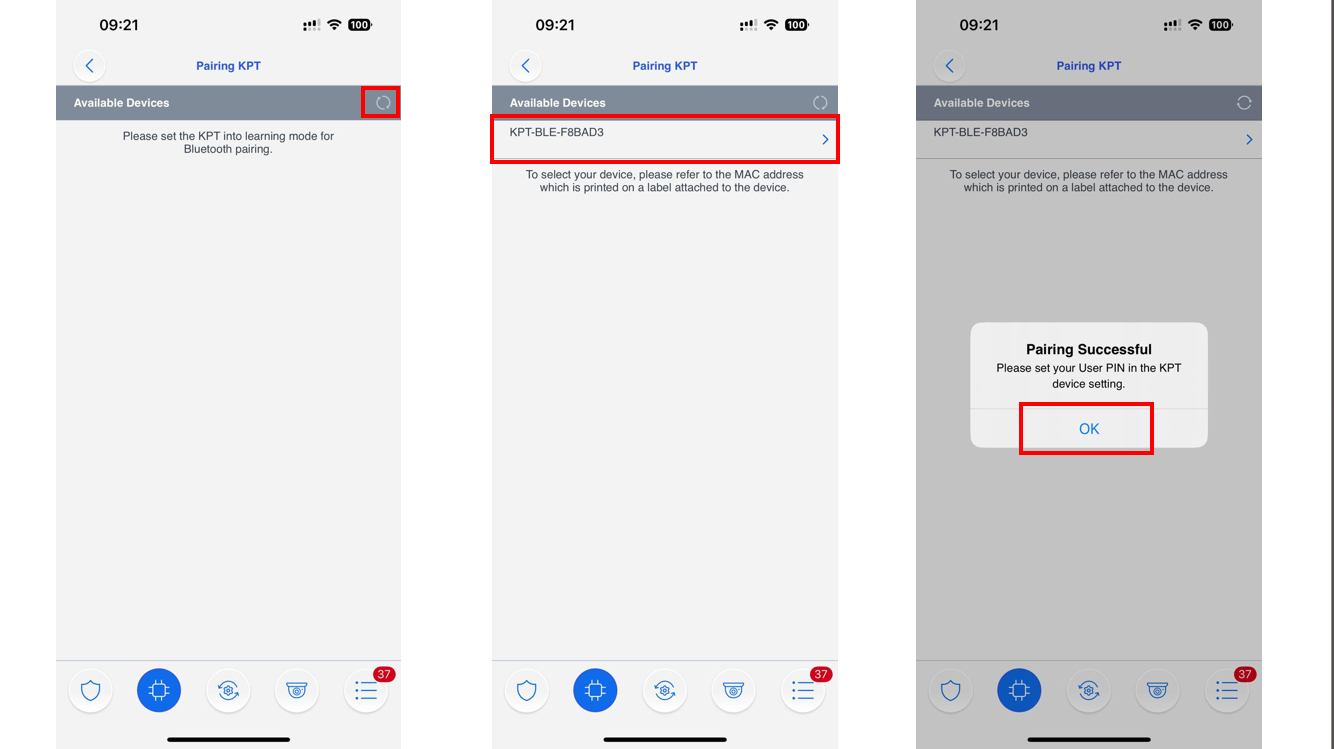
**Βήμα 4.** Η εφαρμογή θα ξεκινήσει αυτόματα τη σάρωση του πληκτρολογίου που βρίσκεται σε λειτουργία ζευγοποίησης BLE. Εάν δεν ξεκινήσει αυτόματα η σάρωση, πατήστε το κουμπί στην οθόνη για να αναζητήσετε το πληκτρολόγιο.
Όταν το πληκτρολόγιο που εντοπίστηκε εμφανιστεί στη λίστα, πατήστε το για να εισέλθετε στη σελίδα κωδικού PIN ζευγοποίησης. Εισαγάγετε τον κωδικό PIN ζευγοποίησης BLE **(Προεπιλογή: 000000)** και πατήστε το **Ζευγοποίηση** κουμπί για να συνεχίσετε.
Βήμα 4 Βήμα 5
{% hint style="warning" %}
Σημείωση:
Για να επεξεργαστείτε τον κωδικό PIN ζευγοποίησης, εισαγάγετε τον 6-ψήφιο κωδικό PIN και το * στο πληκτρολόγιο σε λειτουργία ζευγοποίησης BLE.
{% endhint %}
Εάν η ρύθμιση του κωδικού PIN επιβεβαιωθεί, το πληκτρολόγιο εκπέμπει 1 παρατεταμένο μπιπ. Εάν η ρύθμιση του κωδικού PIN δεν επιβεβαιωθεί, το πληκτρολόγιο εκπέμπει 4 μπιπ.
**Βήμα 5.** Όταν στο APP εμφανιστεί το παράθυρο διαλόγου Επιτυχής Ζευγοποίηση, η ζευγοποίηση είναι επιτυχής.
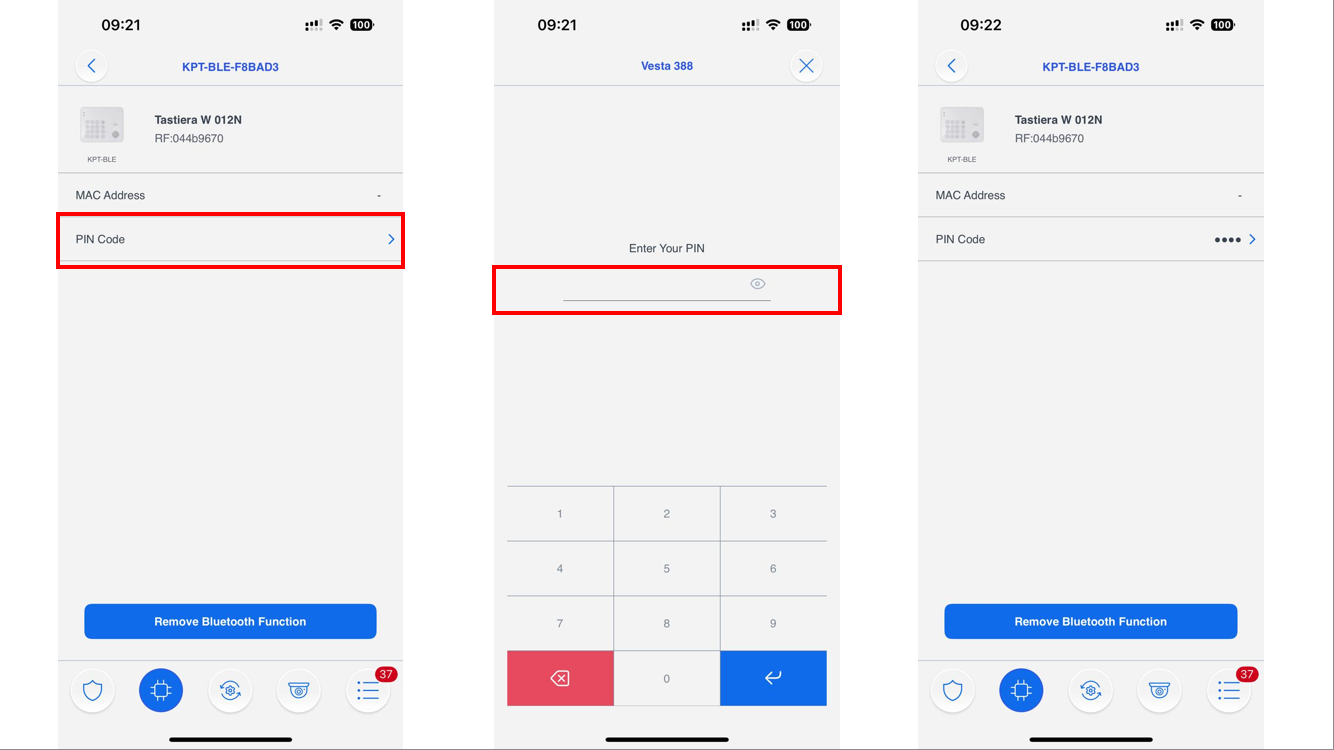
Πατήστε OK και θα μεταφερθείτε στη σελίδα ρύθμισης της συσκευής KPT, όπου θα χρειαστεί να ορίσετε τον κωδικό PIN σας.
**Βήμα 6.** Επιλέξτε το PIN Code και εισαγάγετε έναν κωδικό PIN χρήστη του Πίνακα Ελέγχου 4 ή 6 ψηφίων.
Εάν ο χρήστης θέλει να φύγει από αυτήν τη σελίδα αλλά το πεδίο User PIN είναι κενό, το σύστημα θα εμφανίσει μήνυμα σφάλματος.
{% hint style="warning" %}
Σημείωση:
Όταν το πληκτρολόγιο βρίσκεται σε λειτουργία ζευγοποίησης BLE, οι χρήστες μπορούν να το ζευγοποιήσουν με ένα ή περισσότερα smartphones. Είτε το πρώτο smartphone ζευγοποίησης είναι συνδεδεμένο είτε όχι, τα δεύτερο και περισσότερα smartphones μπορούν να ζευγοποιηθούν με το πληκτρολόγιο ακολουθώντας τα βήματα **2\~6** στις παραπάνω οδηγίες.
Το πληκτρολόγιο μπορεί να ζευγοποιηθεί με έως 25 smartphones.
{% endhint %}
**Βήμα 7.** Εξέλθετε από τη λειτουργία ζευγοποίησης BLE πατώντας μία φορά το **#** πλήκτρο. Διαφορετικά, το απομακρυσμένο πληκτρολόγιο θα εξέλθει αυτόματα από τη λειτουργία ζευγοποίησης BLE μετά από 5 λεπτά και θα επιστρέψει σε λειτουργία Αναμονής.
#### **Αποσύζευξη πληκτρολογίου με ένα ή περισσότερα smartphones**
**Βήμα 1.** Στο πληκτρολόγιο **λειτουργία ζευγοποίησης BLE**μπορείτε να αποζευγοποιήσετε το πληκτρολόγιο με ένα ή περισσότερα smartphones.
Στην κατάσταση **tamper open**του πληκτρολογίου, θέστε το πληκτρολόγιο σε **λειτουργία ζευγοποίησης BLE** πατώντας και κρατώντας πατημένα και τα δύο ***** πλήκτρο και το **0** πλήκτρα μαζί για **2 δευτερόλεπτα**. Το πληκτρολόγιο εκπέμπει ένα παρατεταμένο μπιπ και τα πράσινα και πορτοκαλί LED ανάβουν.
* Πατήστε το **0, ή 1, ή 2, … 24** πλήκτρο και στη συνέχεια το **#** πλήκτρο — για να αποζευγοποιήσετε το 1ο, 2ο, 3ο, … ή το 25ο smartphone.
* Πατήστε το **25** πλήκτρο και στη συνέχεια το **#** πλήκτρο — για να αποζευγοποιήσετε όλα τα smartphones.
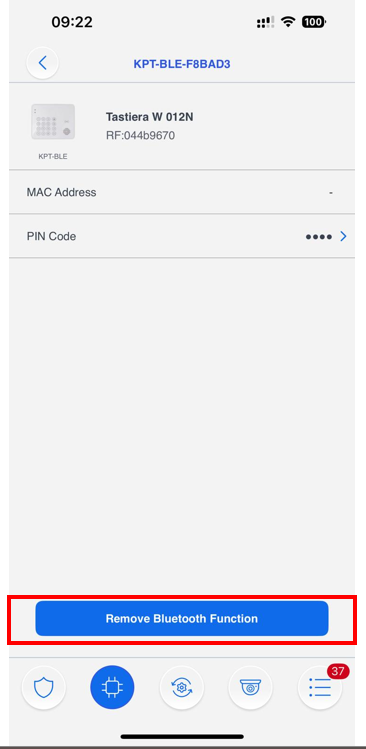
**Βήμα 2.** Εκτός από την αποζευγοποίηση του πληκτρολογίου με το smartphone σας, θα χρειαστεί επίσης να αφαιρέσετε τη λειτουργία Bluetooth του πληκτρολογίου από την εφαρμογή του smartphone σας.
**Βήμα 3.** Στη συνέχεια, διαγράψτε το ζευγοποιημένο πληκτρολόγιο από το smartphone σας. Μεταβείτε στις **Ρυθμίσεις** > **Bluetooth** > **Οι συσκευές μου.** Πατήστε το ζευγοποιημένο πληκτρολόγιο και επιλέξτε **Ξεχάστε αυτή τη συσκευή** για να το αφαιρέσετε από τη λίστα συσκευών.
#### ***Αφοπλισμός του συστήματος μέσω smartphone***
Για να αφοπλίσετε το σύστημα μέσω ζευγοποιημένου smartphone:
* Η λειτουργία Bluetooth του smartphone πρέπει να είναι ΕΝΕΡΓΗ και η εφαρμογή SmartHomeSec πρέπει να παραμένει ενεργή στο παρασκήνιο, ώστε η συσκευή να μπορεί να επικοινωνεί με την εφαρμογή.
* Πρέπει να έχει αποθηκευτεί στην εφαρμογή SmartHomeSec ένας κωδικός χρήστη του Πίνακα Ελέγχου 4 ή 6 ψηφίων.
Όταν το σύστημα είναι οπλισμένο, φέρτε το smartphone που έχει ζευγοποιηθεί κοντά στο πληκτρολόγιο. Μόλις το πληκτρολόγιο ανιχνεύσει το ζευγοποιημένο smartphone εντός της εμβέλειας BLE, το σύστημα θα αφοπλιστεί αυτόματα.
{% hint style="warning" %}
Σημείωση:
Η αποτελεσματική εμβέλεια BLE μπορεί να διαφέρει ανάλογα με τη συσκευή κινητού.
Μετά την όπλιση του συστήματος, διαμορφώνεται ένα χρονικό περιθώριο 30 δευτερολέπτων ώστε το ζευγοποιημένο κινητό να βρεθεί εκτός εμβέλειας BLE του πληκτρολογίου. Το πληκτρολόγιο θα αρχίσει να ανιχνεύει μόνο αφού το σύστημα παραμείνει οπλισμένο για 30 δευτερόλεπτα. Εάν το ζευγοποιημένο κινητό βρίσκεται εντός της εμβέλειας BLE όταν το σύστημα οπλίζεται, το σύστημα δεν θα αφοπλιστεί μέχρι να περάσουν τα 30 δευτερόλεπτα.
{% endhint %}
## ***Ήχος εισόδου/εξόδου***
* Αφού ενεργοποιηθεί ο Ήχος Εισόδου/Εξόδου πατώντας **1** πλήκτρο + **2** το πλήκτρο ταυτόχρονα για 2 δευτερόλεπτα (υποδεικνύεται με ένα παρατεταμένο μπιπ), το πληκτρολόγιο θα εκπέμπει μπιπ όταν ενεργοποιείται ο χρονοδιακόπτης εισόδου/εξόδου.
* Αφού απενεργοποιηθεί ο Ήχος Εισόδου/Εξόδου πατώντας **1** πλήκτρο + **2** το πλήκτρο ταυτόχρονα για 2 δευτερόλεπτα (υποδεικνύεται με δύο σύντομα μπιπ), το πληκτρολόγιο θα παραμένει σιωπηλό όταν ενεργοποιείται ο χρονοδιακόπτης εισόδου/εξόδου.
## ***Συνθήκες βλάβης***
*Όταν το απομακρυσμένο πληκτρολόγιο βρίσκεται σε **ΚΑΝΟΝΙΚΗ ΛΕΙΤΟΥΡΓΙΑ,***
1. Όταν υπάρχει συνθήκη βλάβης στον Πίνακα Ελέγχου, εάν χρησιμοποιηθεί το πληκτρολόγιο για να οπλίσει τον πίνακα, το LED βλάβης θα αναβοσβήνει μαζί με 3 μπιπ για να υποδείξει τη συνθήκη βλάβης.
2. Όταν το πληκτρολόγιο αφοπλίζει τον πίνακα, το LED (αφοπλισμού) θα ανάψει μαζί με δύο μπιπ, υποδεικνύοντας κανονική λειτουργία.
3. Εάν εισαγάγετε λανθασμένο κωδικό PIN KP 4 φορές μέσα σε 10 λεπτά στη Λειτουργία Προγραμματισμού, το KP θα απενεργοποιήσει τη λειτουργία των πλήκτρων για 1 λεπτό και όλα τα LED θα αναβοσβήσουν 3 φορές μαζί με 6 μπιπ. Μετά από 1 λεπτό, θα εκπέμψει ένα παρατεταμένο μπιπ για να υποδείξει ότι η λειτουργία των πλήκτρων έχει επανέλθει στην κανονική.
4. Εάν εισαγάγετε λανθασμένο κωδικό PIN χρήστη 4 φορές μέσα σε 10 λεπτά κατά την αλλαγή της λειτουργίας του συστήματος, το KP θα απενεργοποιήσει τη λειτουργία των πλήκτρων για 5 λεπτά. Μετά από 5 λεπτά, το πληκτρολόγιο θα εκπέμψει ένα παρατεταμένο μπιπ για να υποδείξει ότι η λειτουργία των πλήκτρων έχει επανέλθει στην κανονική.
## ***Επαναφορά εργοστασιακών ρυθμίσεων***
Η επαναφορά του πληκτρολογίου στις εργοστασιακές προεπιλογές θα επαναφέρει τον ίδιο του κωδικό PIN σε 0000 και θα διαγράψει όλη τη μνήμη εκμάθησης του πίνακα.
***Επαναφορά στις εργοστασιακές προεπιλογές:***
Βήμα 1 Αφαιρέστε τις μπαταρίες και απελευθερώστε τον διακόπτη παραβίασης.
Βήμα 2 Εάν επιλεγεί η μέθοδος “**Όπλιση/Οικία με κωδικό PIN του Πίνακα Ελέγχου**”, πατήστε και κρατήστε πατημένο το **3** πλήκτρο ενώ τοποθετείτε ξανά την μπαταρία.
.Εάν επιλεγεί η μέθοδος “**Όπλιση/Οικία χωρίς κωδικό PIN του Πίνακα Ελέγχου**”, πατήστε και κρατήστε πατημένο το **4** πλήκτρο ενώ τοποθετείτε ξανά την μπαταρία.
Βήμα 3 Συνεχίστε να πατάτε το **3** πλήκτρο μέχρι το KP να εκπέμψει 3 μπιπ για να υποδείξει επιτυχή επαναφορά.
.Συνεχίστε να πατάτε το πλήκτρο 4 μέχρι το KP να εκπέμψει 4 μπιπ για να υποδείξει επιτυχή επαναφορά.
Βήμα 4 Αφήστε το **3** ή το πλήκτρο 4, η διαδικασία επαναφοράς έχει ολοκληρωθεί. Μετά την επαναφορά, ο κωδικός PIN επανέρχεται στις εργοστασιακές προεπιλεγμένες τιμές, **0000**.
Το απομακρυσμένο πληκτρολόγιο θα χρειαστεί νέα διαδικασία εκμάθησης για να αρχίσει να λειτουργεί.
{% hint style="warning" %}
Σημείωση:
Κάθε φορά που το πληκτρολόγιο αφαιρείται από τον Πίνακα Ελέγχου, θα πρέπει επίσης να επαναφέρεται στις εργοστασιακές ρυθμίσεις ώστε να διαγραφεί η μνήμη του Πίνακα Ελέγχου.
{% endhint %}
## ***Τοποθέτηση απομακρυσμένου πληκτρολογίου***
Για να τοποθετήσετε το απομακρυσμένο πληκτρολόγιο:
1. Αφαιρέστε το μπροστινό κάλυμμα.
2. Χρησιμοποιώντας τις 2 οπές στήριξης του πίσω καλύμματος ως πρότυπο, σημειώστε τις θέσεις στο καταλληλότερο σημείο.
3. Τοποθετήστε τα ούπατ εάν η στερέωση γίνεται σε επιφάνεια σοβά ή τούβλου.
4. Βιδώστε το απομακρυσμένο πληκτρολόγιο πάνω στα ούπατ.
5. Επανατοποθετήστε το μπροστινό κάλυμμα.