> For the complete documentation index, see [llms.txt](https://vesta-guide.gitbook.io/vesta-guide/llms.txt). Markdown versions of documentation pages are available by appending `.md` to page URLs; this page is available as [Markdown](https://vesta-guide.gitbook.io/vesta-guide/greek-gr/trita-meri/cudy-21.md).
# CUDY-21
## Αναβάθμιση του δρομολογητή CUDY-21 για ενσωμάτωση με το VESTA
Η ενσωμάτωση του δρομολογητή CUDY-21 με το VESTA βελτιώνει τη σύνδεση στο Internet και προσφέρει προηγμένες λειτουργίες δικτύου. Ακολουθήστε τα παρακάτω βήματα για να αναβαθμίσετε τον δρομολογητή CUDY-21 και να τον προετοιμάσετε για ενσωμάτωση με το VESTA.
### Προαπαιτούμενα
Πριν ξεκινήσετε τη διαδικασία αναβάθμισης, βεβαιωθείτε ότι έχετε τα εξής:
* Πίνακας ελέγχου VESTA
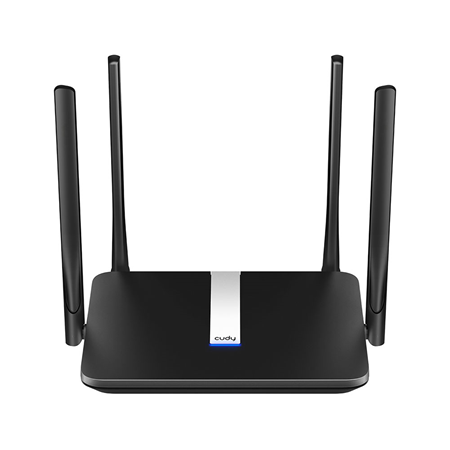
* Ο δρομολογητής CUDY-21 συνδεδεμένος στον υπολογιστή σας.
* Κατεβασμένη την τελευταία έκδοση υλικολογισμικού (firmware) για τον δρομολογητή CUDY-21 από την επίσημη ιστοσελίδα ή το παρακάτω αρχείο:
{% file src="/files/b4b1a841ba588f0dfb54b0aea446cf40d470d164" %}
CUDY FIRMAWARE
{% endfile %}
### Βήμα 1: Πρόσβαση στη Διεπαφή Διαχείρισης του Δρομολογητή
1. Συνδέστε τον δρομολογητή με καλώδιο στον υπολογιστή ή στον κύριο δρομολογητή.
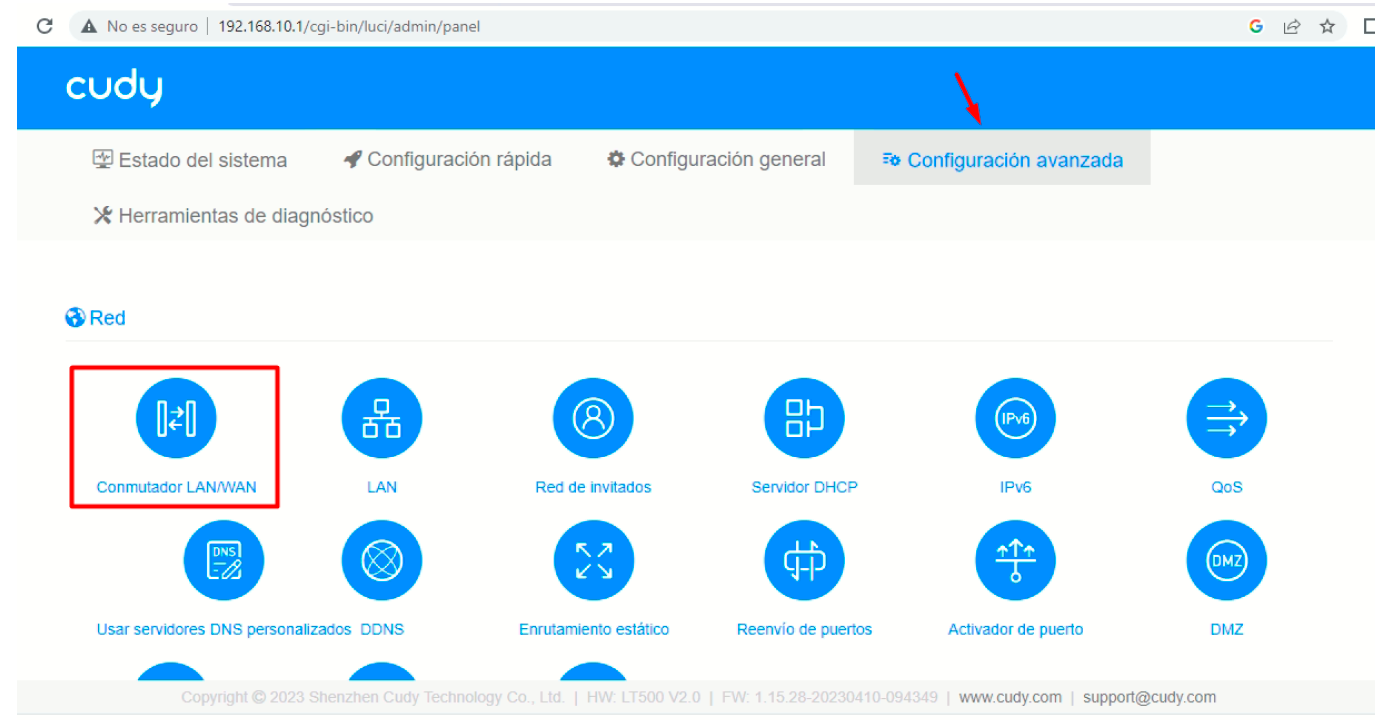
2. Πρόσβαση στη διεύθυνση IP του δρομολογητή: 192.168.10.1 (Βεβαιωθείτε ότι βρίσκεστε στο ίδιο εύρος αν συνδέεστε απευθείας μέσω PC) ή cudy.net
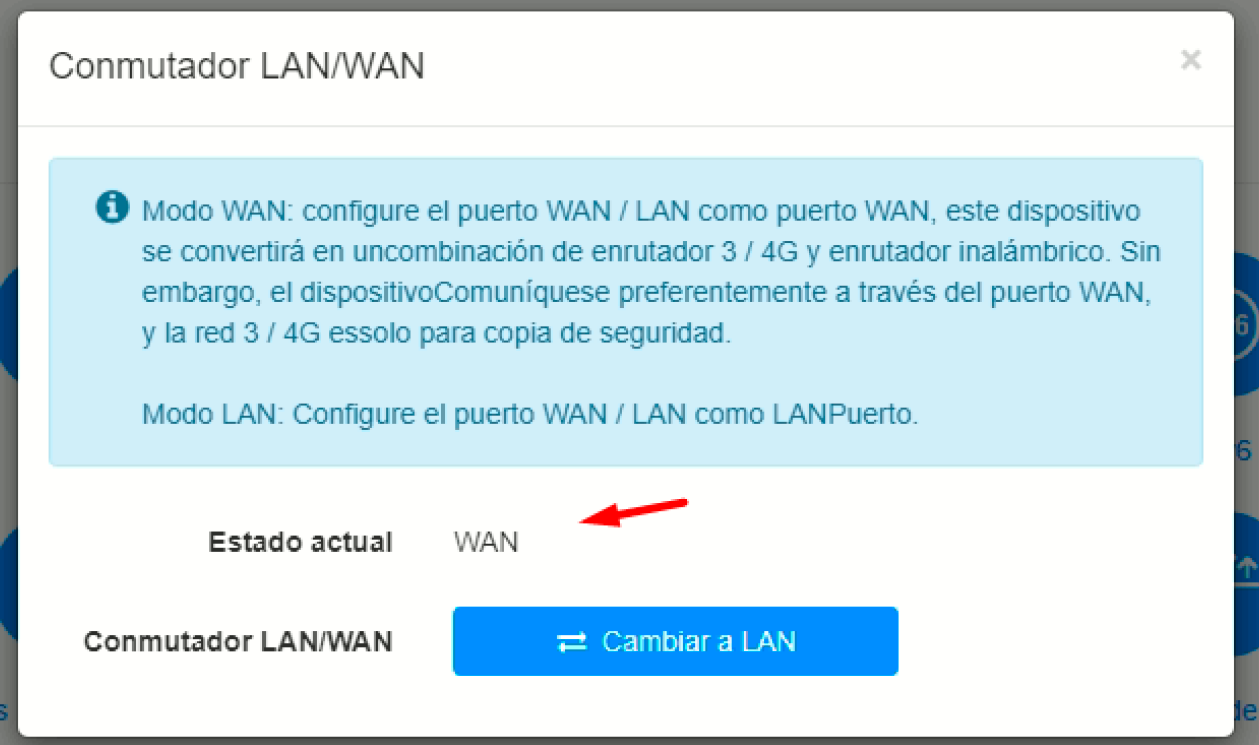
3. Ενεργοποιήστε το WAN:
Προηγμένη διαμόρφωση
Προηγμένη διαμόρφωση
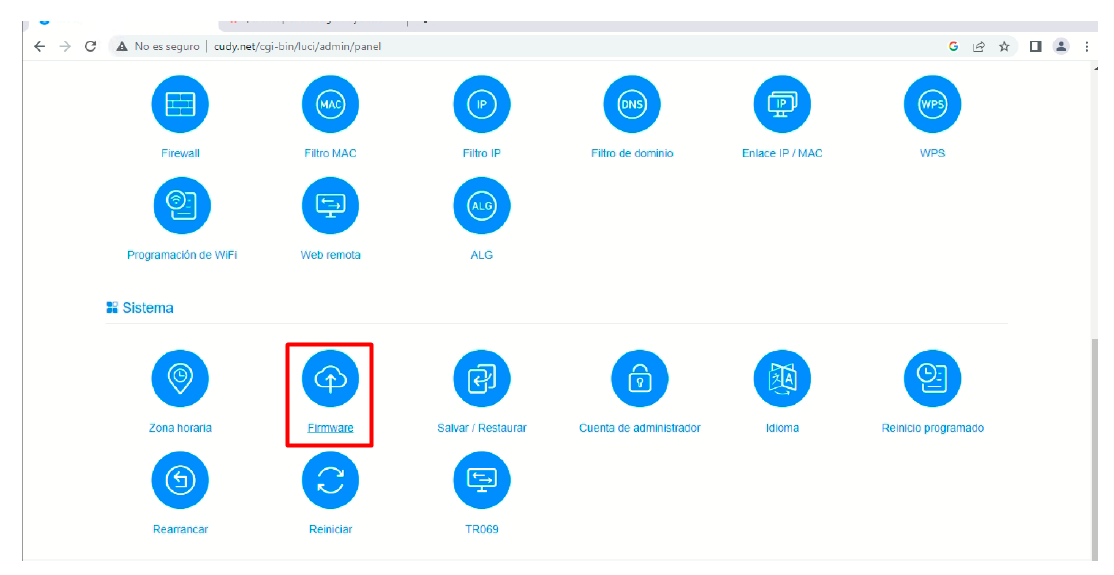
### Βήμα 3: Ενημέρωση υλικολογισμικού του δρομολογητή CUDY