> For the complete documentation index, see [llms.txt](https://vesta-guide.gitbook.io/vesta-guide/llms.txt). Markdown versions of documentation pages are available by appending `.md` to page URLs; this page is available as [Markdown](https://vesta-guide.gitbook.io/vesta-guide/greek-gr/odigoi-egkatastati/egxeiridio-egkatastati-pinaka.md).

# ΕΓΧΕΙΡΙΔΙΟ ΕΓΚΑΤΑΣΤΑΤΗ ΠΙΝΑΚΑ

Για όλους τους ασύρματους (HSGW, ESGW) και υβριδικούς πίνακες VESTA

Καλώς ήρθατε στο **Βάση Γνώσεων των Ασύρματων και Υβριδικών Πινάκων Ελέγχου VESTA**. Εδώ θα βρείτε όλες τις βασικές πληροφορίες για την εγκατάσταση, τη ρύθμιση και τη συντήρηση των πινάκων ασφαλείας VESTA που λειτουργούν μέσω ασύρματης επικοινωνίας και υβριδικών συστημάτων.

Το εγχειρίδιο αυτό έχει σχεδιαστεί για τεχνικούς, integrators και προχωρημένους χρήστες που χρειάζονται λεπτομερή κατανόηση αυτών των πινάκων ελέγχου. Περιλαμβάνει οδηγούς βήμα προς βήμα, συμβουλές αντιμετώπισης προβλημάτων, συμβατότητα συσκευών και βέλτιστες πρακτικές για τη βελτιστοποίηση της απόδοσης του συστήματος.

## ΓΡΗΓΟΡΟΣ ΟΔΗΓΟΣ&#x20;

## 1. Καταχώριση Πίνακα ως Εγκαταστάτης και Χρήστης

### 1.1 Καταχώριση Εγκαταστάτη

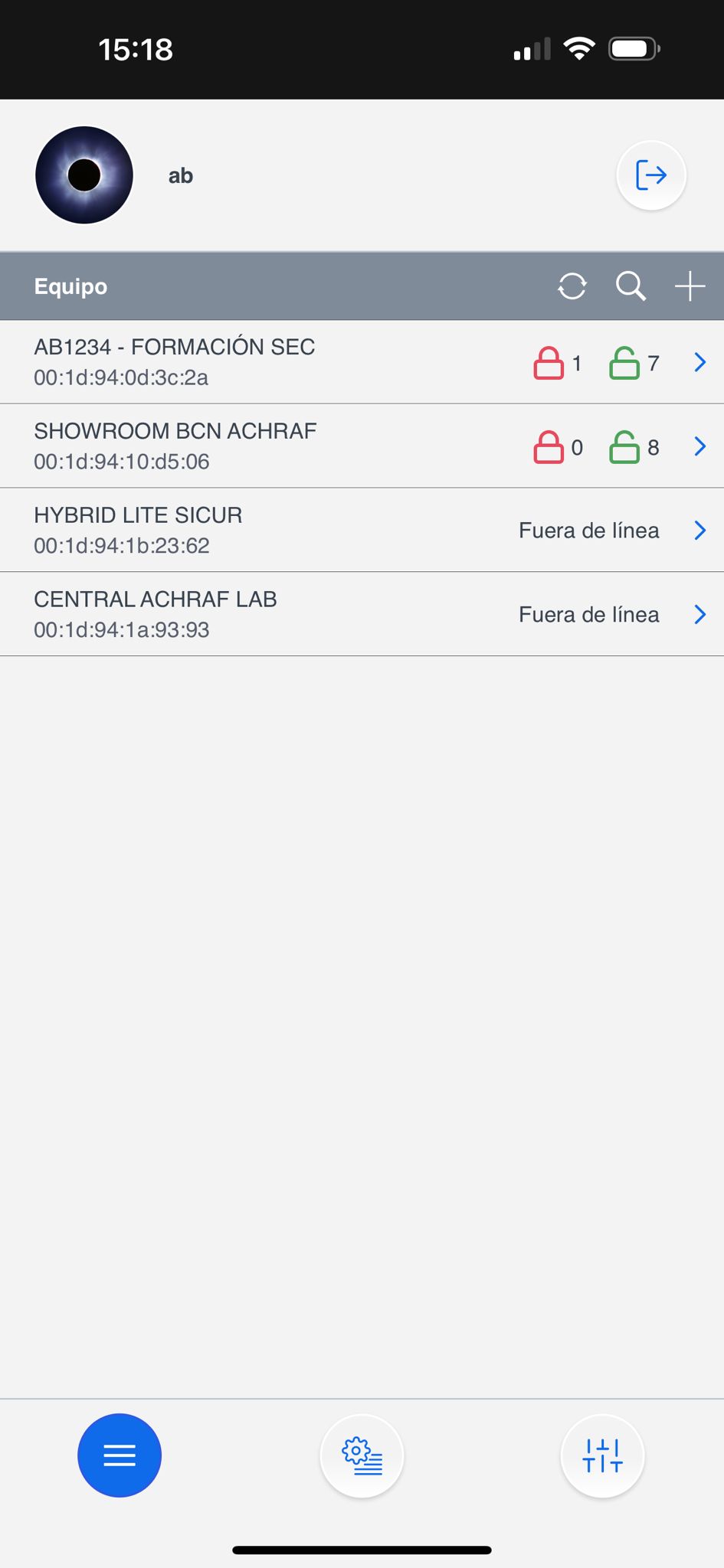
<table data-view="cards"><thead><tr><th></th><th></th><th></th></tr></thead><tbody><tr><td><strong>Βήμα 1:</strong> Συνδεθείτε ως εγκαταστάτης στην <a href="https://github.com/AchrafBr1/vesta-knowledge-base/blob/main/guia-de-usuario-smarthomesec.md">SmartHomeSec</a> ΕΦΑΡΜΟΓΗ</td><td><img src="https://1750931602-files.gitbook.io/~/files/v0/b/gitbook-x-prod.appspot.com/o/spaces%2FZJzpNocHhYVmD43GZobR%2Fuploads%2Fgit-blob-05113b0d3328df3b166ab295fa6757e6ac242b74%2Fimage%20(9)%20(1).png?alt=media" alt="" data-size="original"></td><td></td></tr><tr><td><p><strong>Βήμα 2:</strong> Επιλέξτε το κουμπί +</p><p>(Προσθήκη πίνακα)</p></td><td><img src="https://1750931602-files.gitbook.io/~/files/v0/b/gitbook-x-prod.appspot.com/o/spaces%2FZJzpNocHhYVmD43GZobR%2Fuploads%2Fgit-blob-fa8de8b9f61fbaeb03070c23f91346bb14f246bc%2Fimage%20(10)%20(1).png?alt=media" alt="" data-size="original"></td><td></td></tr><tr><td><strong>Βήμα 3:</strong> Εισαγάγετε τη διεύθυνση MAC του πίνακα που βρίσκεται σε ετικέτα επάνω στον πίνακα</td><td><img src="https://1750931602-files.gitbook.io/~/files/v0/b/gitbook-x-prod.appspot.com/o/spaces%2FZJzpNocHhYVmD43GZobR%2Fuploads%2Fgit-blob-7382d20b1eed8959c5689860688539c850e4e52e%2Fimage%20(11)%20(1).png?alt=media" alt="" data-size="original"></td><td></td></tr></tbody></table>

Μόλις ο πίνακας καταχωριστεί ως εγκαταστάτης, είναι έτοιμος ✨ για ρύθμιση.

{% hint style="danger" %}
Ο πίνακας πρέπει να είναι ενεργοποιημένος και συνδεδεμένος στο διαδίκτυο. Έχουμε 15 λεπτά μετά την ενεργοποίησή του για να καταχωρίσουμε τον πίνακα.
{% endhint %}

{% hint style="success" %}
Η MAC του πίνακα βρίσκεται πάντα φυσικά σε μία πλευρά του πίνακα. Στο πεδίο NAME, πρέπει να τοποθετήσουμε τον συνδρομητή ή οποιοδήποτε αναγνωριστικό του πίνακα.
{% endhint %}

### 2. Καταχώριση Λογαριασμού Χρήστη

Ο λογαριασμός χρήστη χρησιμοποιείται για τον έλεγχο του συστήματος και προορίζεται για τον τελικό χρήστη. Από την εφαρμογή SmartHomeSec, αυτός ο λογαριασμός επιτρέπει όπλιση, αφόπλιση και εκτέλεση οποιασδήποτε ενέργειας. Υπάρχουν δύο τύποι λογαριασμών χρήστη: Master και Slave.

Ο πρώτος λογαριασμός που καταχωρίζουμε είναι ο Master. Η κύρια διαφορά μεταξύ των λογαριασμών Master και Slave είναι ότι ο Master επιτρέπει τη δημιουργία νέων χρηστών, ενώ ο Slave δεν μπορεί να δημιουργήσει νέους λογαριασμούς.

<table data-view="cards"><thead><tr><th></th><th></th><th></th></tr></thead><tbody><tr><td><strong>Βήμα 1:</strong> Πρόσβαση στον πίνακα ως εγκαταστάτες, ο προεπιλεγμένος κωδικός είναι [7982]</td><td><img src="https://1750931602-files.gitbook.io/~/files/v0/b/gitbook-x-prod.appspot.com/o/spaces%2FZJzpNocHhYVmD43GZobR%2Fuploads%2Fgit-blob-f54c92555c65a3674a618b8357d25fab097a5a48%2FImagen%20de%20WhatsApp%202024-06-02%20a%20las%2015.19.19_5e1f9a7f.jpg?alt=media" alt="" data-size="original"></td><td></td></tr><tr><td><strong>Βήμα 2:</strong> Επιλέξτε την ενότητα Main system menu<img src="https://1750931602-files.gitbook.io/~/files/v0/b/gitbook-x-prod.appspot.com/o/spaces%2FZJzpNocHhYVmD43GZobR%2Fuploads%2Fgit-blob-cb348105e6110fe9c5b80a7a5282725a96e9f0f9%2Fimage%20(14)%20(1).png?alt=media" alt=""></td><td></td><td></td></tr><tr><td><strong>Βήμα 3:</strong> Επιλέξτε account list</td><td></td><td><img src="https://1750931602-files.gitbook.io/~/files/v0/b/gitbook-x-prod.appspot.com/o/spaces%2FZJzpNocHhYVmD43GZobR%2Fuploads%2Fgit-blob-82a8946a8646a97397a045388512821bfb05f707%2Fimage%20(15)%20(1).png?alt=media" alt="" data-size="original"></td></tr><tr><td><strong>Βήμα 4:</strong> Επιλέξτε add</td><td></td><td><img src="https://1750931602-files.gitbook.io/~/files/v0/b/gitbook-x-prod.appspot.com/o/spaces%2FZJzpNocHhYVmD43GZobR%2Fuploads%2Fgit-blob-0abd9646d7f4af8b35d780f1787933971e0a348c%2Fimage%20(17)%20(1).png?alt=media" alt="" data-size="original"></td></tr><tr><td><strong>Βήμα 5:</strong> Αν είναι νέος χρήστης: Επιλέξτε create an account</td><td><img src="https://1750931602-files.gitbook.io/~/files/v0/b/gitbook-x-prod.appspot.com/o/spaces%2FZJzpNocHhYVmD43GZobR%2Fuploads%2Fgit-blob-07dfedb38f6af5ae067a35bcf1d9ef5f604a82ea%2Fimage%20(18)%20(1).png?alt=media" alt="" data-size="original"></td><td></td></tr><tr><td><p><strong>Βήμα 6:</strong> Συμπληρώστε τα στοιχεία χρήστη για πρόσβαση στην εφαρμογή</p><p><img src="https://1750931602-files.gitbook.io/~/files/v0/b/gitbook-x-prod.appspot.com/o/spaces%2FZJzpNocHhYVmD43GZobR%2Fuploads%2Fgit-blob-7cd25be9e2c68ff7bf213db266628f6080906e9c%2Fimage%20(19)%20(1).png?alt=media" alt="" data-size="original"></p></td><td></td><td></td></tr></tbody></table>

{% hint style="success" %}
Η καταχώριση χρήστη ολοκληρώθηκε! Για πληροφορίες σχετικά με τη χρήση της εφαρμογής χρήστη, ακολουθήστε τον οδηγό χρήστη SmartHomeSec.
{% endhint %}

## 3. Προσθήκη και Ρύθμιση Συσκευών

Για να προσθέσετε και να ρυθμίσετε συσκευές VESTA RF, ακολουθήστε αυτά τα βήματα:

### 3.1 Προσθήκη Συσκευών

Βήμα 1: Αποκτήστε πρόσβαση στη ρύθμιση του πίνακα από την εφαρμογή εγκαταστάτη:

<figure><img src="https://1750931602-files.gitbook.io/~/files/v0/b/gitbook-x-prod.appspot.com/o/spaces%2FZJzpNocHhYVmD43GZobR%2Fuploads%2Fgit-blob-e453d09285cd283984eca047979d10f1e9d9d1a0%2Fimage%20(20).png?alt=media" alt="" width="192"><figcaption><p>Installer -> Settings</p></figcaption></figure>

Βήμα 2: Επιλέξτε "Devices" στο μενού.

<figure><img src="https://1750931602-files.gitbook.io/~/files/v0/b/gitbook-x-prod.appspot.com/o/spaces%2FZJzpNocHhYVmD43GZobR%2Fuploads%2Fgit-blob-afbc0b8f69e056cf262358c1af3161bad927a3c7%2Fimage%20(21).png?alt=media" alt="" width="190"><figcaption><p>Installer -> Settings -> Devices</p></figcaption></figure>

Βήμα 3: Στο μενού κάντε κλικ στο "Add device".

<table data-view="cards"><thead><tr><th></th><th></th><th></th></tr></thead><tbody><tr><td><img src="https://1750931602-files.gitbook.io/~/files/v0/b/gitbook-x-prod.appspot.com/o/spaces%2FZJzpNocHhYVmD43GZobR%2Fuploads%2Fgit-blob-57cf8661f10d9a1a81f5c73c9d4b8a9cb1155299%2Fimage%20(23).png?alt=media" alt="" data-size="original"></td><td></td><td></td></tr><tr><td><img src="https://1750931602-files.gitbook.io/~/files/v0/b/gitbook-x-prod.appspot.com/o/spaces%2FZJzpNocHhYVmD43GZobR%2Fuploads%2Fgit-blob-c8990cc0a12972174eb326678614733225eee9bc%2Fimage%20(24).png?alt=media" alt="" data-size="original"></td><td></td><td></td></tr></tbody></table>

Βήμα 4: Επιλέξτε τον τύπο συσκευής που θέλετε να προσθέσετε, π.χ. Ανιχνευτή Κίνησης. Πατήστε και κρατήστε πατημένο το κουμπί σύζευξης στη συσκευή μέχρι να αναβοσβήσει το LED (ανατρέξτε στο εγχειρίδιο της συσκευής για συγκεκριμένες οδηγίες).

Βήμα 5: Ακολουθήστε τις οδηγίες στην οθόνη για να ολοκληρώσετε τη διαδικασία σύζευξης. Ο πίνακας θα επιβεβαιώσει την επιτυχή προσθήκη της συσκευής.

<figure><img src="https://1750931602-files.gitbook.io/~/files/v0/b/gitbook-x-prod.appspot.com/o/spaces%2FZJzpNocHhYVmD43GZobR%2Fuploads%2Fgit-blob-01938536dfb1ce06ae3257986b40479b64be933d%2Fimage%20(27).png?alt=media" alt=""><figcaption><p>Κουμπί learn των συσκευών VESTA</p></figcaption></figure>

{% hint style="danger" %}
Σημαντικό! Σε περίπτωση PIRCAMS και πληκτρολογίων: Το πάτημα του πλήκτρου πρέπει να είναι 3 ή 4 δευτερόλεπτα. Ενώ για τις υπόλοιπες συσκευές αρκεί ένα σύντομο πάτημα για την προσθήκη τους.
{% endhint %}

Μόλις προστεθούν, οι συσκευές RF θα είναι έτοιμες για χρήση και μπορούν να διαχειριστούν από την ίδια ενότητα· εδώ είναι ένα παράδειγμα ρύθμισης χαρακτηριστικών αισθητήρα:

### 3.2 Ρύθμιση Ζωνών

<table data-view="cards"><thead><tr><th></th><th></th><th></th></tr></thead><tbody><tr><td><img src="https://1750931602-files.gitbook.io/~/files/v0/b/gitbook-x-prod.appspot.com/o/spaces%2FZJzpNocHhYVmD43GZobR%2Fuploads%2Fgit-blob-8c1c760a18cf5bb8cc3675c7ed70712c3f30b6d9%2Fimage%20(28).png?alt=media" alt="" data-size="original"></td><td></td><td></td></tr><tr><td><img src="https://1750931602-files.gitbook.io/~/files/v0/b/gitbook-x-prod.appspot.com/o/spaces%2FZJzpNocHhYVmD43GZobR%2Fuploads%2Fgit-blob-32f411d6edc0c08a3afb4e76668e540401e94138%2Fimage%20(30).png?alt=media" alt="" data-size="original"></td><td></td><td></td></tr><tr><td><img src="https://1750931602-files.gitbook.io/~/files/v0/b/gitbook-x-prod.appspot.com/o/spaces%2FZJzpNocHhYVmD43GZobR%2Fuploads%2Fgit-blob-6841f2701a2d2477ebd835c40abb3d0fe33d29d1%2Fimage%20(31).png?alt=media" alt="" data-size="original"></td><td></td><td></td></tr></tbody></table>

{% hint style="info" %}
Για να ρυθμίσετε σωστά τις ζώνες, είναι σημαντικό να γνωρίζετε τα διαθέσιμα χαρακτηριστικά και την επίδρασή τους στη συμπεριφορά του συστήματος συναγερμού.

Για παράδειγμα: Το Interior είναι άμεση ζώνη και το Entry είναι ζώνη καθυστέρησης· μπορούμε να αναθέσουμε αυτά τα χαρακτηριστικά στην ενότητα Response on arming, που σημαίνει "Όταν το σύστημα είναι οπλισμένο."
{% endhint %}

## 4. Ρύθμιση πίνακα και αναφορά στο ARC (Κεντρικός Σταθμός Λήψης Συναγερμών)

### 4.1 Ρύθμιση ασφαλείας

Αυτή η ενότητα περιγράφει λεπτομερώς πώς να ρυθμίσετε τη **διάρκεια της σειρήνας** κατά τη διάρκεια συναγερμού και να ορίσετε τις **καθυστερήσεις εισόδου και εξόδου**. Για ευκολότερη αναγνώριση και προσαρμογή, οι κρίσιμες επιλογές επισημαίνονται με \*\*χρώμα \*\*<mark style="color:κόκκινο;">**κόκκινο**</mark>.

<table data-view="cards"><thead><tr><th></th><th></th><th></th></tr></thead><tbody><tr><td><img src="https://1750931602-files.gitbook.io/~/files/v0/b/gitbook-x-prod.appspot.com/o/spaces%2FZJzpNocHhYVmD43GZobR%2Fuploads%2Fgit-blob-20490cd089c7e1a114551573484dfd0cbd4cb3c2%2Fimage%20(1).png?alt=media" alt="" data-size="original"></td><td>Αλλαγές -> Πίνακας</td><td></td></tr><tr><td><img src="https://1750931602-files.gitbook.io/~/files/v0/b/gitbook-x-prod.appspot.com/o/spaces%2FZJzpNocHhYVmD43GZobR%2Fuploads%2Fgit-blob-a2b140673ee18dae59e1922197d47831b7b000ac%2Fimage%20(3).png?alt=media" alt="" data-size="original"></td><td>Αλλαγές -> Πίνακας -> Ασφάλεια</td><td></td></tr><tr><td><img src="https://1750931602-files.gitbook.io/~/files/v0/b/gitbook-x-prod.appspot.com/o/spaces%2FZJzpNocHhYVmD43GZobR%2Fuploads%2Fgit-blob-328d6e12eaf1e59629cd5911c61686d58febb3ad%2Fimage%20(4).png?alt=media" alt="" data-size="original"></td><td><ol><li>Η <strong>διάρκεια της σειρήνας</strong> σε περίπτωση συναγερμού</li><li>Η ενεργοποίηση αυτής της επιλογής καθυστερεί την αναφορά του συναγερμού κατά 30 δευτερόλεπτα. (<strong>Συνιστάται να παραμείνει ΑΠΕΝΕΡΓΟΠΟΙΗΜΕΝΟ</strong>)</li><li>Ρυθμίστε τις <strong>καθυστερήσεις εισόδου και εξόδου</strong></li></ol></td><td></td></tr></tbody></table>

### 4.2 Ρύθμιση πίνακα

<table data-view="cards"><thead><tr><th></th><th></th><th></th></tr></thead><tbody><tr><td><img src="https://1750931602-files.gitbook.io/~/files/v0/b/gitbook-x-prod.appspot.com/o/spaces%2FZJzpNocHhYVmD43GZobR%2Fuploads%2Fgit-blob-20490cd089c7e1a114551573484dfd0cbd4cb3c2%2Fimage%20(1).png?alt=media" alt="" data-size="original"></td><td>Ρυθμίσεις -> Πίνακας</td><td></td></tr><tr><td><img src="https://1750931602-files.gitbook.io/~/files/v0/b/gitbook-x-prod.appspot.com/o/spaces%2FZJzpNocHhYVmD43GZobR%2Fuploads%2Fgit-blob-83b61ae3104d6677a6a4b97d4a2810229068b9f7%2Fimage%20(10).png?alt=media" alt="" data-size="original"></td><td>Ρυθμίσεις -> Πίνακας -> Πίνακας</td><td></td></tr><tr><td><img src="https://1750931602-files.gitbook.io/~/files/v0/b/gitbook-x-prod.appspot.com/o/spaces%2FZJzpNocHhYVmD43GZobR%2Fuploads%2Fgit-blob-4ad55e7e5cb63c9f3dc2dafa4646e12be50ef899%2Fimage%20(7).png?alt=media" alt="" data-size="original"></td><td>Πολική μέτρηση --> χρόνος δοκιμής προς ARC </td><td></td></tr></tbody></table>

{% hint style="success" %}

## 🔧 **Παράμετροι ρύθμισης \[Πίνακας -> Πίνακας]**

**Αναφορά Βλάβης AC**\
Χρόνος αναμονής για ανίχνευση και αναφορά διακοπής ρεύματος (AC = Εναλλασσόμενο Ρεύμα).

**Αναστολή Βλάβης AC**\
Αν ενεργοποιηθεί, το σύστημα εισέρχεται σε λειτουργία eco όταν διακοπεί το ρεύμα (ο πίνακας θα αναφέρει τα πάντα αλλά η εφαρμογή θα είναι εκτός σύνδεσης). "Disable" = ο πίνακας θα παραμείνει 100% συνδεδεμένος κατά τη διάρκεια βλάβης AC.

**Αναφορά Παρεμβολών**\
Ανιχνεύει και αναφέρει προσπάθειες παρεμβολής σήματος ή παρεμβολές ραδιοσυχνοτήτων (RF: F1 και SF1).

**Πολική μέτρηση ARC**\
Διάστημα στο οποίο αποστέλλεται σήμα heartbeat (ping) στον Κεντρικό Σταθμό Παρακολούθησης (ARC), χρησιμοποιήστε κάθε 3 λεπτά (Ρωτήστε το ARC σας)

**Ημερήσιο Αυτόματο Check-in**\
Ώρα κατά την οποία ο πίνακας στέλνει αυτόματο καθημερινό έλεγχο.&#x20;

**Διάστημα Δοκιμής GPRS/LTE**\
Συχνότητα δοκιμής της κινητής σύνδεσης GPRS ή LTE.&#x20;

**Διάστημα Δοκιμής ETHERNET**\
Το ίδιο όπως παραπάνω αλλά για ενσύρματο δίκτυο (Ethernet).&#x20;

**Απενεργοποίηση Ειδοποιήσεων Κατάστασης Συσκευής**\
Αν ενεργοποιηθεί, ο πίνακας δεν θα αναφέρει αλλαγή κατάστασης συσκευής στο UI (Άνοιγμα/κλείσιμο). Συχνά χρησιμοποιείται για εξοικονόμηση δεδομένων κινητής σε πίνακες μόνο με SIM.

**Συμμόρφωση PD6662**\
Ευρωπαϊκό πρότυπο για συστήματα συναγερμού διάρρηξης.&#x20;

**Ανάλυση PIRCAMS**\
Ποιότητα των εικόνων που καταγράφονται από κάμερες PIR.&#x20;

**Κάμερα IR εξωτερικού χώρου σε Ασπρόμαυρη Κλίμακα**\
Επιτρέπει ή αποτρέπει τη χρήση ασπρόμαυρων IR καμερών, χρήσιμη για εξωτερικές εφαρμογές.&#x20;

**Παράκαμψη Βλάβης Ethernet**\
Αν ενεργοποιηθεί, αγνοεί τις διακοπές ενσύρματου δικτύου. Off = τις ανιχνεύει.

**Αναφορά Βλάβης Υπηρεσίας (Ethernet)**\
Αναφέρει αν ο πίνακας χάσει τη σύνδεση με τον διακομιστή του.&#x20;

**Χρόνος Επαναφοράς Υπερέντασης Τροφοδοσίας**\
Αν εντοπιστεί υπερφόρτωση (μόνο σε υβριδικό σύστημα), ο πίνακας περιμένει x λεπτά πριν επανεκκινήσει.

**Ανοχή Ενσύρματης Συσκευής**\
Περιθώριο ανοχής για ενσύρματες συσκευές πριν από τη δημιουργία συναγερμού.&#x20;

**Σίγαση Εσωτερικής Σειρήνας**\
Αποτρέπει την ηχητική λειτουργία της σειρήνας του πίνακα κατά τη διάρκεια συναγερμού. Off = θα ηχήσει.

**Περίοδος Ενημέρωσης DNS**\
Συχνότητα ενημερώσεων domain αν χρησιμοποιείται όνομα domain αντί για IP. Disabled = χωρίς ενημερώσεις.
{% endhint %}

### 4.3 Ρύθμιση κωδικών χρήστη

<table data-view="cards"><thead><tr><th></th><th></th><th></th></tr></thead><tbody><tr><td><img src="https://1750931602-files.gitbook.io/~/files/v0/b/gitbook-x-prod.appspot.com/o/spaces%2FZJzpNocHhYVmD43GZobR%2Fuploads%2Fgit-blob-e453d09285cd283984eca047979d10f1e9d9d1a0%2Fimage%20(20).png?alt=media" alt="Instalador -> Ajustes" data-size="original"></td><td>Εγγραφή -> Ρυθμίσεις</td><td></td></tr><tr><td><img src="https://1750931602-files.gitbook.io/~/files/v0/b/gitbook-x-prod.appspot.com/o/spaces%2FZJzpNocHhYVmD43GZobR%2Fuploads%2Fgit-blob-321d58c9b41adcb608ec919ccd068e6154a484ea%2Fimage%20(8).png?alt=media" alt="" data-size="original"></td><td>Ρυθμίσεις -> PIN Χρήστη</td><td></td></tr><tr><td><img src="https://1750931602-files.gitbook.io/~/files/v0/b/gitbook-x-prod.appspot.com/o/spaces%2FZJzpNocHhYVmD43GZobR%2Fuploads%2Fgit-blob-9e0e486da7c3c4342426712016c53740c66d55be%2Fimage%20(9).png?alt=media" alt="" data-size="original"></td><td>Προσθέστε το Όνομα και τον κωδικό για κάθε χρήστη, αυτός ο κωδικός θα επιτρέπει στον χρήστη να αλλάζει λειτουργίες από την εφαρμογή ή τα πληκτρολόγια· δείτε το Εγχειρίδιο Χρήστη για περισσότερες πληροφορίες.</td><td></td></tr></tbody></table>

### 4.4 Ενημέρωση του πίνακα

Είναι κρίσιμο να διατηρείτε τον πίνακα ελέγχου ενημερωμένο για να διασφαλίζεται η βέλτιστη απόδοση και ασφάλεια του συστήματος. Οι ενημερώσεις μπορεί να περιλαμβάνουν βασικές βελτιώσεις, διορθώσεις σφαλμάτων και patches ασφαλείας που προστατεύουν από γνωστά τρωτά σημεία.

<table data-view="cards"><thead><tr><th></th><th></th><th></th></tr></thead><tbody><tr><td><img src="https://1750931602-files.gitbook.io/~/files/v0/b/gitbook-x-prod.appspot.com/o/spaces%2FZJzpNocHhYVmD43GZobR%2Fuploads%2Fgit-blob-20490cd089c7e1a114551573484dfd0cbd4cb3c2%2Fimage%20(1).png?alt=media" alt="" data-size="original"></td><td>Αλλαγές -> Πίνακας</td><td></td></tr><tr><td><img src="https://1750931602-files.gitbook.io/~/files/v0/b/gitbook-x-prod.appspot.com/o/spaces%2FZJzpNocHhYVmD43GZobR%2Fuploads%2Fgit-blob-2acbdadec0e86701ca3533bb235de1cf695f66c2%2Fimage%20(11).png?alt=media" alt="" data-size="original"></td><td>Πίνακας -> Ενημέρωση FW</td><td></td></tr><tr><td><img src="https://1750931602-files.gitbook.io/~/files/v0/b/gitbook-x-prod.appspot.com/o/spaces%2FZJzpNocHhYVmD43GZobR%2Fuploads%2Fgit-blob-9e542d50140e64df5cff2a12b9cc90ea614efb77%2Fimage%20(12).png?alt=media" alt="" data-size="original"></td><td>Επιλέξτε από τη λίστα το firmware με την υψηλότερη έκδοση (υψηλότερος αριθμός και υψηλότερο γράμμα).</td><td></td></tr></tbody></table>

{% hint style="info" %}
ΣΗΜΕΙΩΣΗ: Ο πίνακας μέσω 2G ή με χαμηλή κάλυψη μπορεί να χρειαστεί 8 λεπτά για να ενημερωθεί.

Αν ο πίνακας επικοινωνεί μέσω 4G/LTE με καλή κάλυψη, η ενημέρωση μπορεί να διαρκέσει 3-5 λεπτά
{% endhint %}

{% hint style="danger" %}
Μόλις ο πίνακας βρεθεί σε λειτουργία αναβάθμισης <mark style="color:κόκκινο;">**ΜΗΝ τον απενεργοποιήσετε**</mark> ή αποσυνδέσετε σε καμία περίπτωση. Ο πίνακας θα επανεκκινήσει αυτόματα.

Η ΑΠΕΝΕΡΓΟΠΟΙΗΣΗ ΤΟΥ ΠΙΝΑΚΑ ΚΑΤΑ ΤΗ ΔΙΑΡΚΕΙΑ ΑΝΑΒΑΘΜΙΣΗΣ ΜΠΟΡΕΙ ΝΑ ΤΟΝ ΚΑΤΑΣΤΗΣΕΙ ΠΛΗΡΩΣ ΜΗ ΛΕΙΤΟΥΡΓΙΚΟ.
{% endhint %}

### 4.5 Ρύθμιση αναφορών προς ARC (Κέντρο Λήψης Συναγερμών)

#### ***Αναφορά Συμβάντων***

<table data-view="cards"><thead><tr><th></th><th></th><th></th></tr></thead><tbody><tr><td><img src="https://1750931602-files.gitbook.io/~/files/v0/b/gitbook-x-prod.appspot.com/o/spaces%2FZJzpNocHhYVmD43GZobR%2Fuploads%2Fgit-blob-e5450338db75d91c7eb3aca9ddadc9b78bb5f5ed%2Fimage%20(13).png?alt=media" alt="" data-size="original"></td><td>Ρυθμίσεις -> Αναφορά</td><td></td></tr><tr><td><img src="https://1750931602-files.gitbook.io/~/files/v0/b/gitbook-x-prod.appspot.com/o/spaces%2FZJzpNocHhYVmD43GZobR%2Fuploads%2Fgit-blob-59cd59ff8a6a7ea0226d64c417c6619aa73511d4%2Fimage%20(14).png?alt=media" alt="" data-size="original"></td><td>Στην ενότητα αναφορών έχουμε ρύθμιση αναφοράς για συμβάντα και καταγεγραμμένα αρχεία για φωτογραφίες PIRCAMS.</td><td></td></tr><tr><td><img src="https://1750931602-files.gitbook.io/~/files/v0/b/gitbook-x-prod.appspot.com/o/spaces%2FZJzpNocHhYVmD43GZobR%2Fuploads%2Fgit-blob-252a629c59207dd422614f4dd48a94f963a68ca4%2Fimage%20(15).png?alt=media" alt="" data-size="original"></td><td>Σε αυτή την ενότητα ρυθμίζουμε το URL αναφοράς του ARC μας, και πολύ σημαντικό η ΟΜΑΔΑ 2 ή υψηλότερη, αφού η ομάδα 1 χρησιμοποιείται για την εφαρμογή. ΠΑΡΑΡΤΗΜΑ 2 για παραδείγματα</td><td></td></tr></tbody></table>

#### *ΠΑΡΑΡΤΗΜΑ 2*

{% hint style="success" %}
Παραδείγματα **ΣΥΜΒΑΝΤΩΝ** αναφοράς σε διαφορετικά πρωτόκολλα:

:fire: **MANITOU (το πιο χρησιμοποιούμενο στην Ισπανία): ip\://**<mark style="color:μπλε;">**ACCT**</mark>**@**<mark style="color:πορτοκαλί;">**IP**</mark>**:**<mark style="color:μοβ;">**ΘΥΡΑ**</mark>**/MAN**

SIA: **ip\://**<mark style="color:μπλε;">**ACCT**</mark>@<mark style="color:πορτοκαλί;">**IP**</mark>**:**<mark style="color:μοβ;">**ΘΥΡΑ**</mark>/SIA2

CID: **ip\://**<mark style="color:μπλε;">**ACCT**</mark>@<mark style="color:πορτοκαλί;">**IP**</mark>**:**<mark style="color:μοβ;">**ΘΥΡΑ**</mark>/CID
{% endhint %}

Σε αυτή την ενότητα, θα βρείτε τα **τυπικά πρωτόκολλα επικοινωνίας** που υποστηρίζονται από τους πίνακες VESTA για απευθείας αναφορά συμβάντων στο Κέντρο Λήψης Συναγερμών (ARC).\
Αυτά τα πρωτόκολλα επιτρέπουν στον πίνακα να στέλνει ΟΛΑ τα ΣΥΜΒΑΝΤΑ εκτός από φωτογραφίες χωρίς την ανάγκη πρόσθετων μετατροπέων ή εργαλείων.

Αν το ARC σας χρησιμοποιεί **ένα από αυτά τα τυπικά πρωτόκολλα** (όπως **MANITOU XML**, **SIA DC09**, ή **Contact ID**), ο πίνακας μπορεί να ρυθμιστεί ώστε να αναφέρει απευθείας χρησιμοποιώντας το κατάλληλο format.

{% hint style="warning" %}
Αν το ARC σας **δεν υποστηρίζει κανένα από τα τυπικά πρωτόκολλα αναφοράς**, ανατρέξτε στην ενότητα [**ALARMSPACE** ](#id-4.5.1-using-alarmspace-software-gateway-for-non-standard-arc-protocols)παρακάτω, η οποία εξηγεί πώς να ενσωματώσετε μη τυπικά συστήματα χρησιμοποιώντας το λογισμικό μετάφρασης της VESTA.
{% endhint %}

{% hint style="info" %}

## Εκτεταμένα παραδείγματα: Ρύθμιση URL αναφοράς

### Επισκόπηση

Τα URLs αναφοράς χρησιμοποιούνται από τον εγκαταστάτη για τον προγραμματισμό των προορισμών αναφοράς του συστήματος ασφαλείας.

### Υποστηριζόμενα Μορφότυπα URL

#### 1. Πρωτόκολλο CID μέσω TCP IP

**Μορφή:** `ip://(Αριθμός Λογαριασμού)@(IP Διακομιστή):(Θύρα)/CID`\
**Παράδειγμα:** `ip://1234@54.183.182.247:8080/CID`

#### 2. Πρωτόκολλο SIA DC-09 μέσω IP

**Μορφή:** `ip://(Αριθμός Λογαριασμού)@(IP Διακομιστή):(Θύρα)/SIA2`\
**Παράδειγμα:** `ip://1234@54.183.182.247:8080/SIA2`

#### 3. Πρωτόκολλο SIA DC-09 μέσω IP με κρυπτογράφηση AES

**Μορφή:** `ip://(Αριθμός Λογαριασμού)@(IP Διακομιστή):(Θύρα)/SIA/KEY/(Κλειδί 128, 192 ή 256 bit)`\
**Παράδειγμα:** `ip://1234@54.183.182.247:8080/SIA/KEY/4A46321737F890F654D632103F86B4F3`

#### 4. Πρωτόκολλο SIA DC-09 χρησιμοποιώντας κωδικό συμβάντος CID μέσω TCP IP (wrapped events)

**Μορφή:** `ip://(Αριθμός Λογαριασμού)@(IP Διακομιστή):(Θύρα)/CID_SIA2`\
**Παράδειγμα:** `ip://1234@54.183.182.247:8080/CID_SIA2`

#### 5. Πρωτόκολλο SIA DC-09 χρησιμοποιώντας κωδικό συμβάντος CID μέσω IP με κρυπτογράφηση HEX

**Μορφή:** `ip://(Αριθμός Λογαριασμού)@(IP Διακομιστή):(Θύρα)/CID_SIA/KEY/(Κλειδί HEX)`\
**Παράδειγμα:** `ip://1234@54.183.182.247:8080/CID_SIA/KEY/4A46321737F890F654D632103F86B4F3`

#### 6. Πρωτόκολλο CSV μέσω IP

**Μορφή:** `ip://(Αριθμός Λογαριασμού)@(IP Διακομιστή):(Θύρα)/CSV`\
**Παράδειγμα:** `ip://1234@54.183.182.247:8080/CSV`

#### 7. Πρωτόκολλο CSV μέσω IP με αυθεντικοποίηση

**Μορφή:** `ip://(Αριθμός Λογαριασμού)@(IP Διακομιστή):(Θύρα)/CSV/ΌνομαΧρήστη/Κωδικός`\
**Παράδειγμα:** `ip://1234@54.183.182.247:8080/CSV/abcd/1357`

#### 8. Email

**Μορφή:** `mailto:user@example.com`\
**Παράδειγμα:** `mailto:john@gmail.com`

#### 9. Πρωτόκολλο SIA μέσω TCP IP (Αναφορά Αριθμού Ζώνης Περιοχής)

**Μορφή**: `ip://(Αριθμός Λογαριασμού)@(IP Διακομιστή):(Θύρα)/SIA_A` **Παράδειγμα**:`ip://1234@54.183.182.247:8080/SIA_A`

#### 10. Πρωτόκολλο SIA DC-09 μέσω IP (Αναφορά Αριθμού Ζώνης Περιοχής)

**Μορφή**: `ip://(Αριθμός Λογαριασμού)@(IP Διακομιστή):(Θύρα)/SIA2_A` **Παράδειγμα**:`ip://1234@54.183.182.247:8080/SIA2_A`

<mark style="color:$danger;">**Σημείωση:**</mark> Ο πίνακας ελέγχου μεταδίδει τα συμβάντα ζωνών ως εξής:

Περιοχή 1: ζώνη 1 – έως ζώνη 80

Περιοχή 2: ζώνη 1 – έως ζώνη 80

Περιοχή 3: ζώνη 1 – έως ζώνη 80

…

Περιοχή 8: ζώνη 1 – έως ζώνη 80

&#x20;

Χρησιμοποιώντας **Αναφορά Αριθμού Ζώνης Περιοχής**, ο πίνακας ελέγχου μεταδίδει τα συμβάντα ζωνών ως εξής:

Περιοχή 1: ζώνη 101 – έως ζώνη 180

Περιοχή 2: ζώνη 201 – έως ζώνη 280

Περιοχή 3: ζώνη 301 – έως ζώνη 380

.

Περιοχή 8: Ζώνη 801 – έως Ζώνη 880

##

### Ρύθμιση Επιπέδου

Επιλέξτε μια συνθήκη αναφοράς για κάθε προορισμό:

* **Όλα τα Συμβάντα:** Το σύστημα θα αναφέρει όλα τα συμβάντα σε αυτόν τον προορισμό
* **Συμβάντα Συναγερμού:** Το σύστημα θα αναφέρει μόνο συμβάντα συναγερμού σε αυτόν τον προορισμό
* **Συμβάντα Κατάστασης:** Το σύστημα θα αναφέρει μόνο συμβάντα κατάστασης (μη συμβάντα συναγερμού) σε αυτόν τον προορισμό

### Ρύθμιση Ομάδας

Επιλέξτε μια ομάδα για τον προορισμό αναφοράς σας. Το σύστημα ακολουθεί αυτές τις αρχές αναφοράς:

#### Δομή Προτεραιότητας

Οι ομάδες αναφέρονται κατά σειρά προτεραιότητας: Ομάδα 1 → Ομάδα 2 → Ομάδα 3, κ.λπ.

#### Λογική Αναφοράς

1. **Εντός μιας Ομάδας:** Αν η αναφορά στον πρώτο προορισμό μιας ομάδας αποτύχει, το σύστημα μεταβαίνει στον επόμενο προορισμό σε αυτή την ομάδα
2. **Επιτυχία Ομάδας:** Αν οποιοσδήποτε προορισμός σε μια ομάδα λάβει επιτυχώς την αναφορά, το σύστημα θεωρεί ότι η ομάδα ήταν επιτυχής και μεταβαίνει στην επόμενη ομάδα
3. **Αποτυχία Ομάδας:** Αν όλοι οι προορισμοί σε μια ομάδα αποτύχουν, το σύστημα επαναλαμβάνει σύμφωνα με τις ρυθμίσεις επανάληψης παρακάτω
4. **Ολοκλήρωση Κύκλου:** Αφού επιχειρηθούν όλες οι ομάδες (Ομάδα 1 → Ομάδα 2 → ... → Ομάδα 5), αν κάποια Essential ομάδα δεν έλαβε αναφορές, το σύστημα επανεκκινεί τον κύκλο αναφοράς

#### Essential έναντι Προαιρετικών Ομάδων

**Essential Ομάδες:**

* Το σύστημα θα αναφέρει σε όλες τις ομάδες που έχουν σημειωθεί ως Essential
* Το σύστημα δεν σταματά ποτέ να προσπαθεί μέχρι τουλάχιστον ένας προορισμός σε κάθε Essential ομάδα να λάβει επιτυχώς την αναφορά
* Η Ομάδα 1 είναι πάντα Essential και δεν μπορεί να αλλάξει

**Προαιρετικές Ομάδες:**

* Το σύστημα αναφέρει σε Προαιρετικές ομάδες μόνο όταν αποτύχει η προηγούμενη ομάδα
* Παράδειγμα: Αν η Ομάδα 3 έχει οριστεί ως Προαιρετική, το σύστημα θα αναφέρει στην Ομάδα 3 μόνο αν αποτύχει η αναφορά στην Ομάδα 2

#### Ρυθμίσεις Επανεκπαίδευσης

Επιλέξτε από: 1, 3, 5, 10 ή 99 επαναλήψεις

Αν η αναφορά σε όλους τους προορισμούς μιας ομάδας αποτύχει, το σύστημα θα επιχειρήσει ξανά την αναφορά σε αυτή την ομάδα σύμφωνα με τον αριθμό επαναλήψεων που καθορίζεται εδώ.

### Σημαντικές Σημειώσεις

⚠️ **Αναφορά εφαρμογής VESTA SmartHomeSec:**

* Όταν ο πίνακας καταχωρίζεται με την εφαρμογή VESTA, το URL1 θα ρυθμιστεί αυτόματα με τις πληροφορίες του Home Portal Server
* **Μην τροποποιείτε** αυτές τις πληροφορίες μετά την ολοκλήρωση της καταχώρισης, διαφορετικά η αναφορά προς τον Home Portal Server ενδέχεται να αποτύχει
* Αν χρειάζεστε επιπλέον προορισμούς αναφοράς μετά την καταχώριση με το Home Portal Server, ρυθμίστε τους σε **διαφορετική ομάδα** από το URL1 για να εξασφαλίσετε επιτυχή αναφορά
  {% endhint %}

### 4.5.1 Χρήση του Software Gateway ALARMSPACE για Μη Τυπικά Πρωτόκολλα ARC

Σε περιπτώσεις όπου το Κέντρο Λήψης Συναγερμών (ARC) **δεν** υποστηρίζει οποιοδήποτε από τα τυπικά πρωτόκολλα αναφοράς που αναφέρονται παραπάνω (π.χ. MANITOU, XML, SIA DC09, CID, κ.λπ.), **η VESTA παρέχει μια λύση software gateway με την ονομασία ALARMSPACE**.

<figure><img src="https://1750931602-files.gitbook.io/~/files/v0/b/gitbook-x-prod.appspot.com/o/spaces%2FZJzpNocHhYVmD43GZobR%2Fuploads%2FlxtxYdUF5aI09Xn3hSbg%2Fimage.png?alt=media&amp;token=5e6392e6-d098-406d-9900-fb48bd5b5086" alt=""><figcaption><p>ALARMSPACE</p></figcaption></figure>

**ALARMSPACE** λειτουργεί ως στρώμα μετάφρασης μεταξύ του πίνακα VESTA και του ARC, μετατρέποντας τα συμβάντα VESTA στη μορφή που αναμένεται από το σύστημα παρακολούθησης του ARC. Αυτό εξασφαλίζει πλήρη συμβατότητα ακόμη και όταν χρησιμοποιείται ιδιόκτητο ή προσαρμοσμένο πρωτόκολλο από το ARC.

Το λογισμικό ALARMSPACE μπορεί να **εγκατασταθεί σε οποιονδήποτε υπολογιστή ή εικονική μηχανή με Windows** εντός της υποδομής του ARC.

{% hint style="success" %}
Για εγκατάσταση, παρακαλούμε **επικοινωνήστε με τον εκπρόσωπό σας της VESTA**. Παρέχεται πλήρης υποστήριξη για ρύθμιση, παραμετροποίηση και δοκιμές λειτουργίας.
{% endhint %}

### ***4.6 Αναφορά φωτογραφιών***.

<table data-view="cards"><thead><tr><th></th><th></th><th></th></tr></thead><tbody><tr><td><img src="https://1750931602-files.gitbook.io/~/files/v0/b/gitbook-x-prod.appspot.com/o/spaces%2FZJzpNocHhYVmD43GZobR%2Fuploads%2Fgit-blob-e5450338db75d91c7eb3aca9ddadc9b78bb5f5ed%2Fimage%20(13).png?alt=media" alt="" data-size="original"></td><td>Ρυθμίσεις -> Αναφορά</td><td></td></tr><tr><td><img src="https://1750931602-files.gitbook.io/~/files/v0/b/gitbook-x-prod.appspot.com/o/spaces%2FZJzpNocHhYVmD43GZobR%2Fuploads%2Fgit-blob-59cd59ff8a6a7ea0226d64c417c6619aa73511d4%2Fimage%20(14).png?alt=media" alt="" data-size="original"></td><td>Στην ενότητα αναφορών έχουμε ρύθμιση αναφοράς για συμβάντα και καταγεγραμμένα αρχεία για φωτογραφίες PIRCAMS.</td><td></td></tr><tr><td><img src="https://1750931602-files.gitbook.io/~/files/v0/b/gitbook-x-prod.appspot.com/o/spaces%2FZJzpNocHhYVmD43GZobR%2Fuploads%2Fgit-blob-3f0b4a201b93da8cf6d741d5ffd76ff34d795e71%2Fimage%20(16).png?alt=media" alt="" data-size="original"></td><td>Σε αυτή την ενότητα ρυθμίζουμε το URL αναφοράς του CRA μας για αποστολή φωτογραφιών. ΠΑΡΑΡΤΗΜΑ 3 για παραδείγματα</td><td></td></tr></tbody></table>

{% hint style="success" %}
Παραδείγματα **ΦΩΤΟΓΡΑΦΙΕΣ** αναφοράς σε διαφορετικά πρωτόκολλα:

:fire: **MANITOU**: <mark style="color:μπλε;">**ACCT**</mark>**@**<mark style="color:πορτοκαλί;">**IP**</mark>**:ΘΥΡΑ**

**SMTP: Χρήση διεύθυνσης email για ARC**&#x20;

**HTTP: Δημοσίευση εικόνων σε base64 μέσω Http**
{% endhint %}

### 4.6.1 Αναφορά φωτογραφιών για το λογισμικό SENTINEL

{% hint style="info" %}
Βήμα 1: Προγραμματίστε τις πληροφορίες SMTP στις ρυθμίσεις -> Αναφορά&#x20;
{% endhint %}

<figure><img src="https://1750931602-files.gitbook.io/~/files/v0/b/gitbook-x-prod.appspot.com/o/spaces%2FZJzpNocHhYVmD43GZobR%2Fuploads%2F0JtB6fgHdVz5MEjKxPNX%2Fimage.png?alt=media&amp;token=dcf9acab-06f5-4984-82c0-1ba815a082fa" alt=""><figcaption><p>Παράδειγμα</p></figcaption></figure>

{% hint style="info" %}
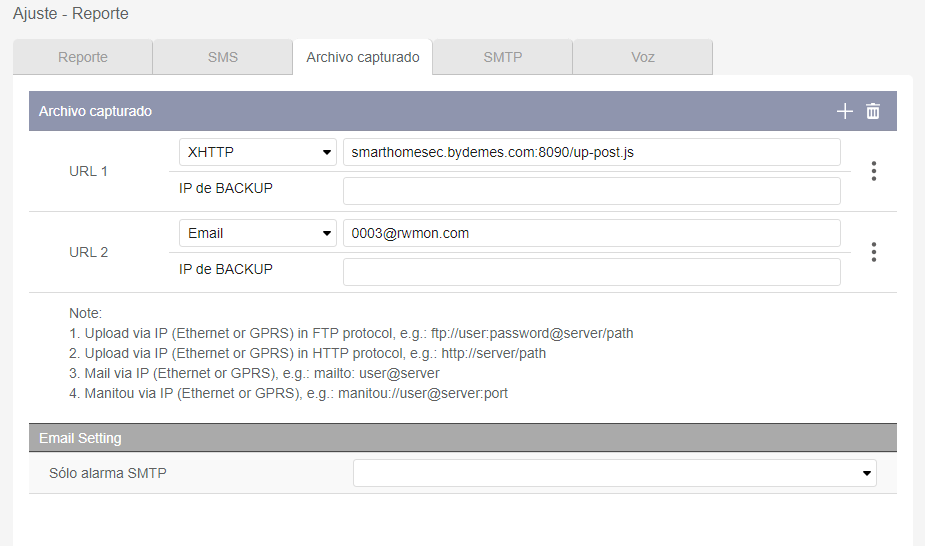
Βήμα 2: Προγραμματίστε το email που παρέχει ο κεντρικός σταθμός παρακολούθησης στα "Captured files"
{% endhint %}

<figure><img src="https://1750931602-files.gitbook.io/~/files/v0/b/gitbook-x-prod.appspot.com/o/spaces%2FZJzpNocHhYVmD43GZobR%2Fuploads%2FGahEIJIcTLaNoStvcHCl%2Fimage.png?alt=media&amp;token=be532946-32c7-41dc-9760-dfccf140f84b" alt=""><figcaption></figcaption></figure>

{% hint style="warning" %}
**ΣΗΜΑΝΤΙΚΟ:** Αν χρησιμοποιείτε κάμερες IP ενσωματωμένες με VESTA, πρέπει να μειώσετε την ανάλυση της κάμερας σε 2MP ή χαμηλότερη για σωστή λειτουργία.
{% endhint %}

## Χαρακτηριστικά αυτοματοποίησης

Ο πίνακας διαθέτει προηγμένες λειτουργίες αυτοματοποίησης που ξεκλειδώνουν ένα πολύ υψηλό επίπεδο λειτουργικότητας σχεδιασμένο να μεγιστοποιεί την ασφάλεια του συστήματος. Αυτές οι λειτουργίες επιτρέπουν, για παράδειγμα, τη δημιουργία κανόνων όπου το άνοιγμα μιας επαφής πόρτας καταγράφει αυτόματα μια εικόνα ή ενεργοποιεί ένα ρελέ για άνοιγμα ή κλείσιμο συγκεκριμένων κυκλωμάτων. Αυτές οι δυνατότητες όχι μόνο βελτιώνουν την αποδοτικότητα του συστήματος, αλλά παρέχουν επίσης γρήγορη και κατάλληλη απόκριση σε συμβάντα ασφαλείας.

{% hint style="success" %}
**Αριθμός κανόνων και σκηνών που μπορούν να δημιουργηθούν:**<br>

* Κανόνες: 100
* Σκηνές: 50

Μάθετε περισσότερα: [Σκηνές και αυτόματοι κανόνες του Συστήματος Συναγερμού VESTA](https://vestasecurity.eu/en/scenes-and-automatic-rules-of-the-vesta-alarm-system/)
{% endhint %}

## ΠΛΗΡΕΙΣ ΟΔΗΓΟΙ ΕΓΚΑΤΑΣΤΑΣΗΣ

<figure><img src="https://1750931602-files.gitbook.io/~/files/v0/b/gitbook-x-prod.appspot.com/o/spaces%2FZJzpNocHhYVmD43GZobR%2Fuploads%2F1htjV2VgRcpodB0zNLhQ%2Fimage.png?alt=media&amp;token=f015c4e3-08c8-4d4a-a26d-d1775b326d0e" alt=""><figcaption><p>Υβριδικό Grade 3</p></figcaption></figure>

{% file src="/files/2cea4ab39588948998de4b05dbce88d4a874017d" %}

<figure><img src="https://1750931602-files.gitbook.io/~/files/v0/b/gitbook-x-prod.appspot.com/o/spaces%2FZJzpNocHhYVmD43GZobR%2Fuploads%2FqBYBgK7HLexOZu1UorzD%2Fimage.png?alt=media&amp;token=33a372bd-459f-44a7-b728-e9500e0c996b" alt=""><figcaption><p>Υβριδικό Lite</p></figcaption></figure>

{% file src="/files/eb0b1c071ad36e155a3d39b6de44a14be3415a67" %}

<figure><img src="https://1750931602-files.gitbook.io/~/files/v0/b/gitbook-x-prod.appspot.com/o/spaces%2FZJzpNocHhYVmD43GZobR%2Fuploads%2FiZGH4hD6EsFeC2WQABUe%2Fimage.png?alt=media&amp;token=31267183-90fd-4ca6-941b-0ac4e0224787" alt=""><figcaption><p>Πίνακες ασύρματης επικοινωνίας</p></figcaption></figure>

{% file src="/files/92074f1a3081a28e0a962fd5fdba33550906c162" %}