# HANDBUCH FÜR DEN ZENTRALENINSTALLATEUR

Willkommen bei den **Wissensdatenbank für VESTA Funk- und Hybrid-Bedienfelder**. Hier finden Sie alle wesentlichen Informationen zur Installation, Konfiguration und Wartung von VESTA-Sicherheitsbedienfeldern, die über Funkkommunikation und Hybridsysteme betrieben werden.

Dieses Handbuch richtet sich an Techniker, Integratoren und fortgeschrittene Benutzer, die ein detailliertes Verständnis dieser Bedienfelder benötigen. Es enthält Schritt-für-Schritt-Anleitungen, Tipps zur Fehlerbehebung, Gerätekompatibilität und Best Practices zur Optimierung der Systemleistung.

## KURZANLEITUNG&#x20;

## 1. Panel-Registrierung als Installateur und Benutzer

### 1.1 Installateur-Registrierung

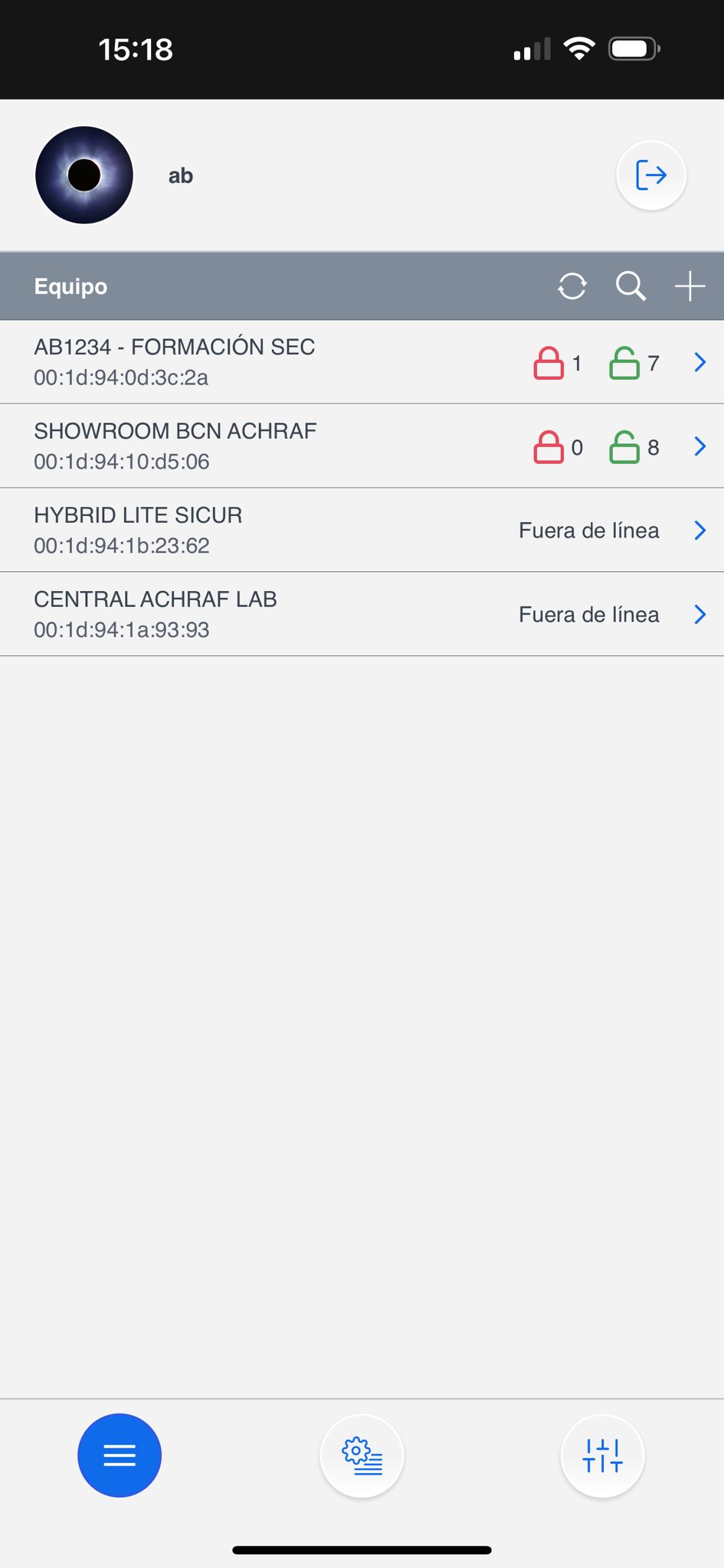
<table data-view="cards"><thead><tr><th></th><th></th><th></th></tr></thead><tbody><tr><td><strong>Schritt 1:</strong> Melden Sie sich als Installateur in der <a href="https://github.com/AchrafBr1/vesta-knowledge-base/blob/main/guia-de-usuario-smarthomesec.md">SmartHomeSec</a> APP</td><td><img src="https://1111433686-files.gitbook.io/~/files/v0/b/gitbook-x-prod.appspot.com/o/spaces%2FZJzpNocHhYVmD43GZobR%2Fuploads%2Fgit-blob-05113b0d3328df3b166ab295fa6757e6ac242b74%2Fimage%20(9)%20(1).png?alt=media" alt="" data-size="original"></td><td></td></tr><tr><td><p><strong>Schritt 2:</strong> Wählen Sie die +-Taste</p><p>(Panel hinzufügen)</p></td><td><img src="https://1111433686-files.gitbook.io/~/files/v0/b/gitbook-x-prod.appspot.com/o/spaces%2FZJzpNocHhYVmD43GZobR%2Fuploads%2Fgit-blob-fa8de8b9f61fbaeb03070c23f91346bb14f246bc%2Fimage%20(10)%20(1).png?alt=media" alt="" data-size="original"></td><td></td></tr><tr><td><strong>Schritt 3:</strong> Geben Sie die MAC-Adresse des Panels ein, die auf einem Etikett am Panel zu finden ist</td><td><img src="https://1111433686-files.gitbook.io/~/files/v0/b/gitbook-x-prod.appspot.com/o/spaces%2FZJzpNocHhYVmD43GZobR%2Fuploads%2Fgit-blob-7382d20b1eed8959c5689860688539c850e4e52e%2Fimage%20(11)%20(1).png?alt=media" alt="" data-size="original"></td><td></td></tr></tbody></table>

Sobald das Panel als Installateur registriert ist, ist es bereit ✨ für die Konfiguration.

{% hint style="danger" %}
Das Panel muss eingeschaltet und mit dem Internet verbunden sein. Wir haben 15 Minuten nach dem Einschalten Zeit, um das Panel zu registrieren.
{% endhint %}

{% hint style="success" %}
Die MAC des Panels befindet sich physisch immer an einer Seite des Panels. Im Feld NAME sollten wir den Teilnehmer oder eine beliebige Kennung des Panels eintragen.
{% endhint %}

### 2. Registrierung des Benutzerkontos

Das Benutzerkonto wird zur Steuerung des Systems verwendet und ist für den Endbenutzer bestimmt. Über die SmartHomeSec APP ermöglicht dieses Konto das Scharf- und Unscharfschalten sowie das Ausführen beliebiger Vorgänge. Es gibt zwei Arten von Benutzerkonten: Master und Slave.

Das erste Konto, das wir registrieren, ist das Master-Konto. Der Hauptunterschied zwischen Master- und Slave-Konten besteht darin, dass der Master das Erstellen neuer Benutzer erlaubt, während der Slave keine neuen Konten erstellen kann.

<table data-view="cards"><thead><tr><th></th><th></th><th></th></tr></thead><tbody><tr><td><strong>Schritt 1:</strong> Greifen Sie als Installateur auf das Panel zu, der Standardcode ist [7982]</td><td><img src="https://1111433686-files.gitbook.io/~/files/v0/b/gitbook-x-prod.appspot.com/o/spaces%2FZJzpNocHhYVmD43GZobR%2Fuploads%2Fgit-blob-f54c92555c65a3674a618b8357d25fab097a5a48%2FImagen%20de%20WhatsApp%202024-06-02%20a%20las%2015.19.19_5e1f9a7f.jpg?alt=media" alt="" data-size="original"></td><td></td></tr><tr><td><strong>Schritt 2:</strong> Wählen Sie den Abschnitt Hauptsystemmenü<img src="https://1111433686-files.gitbook.io/~/files/v0/b/gitbook-x-prod.appspot.com/o/spaces%2FZJzpNocHhYVmD43GZobR%2Fuploads%2Fgit-blob-cb348105e6110fe9c5b80a7a5282725a96e9f0f9%2Fimage%20(14)%20(1).png?alt=media" alt=""></td><td></td><td></td></tr><tr><td><strong>Schritt 3:</strong> Wählen Sie Kontoliste</td><td></td><td><img src="https://1111433686-files.gitbook.io/~/files/v0/b/gitbook-x-prod.appspot.com/o/spaces%2FZJzpNocHhYVmD43GZobR%2Fuploads%2Fgit-blob-82a8946a8646a97397a045388512821bfb05f707%2Fimage%20(15)%20(1).png?alt=media" alt="" data-size="original"></td></tr><tr><td><strong>Schritt 4:</strong> Wählen Sie Hinzufügen</td><td></td><td><img src="https://1111433686-files.gitbook.io/~/files/v0/b/gitbook-x-prod.appspot.com/o/spaces%2FZJzpNocHhYVmD43GZobR%2Fuploads%2Fgit-blob-0abd9646d7f4af8b35d780f1787933971e0a348c%2Fimage%20(17)%20(1).png?alt=media" alt="" data-size="original"></td></tr><tr><td><strong>Schritt 5:</strong> Wenn es sich um einen neuen Benutzer handelt: Wählen Sie Konto erstellen</td><td><img src="https://1111433686-files.gitbook.io/~/files/v0/b/gitbook-x-prod.appspot.com/o/spaces%2FZJzpNocHhYVmD43GZobR%2Fuploads%2Fgit-blob-07dfedb38f6af5ae067a35bcf1d9ef5f604a82ea%2Fimage%20(18)%20(1).png?alt=media" alt="" data-size="original"></td><td></td></tr><tr><td><p><strong>Schritt 6:</strong> Füllen Sie die Benutzerdaten für den APP-Zugriff aus</p><p><img src="https://1111433686-files.gitbook.io/~/files/v0/b/gitbook-x-prod.appspot.com/o/spaces%2FZJzpNocHhYVmD43GZobR%2Fuploads%2Fgit-blob-7cd25be9e2c68ff7bf213db266628f6080906e9c%2Fimage%20(19)%20(1).png?alt=media" alt="" data-size="original"></p></td><td></td><td></td></tr></tbody></table>

{% hint style="success" %}
Benutzerregistrierung abgeschlossen! Informationen zur Bedienung mit der Benutzer-APP finden Sie im SmartHomeSec-Benutzerhandbuch.
{% endhint %}

## 3. Geräte hinzufügen und konfigurieren

Um VESTA RF-Geräte hinzuzufügen und zu konfigurieren, folgen Sie diesen Schritten:

### 3.1 Geräte hinzufügen

Schritt 1: Greifen Sie von der Installateur-APP aus auf die Panel-Konfiguration zu:

<figure><img src="https://1111433686-files.gitbook.io/~/files/v0/b/gitbook-x-prod.appspot.com/o/spaces%2FZJzpNocHhYVmD43GZobR%2Fuploads%2Fgit-blob-e453d09285cd283984eca047979d10f1e9d9d1a0%2Fimage%20(20).png?alt=media" alt="" width="192"><figcaption><p>Installateur -> Einstellungen</p></figcaption></figure>

Schritt 2: Wählen Sie im Menü „Geräte“ aus.

<figure><img src="https://1111433686-files.gitbook.io/~/files/v0/b/gitbook-x-prod.appspot.com/o/spaces%2FZJzpNocHhYVmD43GZobR%2Fuploads%2Fgit-blob-afbc0b8f69e056cf262358c1af3161bad927a3c7%2Fimage%20(21).png?alt=media" alt="" width="190"><figcaption><p>Installateur -> Einstellungen -> Geräte</p></figcaption></figure>

Schritt 3: Klicken Sie im Menü auf „Gerät hinzufügen“.

<table data-view="cards"><thead><tr><th></th><th></th><th></th></tr></thead><tbody><tr><td><img src="https://1111433686-files.gitbook.io/~/files/v0/b/gitbook-x-prod.appspot.com/o/spaces%2FZJzpNocHhYVmD43GZobR%2Fuploads%2Fgit-blob-57cf8661f10d9a1a81f5c73c9d4b8a9cb1155299%2Fimage%20(23).png?alt=media" alt="" data-size="original"></td><td></td><td></td></tr><tr><td><img src="https://1111433686-files.gitbook.io/~/files/v0/b/gitbook-x-prod.appspot.com/o/spaces%2FZJzpNocHhYVmD43GZobR%2Fuploads%2Fgit-blob-c8990cc0a12972174eb326678614733225eee9bc%2Fimage%20(24).png?alt=media" alt="" data-size="original"></td><td></td><td></td></tr></tbody></table>

Schritt 4: Wählen Sie den Gerätetyp aus, den Sie hinzufügen möchten, z. B. Bewegungsmelder. Drücken und halten Sie die Kopplungstaste am Gerät, bis die LED blinkt (siehe Bedienungsanleitung des Geräts für spezifische Anweisungen).

Schritt 5: Folgen Sie den Anweisungen auf dem Bildschirm, um den Kopplungsvorgang abzuschließen. Das Panel bestätigt das erfolgreiche Hinzufügen des Geräts.

<figure><img src="https://1111433686-files.gitbook.io/~/files/v0/b/gitbook-x-prod.appspot.com/o/spaces%2FZJzpNocHhYVmD43GZobR%2Fuploads%2Fgit-blob-01938536dfb1ce06ae3257986b40479b64be933d%2Fimage%20(27).png?alt=media" alt=""><figcaption><p>Learn-Taste der VESTA-Geräte</p></figcaption></figure>

{% hint style="danger" %}
Wichtig! Bei PIRCAMS und Tastaturen: Der Tastendruck muss 3 oder 4 Sekunden dauern. Bei den übrigen Geräten reicht ein kurzer Druck aus, um sie hinzuzufügen.
{% endhint %}

Nach dem Hinzufügen sind die RF-Geräte einsatzbereit und können im selben Abschnitt verwaltet werden. Hier ist ein Beispiel für die Konfiguration von Sensorattributen:

### 3.2 Zonenkonfiguration

<table data-view="cards"><thead><tr><th></th><th></th><th></th></tr></thead><tbody><tr><td><img src="https://1111433686-files.gitbook.io/~/files/v0/b/gitbook-x-prod.appspot.com/o/spaces%2FZJzpNocHhYVmD43GZobR%2Fuploads%2Fgit-blob-8c1c760a18cf5bb8cc3675c7ed70712c3f30b6d9%2Fimage%20(28).png?alt=media" alt="" data-size="original"></td><td></td><td></td></tr><tr><td><img src="https://1111433686-files.gitbook.io/~/files/v0/b/gitbook-x-prod.appspot.com/o/spaces%2FZJzpNocHhYVmD43GZobR%2Fuploads%2Fgit-blob-32f411d6edc0c08a3afb4e76668e540401e94138%2Fimage%20(30).png?alt=media" alt="" data-size="original"></td><td></td><td></td></tr><tr><td><img src="https://1111433686-files.gitbook.io/~/files/v0/b/gitbook-x-prod.appspot.com/o/spaces%2FZJzpNocHhYVmD43GZobR%2Fuploads%2Fgit-blob-6841f2701a2d2477ebd835c40abb3d0fe33d29d1%2Fimage%20(31).png?alt=media" alt="" data-size="original"></td><td></td><td></td></tr></tbody></table>

{% hint style="info" %}
Um die Zonen korrekt zu konfigurieren, ist es wichtig, mit den verfügbaren Attributen und ihrem Einfluss auf das Verhalten des Alarmsystems vertraut zu sein.

Beispiel: Innenbereich ist eine Sofortzone und Eingang ist eine verzögerte Zone; diese Attribute können wir im Abschnitt Reaktion bei Scharfstellung zuweisen, was „Wenn das System scharf geschaltet ist“ bedeutet.
{% endhint %}

## 4. Panel-Konfiguration und Meldung an die ARC (Alarm Receiving Central Station)

### 4.1 Sicherheitskonfiguration

Dieser Abschnitt beschreibt, wie man die **Sirenenlaufzeit** während eines Alarms anpasst und die **Ein- und Ausgangsverzögerungen**einstellt. Zur einfachen Identifikation und Anpassung werden kritische Optionen in \*\*Farbe\*\* hervorgehoben<mark style="color:rot;">**rot**</mark>.

<table data-view="cards"><thead><tr><th></th><th></th><th></th></tr></thead><tbody><tr><td><img src="https://1111433686-files.gitbook.io/~/files/v0/b/gitbook-x-prod.appspot.com/o/spaces%2FZJzpNocHhYVmD43GZobR%2Fuploads%2Fgit-blob-20490cd089c7e1a114551573484dfd0cbd4cb3c2%2Fimage%20(1).png?alt=media" alt="" data-size="original"></td><td>Einstellungen -> Panel</td><td></td></tr><tr><td><img src="https://1111433686-files.gitbook.io/~/files/v0/b/gitbook-x-prod.appspot.com/o/spaces%2FZJzpNocHhYVmD43GZobR%2Fuploads%2Fgit-blob-a2b140673ee18dae59e1922197d47831b7b000ac%2Fimage%20(3).png?alt=media" alt="" data-size="original"></td><td>Einstellungen -> Panel -> Sicherheit</td><td></td></tr><tr><td><img src="https://1111433686-files.gitbook.io/~/files/v0/b/gitbook-x-prod.appspot.com/o/spaces%2FZJzpNocHhYVmD43GZobR%2Fuploads%2Fgit-blob-328d6e12eaf1e59629cd5911c61686d58febb3ad%2Fimage%20(4).png?alt=media" alt="" data-size="original"></td><td><ol><li>Die <strong>Sirenenlaufzeit</strong> im Alarmfall</li><li>Das Aktivieren dieser Option verzögert die Alarmmeldung um 30 Sekunden. (<strong>Es wird empfohlen, sie AUS zu lassen</strong>)</li><li>Anpassen der <strong>Ein- und Ausgangsverzögerungen</strong></li></ol></td><td></td></tr></tbody></table>

### 4.2 Panel-Konfiguration

<table data-view="cards"><thead><tr><th></th><th></th><th></th></tr></thead><tbody><tr><td><img src="https://1111433686-files.gitbook.io/~/files/v0/b/gitbook-x-prod.appspot.com/o/spaces%2FZJzpNocHhYVmD43GZobR%2Fuploads%2Fgit-blob-20490cd089c7e1a114551573484dfd0cbd4cb3c2%2Fimage%20(1).png?alt=media" alt="" data-size="original"></td><td>Einstellungen -> Panel</td><td></td></tr><tr><td><img src="https://1111433686-files.gitbook.io/~/files/v0/b/gitbook-x-prod.appspot.com/o/spaces%2FZJzpNocHhYVmD43GZobR%2Fuploads%2Fgit-blob-83b61ae3104d6677a6a4b97d4a2810229068b9f7%2Fimage%20(10).png?alt=media" alt="" data-size="original"></td><td>Einstellungen-> Panel -> Panel</td><td></td></tr><tr><td><img src="https://1111433686-files.gitbook.io/~/files/v0/b/gitbook-x-prod.appspot.com/o/spaces%2FZJzpNocHhYVmD43GZobR%2Fuploads%2Fgit-blob-4ad55e7e5cb63c9f3dc2dafa4646e12be50ef899%2Fimage%20(7).png?alt=media" alt="" data-size="original"></td><td>Polling --> Testzeit für ARC </td><td></td></tr></tbody></table>

{% hint style="success" %}

## 🔧 **Konfigurationsparameter \[Panel --> Panel]**

**Bericht bei AC-Ausfall**\
Wartezeit zur Erkennung und Meldung eines Stromausfalls (AC = Wechselstrom).

**AC-Ausfall-Unterbrechung**\
Wenn aktiviert, wechselt das System bei Stromausfall in den Eco-Modus (das Panel meldet weiterhin alles, aber die App ist offline). „Deaktiviert“ = Das Panel bleibt bei AC-Ausfall zu 100 % online.

**Störungsmeldung**\
Erkennt und meldet Versuche der Signalstörung oder Funkfrequenzstörungen (RF: F1 und SF1).

**ARC-Polling**\
Intervall, in dem ein Heartbeat-Signal (Ping) an die Zentralstation (ARC) gesendet wird; verwenden Sie alle 3 Minuten (fragen Sie Ihre ARC).

**Täglicher Auto-Check-in**\
Zeitpunkt, zu dem das Panel eine automatische tägliche Überprüfung sendet.&#x20;

**GPRS/LTE-Testintervall**\
Häufigkeit für das Testen der GPRS- oder LTE-Mobilfunkverbindung.&#x20;

**ETHERNET-Testintervall**\
Wie oben, aber für das kabelgebundene Netzwerk (Ethernet).&#x20;

**Gerätestatuswarnungen deaktivieren**\
Wenn aktiviert, meldet das Panel Änderungen des Gerätestatus in der UI nicht (Öffnen/Schließen). Wird häufig verwendet, um mobile Daten bei Panels nur mit SIM zu sparen.

**PD6662-Konformität**\
Europäische Norm für Einbruchmeldesysteme.&#x20;

**PIRCAMS-Auflösung**\
Qualität der von PIR-Kameras aufgenommenen Bilder.&#x20;

**Außen-IR-Kamera in Graustufen**\
Erlaubt oder verhindert die Verwendung von Schwarz-Weiß-IR-Kameras, nützlich für Außenanwendungen.&#x20;

**Ethernet-Ausfall umgehen**\
Wenn aktiviert, werden Ausfälle des kabelgebundenen Netzwerks ignoriert. Aus = sie werden erkannt.

**Bericht über Dienstausfall (Ethernet)**\
Meldet, wenn das Panel die Verbindung zu seinem Server verliert.&#x20;

**Rücksetzzeit für Überstrom der Stromversorgung**\
Wenn eine Überlast erkannt wird (nur im Hybridsystem), wartet das Panel x Minuten, bevor es neu startet.

**Toleranz für kabelgebundene Geräte**\
Toleranzbereich für kabelgebundene Geräte, bevor ein Alarm ausgelöst wird.&#x20;

**Interne Sirene stummschalten**\
Verhindert, dass die Sirene des Panels während eines Alarms ertönt. Aus = sie ertönt.

**DNS-Aktualisierungszeitraum**\
Häufigkeit der Domain-Aktualisierungen, wenn ein Domainname statt einer IP verwendet wird. Deaktiviert = keine Aktualisierungen.
{% endhint %}

### 4.3 Benutzercodes konfigurieren

<table data-view="cards"><thead><tr><th></th><th></th><th></th></tr></thead><tbody><tr><td><img src="https://1111433686-files.gitbook.io/~/files/v0/b/gitbook-x-prod.appspot.com/o/spaces%2FZJzpNocHhYVmD43GZobR%2Fuploads%2Fgit-blob-e453d09285cd283984eca047979d10f1e9d9d1a0%2Fimage%20(20).png?alt=media" alt="Instalador -> Ajustes" data-size="original"></td><td>Inslogging -> Einstellungen</td><td></td></tr><tr><td><img src="https://1111433686-files.gitbook.io/~/files/v0/b/gitbook-x-prod.appspot.com/o/spaces%2FZJzpNocHhYVmD43GZobR%2Fuploads%2Fgit-blob-321d58c9b41adcb608ec919ccd068e6154a484ea%2Fimage%20(8).png?alt=media" alt="" data-size="original"></td><td>Einstellungen -> Benutzer-PIN</td><td></td></tr><tr><td><img src="https://1111433686-files.gitbook.io/~/files/v0/b/gitbook-x-prod.appspot.com/o/spaces%2FZJzpNocHhYVmD43GZobR%2Fuploads%2Fgit-blob-9e0e486da7c3c4342426712016c53740c66d55be%2Fimage%20(9).png?alt=media" alt="" data-size="original"></td><td>Fügen Sie den Namen und den Code für jeden Benutzer hinzu; dieser Code ermöglicht es dem Benutzer, Modi über die APP oder Tastaturen umzuschalten. Weitere Informationen finden Sie im Benutzerhandbuch.</td><td></td></tr></tbody></table>

### 4.4 Aktualisieren des Panels

Es ist entscheidend, das Bedienfeld auf dem neuesten Stand zu halten, um optimale Systemleistung und Sicherheit zu gewährleisten. Updates können wichtige Verbesserungen, Fehlerbehebungen und Sicherheitspatches enthalten, die vor bekannten Schwachstellen schützen.

<table data-view="cards"><thead><tr><th></th><th></th><th></th></tr></thead><tbody><tr><td><img src="https://1111433686-files.gitbook.io/~/files/v0/b/gitbook-x-prod.appspot.com/o/spaces%2FZJzpNocHhYVmD43GZobR%2Fuploads%2Fgit-blob-20490cd089c7e1a114551573484dfd0cbd4cb3c2%2Fimage%20(1).png?alt=media" alt="" data-size="original"></td><td>Einstellungen -> Panel</td><td></td></tr><tr><td><img src="https://1111433686-files.gitbook.io/~/files/v0/b/gitbook-x-prod.appspot.com/o/spaces%2FZJzpNocHhYVmD43GZobR%2Fuploads%2Fgit-blob-2acbdadec0e86701ca3533bb235de1cf695f66c2%2Fimage%20(11).png?alt=media" alt="" data-size="original"></td><td>Panel -> FW-Aktualisierung</td><td></td></tr><tr><td><img src="https://1111433686-files.gitbook.io/~/files/v0/b/gitbook-x-prod.appspot.com/o/spaces%2FZJzpNocHhYVmD43GZobR%2Fuploads%2Fgit-blob-9e542d50140e64df5cff2a12b9cc90ea614efb77%2Fimage%20(12).png?alt=media" alt="" data-size="original"></td><td>Wählen Sie aus der Liste die Firmware mit der höchsten Version aus (höchste Zahl und höchster Buchstabe).</td><td></td></tr></tbody></table>

{% hint style="info" %}
HINWEIS: Das Panel kann bei 2G oder geringer Netzabdeckung bis zu 8 Minuten für das Update benötigen.

Wenn das Panel über 4G/LTE mit guter Netzabdeckung kommuniziert, kann das Update 3–5 Minuten dauern
{% endhint %}

{% hint style="danger" %}
Sobald sich das Panel im Upgrade-Modus befindet <mark style="color:rot;">**Schalten Sie es auf keinen Fall aus**</mark> oder trennen Sie es unter keinen Umständen. Das Panel startet automatisch neu.

DAS AUSSCHALTEN DES PANELS WÄHREND EINES UPGRADES KANN ES VOLLSTÄNDIG UNBENUTZBAR MACHEN.
{% endhint %}

### 4.5 Meldekonfiguration an ARC (Alarm Receiving Center)

#### ***Ereignismeldung***

<table data-view="cards"><thead><tr><th></th><th></th><th></th></tr></thead><tbody><tr><td><img src="https://1111433686-files.gitbook.io/~/files/v0/b/gitbook-x-prod.appspot.com/o/spaces%2FZJzpNocHhYVmD43GZobR%2Fuploads%2Fgit-blob-e5450338db75d91c7eb3aca9ddadc9b78bb5f5ed%2Fimage%20(13).png?alt=media" alt="" data-size="original"></td><td>Einstellungen -> Bericht</td><td></td></tr><tr><td><img src="https://1111433686-files.gitbook.io/~/files/v0/b/gitbook-x-prod.appspot.com/o/spaces%2FZJzpNocHhYVmD43GZobR%2Fuploads%2Fgit-blob-59cd59ff8a6a7ea0226d64c417c6619aa73511d4%2Fimage%20(14).png?alt=media" alt="" data-size="original"></td><td>Im Berichtabschnitt haben wir die Berichtskonfiguration für Ereignisse und erfasste Dateien für PIRCAMS-Fotos.</td><td></td></tr><tr><td><img src="https://1111433686-files.gitbook.io/~/files/v0/b/gitbook-x-prod.appspot.com/o/spaces%2FZJzpNocHhYVmD43GZobR%2Fuploads%2Fgit-blob-252a629c59207dd422614f4dd48a94f963a68ca4%2Fimage%20(15).png?alt=media" alt="" data-size="original"></td><td>In diesem Abschnitt konfigurieren wir die Berichts-URL unserer ARC, und sehr wichtig die GRUPPE 2 oder höher, da Gruppe 1 für die APP verwendet wird. ANHANG 2 mit Beispielen</td><td></td></tr></tbody></table>

#### *ANHANG 2*

{% hint style="success" %}
Beispiele für **EREIGNISSE** Meldungen in verschiedenen Protokollen:

:fire: **MANITOU (in Spanien am häufigsten verwendet): ip\://**<mark style="color:blau;">**ACCT**</mark>**@**<mark style="color:orange;">**IP**</mark>**:**<mark style="color:lila;">**PORT**</mark>**/MAN**

SIA: **ip\://**<mark style="color:blau;">**ACCT**</mark>@<mark style="color:orange;">**IP**</mark>**:**<mark style="color:lila;">**PORT**</mark>/SIA2

CID: **ip\://**<mark style="color:blau;">**ACCT**</mark>@<mark style="color:orange;">**IP**</mark>**:**<mark style="color:lila;">**PORT**</mark>/CID
{% endhint %}

In diesem Abschnitt finden Sie die **standardmäßigen Kommunikationsprotokolle** die von VESTA-Panelen für die direkte Meldung von Ereignissen an die Alarm Receiving Center (ARC) unterstützt werden.\
Diese Protokolle ermöglichen es dem Panel, alle EREIGNISSE außer Fotos zu senden, ohne dass zusätzliche Konverter oder Werkzeuge erforderlich sind.

Wenn Ihre ARC **eines dieser Standardprotokolle verwendet** (wie **MANITOU XML**, **SIA DC09**oder **Contact ID**), kann das Panel so konfiguriert werden, dass es direkt im entsprechenden Format meldet.

{% hint style="warning" %}
Wenn Ihre ARC **keines der Standardprotokolle unterstützt**, lesen Sie bitte den Abschnitt [**ALARMSPACE** ](#id-4.5.1-using-alarmspace-software-gateway-for-non-standard-arc-protocols)unten, der erklärt, wie nicht standardisierte Systeme mithilfe der Übersetzungssoftware von VESTA integriert werden.
{% endhint %}

{% hint style="info" %}

## Erweiterte Beispiele: Konfiguration der Berichts-URL

### Überblick

Berichts-URLs werden vom Installateur verwendet, um Berichtszielorte für das Sicherheitssystem zu programmieren.

### Unterstützte URL-Formate

#### 1. CID-Protokoll über TCP IP

**Format:** `ip://(Kontonummer)@(Server-IP):(Port)/CID`\
**Beispiel:** `ip://1234@54.183.182.247:8080/CID`

#### 2. SIA DC-09-Protokoll über IP

**Format:** `ip://(Kontonummer)@(Server-IP):(Port)/SIA2`\
**Beispiel:** `ip://1234@54.183.182.247:8080/SIA2`

#### 3. SIA DC-09-Protokoll über IP mit AES-Verschlüsselung

**Format:** `ip://(Kontonummer)@(Server-IP):(Port)/SIA/KEY/(128-, 192- oder 256-Bit-Schlüssel)`\
**Beispiel:** `ip://1234@54.183.182.247:8080/SIA/KEY/4A46321737F890F654D632103F86B4F3`

#### 4. SIA DC-09-Protokoll mit CID-Ereigniscode über TCP IP (umhüllte Ereignisse)

**Format:** `ip://(Kontonummer)@(Server-IP):(Port)/CID_SIA2`\
**Beispiel:** `ip://1234@54.183.182.247:8080/CID_SIA2`

#### 5. SIA DC-09-Protokoll mit CID-Ereigniscode über IP mit HEX-Verschlüsselung

**Format:** `ip://(Kontonummer)@(Server-IP):(Port)/CID_SIA/KEY/(HEX-Schlüssel)`\
**Beispiel:** `ip://1234@54.183.182.247:8080/CID_SIA/KEY/4A46321737F890F654D632103F86B4F3`

#### 6. CSV-Protokoll über IP

**Format:** `ip://(Kontonummer)@(Server-IP):(Port)/CSV`\
**Beispiel:** `ip://1234@54.183.182.247:8080/CSV`

#### 7. CSV-Protokoll über IP mit Authentifizierung

**Format:** `ip://(Kontonummer)@(Server-IP):(Port)/CSV/Benutzername/Passwort`\
**Beispiel:** `ip://1234@54.183.182.247:8080/CSV/abcd/1357`

#### 8. E-Mail

**Format:** `mailto:user@example.com`\
**Beispiel:** `mailto:john@gmail.com`

#### 9. SIA-Protokoll über TCP IP (Meldung von Bereichs-/Zonennummern)

**Format**: `ip://(Kontonummer)@(Server-IP):(Port)/SIA_A` **Beispiel**:`ip://1234@54.183.182.247:8080/SIA_A`

#### 10. SIA DC-09-Protokoll über IP (Meldung von Bereichs-/Zonennummern)

**Format**: `ip://(Kontonummer)@(Server-IP):(Port)/SIA2_A` **Beispiel**:`ip://1234@54.183.182.247:8080/SIA2_A`

<mark style="color:$danger;">**Hinweis:**</mark> Das Bedienfeld überträgt Zonenevents wie folgt:

Bereich 1: Zone 1 – bis Zone 80

Bereich 2: Zone 1 – bis Zone 80

Bereich 3: Zone 1 – bis Zone 80

…

Bereich 8: Zone 1 – bis Zone 80

&#x20;

Bei Verwendung von **Bereichs-/Zonennummern-Meldung**überträgt das Bedienfeld Zonenevents wie folgt:

Bereich 1: Zone 101 – bis Zone 180

Bereich 2: Zone 201 – bis Zone 280

Bereich 3: Zone 301 – bis Zone 380

.

Bereich 8: Zone 801 – bis Zone 880

##

### Ebenenkonfiguration

Wählen Sie für jedes Ziel eine Meldebedingung aus:

* **Alle Ereignisse:** Das System meldet alle Ereignisse an dieses Ziel
* **Alarmereignisse:** Das System meldet nur Alarmereignisse an dieses Ziel
* **Statusereignisse:** Das System meldet nur Statusereignisse (Nicht-Alarmereignisse) an dieses Ziel

### Gruppenkonfiguration

Wählen Sie eine Gruppe für Ihr Meldeziel aus. Das System folgt diesen Meldeprinzipien:

#### Prioritätsstruktur

Gruppen werden in Prioritätsreihenfolge gemeldet: Gruppe 1 → Gruppe 2 → Gruppe 3 usw.

#### Meldetlogik

1. **Innerhalb einer Gruppe:** Wenn die Meldung an das erste Ziel in einer Gruppe fehlschlägt, wechselt das System zum nächsten Ziel in dieser Gruppe
2. **Gruppenerfolg:** Wenn eines der Ziele in einer Gruppe den Bericht erfolgreich empfängt, betrachtet das System diese Gruppe als erfolgreich und wechselt zur nächsten Gruppe
3. **Gruppenfehler:** Wenn alle Ziele in einer Gruppe fehlschlagen, versucht das System die Meldung gemäß den unten angegebenen Wiederholungs-Einstellungen erneut
4. **Abschluss des Zyklus:** Nachdem alle Gruppen versucht wurden (Gruppe 1 → Gruppe 2 → ... → Gruppe 5), startet das System den Meldezyklus neu, wenn eine essenzielle Gruppe keine Berichte empfangen hat

#### Essenzielle vs. optionale Gruppen

**Essenzielle Gruppen:**

* Das System meldet an alle als essenziell markierten Gruppen
* Das System hört niemals auf, es zu versuchen, bis mindestens ein Ziel in jeder essenziellen Gruppe den Bericht erfolgreich empfangen hat
* Gruppe 1 ist immer essenziell und kann nicht geändert werden

**Optionale Gruppen:**

* Das System meldet nur an optionale Gruppen, wenn die vorherige Gruppe fehlschlägt
* Beispiel: Wenn Gruppe 3 als optional festgelegt ist, meldet das System nur an Gruppe 3, wenn die Meldung an Gruppe 2 fehlschlägt

#### Wiederholungseinstellungen

Wählen Sie aus: 1, 3, 5, 10 oder 99 Wiederholungen

Wenn die Meldung an alle Ziele in einer Gruppe fehlschlägt, versucht das System die Meldung an diese Gruppe gemäß der hier angegebenen Anzahl von Wiederholungen erneut.

### Wichtige Hinweise

⚠️ **Bericht der VESTA SmartHomeSec App:**

* Wenn das Panel mit der VESTA APP registriert ist, wird URL1 automatisch mit den Informationen des Home-Portal-Servers konfiguriert
* **Ändern Sie diese Informationen nicht** nach Abschluss der Registrierung, da sonst die Meldung an den Home-Portal-Server fehlschlagen kann
* Wenn Sie nach der Registrierung beim Home-Portal-Server zusätzliche Meldeziele benötigen, konfigurieren Sie diese in einer **anderen Gruppe** als URL1, um eine erfolgreiche Meldung sicherzustellen
  {% endhint %}

### 4.5.1 Verwendung des ALARMSPACE-Software-Gateways für nicht standardisierte ARC-Protokolle

In Fällen, in denen das Alarm Receiving Center (ARC) **keine** der oben aufgeführten standardmäßigen Meldeprotokolle unterstützt (z. B. MANITOU, XML, SIA DC09, CID usw.), **bietet VESTA eine Software-Gateway-Lösung namens ALARMSPACE**.

<figure><img src="https://1111433686-files.gitbook.io/~/files/v0/b/gitbook-x-prod.appspot.com/o/spaces%2FZJzpNocHhYVmD43GZobR%2Fuploads%2FlxtxYdUF5aI09Xn3hSbg%2Fimage.png?alt=media&#x26;token=5e6392e6-d098-406d-9900-fb48bd5b5086" alt=""><figcaption><p>ALARMSPACE</p></figcaption></figure>

**ALARMSPACE** die als Übersetzungsschicht zwischen dem VESTA-Panel und der ARC fungiert und VESTA-Ereignisse in das vom Überwachungssystem der ARC erwartete erforderliche Format umwandelt. Dies gewährleistet vollständige Kompatibilität, selbst wenn die ARC ein proprietäres oder benutzerdefiniertes Protokoll verwendet.

Die ALARMSPACE-Software kann **auf jedem Windows-basierten PC oder jeder virtuellen Maschine installiert werden** innerhalb der ARC-Infrastruktur.

{% hint style="success" %}
Für die Installation bitte **Ihren VESTA-Ansprechpartner kontaktieren**. Es wird umfassender Support für Einrichtung, Konfiguration und Betriebstests bereitgestellt.
{% endhint %}

### ***4.6 Fotobericht***.

<table data-view="cards"><thead><tr><th></th><th></th><th></th></tr></thead><tbody><tr><td><img src="https://1111433686-files.gitbook.io/~/files/v0/b/gitbook-x-prod.appspot.com/o/spaces%2FZJzpNocHhYVmD43GZobR%2Fuploads%2Fgit-blob-e5450338db75d91c7eb3aca9ddadc9b78bb5f5ed%2Fimage%20(13).png?alt=media" alt="" data-size="original"></td><td>Einstellungen -> Bericht</td><td></td></tr><tr><td><img src="https://1111433686-files.gitbook.io/~/files/v0/b/gitbook-x-prod.appspot.com/o/spaces%2FZJzpNocHhYVmD43GZobR%2Fuploads%2Fgit-blob-59cd59ff8a6a7ea0226d64c417c6619aa73511d4%2Fimage%20(14).png?alt=media" alt="" data-size="original"></td><td>Im Berichtabschnitt haben wir die Berichtskonfiguration für Ereignisse und erfasste Dateien für PIRCAMS-Fotos.</td><td></td></tr><tr><td><img src="https://1111433686-files.gitbook.io/~/files/v0/b/gitbook-x-prod.appspot.com/o/spaces%2FZJzpNocHhYVmD43GZobR%2Fuploads%2Fgit-blob-3f0b4a201b93da8cf6d741d5ffd76ff34d795e71%2Fimage%20(16).png?alt=media" alt="" data-size="original"></td><td>In diesem Abschnitt konfigurieren wir die Berichts-URL unserer CRA zum Senden von Fotos. ANHANG 3 mit Beispielen</td><td></td></tr></tbody></table>

{% hint style="success" %}
Beispiele für **FOTOS** Meldungen in verschiedenen Protokollen:

:fire: **MANITOU**: <mark style="color:blau;">**ACCT**</mark>**@**<mark style="color:orange;">**IP**</mark>**:PORT**

**SMTP: Verwendung der E-Mail-Adresse für die ARC**&#x20;

**HTTP: HTTP-POST von Bildern in Base64**
{% endhint %}

### 4.6.1 Fotobericht für die SENTINEL-Software

{% hint style="info" %}
Schritt 1: SMTP-Informationen in Einstellungen -> Bericht eintragen&#x20;
{% endhint %}

<figure><img src="https://1111433686-files.gitbook.io/~/files/v0/b/gitbook-x-prod.appspot.com/o/spaces%2FZJzpNocHhYVmD43GZobR%2Fuploads%2F0JtB6fgHdVz5MEjKxPNX%2Fimage.png?alt=media&#x26;token=dcf9acab-06f5-4984-82c0-1ba815a082fa" alt=""><figcaption><p>Beispiel</p></figcaption></figure>

{% hint style="info" %}
Schritt 2: Die von der Zentralstation bereitgestellte E-Mail-Adresse in „Erfasste Dateien“ eintragen
{% endhint %}

<figure><img src="https://1111433686-files.gitbook.io/~/files/v0/b/gitbook-x-prod.appspot.com/o/spaces%2FZJzpNocHhYVmD43GZobR%2Fuploads%2FGahEIJIcTLaNoStvcHCl%2Fimage.png?alt=media&#x26;token=be532946-32c7-41dc-9760-dfccf140f84b" alt=""><figcaption></figcaption></figure>

{% hint style="warning" %}
**WICHTIG:** Wenn Sie mit VESTA integrierte IP-Kameras verwenden, müssen Sie die Kameraauflösung für einen ordnungsgemäßen Betrieb auf 2 MP oder niedriger reduzieren.
{% endhint %}

## Automatisierungsfunktionen

Das Panel verfügt über fortschrittliche Automatisierungsfunktionen, die ein sehr hohes Maß an Funktionalität freischalten und darauf ausgelegt sind, die Systemsicherheit zu maximieren. Diese Funktionen ermöglichen beispielsweise die Erstellung von Regeln, bei denen das Öffnen eines Türkontakts automatisch ein Bild aufnimmt oder ein Relais auslöst, um bestimmte Stromkreise zu öffnen oder zu schließen. Diese Funktionen verbessern nicht nur die Systemeffizienz, sondern sorgen auch für eine schnelle und angemessene Reaktion auf Sicherheitsereignisse.

{% hint style="success" %}
**Anzahl der erstellbaren Regeln und Szenen:**<br>

* Regeln: 100
* Szenen: 50

Mehr erfahren: [Szenen und automatische Regeln des VESTA-Alarmsystems](https://vestasecurity.eu/en/scenes-and-automatic-rules-of-the-vesta-alarm-system/)
{% endhint %}

## VOLLSTÄNDIGE INSTALLATIONSHANDBÜCHER

<figure><img src="https://1111433686-files.gitbook.io/~/files/v0/b/gitbook-x-prod.appspot.com/o/spaces%2FZJzpNocHhYVmD43GZobR%2Fuploads%2F1htjV2VgRcpodB0zNLhQ%2Fimage.png?alt=media&#x26;token=f015c4e3-08c8-4d4a-a26d-d1775b326d0e" alt=""><figcaption><p>Hybrid Grade 3</p></figcaption></figure>

{% file src="<https://1111433686-files.gitbook.io/~/files/v0/b/gitbook-x-prod.appspot.com/o/spaces%2FZJzpNocHhYVmD43GZobR%2Fuploads%2Fl9YG1iwIp4Rq814CzOSS%2FHybrid%20Panel-1_Installation%20Guide.pdf?alt=media&token=f0c14489-fbec-4d23-856b-48da9f8896a5>" %}

<figure><img src="https://1111433686-files.gitbook.io/~/files/v0/b/gitbook-x-prod.appspot.com/o/spaces%2FZJzpNocHhYVmD43GZobR%2Fuploads%2FqBYBgK7HLexOZu1UorzD%2Fimage.png?alt=media&#x26;token=33a372bd-459f-44a7-b728-e9500e0c996b" alt=""><figcaption><p>Hybrid Lite</p></figcaption></figure>

{% file src="<https://1111433686-files.gitbook.io/~/files/v0/b/gitbook-x-prod.appspot.com/o/spaces%2FZJzpNocHhYVmD43GZobR%2Fuploads%2F0KXA0NdglvKGVHnr1hth%2FHybrid%20Panel%20Lite%202G%204G%20_Installation%20Guide.pdf?alt=media&token=d1356dca-cfa6-472c-bded-a510abfe3d40>" %}

<figure><img src="https://1111433686-files.gitbook.io/~/files/v0/b/gitbook-x-prod.appspot.com/o/spaces%2FZJzpNocHhYVmD43GZobR%2Fuploads%2FiZGH4hD6EsFeC2WQABUe%2Fimage.png?alt=media&#x26;token=31267183-90fd-4ca6-941b-0ac4e0224787" alt=""><figcaption><p>Funkbedienfelder</p></figcaption></figure>

{% file src="<https://1111433686-files.gitbook.io/~/files/v0/b/gitbook-x-prod.appspot.com/o/spaces%2FZJzpNocHhYVmD43GZobR%2Fuploads%2F3LkCnhnOIHvC3gK1w0sa%2FHSGW-MAX8-DT18-SF1-DUAL%2020220811.pdf?alt=media&token=a56bb9b1-83a4-4d74-94bf-4abd0c7ec6d5>" %}