# INTEGRATION MIT DAHUA-IP-KAMERAS
{% hint style="success" %}
### 🎯 Einführung - Reales Schnappschuss mit Alarm synchronisieren – Dahua Serie 3 Kameras
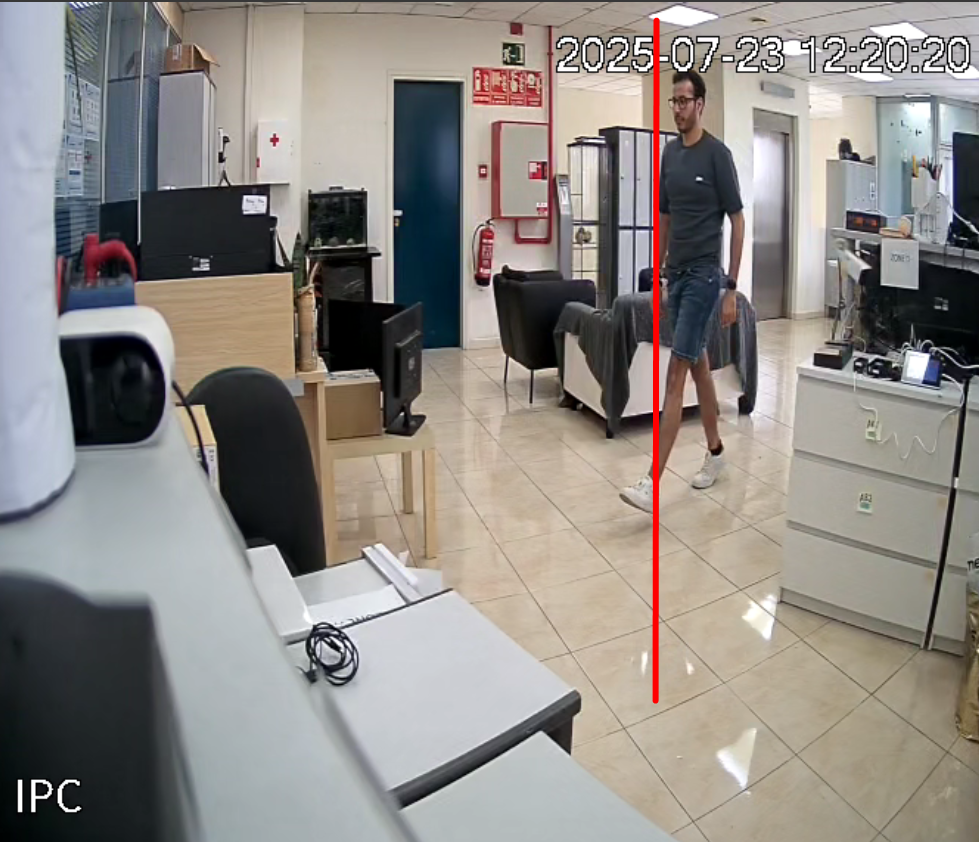
VESTA kann jetzt anzeigen **den genauen Schnappschuss** der von Dahua Serie 3 Kameras aufgenommen wurde bei dem **genauen Moment, in dem ein IVS-Ereignis ausgelöst wird** — wie zum Beispiel Linienüberschreitung oder Eindringungserkennung.
Damit dies funktioniert, ist eine einfache Einrichtung auf der Kameraseite erforderlich. Sobald dies erledigt ist, erhalten Sie **100% Echtzeit-Visuelle Bestätigung** der Alarmursache, vollständig in das VESTA-Ökosystem integriert.
Dieser Leitfaden erklärt, wie Sie Ihre Dahua-Kamera so konfigurieren, dass:
* 📷 Sie reale Schnappschüsse von IVS-Ereignissen erfasst und speichert.
* 🔄 VESTA diese Bilder automatisch mit jedem Alarm erhält.
Lassen Sie uns anfangen. 👇
{% endhint %}
## Reales Schnappschuss mit Alarm synchronisieren – Dahua Serie 3 Kameras
Um sicherzustellen, dass VESTA empfängt **den realen Schnappschuss des Ereignisses** genau wenn ein IVS-Alarm ausgelöst wird (Linienüberschreitung, Gebietseindringung usw.), folgen Sie diesen einfachen Schritten:
{% stepper %}
{% step %}
#### Schritt 1 – Kamera-Firmware aktualisieren
Stellen Sie sicher, dass die Dahua-Kamera die neueste Firmware hat.
Firmware-Update herunterladen
{% endstep %}
{% step %}
#### Schritt 2 – Eine microSD-Karte einlegen
Legen Sie eine **microSD-Karte** in die Kamera ein. (*Hier wird das reale Bild gespeichert.*)
{% endstep %}
{% step %}
#### Schritt 3 – Schnappschüsse in IVS aktivieren
* Gehen Sie zur **IVS-Einstellungen** der Kamera.
* Bearbeiten Sie jede Regel (Linienüberschreitung, Eindringen usw.).
* Aktiviert **„Schnappschuss-Erfassung“** für jede Regel.
Dadurch kann die Kamera **ein reales Bild speichern** wenn ein Ereignis ausgelöst wird.
Alarm erstes Bild im VESTA-System
{% endstep %}
{% endstepper %}
***
### Kompatible Modelle (Serie 3)
* DAHUA-4670 - DH-IPC-HFW3449T1P-AS-PV-0280B-S5-Black
* DAHUA-4558 - DH-IPC-HDW3849HP-AS-PV-0280B-S5-B
* DAHUA-4297N - DH-IPC-HDW3449HP-AS-PV-0280B-S5-B
* DAHUA-4667 - DH-IPC-HFW3549T1P-AS-PV-0280B-S5
* DAHUA-4547 - DH-IPC-HFW3849T1P-AS-PV-0280B-S5-B
* DAHUA-4543 - DH-IPC-HDW3549HP-AS-PV-0280B-S5-BLACK
* DAHUA-4454 - DH-IPC-HDW3549HP-AS-PV-0280B-S5
* DAHUA-4436 - DH-IPC-HFW3849T1P-AS-PV-0280B-S5
* DAHUA-4401 - DH-IPC-HFW3449T1P-AS-PV-0280B-S5
* DAHUA-4400 - DH-IPC-HDW3849HP-AS-PV-0280B-S5
* DAHUA-4399 - DH-IPC-HDW3449HP-AS-PV-0280B-S5
* DAHUA-4602 - DH-IPC-HFW3449T1-ZAS-PV-27135-S5-B
* DAHUA-4606 - DH-IPC-HDBW3849R1P-ZAS-PV-27135-S5
* DAHUA-4588 - DH-IPC-HDBW3449R1P-ZAS-PV-27135-S5
* DAHUA-4457 - DH-IPC-HFW3849T1P-ZAS-PV-27135-S5
* DAHUA-4386 - DH-IPC-HDW3549HP-ZAS-PV-27135-S5
* DAHUA-4766-FO - DH-IPC-HDBW3549R1P-ZAS-PV-27135-S5
* DAHUA-4561 - DH-IPC-HDW3449HP-ZAS-PV-27135-S5-Black
* DAHUA-4560 - DH-IPC-HDW3849HP-ZAS-PV-27135-S5-Black
* DAHUA-4557 - DH-IPC-HFW3449T1P-ZAS-PV-27135-S5-BLACK
* DAHUA-4455 - DH-IPC-HFW3449T1P-ZAS-PV-27135-S5
* DAHUA-4453 - DH-IPC-HDW3449HP-ZAS-PV-27135-S5
* DAHUA-4116N - DH-IPC-HDW3849HP-ZAS-PV-27135-S5
> ℹ️ Firmware für Serie 2: [FIRMWARE herunterladen](https://drive.google.com/drive/folders/1thS-QK6UmKX14amsHNiuCVVx--nTSaMI)
***
## Integration **DAHUA**:
***Wenn die Kamera eine Entwaffnungsfunktion hat***
\- Das Vesta-Bedienfeld wird in der Lage sein, das Scharf- und Unscharfschalten des IVS zu steuern, daher werden Funktionen wie Licht und Ton beispielsweise bei Linienüberschreitung dem Scharf-/Unscharfzustand des Panels folgen.
\- Alarmaktivierung und Aufnahmen funktionieren normal.
***Wenn die Kamera keine Entwaffnungsfunktion hat***
\- In diesem Fall geht die Kontrolle über das IVS verloren, sodass es immer aktiviert bleibt. Selbst wenn das Vesta-Bedienfeld unscharf ist, werden Licht und Ton immer aktiviert, da das Bedienfeld sie nicht steuern kann.
\- Die Kamera funktioniert gleich, egal ob das Bedienfeld scharf oder unscharf ist.
***Bildaufnahmezeit***
Die korrekte Aufnahmezeit liegt zwischen 1 und 3 Sekunden. Eine Aufnahmezeit von etwa 5 Sekunden oder mehr weist auf eine Verlangsamung im Netzwerk hin.
Eine praktische Möglichkeit, diese Zeit zu bestimmen, ist die Ausführung eines HTTP-Befehls, bei dem wir ein Foto anfordern. Dieser Befehl lautet wie folgt: ?
Echtes Beispiel: ?
***DAHUA P2P Kamera***
Mit SmartHomeSec können Sie die Kamera mit ihrer Seriennummer (P2P-ID) einer Zone hinzufügen. Dadurch kann der Master- oder Slave-Benutzer mit Berechtigung das Live-Video direkt in der App ansehen. Daher ist es wichtig, die Kamera zuerst dem VESTA-Bedienfeld hinzuzufügen und dann, falls Videoaufzeichnung erforderlich ist, sie über ihre IP-Adresse mit einem Dahua-Recorder zu integrieren. Die Bildaufzeichnung kann auch lokal erfolgen, indem eine microSD-Karte in die Kamera eingesetzt wird.
***\***
• Das VESTA-System arbeitet mit Fotos, nicht mit Videos, daher müssen die entsprechenden Einstellungen in der Zone vorgenommen werden, in der die Kamera hinzugefügt wurde.
***Zeit zwischen Alarme***
Für eine ordnungsgemäße Überprüfung lassen Sie 3 Minuten zwischen den Erkennungen.