# MANUEL D’INSTALLATION DU PANNEAU

Bienvenue dans le **Base de connaissances des centrales VESTA sans fil et hybrides**. Vous y trouverez toutes les informations essentielles pour installer, configurer et maintenir les centrales de sécurité VESTA qui fonctionnent via communication sans fil et systèmes hybrides.

Ce manuel est conçu pour les techniciens, intégrateurs et utilisateurs avancés qui ont besoin d’une compréhension détaillée de ces centrales. Il comprend des guides étape par étape, des conseils de dépannage, la compatibilité des appareils et les meilleures pratiques pour optimiser les performances du système.

## GUIDE RAPIDE&#x20;

## 1. Enregistrement de la centrale en tant qu’installateur et utilisateur

### 1.1 Enregistrement de l’installateur

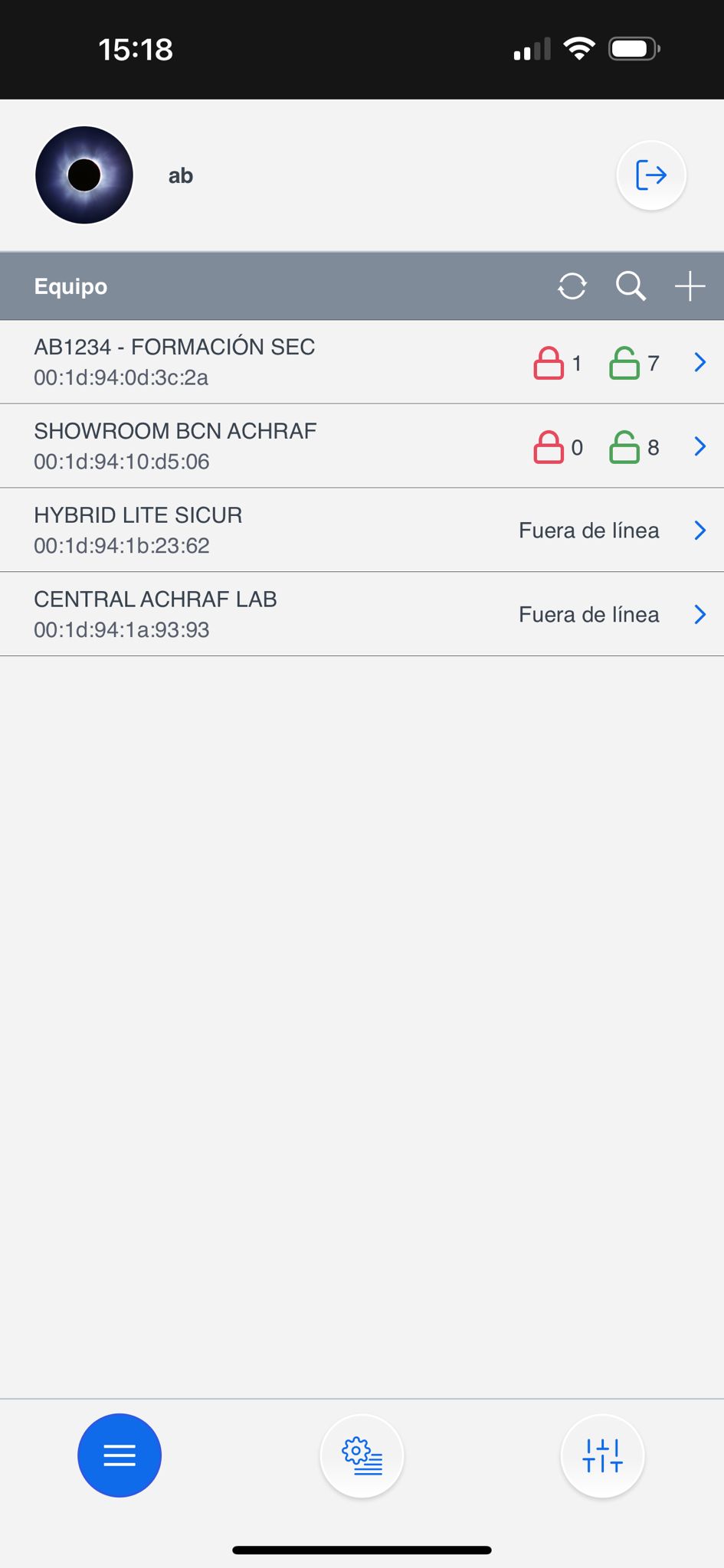
<table data-view="cards"><thead><tr><th></th><th></th><th></th></tr></thead><tbody><tr><td><strong>Étape 1 :</strong> Connectez-vous en tant qu’installateur dans l’ <a href="https://github.com/AchrafBr1/vesta-knowledge-base/blob/main/guia-de-usuario-smarthomesec.md">SmartHomeSec</a> APPLICATION</td><td><img src="https://2014170940-files.gitbook.io/~/files/v0/b/gitbook-x-prod.appspot.com/o/spaces%2FZJzpNocHhYVmD43GZobR%2Fuploads%2Fgit-blob-05113b0d3328df3b166ab295fa6757e6ac242b74%2Fimage%20(9)%20(1).png?alt=media" alt="" data-size="original"></td><td></td></tr><tr><td><p><strong>Étape 2 :</strong> Sélectionnez le bouton +</p><p>(Ajouter une centrale)</p></td><td><img src="https://2014170940-files.gitbook.io/~/files/v0/b/gitbook-x-prod.appspot.com/o/spaces%2FZJzpNocHhYVmD43GZobR%2Fuploads%2Fgit-blob-fa8de8b9f61fbaeb03070c23f91346bb14f246bc%2Fimage%20(10)%20(1).png?alt=media" alt="" data-size="original"></td><td></td></tr><tr><td><strong>Étape 3 :</strong> Saisissez l’adresse MAC de la centrale, indiquée sur l’étiquette de la centrale</td><td><img src="https://2014170940-files.gitbook.io/~/files/v0/b/gitbook-x-prod.appspot.com/o/spaces%2FZJzpNocHhYVmD43GZobR%2Fuploads%2Fgit-blob-7382d20b1eed8959c5689860688539c850e4e52e%2Fimage%20(11)%20(1).png?alt=media" alt="" data-size="original"></td><td></td></tr></tbody></table>

Une fois la centrale enregistrée en tant qu’installateur, elle est prête ✨ pour la configuration.

{% hint style="danger" %}
La centrale doit être allumée et connectée à Internet. Nous disposons de 15 minutes après sa mise sous tension pour enregistrer la centrale.
{% endhint %}

{% hint style="success" %}
Le MAC de la centrale se trouve toujours physiquement sur un côté de la centrale. Dans le champ NOM, nous devons indiquer l’abonné ou tout identifiant de la centrale.
{% endhint %}

### 2. Enregistrement du compte utilisateur

Le compte utilisateur sert à contrôler le système et est destiné à l’utilisateur النهائي. Depuis l’application SmartHomeSec, ce compte permet d’armer, de désarmer et d’effectuer toute opération. Il existe deux types de comptes utilisateur : Master et Slave.

Le premier compte que nous enregistrons est le Master. La principale différence entre les comptes Master et Slave est que le Master permet de créer de nouveaux utilisateurs, tandis que le Slave ne peut pas créer de nouveaux comptes.

<table data-view="cards"><thead><tr><th></th><th></th><th></th></tr></thead><tbody><tr><td><strong>Étape 1 :</strong> Accédez à la centrale en tant qu’installateur, le code par défaut est [7982]</td><td><img src="https://2014170940-files.gitbook.io/~/files/v0/b/gitbook-x-prod.appspot.com/o/spaces%2FZJzpNocHhYVmD43GZobR%2Fuploads%2Fgit-blob-f54c92555c65a3674a618b8357d25fab097a5a48%2FImagen%20de%20WhatsApp%202024-06-02%20a%20las%2015.19.19_5e1f9a7f.jpg?alt=media" alt="" data-size="original"></td><td></td></tr><tr><td><strong>Étape 2 :</strong> Sélectionnez la section du menu principal du système<img src="https://2014170940-files.gitbook.io/~/files/v0/b/gitbook-x-prod.appspot.com/o/spaces%2FZJzpNocHhYVmD43GZobR%2Fuploads%2Fgit-blob-cb348105e6110fe9c5b80a7a5282725a96e9f0f9%2Fimage%20(14)%20(1).png?alt=media" alt=""></td><td></td><td></td></tr><tr><td><strong>Étape 3 :</strong> Sélectionnez la liste des comptes</td><td></td><td><img src="https://2014170940-files.gitbook.io/~/files/v0/b/gitbook-x-prod.appspot.com/o/spaces%2FZJzpNocHhYVmD43GZobR%2Fuploads%2Fgit-blob-82a8946a8646a97397a045388512821bfb05f707%2Fimage%20(15)%20(1).png?alt=media" alt="" data-size="original"></td></tr><tr><td><strong>Étape 4 :</strong> Sélectionnez ajouter</td><td></td><td><img src="https://2014170940-files.gitbook.io/~/files/v0/b/gitbook-x-prod.appspot.com/o/spaces%2FZJzpNocHhYVmD43GZobR%2Fuploads%2Fgit-blob-0abd9646d7f4af8b35d780f1787933971e0a348c%2Fimage%20(17)%20(1).png?alt=media" alt="" data-size="original"></td></tr><tr><td><strong>Étape 5 :</strong> S’il s’agit d’un nouvel utilisateur : sélectionnez créer un compte</td><td><img src="https://2014170940-files.gitbook.io/~/files/v0/b/gitbook-x-prod.appspot.com/o/spaces%2FZJzpNocHhYVmD43GZobR%2Fuploads%2Fgit-blob-07dfedb38f6af5ae067a35bcf1d9ef5f604a82ea%2Fimage%20(18)%20(1).png?alt=media" alt="" data-size="original"></td><td></td></tr><tr><td><p><strong>Étape 6 :</strong> Renseignez les données de l’utilisateur pour l’accès à l’application</p><p><img src="https://2014170940-files.gitbook.io/~/files/v0/b/gitbook-x-prod.appspot.com/o/spaces%2FZJzpNocHhYVmD43GZobR%2Fuploads%2Fgit-blob-7cd25be9e2c68ff7bf213db266628f6080906e9c%2Fimage%20(19)%20(1).png?alt=media" alt="" data-size="original"></p></td><td></td><td></td></tr></tbody></table>

{% hint style="success" %}
Enregistrement de l’utilisateur terminé ! Pour savoir comment utiliser l’application utilisateur, consultez le guide utilisateur SmartHomeSec.
{% endhint %}

## 3. Ajouter et configurer des appareils

Pour ajouter et configurer les appareils RF VESTA, suivez ces étapes :

### 3.1 Ajouter des appareils

Étape 1 : Accédez à la configuration de la centrale depuis l’application installateur :

<figure><img src="https://2014170940-files.gitbook.io/~/files/v0/b/gitbook-x-prod.appspot.com/o/spaces%2FZJzpNocHhYVmD43GZobR%2Fuploads%2Fgit-blob-e453d09285cd283984eca047979d10f1e9d9d1a0%2Fimage%20(20).png?alt=media" alt="" width="192"><figcaption><p>Installateur -> Paramètres</p></figcaption></figure>

Étape 2 : Sélectionnez « Appareils » dans le menu.

<figure><img src="https://2014170940-files.gitbook.io/~/files/v0/b/gitbook-x-prod.appspot.com/o/spaces%2FZJzpNocHhYVmD43GZobR%2Fuploads%2Fgit-blob-afbc0b8f69e056cf262358c1af3161bad927a3c7%2Fimage%20(21).png?alt=media" alt="" width="190"><figcaption><p>Installateur -> Paramètres -> Appareils</p></figcaption></figure>

Étape 3 : Dans le menu, cliquez sur « Ajouter un appareil ».

<table data-view="cards"><thead><tr><th></th><th></th><th></th></tr></thead><tbody><tr><td><img src="https://2014170940-files.gitbook.io/~/files/v0/b/gitbook-x-prod.appspot.com/o/spaces%2FZJzpNocHhYVmD43GZobR%2Fuploads%2Fgit-blob-57cf8661f10d9a1a81f5c73c9d4b8a9cb1155299%2Fimage%20(23).png?alt=media" alt="" data-size="original"></td><td></td><td></td></tr><tr><td><img src="https://2014170940-files.gitbook.io/~/files/v0/b/gitbook-x-prod.appspot.com/o/spaces%2FZJzpNocHhYVmD43GZobR%2Fuploads%2Fgit-blob-c8990cc0a12972174eb326678614733225eee9bc%2Fimage%20(24).png?alt=media" alt="" data-size="original"></td><td></td><td></td></tr></tbody></table>

Étape 4 : Sélectionnez le type d’appareil que vous souhaitez ajouter, par ex. détecteur de mouvement. Maintenez enfoncé le bouton d’appairage sur l’appareil jusqu’à ce que la LED clignote (reportez-vous au manuel de l’appareil pour des instructions spécifiques).

Étape 5 : Suivez les instructions à l’écran pour terminer le processus d’appairage. La centrale confirmera l’ajout réussi de l’appareil.

<figure><img src="https://2014170940-files.gitbook.io/~/files/v0/b/gitbook-x-prod.appspot.com/o/spaces%2FZJzpNocHhYVmD43GZobR%2Fuploads%2Fgit-blob-01938536dfb1ce06ae3257986b40479b64be933d%2Fimage%20(27).png?alt=media" alt=""><figcaption><p>Bouton d’apprentissage des appareils VESTA</p></figcaption></figure>

{% hint style="danger" %}
Important ! Dans le cas des PIRCAMS et des claviers : la pression sur la touche doit durer 3 ou 4 secondes. Pour le reste des appareils, une pression courte suffit pour les ajouter.
{% endhint %}

Une fois ajoutés, les appareils RF seront prêts à l’emploi et pourront être gérés depuis la même section. Voici un exemple de configuration des attributs du capteur :

### 3.2 Configuration des zones

<table data-view="cards"><thead><tr><th></th><th></th><th></th></tr></thead><tbody><tr><td><img src="https://2014170940-files.gitbook.io/~/files/v0/b/gitbook-x-prod.appspot.com/o/spaces%2FZJzpNocHhYVmD43GZobR%2Fuploads%2Fgit-blob-8c1c760a18cf5bb8cc3675c7ed70712c3f30b6d9%2Fimage%20(28).png?alt=media" alt="" data-size="original"></td><td></td><td></td></tr><tr><td><img src="https://2014170940-files.gitbook.io/~/files/v0/b/gitbook-x-prod.appspot.com/o/spaces%2FZJzpNocHhYVmD43GZobR%2Fuploads%2Fgit-blob-32f411d6edc0c08a3afb4e76668e540401e94138%2Fimage%20(30).png?alt=media" alt="" data-size="original"></td><td></td><td></td></tr><tr><td><img src="https://2014170940-files.gitbook.io/~/files/v0/b/gitbook-x-prod.appspot.com/o/spaces%2FZJzpNocHhYVmD43GZobR%2Fuploads%2Fgit-blob-6841f2701a2d2477ebd835c40abb3d0fe33d29d1%2Fimage%20(31).png?alt=media" alt="" data-size="original"></td><td></td><td></td></tr></tbody></table>

{% hint style="info" %}
Pour configurer correctement les zones, il est important de connaître les attributs disponibles et leur impact sur le comportement du système d’alarme.

Par exemple : Intérieur est une zone instantanée et Entrée est une zone retardée ; nous pouvons attribuer ces attributs dans la section Réponse à l’armement, ce qui signifie « Lorsque le système est armé. »
{% endhint %}

## 4. Configuration de la centrale et transmission vers le CRA (Centre de Réception d’Alarme)

### 4.1 Configuration de sécurité

Cette section détaille comment régler la **durée de la sirène** pendant une alarme et définir les **retards d’entrée et de sortie**. Pour faciliter l’identification et le réglage, les options critiques sont mises en évidence en \*\*couleur \*\*<mark style="color:rouge;">**rouge**</mark>.

<table data-view="cards"><thead><tr><th></th><th></th><th></th></tr></thead><tbody><tr><td><img src="https://2014170940-files.gitbook.io/~/files/v0/b/gitbook-x-prod.appspot.com/o/spaces%2FZJzpNocHhYVmD43GZobR%2Fuploads%2Fgit-blob-20490cd089c7e1a114551573484dfd0cbd4cb3c2%2Fimage%20(1).png?alt=media" alt="" data-size="original"></td><td>Paramètres -> Centrale</td><td></td></tr><tr><td><img src="https://2014170940-files.gitbook.io/~/files/v0/b/gitbook-x-prod.appspot.com/o/spaces%2FZJzpNocHhYVmD43GZobR%2Fuploads%2Fgit-blob-a2b140673ee18dae59e1922197d47831b7b000ac%2Fimage%20(3).png?alt=media" alt="" data-size="original"></td><td>Paramètres -> Centrale -> Sécurité</td><td></td></tr><tr><td><img src="https://2014170940-files.gitbook.io/~/files/v0/b/gitbook-x-prod.appspot.com/o/spaces%2FZJzpNocHhYVmD43GZobR%2Fuploads%2Fgit-blob-328d6e12eaf1e59629cd5911c61686d58febb3ad%2Fimage%20(4).png?alt=media" alt="" data-size="original"></td><td><ol><li>La <strong>durée de la sirène</strong> en cas d’alarme</li><li>L’activation de cette option retarde la transmission de l’alarme de 30 secondes. (<strong>Il est recommandé de laisser DÉSACTIVÉ</strong>)</li><li>Régler les <strong>délais d’entrée et de sortie</strong></li></ol></td><td></td></tr></tbody></table>

### 4.2 Configuration de la centrale

<table data-view="cards"><thead><tr><th></th><th></th><th></th></tr></thead><tbody><tr><td><img src="https://2014170940-files.gitbook.io/~/files/v0/b/gitbook-x-prod.appspot.com/o/spaces%2FZJzpNocHhYVmD43GZobR%2Fuploads%2Fgit-blob-20490cd089c7e1a114551573484dfd0cbd4cb3c2%2Fimage%20(1).png?alt=media" alt="" data-size="original"></td><td>Paramètres -> Centrale</td><td></td></tr><tr><td><img src="https://2014170940-files.gitbook.io/~/files/v0/b/gitbook-x-prod.appspot.com/o/spaces%2FZJzpNocHhYVmD43GZobR%2Fuploads%2Fgit-blob-83b61ae3104d6677a6a4b97d4a2810229068b9f7%2Fimage%20(10).png?alt=media" alt="" data-size="original"></td><td>Paramètres -> Centrale -> Centrale</td><td></td></tr><tr><td><img src="https://2014170940-files.gitbook.io/~/files/v0/b/gitbook-x-prod.appspot.com/o/spaces%2FZJzpNocHhYVmD43GZobR%2Fuploads%2Fgit-blob-4ad55e7e5cb63c9f3dc2dafa4646e12be50ef899%2Fimage%20(7).png?alt=media" alt="" data-size="original"></td><td>Polling --> temps de test vers le CRA </td><td></td></tr></tbody></table>

{% hint style="success" %}

## 🔧 **Paramètres de configuration \[Centrale --> Centrale]**

**Rapport de panne secteur**\
Temps d’attente pour détecter et signaler une coupure de courant (AC = courant alternatif).

**Suspension en cas de panne secteur**\
Si activé, le système passe en mode éco lorsque l’alimentation est coupée (la centrale signalera tout, mais l’application sera hors ligne). « Désactiver » = la centrale restera connectée à 100 % pendant une panne secteur.

**Rapport d’interférence**\
Détecte et signale les tentatives de brouillage du signal ou les interférences radiofréquence (RF : F1 et SF1).

**Polling du CRA**\
Intervalle auquel un signal de présence (ping) est envoyé à la station centrale de surveillance (CRA) ; utiliser toutes les 3 minutes (demandez à votre CRA)

**Vérification quotidienne automatique**\
Heure à laquelle la centrale envoie une vérification automatique quotidienne.&#x20;

**Intervalle de test GPRS/LTE**\
Fréquence de test de la connexion mobile GPRS ou LTE.&#x20;

**Intervalle de test ETHERNET**\
Identique à ci-dessus, mais pour le réseau filaire (Ethernet).&#x20;

**Désactiver les alertes d’état des appareils**\
Si activé, la centrale ne signalera pas les changements d’état des appareils dans l’interface (ouvert/fermé). Souvent utilisé pour économiser les données mobiles dans les centrales uniquement SIM.

**Conformité PD6662**\
Norme européenne pour les systèmes d’alarme intrusion.&#x20;

**Résolution PIRCAMS**\
Qualité des images capturées par les caméras PIR.&#x20;

**Caméra IR extérieure en niveaux de gris**\
Autorise ou empêche l’utilisation de caméras IR noir et blanc, utile pour les applications extérieures.&#x20;

**Ignorer la panne Ethernet**\
Si activé, ignore les coupures du réseau filaire. Désactivé = les détecte.

**Rapport de panne de service (Ethernet)**\
Signale si la centrale perd la connexion avec son serveur.&#x20;

**Temps de réinitialisation de la surintensité de l’alimentation**\
Si une surcharge est détectée (uniquement dans un système hybride), la centrale attend x minutes avant de redémarrer.

**Tolérance des appareils filaires**\
Marge de tolérance pour les appareils filaires avant de générer une alarme.&#x20;

**Désactiver la sirène interne**\
Empêche la sirène de la centrale de retentir pendant une alarme. Désactivé = elle retentira.

**Période de mise à jour DNS**\
Fréquence des mises à jour du domaine si vous utilisez un nom de domaine au lieu de l’IP. Désactivé = aucune mise à jour.
{% endhint %}

### 4.3 Configuration des codes utilisateur

<table data-view="cards"><thead><tr><th></th><th></th><th></th></tr></thead><tbody><tr><td><img src="https://2014170940-files.gitbook.io/~/files/v0/b/gitbook-x-prod.appspot.com/o/spaces%2FZJzpNocHhYVmD43GZobR%2Fuploads%2Fgit-blob-e453d09285cd283984eca047979d10f1e9d9d1a0%2Fimage%20(20).png?alt=media" alt="Instalador -> Ajustes" data-size="original"></td><td>Inslogging -> Paramètres</td><td></td></tr><tr><td><img src="https://2014170940-files.gitbook.io/~/files/v0/b/gitbook-x-prod.appspot.com/o/spaces%2FZJzpNocHhYVmD43GZobR%2Fuploads%2Fgit-blob-321d58c9b41adcb608ec919ccd068e6154a484ea%2Fimage%20(8).png?alt=media" alt="" data-size="original"></td><td>Paramètres -> PIN utilisateur</td><td></td></tr><tr><td><img src="https://2014170940-files.gitbook.io/~/files/v0/b/gitbook-x-prod.appspot.com/o/spaces%2FZJzpNocHhYVmD43GZobR%2Fuploads%2Fgit-blob-9e0e486da7c3c4342426712016c53740c66d55be%2Fimage%20(9).png?alt=media" alt="" data-size="original"></td><td>Ajoutez le nom et le code de chaque utilisateur ; ce code permettra à l’utilisateur de changer de mode depuis l’application ou les claviers. Consultez le manuel utilisateur pour plus d’informations.</td><td></td></tr></tbody></table>

### 4.4 Mise à jour de la centrale

Il est essentiel de maintenir la centrale à jour afin de garantir des performances et une sécurité optimales du système. Les mises à jour peuvent contenir des améliorations essentielles, des corrections de bugs et des correctifs de sécurité qui protègent contre les vulnérabilités connues.

<table data-view="cards"><thead><tr><th></th><th></th><th></th></tr></thead><tbody><tr><td><img src="https://2014170940-files.gitbook.io/~/files/v0/b/gitbook-x-prod.appspot.com/o/spaces%2FZJzpNocHhYVmD43GZobR%2Fuploads%2Fgit-blob-20490cd089c7e1a114551573484dfd0cbd4cb3c2%2Fimage%20(1).png?alt=media" alt="" data-size="original"></td><td>Paramètres -> Centrale</td><td></td></tr><tr><td><img src="https://2014170940-files.gitbook.io/~/files/v0/b/gitbook-x-prod.appspot.com/o/spaces%2FZJzpNocHhYVmD43GZobR%2Fuploads%2Fgit-blob-2acbdadec0e86701ca3533bb235de1cf695f66c2%2Fimage%20(11).png?alt=media" alt="" data-size="original"></td><td>Centrale -> Mise à jour du FW</td><td></td></tr><tr><td><img src="https://2014170940-files.gitbook.io/~/files/v0/b/gitbook-x-prod.appspot.com/o/spaces%2FZJzpNocHhYVmD43GZobR%2Fuploads%2Fgit-blob-9e542d50140e64df5cff2a12b9cc90ea614efb77%2Fimage%20(12).png?alt=media" alt="" data-size="original"></td><td>Sélectionnez dans la liste le firmware avec la version la plus élevée (numéro le plus élevé et lettre la plus élevée).</td><td></td></tr></tbody></table>

{% hint style="info" %}
REMARQUE : La centrale via 2G ou avec une couverture faible peut mettre 8 minutes à se mettre à jour.

Si la centrale communique en 4G/LTE avec une bonne couverture, la mise à jour peut prendre 3 à 5 minutes
{% endhint %}

{% hint style="danger" %}
Une fois la centrale en mode mise à niveau <mark style="color:rouge;">**NE PAS éteindre**</mark> ni déconnecter en aucune circonstance. La centrale redémarrera automatiquement.

ÉTEINDRE LA CENTRALE PENDANT UNE MISE À NIVEAU PEUT LA RENDRE COMPLÈTEMENT INOPÉRANTE.
{% endhint %}

### 4.5 Configuration des rapports vers le CRA (Centre de Réception d’Alarme)

#### ***Rapport d’événements***

<table data-view="cards"><thead><tr><th></th><th></th><th></th></tr></thead><tbody><tr><td><img src="https://2014170940-files.gitbook.io/~/files/v0/b/gitbook-x-prod.appspot.com/o/spaces%2FZJzpNocHhYVmD43GZobR%2Fuploads%2Fgit-blob-e5450338db75d91c7eb3aca9ddadc9b78bb5f5ed%2Fimage%20(13).png?alt=media" alt="" data-size="original"></td><td>Paramètres -> Rapport</td><td></td></tr><tr><td><img src="https://2014170940-files.gitbook.io/~/files/v0/b/gitbook-x-prod.appspot.com/o/spaces%2FZJzpNocHhYVmD43GZobR%2Fuploads%2Fgit-blob-59cd59ff8a6a7ea0226d64c417c6619aa73511d4%2Fimage%20(14).png?alt=media" alt="" data-size="original"></td><td>Dans la section des rapports, nous avons la configuration des rapports pour les événements et les fichiers capturés pour les photos PIRCAMS.</td><td></td></tr><tr><td><img src="https://2014170940-files.gitbook.io/~/files/v0/b/gitbook-x-prod.appspot.com/o/spaces%2FZJzpNocHhYVmD43GZobR%2Fuploads%2Fgit-blob-252a629c59207dd422614f4dd48a94f963a68ca4%2Fimage%20(15).png?alt=media" alt="" data-size="original"></td><td>Dans cette section, nous configurons l’URL de rapport de notre CRA, et très important le GROUPE 2 ou supérieur, car le groupe 1 est utilisé pour l’application. ANNEXE 2 pour des exemples</td><td></td></tr></tbody></table>

#### *ANNEXE 2*

{% hint style="success" %}
Exemples de **ÉVÉNEMENTS** de rapport dans différents protocoles :

:fire: **MANITOU (le plus utilisé en Espagne) : ip\://**<mark style="color:bleu;">**ACCT**</mark>**@**<mark style="color:orange;">**IP**</mark>**:**<mark style="color:violet;">**PORT**</mark>**/MAN**

SIA : **ip\://**<mark style="color:bleu;">**ACCT**</mark>@<mark style="color:orange;">**IP**</mark>**:**<mark style="color:violet;">**PORT**</mark>/SIA2

CID : **ip\://**<mark style="color:bleu;">**ACCT**</mark>@<mark style="color:orange;">**IP**</mark>**:**<mark style="color:violet;">**PORT**</mark>/CID
{% endhint %}

Dans cette section, vous trouverez les **protocoles de communication standards** pris en charge par les centrales VESTA pour transmettre les événements directement au Centre de Réception d’Alarme (CRA).\
Ces protocoles permettent à la centrale d’envoyer tous les ÉVÉNEMENTS sauf les photos, sans avoir besoin de convertisseurs ou d’outils supplémentaires.

Si votre CRA utilise **l’un de ces protocoles standards** (comme **MANITOU XML**, **SIA DC09**, ou **Contact ID**), la centrale peut être configurée pour transmettre directement en utilisant le format approprié.

{% hint style="warning" %}
Si votre CRA **ne prend en charge aucun des protocoles standards**, veuillez vous référer à la section [**ALARMSPACE** ](#id-4.5.1-using-alarmspace-software-gateway-for-non-standard-arc-protocols)ci-dessous, qui explique comment intégrer des systèmes non standards à l’aide du logiciel de traduction de VESTA.
{% endhint %}

{% hint style="info" %}

## Exemples détaillés : configuration de l’URL de rapport

### Aperçu

Les URL de rapport sont utilisées par l’installateur pour programmer les destinations de rapport du système de sécurité.

### Formats d’URL pris en charge

#### 1. Protocole CID via TCP IP

**Format :** `ip://(Numéro de compte)@(IP du serveur):(Port)/CID`\
**Exemple :** `ip://1234@54.183.182.247:8080/CID`

#### 2. Protocole SIA DC-09 via IP

**Format :** `ip://(Numéro de compte)@(IP du serveur):(Port)/SIA2`\
**Exemple :** `ip://1234@54.183.182.247:8080/SIA2`

#### 3. Protocole SIA DC-09 via IP avec chiffrement AES

**Format :** `ip://(Numéro de compte)@(IP du serveur):(Port)/SIA/KEY/(Clé 128, 192 ou 256 bits)`\
**Exemple :** `ip://1234@54.183.182.247:8080/SIA/KEY/4A46321737F890F654D632103F86B4F3`

#### 4. Protocole SIA DC-09 utilisant le code d’événement CID via TCP IP (événements encapsulés)

**Format :** `ip://(Numéro de compte)@(IP du serveur):(Port)/CID_SIA2`\
**Exemple :** `ip://1234@54.183.182.247:8080/CID_SIA2`

#### 5. Protocole SIA DC-09 utilisant le code d’événement CID via IP avec chiffrement HEX

**Format :** `ip://(Numéro de compte)@(IP du serveur):(Port)/CID_SIA/KEY/(Clé HEX)`\
**Exemple :** `ip://1234@54.183.182.247:8080/CID_SIA/KEY/4A46321737F890F654D632103F86B4F3`

#### 6. Protocole CSV via IP

**Format :** `ip://(Numéro de compte)@(IP du serveur):(Port)/CSV`\
**Exemple :** `ip://1234@54.183.182.247:8080/CSV`

#### 7. Protocole CSV via IP avec authentification

**Format :** `ip://(Numéro de compte)@(IP du serveur):(Port)/CSV/Nom d’utilisateur/Mot de passe`\
**Exemple :** `ip://1234@54.183.182.247:8080/CSV/abcd/1357`

#### 8. E-mail

**Format :** `mailto:user@example.com`\
**Exemple :** `mailto:john@gmail.com`

#### 9. Protocole SIA via TCP IP (transmission du numéro de zone par secteur)

**Format**: `ip://(Numéro de compte)@(IP du serveur):(Port)/SIA_A` **Exemple**:`ip://1234@54.183.182.247:8080/SIA_A`

#### 10. Protocole SIA DC-09 via IP (transmission du numéro de zone par secteur)

**Format**: `ip://(Numéro de compte)@(IP du serveur):(Port)/SIA2_A` **Exemple**:`ip://1234@54.183.182.247:8080/SIA2_A`

<mark style="color:$danger;">**Remarque :**</mark> La centrale transmet les événements de zone comme suit :

Zone 1 : zone 1 – à zone 80

Zone 2 : zone 1 – à zone 80

Zone 3 : zone 1 – à zone 80

…

Zone 8 : zone 1 – à zone 80

&#x20;

En utilisant **la transmission du numéro de zone par secteur**, la centrale transmet les événements de zone comme suit :

Zone 1 : zone 101 – à zone 180

Zone 2 : zone 201 – à zone 280

Zone 3 : zone 301 – à zone 380

.

Zone 8 : zone 801 – à zone 880

##

### Configuration des niveaux

Sélectionnez une condition de rapport pour chaque destination :

* **Tous les événements :** Le système transmettra tous les événements vers cette destination
* **Événements d’alarme :** Le système transmettra uniquement les événements d’alarme vers cette destination
* **Événements d’état :** Le système transmettra uniquement les événements d’état (événements non liés à une alarme) vers cette destination

### Configuration des groupes

Sélectionnez un groupe pour votre destination de rapport. Le système suit les principes de rapport suivants :

#### Structure de priorité

Les groupes sont signalés par ordre de priorité : Groupe 1 → Groupe 2 → Groupe 3, etc.

#### Logique de rapport

1. **Au sein d’un groupe :** Si la transmission vers la première destination d’un groupe échoue, le système passe à la destination suivante de ce groupe
2. **Succès du groupe :** Si une destination d’un groupe reçoit le rapport avec succès, le système considère ce groupe comme réussi et passe au groupe suivant
3. **Échec du groupe :** Si toutes les destinations d’un groupe échouent, le système réessaie selon les paramètres de tentative ci-dessous
4. **Fin de cycle :** Après avoir tenté tous les groupes (Groupe 1 → Groupe 2 → ... → Groupe 5), si un groupe essentiel n’a pas reçu les rapports, le système redémarre le cycle de rapport

#### Groupes essentiels vs facultatifs

**Groupes essentiels :**

* Le système transmettra vers tous les groupes marqués comme essentiels
* Le système ne cesse jamais d’essayer jusqu’à ce qu’au moins une destination de chaque groupe essentiel reçoive correctement le rapport
* Le Groupe 1 est toujours essentiel et ne peut pas être modifié

**Groupes facultatifs :**

* Le système ne transmet vers les groupes facultatifs que lorsque le groupe précédent échoue
* Exemple : si le Groupe 3 est défini comme facultatif, le système ne transmettra vers le Groupe 3 que si la transmission vers le Groupe 2 échoue

#### Paramètres de nouvelle tentative

Choisissez parmi : 1, 3, 5, 10 ou 99 tentatives

Si la transmission vers toutes les destinations d’un groupe échoue, le système réessaiera d’envoyer le rapport à ce groupe selon le nombre de tentatives spécifié ici.

### Remarques importantes

⚠️ **Rapport de l’application VESTA SmartHomeSec :**

* Lorsque la centrale est enregistrée avec l’application VESTA, l’URL1 sera automatiquement configurée avec les informations du serveur Home Portal
* **Ne modifiez pas** ces informations une fois l’enregistrement terminé, sinon la transmission vers le serveur Home Portal peut échouer
* Si vous avez besoin de destinations de rapport supplémentaires après l’enregistrement avec le serveur Home Portal, configurez-les dans un **groupe différent** de l’URL1 afin de garantir une transmission réussie
  {% endhint %}

### 4.5.1 Utilisation de la passerelle logicielle ALARMSPACE pour les protocoles CRA non standards

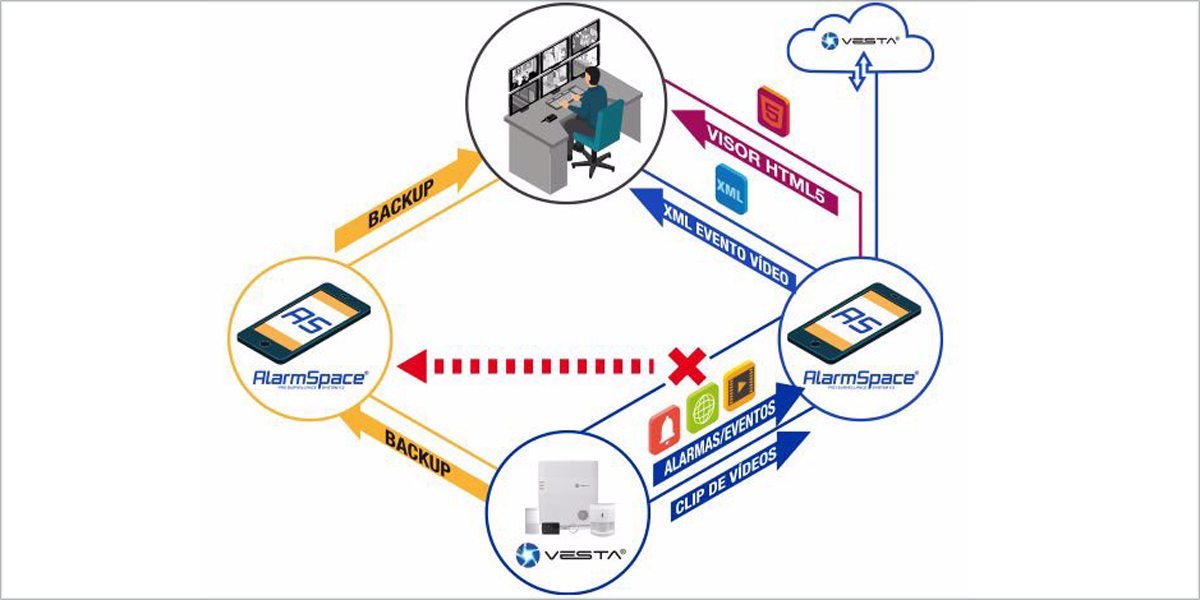
Dans les cas où le Centre de Réception d’Alarme (CRA) **ne** prend pas en charge l’un des protocoles de transmission standards listés ci-dessus (par ex. MANITOU, XML, SIA DC09, CID, etc.), **VESTA fournit une solution de passerelle logicielle appelée ALARMSPACE**.

<figure><img src="https://2014170940-files.gitbook.io/~/files/v0/b/gitbook-x-prod.appspot.com/o/spaces%2FZJzpNocHhYVmD43GZobR%2Fuploads%2FlxtxYdUF5aI09Xn3hSbg%2Fimage.png?alt=media&#x26;token=5e6392e6-d098-406d-9900-fb48bd5b5086" alt=""><figcaption><p>ALARMSPACE</p></figcaption></figure>

**ALARMSPACE** agit comme une couche de traduction entre la centrale VESTA et le CRA, convertissant les événements VESTA dans le format requis attendu par le système de surveillance du CRA. Cela garantit une compatibilité totale même lorsqu’un protocole propriétaire ou personnalisé est utilisé par le CRA.

Le logiciel ALARMSPACE peut être **installé sur n’importe quel PC ou machine virtuelle sous Windows** au sein de l’infrastructure du CRA.

{% hint style="success" %}
Pour l’installation, veuillez **contacter votre représentant VESTA**. Une assistance complète est fournie pour la configuration, le paramétrage et les tests opérationnels.
{% endhint %}

### ***4.6 Rapport photo***.

<table data-view="cards"><thead><tr><th></th><th></th><th></th></tr></thead><tbody><tr><td><img src="https://2014170940-files.gitbook.io/~/files/v0/b/gitbook-x-prod.appspot.com/o/spaces%2FZJzpNocHhYVmD43GZobR%2Fuploads%2Fgit-blob-e5450338db75d91c7eb3aca9ddadc9b78bb5f5ed%2Fimage%20(13).png?alt=media" alt="" data-size="original"></td><td>Paramètres -> Rapport</td><td></td></tr><tr><td><img src="https://2014170940-files.gitbook.io/~/files/v0/b/gitbook-x-prod.appspot.com/o/spaces%2FZJzpNocHhYVmD43GZobR%2Fuploads%2Fgit-blob-59cd59ff8a6a7ea0226d64c417c6619aa73511d4%2Fimage%20(14).png?alt=media" alt="" data-size="original"></td><td>Dans la section des rapports, nous avons la configuration des rapports pour les événements et les fichiers capturés pour les photos PIRCAMS.</td><td></td></tr><tr><td><img src="https://2014170940-files.gitbook.io/~/files/v0/b/gitbook-x-prod.appspot.com/o/spaces%2FZJzpNocHhYVmD43GZobR%2Fuploads%2Fgit-blob-3f0b4a201b93da8cf6d741d5ffd76ff34d795e71%2Fimage%20(16).png?alt=media" alt="" data-size="original"></td><td>Dans cette section, nous configurons l’URL de rapport de notre CRA pour l’envoi de photos. ANNEXE 3 pour des exemples</td><td></td></tr></tbody></table>

{% hint style="success" %}
Exemples de **PHOTOS** de rapport dans différents protocoles :

:fire: **MANITOU**: <mark style="color:bleu;">**ACCT**</mark>**@**<mark style="color:orange;">**IP**</mark>**:PORT**

**SMTP : utilisation de l’adresse e-mail pour le CRA**&#x20;

**HTTP : publication d’images en base64**
{% endhint %}

### 4.6.1 Rapport photo pour le logiciel SENTINEL

{% hint style="info" %}
Étape 1 : Programmez les informations SMTP dans paramètres -> Rapport&#x20;
{% endhint %}

<figure><img src="https://2014170940-files.gitbook.io/~/files/v0/b/gitbook-x-prod.appspot.com/o/spaces%2FZJzpNocHhYVmD43GZobR%2Fuploads%2F0JtB6fgHdVz5MEjKxPNX%2Fimage.png?alt=media&#x26;token=dcf9acab-06f5-4984-82c0-1ba815a082fa" alt=""><figcaption><p>Exemple</p></figcaption></figure>

{% hint style="info" %}
Étape 2 : Programmez l’e-mail fourni par la station centrale de surveillance dans « Fichiers capturés »
{% endhint %}

<figure><img src="https://2014170940-files.gitbook.io/~/files/v0/b/gitbook-x-prod.appspot.com/o/spaces%2FZJzpNocHhYVmD43GZobR%2Fuploads%2FGahEIJIcTLaNoStvcHCl%2Fimage.png?alt=media&#x26;token=be532946-32c7-41dc-9760-dfccf140f84b" alt=""><figcaption></figcaption></figure>

{% hint style="warning" %}
**IMPORTANT :** Si vous utilisez des caméras IP intégrées à VESTA, vous devez réduire la résolution de la caméra à 2 MP ou moins pour un fonctionnement correct.
{% endhint %}

## Fonctions d’automatisation

La centrale dispose de fonctions d’automatisation avancées qui débloquent un très haut niveau de fonctionnalités conçu pour maximiser la sécurité du système. Ces fonctionnalités permettent, par exemple, de créer des règles où l’ouverture d’un contact de porte déclenche automatiquement la capture d’une image ou active un relais pour ouvrir ou fermer des circuits spécifiques. Ces capacités améliorent non seulement l’efficacité du système, mais offrent également une réponse rapide et appropriée aux événements de sécurité.

{% hint style="success" %}
**Nombre de règles et de scènes pouvant être créées :**<br>

* Règles : 100
* Scènes : 50

En savoir plus : [Scènes et règles automatiques du système d’alarme VESTA](https://vestasecurity.eu/en/scenes-and-automatic-rules-of-the-vesta-alarm-system/)
{% endhint %}

## MANUELS D’INSTALLATION COMPLETS

<figure><img src="https://2014170940-files.gitbook.io/~/files/v0/b/gitbook-x-prod.appspot.com/o/spaces%2FZJzpNocHhYVmD43GZobR%2Fuploads%2F1htjV2VgRcpodB0zNLhQ%2Fimage.png?alt=media&#x26;token=f015c4e3-08c8-4d4a-a26d-d1775b326d0e" alt=""><figcaption><p>Hybride Grade 3</p></figcaption></figure>

{% file src="<https://2014170940-files.gitbook.io/~/files/v0/b/gitbook-x-prod.appspot.com/o/spaces%2FZJzpNocHhYVmD43GZobR%2Fuploads%2Fl9YG1iwIp4Rq814CzOSS%2FHybrid%20Panel-1_Installation%20Guide.pdf?alt=media&token=f0c14489-fbec-4d23-856b-48da9f8896a5>" %}

<figure><img src="https://2014170940-files.gitbook.io/~/files/v0/b/gitbook-x-prod.appspot.com/o/spaces%2FZJzpNocHhYVmD43GZobR%2Fuploads%2FqBYBgK7HLexOZu1UorzD%2Fimage.png?alt=media&#x26;token=33a372bd-459f-44a7-b728-e9500e0c996b" alt=""><figcaption><p>Hybride Lite</p></figcaption></figure>

{% file src="<https://2014170940-files.gitbook.io/~/files/v0/b/gitbook-x-prod.appspot.com/o/spaces%2FZJzpNocHhYVmD43GZobR%2Fuploads%2F0KXA0NdglvKGVHnr1hth%2FHybrid%20Panel%20Lite%202G%204G%20_Installation%20Guide.pdf?alt=media&token=d1356dca-cfa6-472c-bded-a510abfe3d40>" %}

<figure><img src="https://2014170940-files.gitbook.io/~/files/v0/b/gitbook-x-prod.appspot.com/o/spaces%2FZJzpNocHhYVmD43GZobR%2Fuploads%2FiZGH4hD6EsFeC2WQABUe%2Fimage.png?alt=media&#x26;token=31267183-90fd-4ca6-941b-0ac4e0224787" alt=""><figcaption><p>Centrales radio</p></figcaption></figure>

{% file src="<https://2014170940-files.gitbook.io/~/files/v0/b/gitbook-x-prod.appspot.com/o/spaces%2FZJzpNocHhYVmD43GZobR%2Fuploads%2F3LkCnhnOIHvC3gK1w0sa%2FHSGW-MAX8-DT18-SF1-DUAL%2020220811.pdf?alt=media&token=a56bb9b1-83a4-4d74-94bf-4abd0c7ec6d5>" %}