> For the complete documentation index, see [llms.txt](https://vesta-guide.gitbook.io/vesta-guide/llms.txt). Markdown versions of documentation pages are available by appending `.md` to page URLs; this page is available as [Markdown](https://vesta-guide.gitbook.io/vesta-guide/finnish-fi/vesta-home-ip-kamerat/vesta-home-paristokameroiden-kayttoonotto-vesta-462-ja-vesta-463.md).

# VESTA HOME -PARISTOKAMEROIDEN KÄYTTÖÖNOTTO VESTA-462 JA VESTA-463

Se **Vesta-462** ja **Vesta-463** sarja on valikoima **Vesta Home** langattomia paristokäyttöisiä kameroita, jotka on suunniteltu ulkokäyttöön. Ne tarjoavat luotettavaa, korkealaatuista videovalvontaa ja mahdollistavat samalla nopean ja helpon asennuksen ilman monimutkaista johdotusta.

Suunniteltu integroitumaan saumattomasti Vesta Home -ekosysteemiin, nämä kamerat tarjoavat joustavan sijoittelun ja luotettavan suorituskyvyn asuinkiinteistöjen turvasovelluksiin. Niiden pitkäkestoisia ladattavia akkuja voidaan ladata kätevästi **mukana toimitetulla aurinkopaneelilla**, mikä auttaa pidentämään käyttöaikaa, vähentämään ylläpitoa ja tarjoamaan jatkuvan suojan mahdollisimman vähällä käyttäjän toimenpiteellä.

<figure><img src="https://1349733727-files.gitbook.io/~/files/v0/b/gitbook-x-prod.appspot.com/o/spaces%2FZJzpNocHhYVmD43GZobR%2Fuploads%2Fml3WdLqqwlnllssSnKQa%2FPOWERPNT_oxztUToYCW.png?alt=media&amp;token=d47721aa-e689-4cfd-a240-7c41a6b1ccdc" alt=""><figcaption></figcaption></figure>

{% embed url="<https://youtu.be/IeRcfvEhZXE>" %}

## Seuraa tätä ohjetta lisätäksesi kamerat SmartHomeSec-sovellukseen

{% hint style="warning" %}
Huom:&#x20;

* Kamerat voidaan lisätä vain SmartHomeSec-sovelluksella.
* Tämä ohje on voimassa vain VESTA-462- ja VESTA-463-kameramalleille.
* Vain pääkäyttäjä voi lisätä tai poistaa kameroita.
  {% endhint %}

{% stepper %}
{% step %}

### Kirjaudu SmartHomeSec-sovellukseen käyttäjänä

<figure><img src="https://1349733727-files.gitbook.io/~/files/v0/b/gitbook-x-prod.appspot.com/o/spaces%2FZJzpNocHhYVmD43GZobR%2Fuploads%2FLjRvb8hyPOFBeAAjeexF%2Fimage.png?alt=media&amp;token=4a500116-2a6d-4a99-bd22-403185c7ab6e" alt=""><figcaption><p>VAIHE 1                                                       VAIHE 2                                                     VAIHE 3</p></figcaption></figure>
{% endstep %}

{% step %}

### Paina kamerakuvaketta

{% endstep %}

{% step %}

### Paina + -kuvaketta lisätäksesi kameran

{% endstep %}

{% step %}

### Paina VESTA Home -kuvaketta

<figure><img src="https://1349733727-files.gitbook.io/~/files/v0/b/gitbook-x-prod.appspot.com/o/spaces%2FZJzpNocHhYVmD43GZobR%2Fuploads%2Fz8su7TZ7bTuyvDCbB3jf%2F2.png?alt=media&amp;token=ed017881-31d5-4375-a02d-d3b9246bc16a" alt=""><figcaption></figcaption></figure>
{% endstep %}

{% step %}

### Skannaa kameran QR-koodi&#x20;

<figure><img src="https://1349733727-files.gitbook.io/~/files/v0/b/gitbook-x-prod.appspot.com/o/spaces%2FZJzpNocHhYVmD43GZobR%2Fuploads%2FnExCqPxL0MorWHFIZBvB%2F3.png?alt=media&amp;token=b13235d4-16e1-4929-946a-5bd7637147d9" alt=""><figcaption></figcaption></figure>
{% endstep %}

{% step %}

### Valitse Lisää pilveen ja paina Seuraava&#x20;

<figure><img src="https://1349733727-files.gitbook.io/~/files/v0/b/gitbook-x-prod.appspot.com/o/spaces%2FZJzpNocHhYVmD43GZobR%2Fuploads%2FEM2ZzQHBixu2ZoVF5m5C%2F4.png?alt=media&amp;token=218b8a6e-b664-437e-93ad-b2bf23e049be" alt=""><figcaption></figcaption></figure>

{% endstep %}

{% step %}

### Palauta kameran tehdasasetukset painamalla reset-painiketta.

<figure><img src="https://1349733727-files.gitbook.io/~/files/v0/b/gitbook-x-prod.appspot.com/o/spaces%2FZJzpNocHhYVmD43GZobR%2Fuploads%2FNEgnixaVQgnRY48dReT5%2FPOWERPNT_SocPwy1sqt.png?alt=media&amp;token=3367f964-a006-43ea-8a5a-7adee46df839" alt=""><figcaption><p>                                                                                               VESTA-462</p></figcaption></figure>

<figure><img src="https://1349733727-files.gitbook.io/~/files/v0/b/gitbook-x-prod.appspot.com/o/spaces%2FZJzpNocHhYVmD43GZobR%2Fuploads%2FDUxGXeLjfEI0OgRTa8FZ%2Freset.png?alt=media&amp;token=8f8c1bd1-14e6-4dc6-b796-c60502d12edc" alt=""><figcaption><p>VESTA-463</p></figcaption></figure>

{% hint style="warning" %}
Odota, että LED vilkkuu <mark style="color:vihreä;">VIHREÄ</mark> ennen kuin jatkat ja painat Seuraava-painiketta.
{% endhint %}

<figure><img src="https://1349733727-files.gitbook.io/~/files/v0/b/gitbook-x-prod.appspot.com/o/spaces%2FZJzpNocHhYVmD43GZobR%2Fuploads%2FTt06FgzaWSyXRSFmIKjp%2FWhatsApp.Root_krtioL10Ho.gif?alt=media&amp;token=1a82bbfc-2473-4097-a1b2-44d1bb749498" alt=""><figcaption></figcaption></figure>
{% endstep %}

{% step %}

### Valitse Bluetooth-menetelmä lähettääksesi Wi-Fi-tunnukset kameralle ja paina sitten 'Seuraava'.

<figure><img src="https://1349733727-files.gitbook.io/~/files/v0/b/gitbook-x-prod.appspot.com/o/spaces%2FZJzpNocHhYVmD43GZobR%2Fuploads%2FbOn0ByEUAUhYSFe1RKZo%2F8.png?alt=media&amp;token=8507fd97-e11f-4cc8-881c-5388636afea4" alt=""><figcaption></figcaption></figure>
{% endstep %}

{% step %}

### Kirjoita Wi-Fi-salasana ja paina Lähetä

{% hint style="warning" %}
Huom: Älypuhelimesi on oltava yhdistettynä samaan Wi-Fi-verkkoon
{% endhint %}

<figure><img src="https://1349733727-files.gitbook.io/~/files/v0/b/gitbook-x-prod.appspot.com/o/spaces%2FZJzpNocHhYVmD43GZobR%2Fuploads%2F5Hw4MNjvzFEZdW503TNP%2F9.png?alt=media&amp;token=b65928cc-9708-4b81-aff1-31fa781854cf" alt=""><figcaption></figcaption></figure>
{% endstep %}

{% step %}

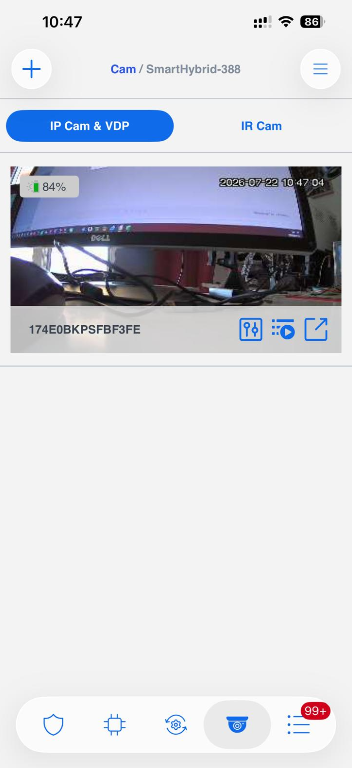
### Kamera on lisätty onnistuneesti.

<figure><img src="https://1349733727-files.gitbook.io/~/files/v0/b/gitbook-x-prod.appspot.com/o/spaces%2FZJzpNocHhYVmD43GZobR%2Fuploads%2Fz0Ljqu1Y93x4zCxhhI5W%2F10.png?alt=media&amp;token=7641dff2-77bc-4d61-b478-49c02e288187" alt=""><figcaption></figcaption></figure>
{% endstep %}
{% endstepper %}

***

## VIANMÄÄRITYS&#x20;

### **Jos yhdistät kameraasi Bluetoothin tai Wi-Fin kautta, mutta siirtyminen seuraavaan vaiheeseen ei tapahdu**

{% hint style="info" %}
**Älä huoli. Näin voi käydä, jos mobiililaitteesi menettää tilapäisesti internet-yhteyden verkkojen vaihdon aikana eikä yhdisty uudelleen oikein.**

Jatka näin:

* Tarkista, onko kameran <mark style="color:vihreä;">**VIHREÄ LED**</mark> on **tasaisesti PÄÄLLÄ** (ei vilku).
* Jos on, palaa edelliseen vaiheeseen ja **valitse Ohita (kamerani on jo yhdistetty интернетiin)** — asetuksen pitäisi sitten toimia oikein.

![](https://1349733727-files.gitbook.io/~/files/v0/b/gitbook-x-prod.appspot.com/o/spaces%2FZJzpNocHhYVmD43GZobR%2Fuploads%2F57UaGlGIOisEt6ZQld74%2Fnote1.png?alt=media\&token=adcf6b96-f9e5-4231-9d57-3f8b356f12a5)
{% endhint %}

***

### **En saa asetusta valmiiksi WIFI-yhteyden kautta**

1\.   Tarkista, että VESTA-ohjausyksikössä on uusin laiteohjelmisto.

2\.   Varmista, että sijainti on käytössä SmartHomeSec-sovellukselle.

3\.   Varmista, että annat sovellukselle oikeudet muodostaa yhteys WIFI-verkkoon, ja jos se pyytää yhteysoikeuksia, salli ne.

***

### Kameran poistaminen käyttäjän tililtä.

Jotta kamera voidaan siirtää toiselle asiakkaalle, se on ensin poistettava SHS-sovelluksesta ja sitten lisättävä uuden asiakkaan tilille.\
Tämä voidaan tehdä SHS-sovelluksessa käyttäjä- tai asentajatilin kautta.