> For the complete documentation index, see [llms.txt](https://vesta-guide.gitbook.io/vesta-guide/llms.txt). Markdown versions of documentation pages are available by appending `.md` to page URLs; this page is available as [Markdown](https://vesta-guide.gitbook.io/vesta-guide/finnish-fi/vesta-home-ip-kamerat/vesta-home-ip-kameran-kayttoonotto.md).
# VESTA Home IP -kameran käyttöönotto
VESTA Home -sarja on langattomien valvontakameroiden valikoima, joka on suunniteltu sekä sisä- että ulkokäyttöön. Ne tarjoavat luotettavaa videovalvontaa ja helpon asennuksen.
{% hint style="success" %}
Näytämme, miten kamera Vesta-292 lisätään, mutta tämä opas on voimassa seuraaville:
VESTA-291
VESTA-293
IPC-C32-IN-WF
IPC-A1-PTZ-WF
IPC-B32-OUT-WF
{% endhint %}
{% hint style="warning" %}
Ennen kuin aloitat, tarkista puhelimesi SmartHomeSec-sovelluksen käyttöoikeudet. Sijaintiasetuksen on oltava 'Aina' ja Verkkoyhteys-asetuksen on oltava 'PÄÄLLÄ'.
{% endhint %}
## Kamera 292
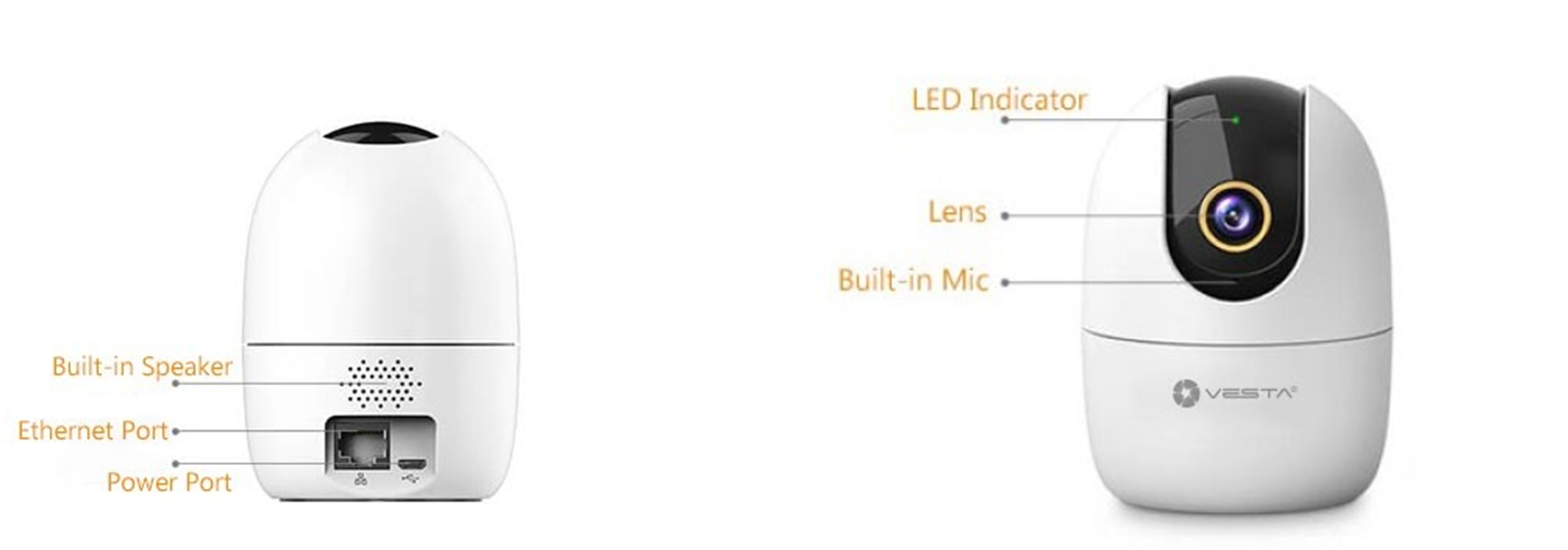
#### VAIHE 1: Kytke virtakaapeli
#### VAIHE 2: Odota, että LED jää tasaisesti VIHREÄ värinä Ethernet-yhteydessä tai vilkkuva VIHREÄ Wi-Fi-asennuksen tapauksessa
Käytä SmartHomeSec-sovellusta kameran alustamiseen ja **lisää** se järjestelmään
VAIHE 1 VAIHE 2 VAIHE 3
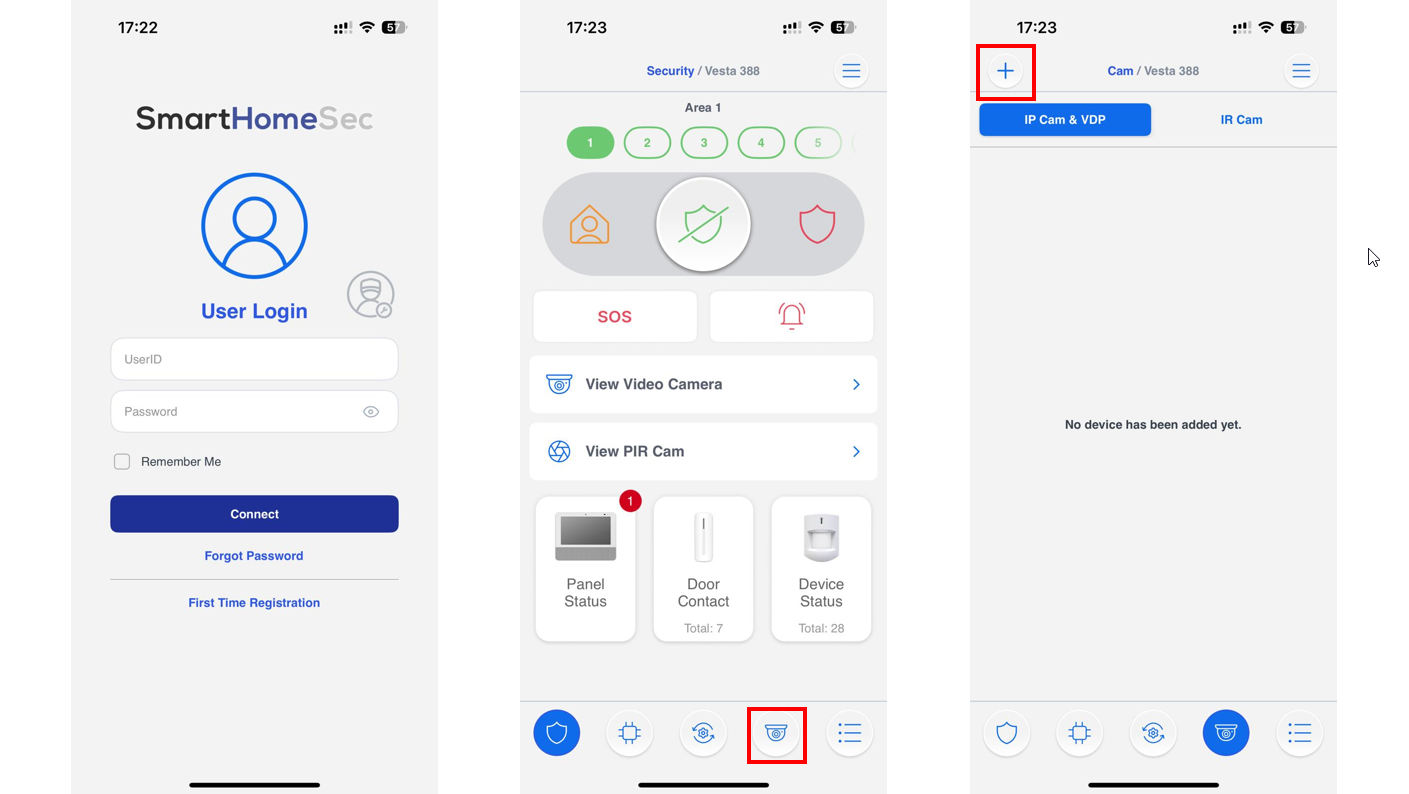
### VAIHE 1: Kirjaudu käyttäjänä SmarthomeSec-sovellukseen
### VAIHE 2: Paina kameran logoa
### VAIHE 3: Paina + -kuvaketta lisätäksesi kameran
VAIHE 4 VAIHE 5
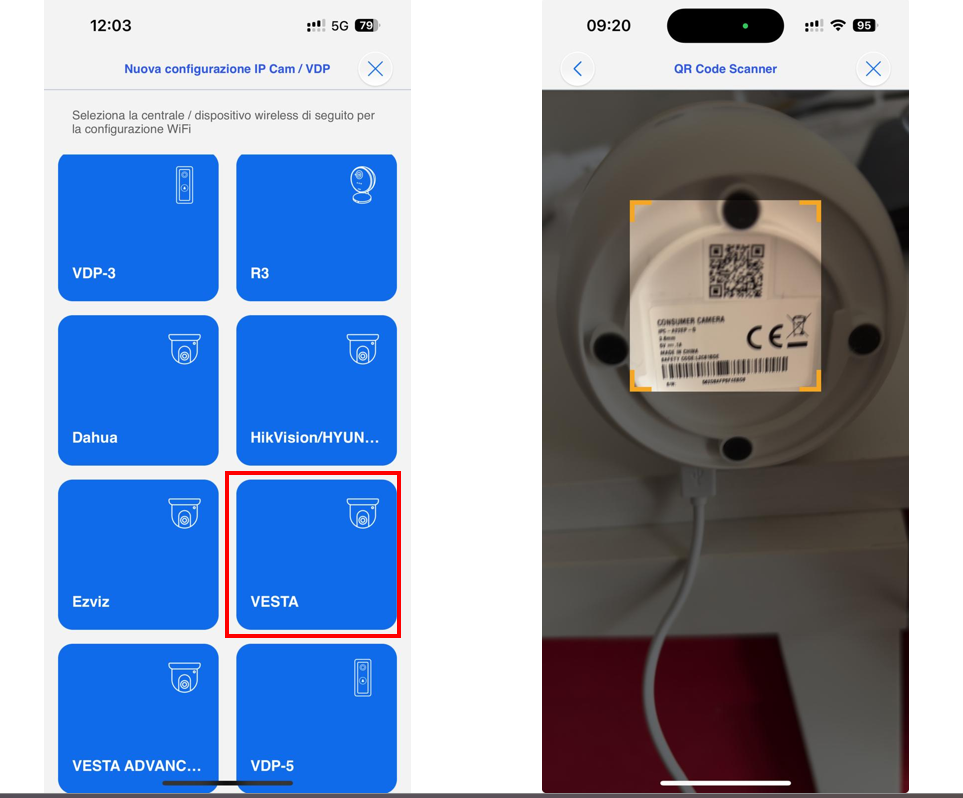
### VAIHE 4: Paina VESTA Home -kuvaketta
### VAIHE 5: Skannaa kameran QR-koodi ja paina SEURAAVA
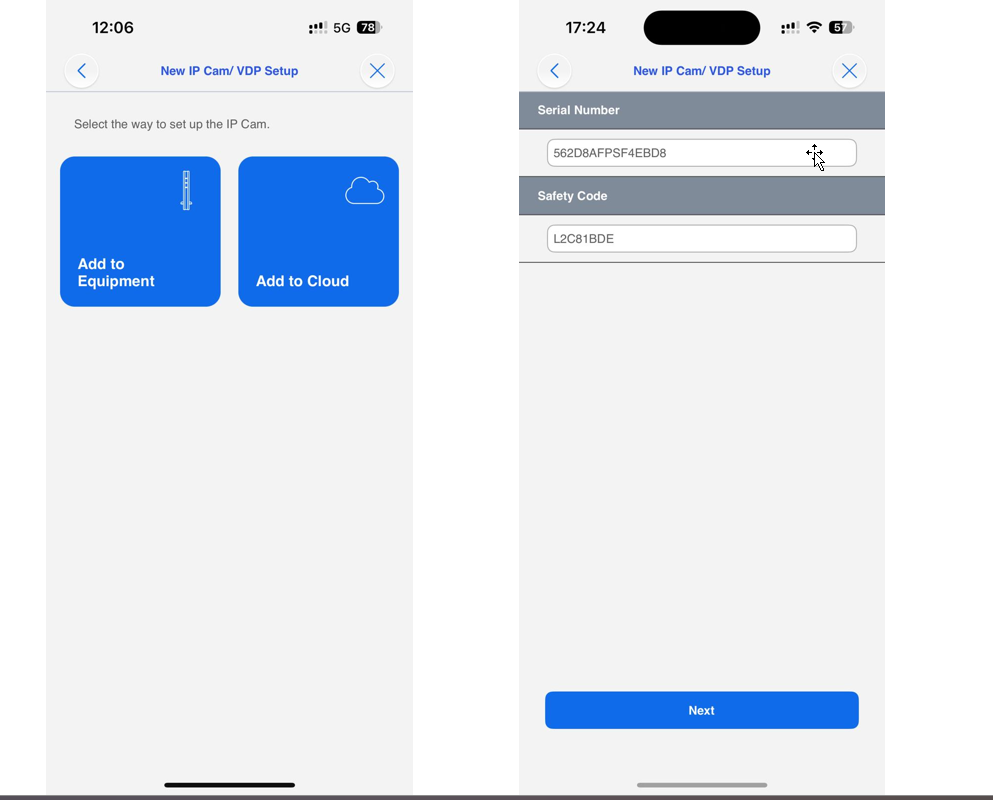
### VAIHE 6: Valitse, miten kamera lisätään:
* Lisää laitteistoon: Kameran on oltava asennettuna samaan paneelin LAN-verkkoon. Tällä tavalla kameraa tuetaan täysin paneelissa ja käyttäjäsovelluksessa.
{% hint style="success" %}
Lisäämisen edut laitteistoon:
* Kamerasta tulee paneelin tunkeutumisalue, ja se voi laukaista hälytyksiä.
* SD-KORTIN videotallenteiden käyttö
* Liikkeentunnistus.
* PTZ-ohjaus VESTA-292:lle
{% endhint %}
VAIHE 6
* Lisää pilveen: Kamera asennetaan pilven kautta. Käyttäjä näkee livevideon vain käyttäjänsä sovellustililtä.
{% hint style="success" %}
Lisäämisen edut pilveen:
* Kamera voidaan asentaa eri verkkoon (tai eri paikkaan).
* Käyttäjillä, joiden paneelit on yhdistetty vain 4G-yhteydellä, voi olla kameroita liitettynä tileihinsä.
{% endhint %}
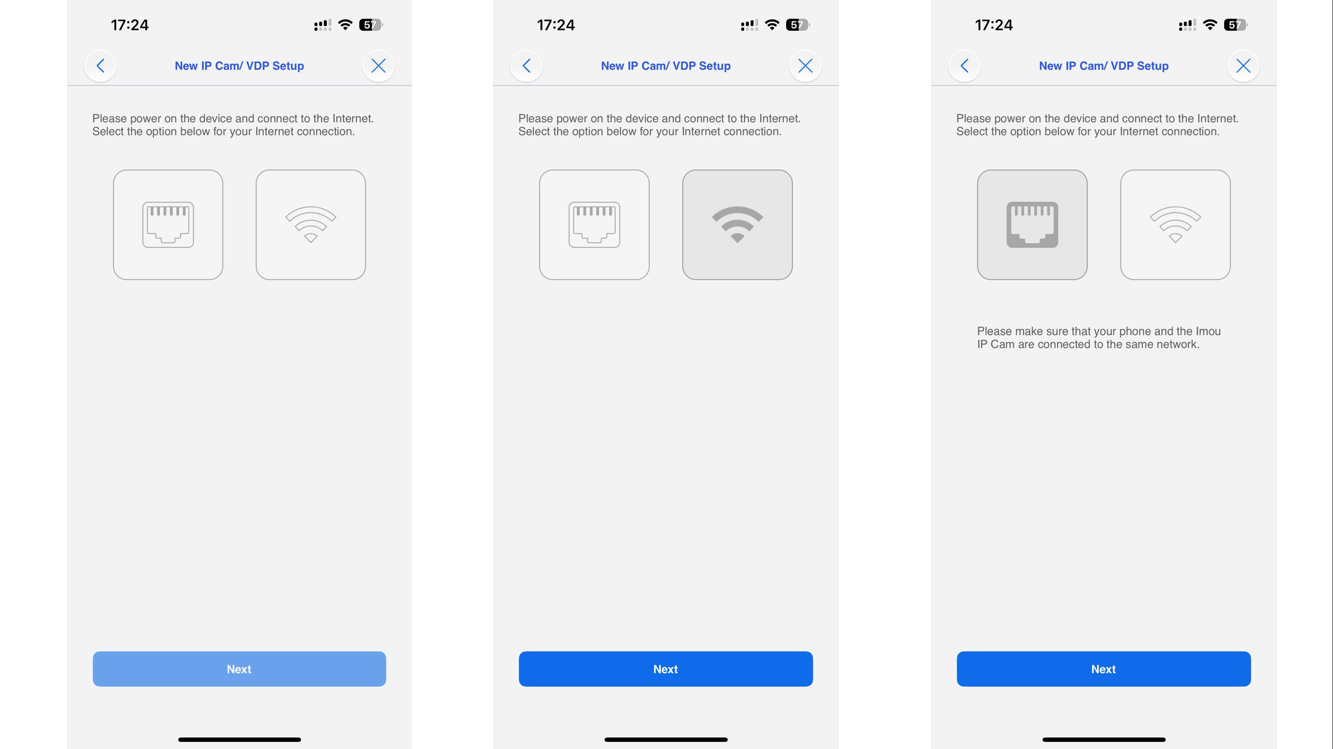
### VAIHE 7: Valitse kameran tiedonsiirtotapa (Ethernet tai Wi-Fi)
{% hint style="warning" %}
Kamera ja paneeli on oltava samassa verkossa, tarkista ennen jatkamista
{% endhint %}
VAIHE 7
{% hint style="info" %}
Ethernet-yhteyden tapauksessa siirry suoraan VAIHEESEEN 12
{% endhint %}
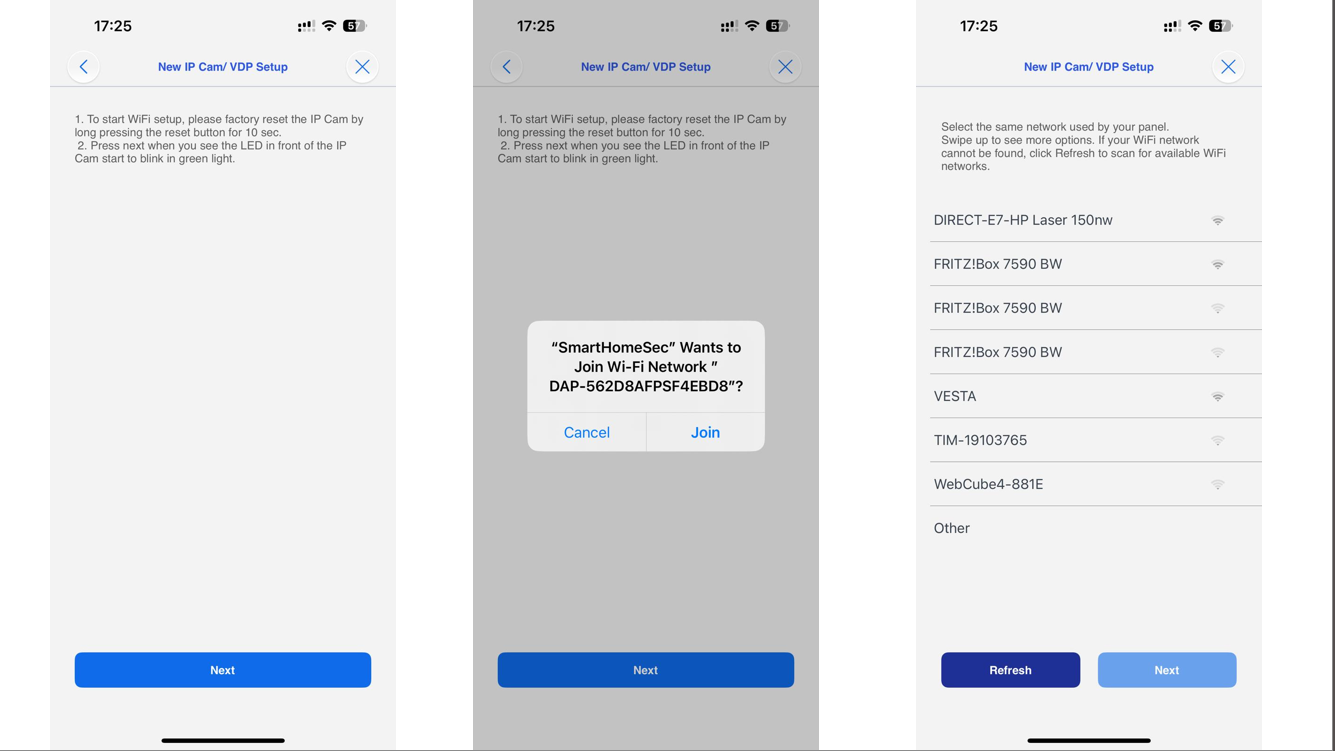
### VAIHE 8: Wi-Fi-yhteys
{% hint style="warning" %}
Mobiililaitteen on oltava yhdistettynä Wi-Fi-verkkoon, johon haluat liittää kameran
{% endhint %}
VAIHE 8 VAIHE 9 VAIHE 10
{% hint style="info" %}
**Jos yhdistät kamerasi Wi-Fi:n kautta, mutta se ei siirry IP-hakuvaiheeseen, älä huoli. Näin voi käydä, jos mobiililaitteesi menetti väliaikaisesti internet-yhteyden verkkojen vaihdon aikana eikä yhdistynyt uudelleen oikein.**
Jatkaaksesi:
* Tarkista, onko kameran **VIHREÄ LED** on **tasaisesti päällä** (ei vilku).
* Jos on, palaa edelliseen vaiheeseen ja **valitse ETHERNET Wi-Fi:n sijaan** — asennuksen pitäisi sitten toimia oikein.

{% endhint %}
### VAIHE 9: Yhdistä mobiililaitteesi kameran verkkoon painamalla join
### VAIHE 10: Valitse verkko ja paina Seuraava
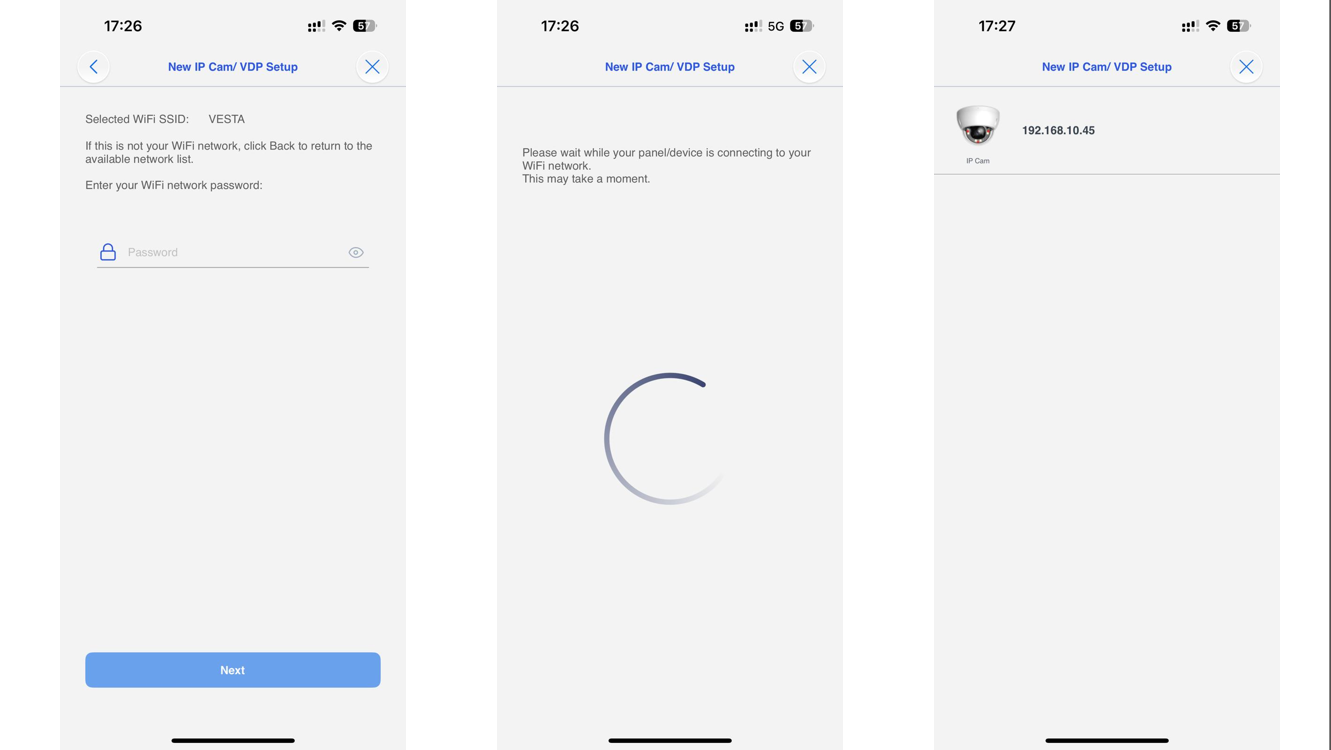
VAIHE 11 VAIHE 12 VAIHE 13
### VAIHE 11: Kirjoita Wi-Fi-salasana
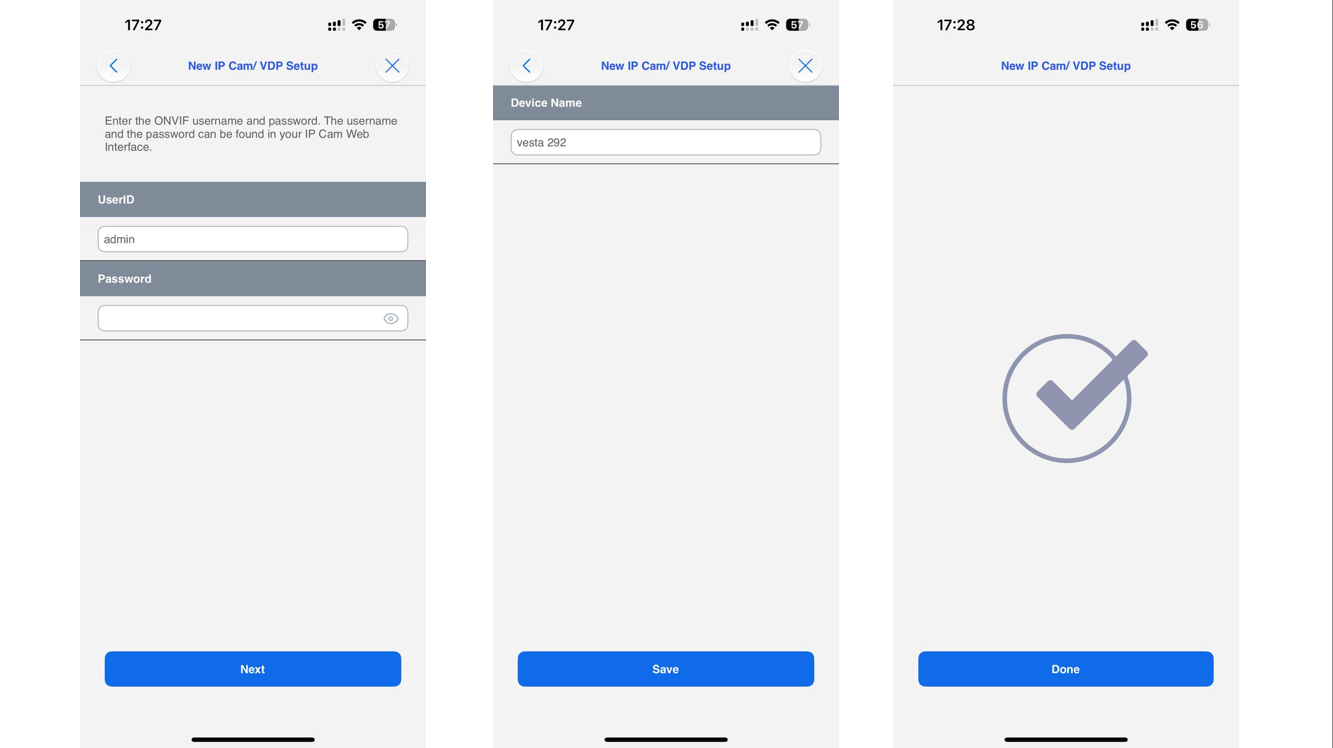
### VAIHE 12: Sovellus näyttää kameran käyttäjätunnuksen ja salasanan
VAIHE 12
{% hint style="warning" %}
Huom:
Jos salasanakenttä ei täyty automaattisesti:
Käyttäjätunnus: admin
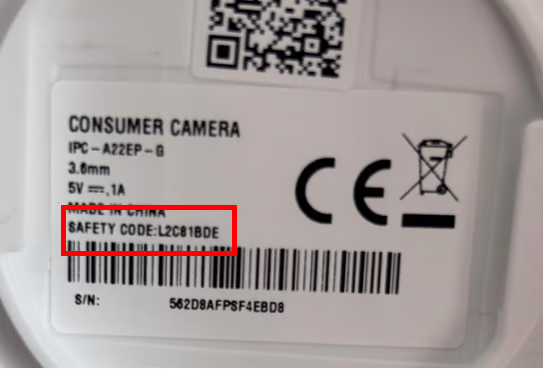
Salasana: (kameran turvakoodi, alla oleva tarra)
{% endhint %}
Salasana
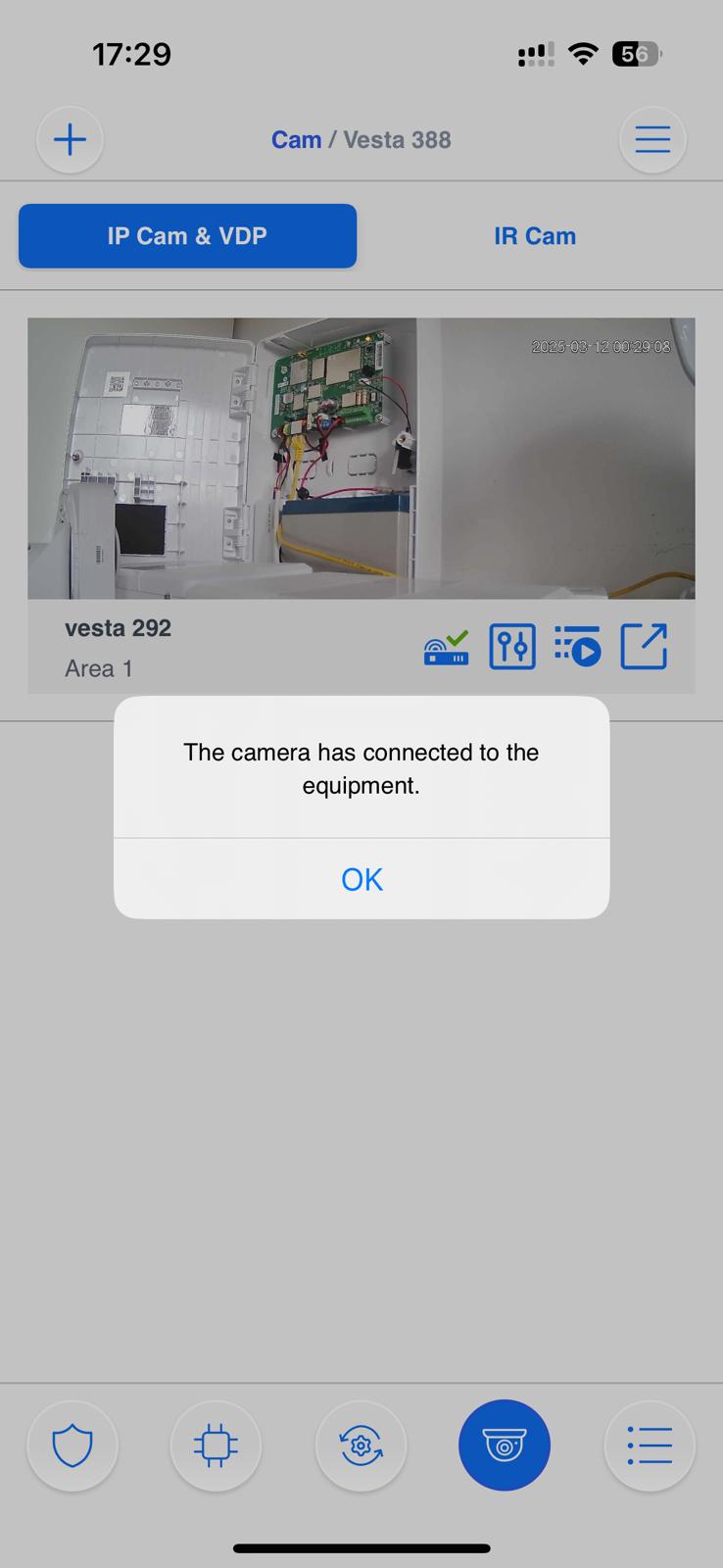
ASENNUS VALMIS
***
### **Kuinka ottaa kamerailmoitukset käyttöön, kun järjestelmä on poistettu käytöstä**
Nämä **VESTA HOME / ADV -kamerat** antavat sinun vastaanottaa ilmoituksia jopa silloin, kun järjestelmä on poistettu käytöstä. Tämä voi olla hyödyllistä, jos haluat seurata liikettä tietyillä alueilla aseistamatta koko järjestelmää.
#### Määrittelyvaiheet:
1. Siirry kohtaan Asetukset --> Laite --> **Kamera-asetukset** SmartHomeSec-sovelluksessa.
1\.
```
```
2. Etsi asetus **Kuva-ilmoitus** attribuuttina attribuutti **poiskytkennän aikana**:
1\.
```
```
3. Ota tämä asetus käyttöön kamerassa.
{% hint style="warning" %}
Huom: Kuvailmoitusten ottamiseksi käyttöön sinun on kytkettävä ohjauspaneeli päälle ja pois päältä vähintään kerran
{% endhint %}
#### Mitä tapahtuu seuraavaksi:
* Järjestelmä pysyy **hälytystilassa** jopa silloin, kun se on pois käytöstä.
* Jos kamera havaitsee toimintaa, saat **push-ilmoituksen**:
* *Ihminen havaittu / Liike havaittu*
⚠️ **Tärkeää:** Tässä tilassa kamera **ottaa kuvia**. Saat push-ilmoituksen. Voit tarkastella kuvia paneelin tapahtumalokissa.
{% hint style="success" %}
**Huom:**\
Oletuksena, **VESTA Home -kamerat** käyttävät suodatusjärjestelmää, jossa henkilön on pysyttävä kuvassa **30 sekuntia** ennen kuin tapahtuma raportoidaan paneelille.
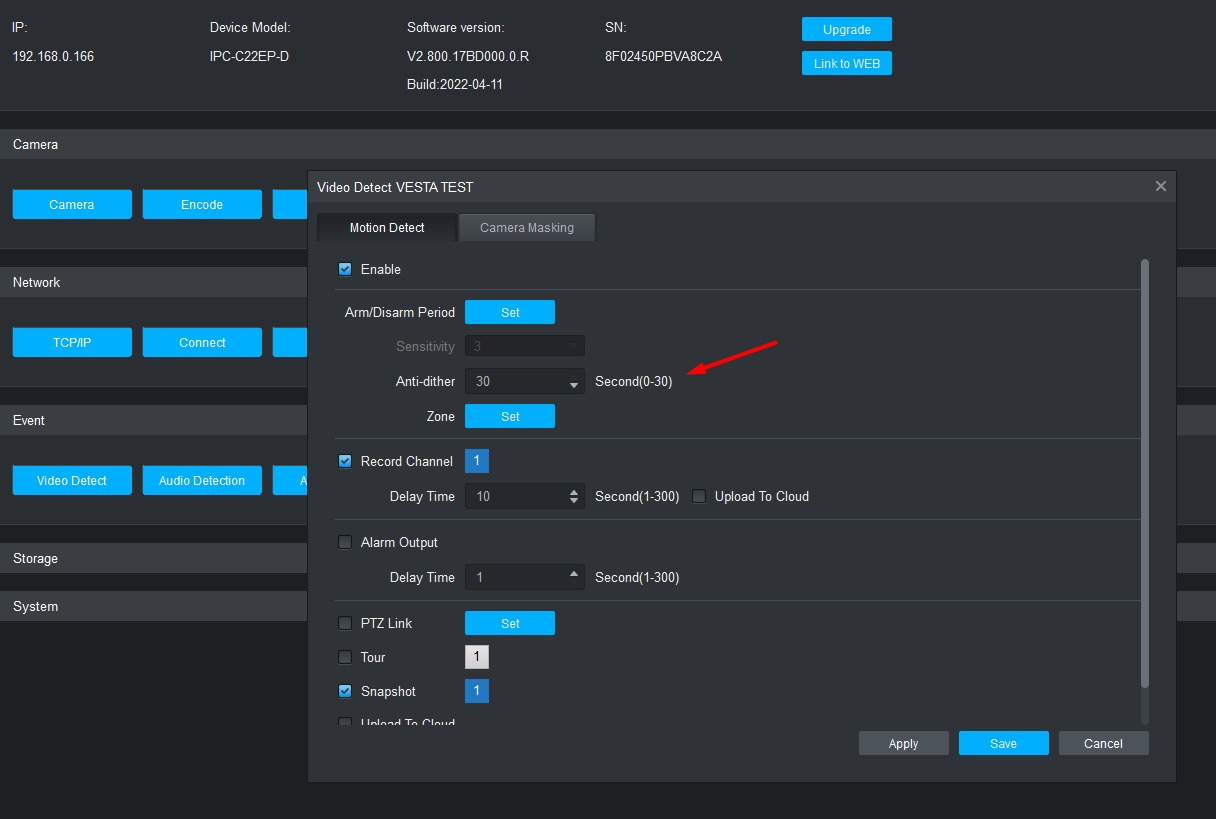
Tätä toimintaa voidaan muuttaa lisäämällä kamera **SmartPSS-ohjelmistoon** ja säätämällä liikkeentunnistuksen "Anti-Dither"-asetukseksi **1 sekunti**, jolloin tapahtumat voidaan raportoida lähes välittömästi
Anti-Dither-vaihtoehto määrittää, kuinka kauan liikkeen on kestettävä kuvassa, jotta se katsotaan sellaiseksi.
{% endhint %}
{% hint style="info" %}
Lisäksi havaintojen välillä kameralla on **3 minuutin lepotila**, mikä tarkoittaa, että jatkuva liike laukaisee vain yhden tapahtuman 3 minuutin välein.
{% endhint %}
***
## VIANMÄÄRITYS
### **En löydä kameran IP-osoitetta asennusvaiheissa:**
1\. Varmista, että VESTA-keskusyksikkö on yhdistetty samaan verkkoon kuin kamera.
2\. Käynnistä uudelleen kytkin tai reititin, johon VESTA-paneeli ja kamera on yhdistetty.
{% hint style="success" %}
### **IP-havaitsemisongelma kameran asennuksen aikana**
Joskus, kun saavutat **IP-havaitsemisvaiheen**, paneeli ei ehkä löydä mitään laitteita tarkistuksen aikana. Jos näin käy ja olet jo määrittänyt kameran **Wi-Fi:n**kautta, tarkista seuraavat:
#### Tilanne
* Käytit **Wi-Fi-asennusta** yhteystapana.
* Kamerassa näkyy **tasainen vihreä LED**, mikä tarkoittaa, että se on jo yhdistetty Wi-Fi-verkkoon.
* Kuitenkin, kun paneeli etsii IP-laitteita, mitään ei näy.
#### Ratkaisu
Välttääksesi koko asennusprosessin toistamisen, toimi näin:
1. Palaa kohtaan, jossa valitset **yhteystavan**.
2. Skannaa **QR-koodi** uudelleen.
3. Sen sijaan, että valitset *Wi-Fi:n*, valitse **Ethernet**.

#### Miksi?
Vaikka kamera on yhdistetty Wi-Fi:n kautta, valitseminen **Ethernet** tässä vaiheessa antaa paneelin havaita kameran verkossa oikein ilman, että sinun tarvitsee määrittää kaikkea uudelleen.
{% endhint %}
***
### **En pysty viimeistelemään asennusta WIFI:n kautta**
1\. Tarkista, että VESTA-ohjausyksikössä on uusin laiteohjelmisto.
2\. Varmista, että otat sijainnin käyttöön SmartHomeSec-SOVELLUKSELLE.
3\. Varmista, että annat SOVELLUKSELLE käyttöoikeudet yhdistää WIFI-verkkoon, ja jos se pyytää yhteysoikeuksia, salli ne.
***
### **Kamera ei ole valmis:**
1. Palauta kamera tehdasasetuksiin
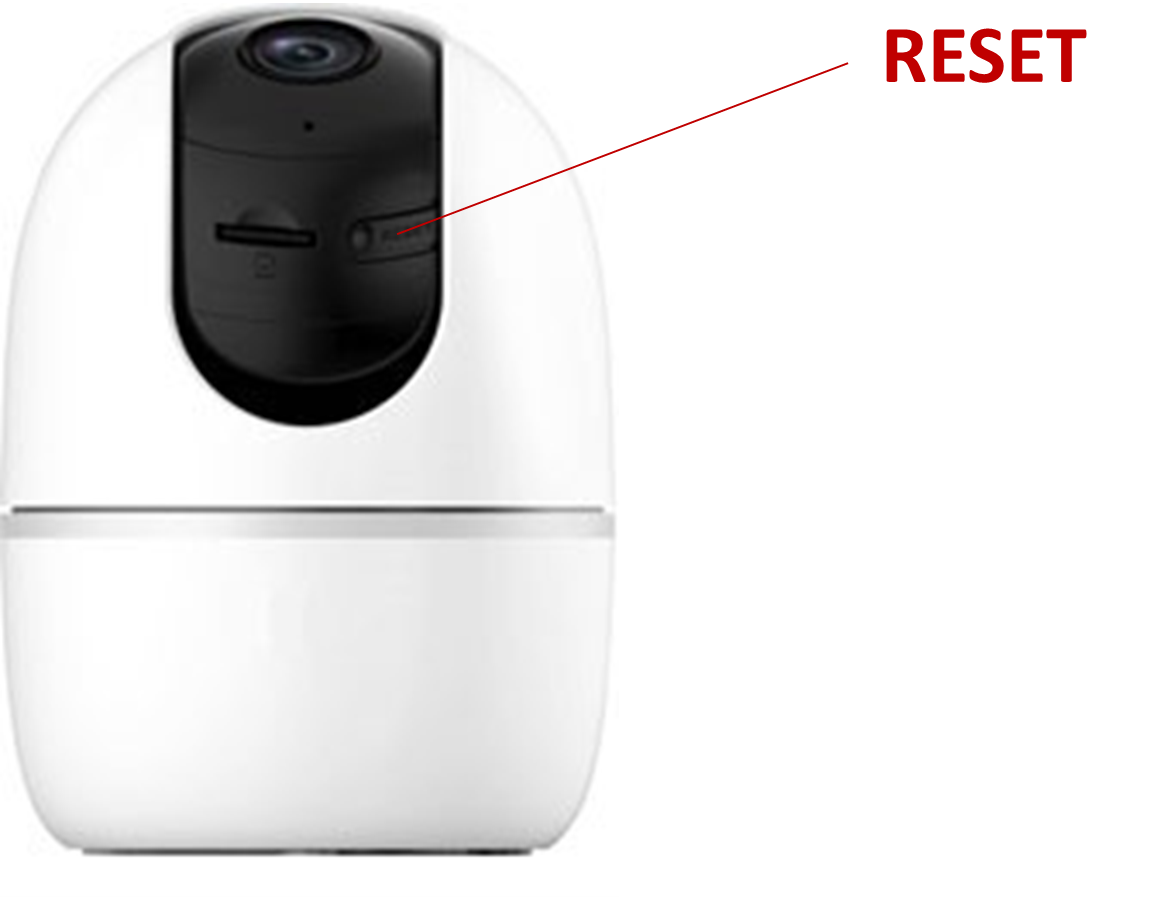
VESTA-kameran palauttaminen: Paina takana olevaa RESET-painiketta ja pidä sitä painettuna 10 sekunnin ajan (kamera antaa PIIP-äänen ja LED muuttuu punaiseksi) HUOMAUTUKSET: VESTA-292-mallissa painike sijaitsee optiikan alla
***
### Kameran poistaminen käyttäjän tililtä.
Jotta kamera voidaan liittää toiselle asiakkaalle, se on ensin poistettava SHS-sovelluksesta ja lisättävä sitten uuden asiakkaan tilille.
\
Tämä voidaan tehdä SHS-sovelluksen käyttäjä- tai asentajatilin kautta.
---
# Agent Instructions
This documentation is published with GitBook. GitBook is the documentation platform designed so that both humans and AI agents can read, navigate, and reason over technical content effectively. Learn more at gitbook.com.
## Querying This Documentation
If you need additional information that is not directly available in this page, you can query the documentation by asking a question.
Perform an HTTP GET request on the following URL with the `ask` and `goal` query parameters:
```
GET https://vesta-guide.gitbook.io/vesta-guide/finnish-fi/vesta-home-ip-kamerat/vesta-home-ip-kameran-kayttoonotto.md?ask=&goal=
```
`ask` is the immediate question: it should be specific, self-contained, and written in natural language.
`goal` is what the user is ultimately trying to achieve, the reason they need the answer. Sharing it helps GitBook give you a better, more relevant answer. A goal is most helpful when it describes the outcome the user wants rather than restating the question. For example, with `ask=how do I create an API token`, a goal like `automate deployments from our CI pipeline` lets GitBook tailor the answer to that use case.
The response will contain a direct answer to the question and relevant excerpts and sources from the documentation.
Use this mechanism when the answer is not explicitly present in the current page, you need clarification or additional context, or you want to retrieve related documentation sections.