VESTA-425
TouchPanel 3
Qallmax - kosketusnäytöllinen tunkeutumispaneeli

1. Johdanto
TouchPanel-3 käyttää modernia, intuitiivista käyttöliittymää 7” täysvärisellä, korkearesoluutioisella näytöllä, tarjoten käyttäjille nopean pääsyn turvallisuus- ja älykotitoimintoihin sekä nopean kosketusnäyttöohjauksen kaikille alueille.
IP-pohjaisena monitoimisena RF- ja Z-Wave-älykotihubina, jossa on WiFi-, 4G/LTE- ja Bluetooth-ominaisuudet, TouchPanel-3 tarjoaa kattavia ratkaisuja, mukaan lukien kotiturvallisuus, visuaalinen varmennus, kodin automaatio, energianhallinta, hätävalvonta ja etähallinta, tarjoten äärimmäistä joustavuutta ja mukavuutta.
Lisäksi TouchPanel-3 tukee kaksisuuntaista kädetöntä viestintää sisäänrakennetun kaiuttimen ja mikrofonin kautta.
Muita innovatiivisia ominaisuuksia ovat Bluetoothilla tapahtuva poiskytkentä, jonka avulla käyttäjät voivat vaivattomasti poistaa hälytysjärjestelmän käytöstä vaikka kädet olisivat täynnä. Kasvontunnistustoiminto mahdollistaa etukameran ottamaan kuvia, kun joku poistaa järjestelmän käytöstä, mikä tarjoaa perustan algoritmianalyysille mahdollisten vahinkojen estämiseksi.
Järjestelmän ominaisuudet
Kaksisuuntainen ääniviestintä VOIP:lla ja 4G/LTE:llä: Sisäänrakennettu mikrofoni ja kaiutin mahdollistavat käyttäjän tehdä kädetöntä puhelua hätätilanteessa.
Lisäksi TouchPanel-3 vastaa automaattisesti takaisinsoittoon takaisinsoittoajastimen aikana.
Ethernet-, WiFi- ja/tai 4G/LTE-yhteys:
Järjestelmä voidaan liittää Ethernetin, WiFin tai 4G/LTE:n kautta. Kun kaikki kolme yhteystapaa ovat käytettävissä, paneeli priorisoi yhteydet seuraavassa järjestyksessä: Ethernet > WiFi > 4G/LTE.
WiFi-yhteys tarjoaa varayhteyden Ethernetille järjestelmän joustavuuden lisäämiseksi.
Äänikehotemuistutus: Paneeli toistaa äänikehotteita järjestelmätilan vaihtuessa muistuttaakseen käyttäjää järjestelmän tilasta.
AI-tunnistus hälytyskuville: Paneeli sisältää tekoälyalgoritmin (Artificial Intelligence) tunnistamaan, sisältääkö hälytyskuva ihmisen. Hälytyskuvat yhdessä AI-tunnistustulosten kanssa lähetetään CMS:lle, jolloin CMS voi priorisoida uuden hälytysjonon tämän AI-tunnistuksen perusteella.
Näytön aikakatkaisu: Oletuksena TouchPanel-3:n näyttö sammuu automaattisesti 5 minuutin käyttämättömyyden jälkeen. Napauta mitä tahansa näyttöä herättääksesi sen.
Käyttäjä voi myös valita näytön aikakatkaisun Asetuksista. Jos valitaan "Ei koskaan", näyttö pysyy aina päällä. Katso 5. Asetukset.
Sisäänrakennettu lisälaite:
TSP-Cam: Paneelissa on sisäänrakennettu kamera; järjestelmään voidaan lisätä lisäkamera(-ja) kattavuuden laajentamiseksi.
2. Järjestelmän yleiskatsaus
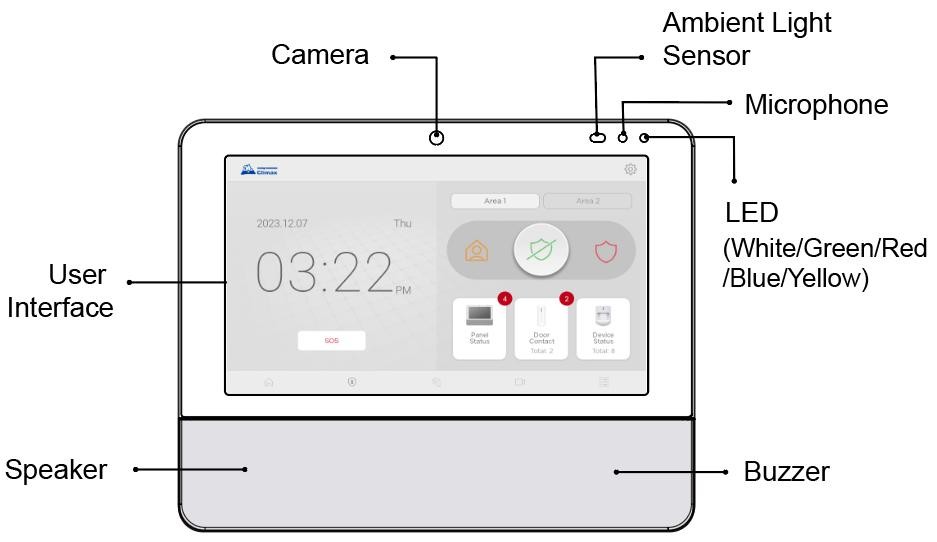
2.1. Osien tunnistus
Virtapainike
Jos jostain syystä sinun täytyy sammuttaa tai pakottaa järjestelmä uudelleenkäynnistymään, paina virtapainiketta 2 sekunnin ajan ja vapauta se päästäksesi valintavalikkoon.
Painamalla ja pitämällä painiketta** 10 sekuntia** järjestelmä sammuu välittömästi pakotetusti.
Palautuspainike
- Varattu vain valmistajan käyttöön – Älä paina ellei valtuutettu henkilö sitä ohjeista****
2.2. LED-ilmaisimet
LED-ilmaisimia käytetään näyttämään erilaisia järjestelmätiloja.
LED
Käyttäytyminen
Järjestelmän tila
Valkoinen LED
Päällä
Paneelin uudelleenkäynnistys
Vihreä LED
Päällä
Verkkovirtayhteys liitetty
Punainen LED
Päällä
Verkkovirtakatkos
Oranssi LED
Päällä
Järjestelmävika
2.3. Virtalähde
Virtasovitin
Seinään liitettävä DC 5 V 3 A USB-C kytkentävirtasovitin vaaditaan. Käytä vain sovitinta, jolla on oikea vaihtovirtajännite, jotta komponentit eivät vahingoitu.
TouchPanel-3 käynnistyy automaattisesti, kun verkkovirta on kytketty.
Uudelleenladattava akku
Sovittimen lisäksi ohjauspaneelissa on ladattava akku, joka toimii varavirtalähteenä sähkökatkon sattuessa.
Normaalissa toiminnassa verkkovirtasovitin syöttää virtaa ohjauspaneelille ja samalla lataa akkua.
Kun sovitin irrotetaan ohjauspaneelista, punainen LED syttyy osoittaen verkkovirtakatkon.
Kun akun varaustaso on alhainen, TouchPanel-3 ilmoittaa matalasta akusta. Jos verkkovirtasovitinta ei kytketä takaisin tämän ilmoituksen jälkeen ja akku tyhjenee edelleen, käyttöliittymään ilmestyy varoitusviesti. Jos akku käy liian heikoksi järjestelmän toiminnan kannalta, järjestelmä sammuu automaattisesti suojellakseen tietoja.
Lisävälinne virtalähteelle (valinnainen)
Vakiosovittimen lisäksi TouchPanel-3 voidaan myös virrata käyttämällä jotakin seuraavista valinnaisista virtalähteistä:
AUX-PS: AC-virtakortti, joka muuntaa 100–240 VAC, 50/60 Hz tulon säännellyksi 5 V DC / 3 A ulostuloksi. AUX-PS on liitettävä pistorasiaan (verkko pistorasia).
AUX-PS-DC: DC-virtakortti, joka muuntaa 7–36 V DC tulon säännellyksi 5 V DC / 3 A ulostuloksi. AUX-PS-DC tulisi kytkeä säänneltyyn DC-virtalähteeseen (esim. virtalähdeyksikköön, PSU).
Käyttääksesi virtalähnevarustetta (AUX-PS tai AUX-PS-DC):
Liitä AUX-PS:n tai AUX-PS-DC:n USB-C-liitin TouchPanel-3:n USB-C-porttiin.
For AUX-PS, liitä AC-virtajohdon kaksi johtoa AUX-PS:n virtatulo-liittimiin ja kytke sitten johto 100–240 VAC verkkovirtaan.
For AUX-PS-DC, liitä säännellyn DC-virtalähteen (esim. PSU) positiivinen ja negatiivinen lähtöjohto vastaavasti V+ ja V- -liittimiin.
Katso kohta 3.4. Lisäväline virtalähteelleasennusohjeita AUX-PS:lle ja TouchPanel-3:lle. Sama asennusprosessi koskee myös AUX-PS-DC:tä.
3. Asennus
3.1. Järjestelmän sijoittelu
Ohjauspaneeli on suunniteltu seinälle asennettavaksi; noudata alla olevia ohjeita suunnitellessasi asennuspaikkaa:
Ohjauspaneeli vaatii verkkovirran ja Ethernet-yhteyden.
Jos käytetään matkapuhelinverkkoa, varmista, että siellä on hyvä kenttä (suositellaan vähintään 4/5 signaalin voimakkuutta).
Vältä ohjauspaneelin asentamista lähelle suuria metalliesineitä, jotka voivat heikentää langatonta signaalinvoimakkuutta.
Ohjauspaneelin tulisi olla suojattu antureilla siten, ettei tunkeutuja pääse ohjauspaneeliin ilman, että ensin aktivoi anturin.
Kun käytetään reitittimiä langattoman kattavuuden laajentamiseen, muista käyttää vain reitittimiä, joissa on varaparisto turva-antureille. Jos käytät reititintä ilman varaparistoa turva-antureille, reititin sammutetaan verkkovirtakatkon sattuessa ja turva-anturisi menettävät yhteyden paneeliin.
3.2. Laitteiston asennus
Irrottaminen
1 Löysää kaksi alaosan kiinnitysruuvia irrottaaksesi etukannen takalevystä.
2 Löysää takakannen kiinnitysruuvi ja poista takakansi.
Laitteiston asetukset
Liitä Ethernet-kaapeli Ethernet-porttiin.
(Valinnainen) Aseta Micro-SIM-kortti sirupuoli alaspäin.
Huom:
Ennen SIM-kortin asettamista varmista, että PIN-koodi on poistettu käytöstä ja että SMS-viestit on poistettu ensin.
Aseta SIM-kortti, kun paneeli on sammutettuna.
Varmista, että asetat dataliittymällä varustetun SIM-kortin.
(Valinnainen) Liitä kiinteästi johdotettu tulo ja lähtö Input & Output -liittimeen (katso 5.2.7. Kiinteä laite lisätietoja).
Liitä akkujohdon liitin akkuliittimeen ja reititä johdot pitkin alareunan sivuseinää.
Aseta sovittimen USB-C-liitin paneelin piirilevyn USB-C-porttiin.
Jos käytät virtalähnevarustetta (AUX-PS tai AUX-PS-DC) TouchPanel-3:n kanssa, liitä varusteen USB-C-liitin piirilevyn USB-C-porttiin.
Aseta ja kiinnitä takakansi paikalleen.
Reititä kaapelit yhden takalevyn läpivientireiän kautta, kiinnitä etukansi takaisin takalevylle ja kiristä alaosan kiinnitysruuvit.
Yllä on esimerkki johdotuksesta. Takalevyssä on neljä irrotettavaa osaa johdotusreikävaihtoehdoiksi.
Kytke virtasovitin seinäpistorasiaan. TouchPanel-3:n vihreä LED palaa vakaana osoittaen verkkovirtayhteyden.
Asennus
TouchPanel-3 on suunniteltu seinälle asennettavaksi.
Suositellaan asentamaan paneeli noin rintakorkeudelle, missä kosketusnäyttöön on helppo päästä ja sitä on helppo käyttää.
Irrota etukansi takalevystä.
Käytä neljää lävistystä takalevyssä poraamisen mallina reikien tekemiseen seinään.
Aseta tulpat, ja ruuvaa takalevy seinään mukana tulevilla neljällä ruuvilla.
Sovita etukannen yläkiinnitysreiät takalevyn vastaaviin kiinnikkeisiin ja työnnä etukansi eteenpäin sulkeaksesi sen. Kiristä 2 alaosan kiinnitysruuvia.
3.3. Akun vaihto
Akun poisto
Irrota akkujohdon liitin.
Työnnä sormi uraan ja väännä akku ulos.
Akun asennus
Aseta uusi akku akkukoteloon.
Liitä akkujohdon liitin terminaaliin. Virheenkestävä rakenne auttaa varmistamaan oikean liitännän.
Reititä johdot pitkin alareunan sivuseinää
3.4. Lisäväline virtalähteelle (valinnainen)
Virtalähnevaruste (AUX-PS) sisältää kaiinkannen. Asentaaksesi sen käyttäjän on ensin poistettava alkuperäinen kaiutinkangas TouchPanel-3:sta, ja sen jälkeen kiinnitettävä sekä AUX-PS että kansi paneeliin.
Osa 1: Kaiutinkankaan poisto
Käännä auki kaksi alaosan kiinnitysruuvia ja irrota varovasti etukansi takalevystä.
Käännä etukansi ympäri, irrota neljä kulmaruuvisruuvia ja takakannen kiinnitysruuvi, ja erottele varovasti takakansi etukannesta.
Irrota 5 lukkoa ja poista kaiutinkangas.
Osa 2: Paneelin ja AUX-PS:n asennus
Murra yksi valmiiksi leikatusta johdotusreiästä ja kiinnitä sitten takalevy seinälle.
Löysää kaksi kiinnitysruuvia ja erottele kaiutinkansi ja AUX-PS.
Reititä Ethernet-kaapeli ja AUX-PS USB-C -kaapeli takalevyn alimmasta johdotusreiästä.
Käytä Ethernet-kaapelia ilman RJ45-liittimen muovikuorta. Varmista, että sekä kaapeli että RJ45-liitin mahtuvat haluttuun johdotusreikään takalevyssä ja AUX-PS:n aukkoon.
Liitä RJ45-liitin Ethernet-porttiin ja USB-C-liitin kantta kohti, sitten kiinnitä etukansi takaisin piirilevyn USB-C-porttiin. takalevyyn.
Aseta ja kiinnitä takakansi
Reititä toinen RJ45-liitin AUX-PS:n aukon kautta ja työnnä paperikortti seinän ja paneelin väliin.
Poista suojapaperi paperikortin takana olevasta teipistä, kiinnitä kortti seinään liukumisen estämiseksi, ja kiristä sitten paneelin kaksi alaosan kiinnitysruuvia.

Taita paperikortin kaksi läppää ulospäin, reititä virtajohto AUX-PS:n aukon kautta ja liitä ja varmista kaksi kaapelin johdinta AUX-PS:n klemmeihin.

Paina AUX-PS tiukasti vasten TouchPanel-3:sta, ja käytä AUX-PS:n kahta reikää merkkinä porataksesi kaksi ruuvinreikää seinään.
Painaessasi AUX-PS:ää tiukasti TouchPanel-3:ta ja seinää vasten, kiinnitä kaksi ruuvia porattuihin reikiin varmistaaksesi tarkan kiinnityksen.
Kiinnitä kaiutinkansi AUX-PS:ään ja TouchPanel-3:een ja kiristä kaksi kiinnitysruuvia.
Revi ja poista paperikortti seinästä.
Revi ja poista se varovasti maalatulta seinältä irrottaessa.
4. Käyttö
TouchPanel-3:n käyttöliittymässä käyttäjät voivat vaihtaa järjestelmätilaa, ohjata automaatiolaitteita, muokata ja ohittaa laitteita sekä käyttää videoita tai tallennettuja kuvia. Viisi pääsivua,
Koti, Turvallisuus, Automaatio, Kamera ja Tapahtumat voidaan valita näytön alareunasta
4.1. Koti
Oletuksena näyttö vaihtaa automaattisesti päivä- ja yötilan kello 6.00 ja 18.00."
Päivämäärä, aika ja sää: Koti-sivu näyttää nykyisen päivämäärän, ajan ja säätiedot. Valitse sää-tieto nähdäksesi sääennusteen.
Koti‑widget: Koti-widget-lista on tarkoitettu hallitsemaan tai tarkistamaan järjestelmään opitut HVAC-anturit tai -laitteet. Listan asettamiseksi:
Napauta Koti-widget-kuvaketta. Valitse laitteet, jotka haluat näyttää listassa.
Vaihe 1 Enintään kuusi laitetta voidaan näyttää täällä. Napauta OK vahvistaaksesi.
Valitsemasi laitteet näkyvät widget-listassa.
Vaihe 2 4.2. Turvallisuus
Napauta widgettiä, jota haluat tarkastella. Kun esiintyy vika tai valvonnan häiriö, widgetissä näytetään oranssi huutomerkki‑kuvake. Widgetin väri myös haalistuu.
Turvallisuus-sivu näyttää nykyisen järjestelmätilan nopeaa ohjausta varten.
Osio

Kuvake
1. Internet
Kuvaus
Kun Ethernet on yhdistetty
SDCO siirtyy Hälytyksen hiljentämistilaan ja lähettää hälytyksen palautussignaalin jakson jälkeen.
Kun WiFi on yhdistetty
(Voimakas – Heikko) Kun matkapuhelinverkko on yhdistetty
(Voimakas - Heikko)
Internet on irrotettu
![]()
Huomautus
Paneeli tukee Ethernetiä, Wi-Fiä ja LTE:tä. Jos kaikki ovat käytettävissä, se priorisoi seuraavassa järjestyksessä: Ethernet > Wi-Fi > LTE.
2. Käynnissä oleva puhelu
Kaksisuuntaisen viestinnän aikana puhelin-kuvake näytetään.****
3. Virta
Kun laite saa virtaa verkkovirrasta, pistoke-kuvake näytetään.
Kun laite saa virtaa varakakusta, akun prosenttiosuus näytetään.

4. Asetus
Napauta rattasymbolia avataksesi Asetukset-valikon. Katso myöhempi kohta
5. Päivämäärä, aika ja sää 5. Asetukset.
Näyttää nykyisen päivämäärän ja ajan.
---
6. Alue
Napauta aluetta valitaksesi näytettävän alueen.
---
7. Järjestelmä
Tila
Poiskytketty, Poissa päällä, Koti päällä
8. SOS-painike
Paina ja pidä SOS-painiketta 3 sekuntia aktivoidaksesi hätähälytyksen.
9. Paneelin tila
Kun paneelissa on vikatapahtuma, kuvakkeen päälle ilmestyy numero. Napauta kuvaketta nähdäksesi vikailmoitukset.
10. Ovi
Kosketin
Hälytysjärjestelmän kaikkien ovikontaktien kokonaismäärä näytetään. Kun ovikontakteissa on vikatapahtuma, kuvakkeen päälle ilmestyy numero. Napauta kuvaketta nähdäksesi vikailmoitukset.
11. Laite
Tila
Hälytysjärjestelmän ei-ovikontaktiantureiden kokonaismäärä näytetään. Kun laitteissa on vikatapahtuma, kuvakkeen päälle ilmestyy numero. Napauta kuvaketta nähdäksesi vikailmoitukset.
4.2.1. Järjestelmätilan vaihtaminen
Valitse ohjattava alue ja napauta sitten tilakuvaketta vaihtaaksesi tilaa.
Koti päälle Pois päältä Poissa päällä
Paneeli toistaa äänikehotteita järjestelmätilan vaihtuessa muistuttaakseen käyttäjää järjestelmän tilasta. Katso
6. Äänikehotteet Jos PIN-koodi on virheellinen, TouchPanel-3 näyttää virheilmoituksen ja valtuutus peruutetaan. kohtaan.
Kun Vika-tyyppi on asetettu Vahvista ja järjestelmässä on vikoja poiskytkennän aikana, näyttöön tulee vikaviesti. Jos haluat silti kytkeä järjestelmän päälle, sinun on ohitettava viat vikalistasta ensin tai toistettava päälle kytkentätoimenpide 30 sekunnin sisällä pakottaaksesi päälle kytkennän.
Merkitsemällä kaikki viat ja napauttamalla
Ohita , viat ohitetaan ja järjestelmä kytketään päälle.Kasvontunnistus
Kun kasvontunnistusominaisuus on päällä, järjestelmän on havaittava kasvot poistaakseen järjestelmän käytöstä, mikä lisää lisäsuojakerroksen. Katso
5.1. Kasvontunnistus ominaisuuden kytkemiseksi päälle.**** Kun
on napautettu, seuraava valintaikkuna näytetään, pyytäen käyttäjää asettamaan kasvonsa kameran kehykseen aktivoidakseen PIN-koodin syöttämisen poiskytkentää varten. Poiskytkentä Paneeli ottaa automaattisesti kuvan, kun kasvot havaitaan, ja näyttää otetun kuvan 3 sekunnin ajan.
Paneeli ottaa automaattisesti kuvan, kun kasvot havaitaan, ja näyttää otetun kuvan 3 sekunnin ajan.
Kolmen sekunnin kuluttua paneeli näyttää PIN-koodisivun poiskytkentäkuvakkeella. Syötä käyttäjän PIN-koodi järjestelmän poiskytkemiseksi.
Riippumatta siitä, suorittiko poiskytkentä loppuun vai keskeytettiinkö se, tallennettu kasvokuva raportoidaan ja näytetään tapahtumalokissa.
4.2.2. Hälytyspaneeli
Kun hälytys tapahtuu, Hälytyskojelauta näytetään:
Alue: Ilmaisee, missä alueella hälytys on tapahtunut. Kun molemmilla alueilla on hälytyksiä, voit napauttaa kuvaketta nähdäksesi kummankin alueen hälytyslistan erikseen.
Hälytyslista: Täällä näytetään laitteet, jotka on laukaistu.
Poiskytkentä: Napauta kuvaketta ja syötä PIN‑koodi purkaaksesi järjestelmän.
Järjestelmän poiskytkemisen jälkeen voit tarkastella näitä tapahtumia uudelleen listan kautta. Napauta Sulje-kuvaketta sulkeaksesi hälytyspaneelin ja palataksesi Suojaus-sivulle.
4.3. Automaatio
Automaatiosivu tarjoaa pääsyn kotiautomaation toimintoihin ohjauspaneelissa. Automaatiosivu sisältää Kohtauksen, Huoneen, Ryhmän, Laitteen ja Säännön.
4.3.1. Kohtaus
Kohtauksen alasivu antaa sinun asettaa joukko toimintoja, joita ohjauspaneeli voi suorittaa kotiautomaatiolaitteillaan. Käyttäjä voi ohjelmoida Kohtauksen aktivoimaan laitejoukon manuaalisesti tai aktivoida sen automaattisesti ennalta ohjelmoidun Säännön avulla. ****
Luo uusi kohtaus.
Vaihe 1 Napauta + kuvaketta siirtyäksesi Lisää kohtaus -valikkoon.
Vaihe 2 Syötä kohtauksen nimi.
Vaihe 3 Valitse haluamasi toimintatyyppi pudotusvalikosta. Saatavilla olevat vaihtoehdot riippuvat ohjauspaneeliin opituista laitteista, ja kuhunkin kohtaukseen voidaan liittää enintään 5 toimintoa.
Laitteen toiminto: Kytke päälle/pois, kytke päälle/pidä päällä/pois, avaa tai sulje laite määritetyssä vyöhykkeessä.
Ryhmän ohjaus: Ryhmätoiminto antaa käyttäjän ohjata samaa tyyppiä olevia laitteita.
Tilamuutos: Järjestelmä vaihtaa määritettyyn poiskytkettyyn/täyskaikaan/koti-tilaan.
Savuhälyttimen LED-ohjaus: Kytke savuilmaisimen LED päälle/pois.
IP-kameran mediapyyntö: Määritellyn vyöhykkeen IP-kamera tallentaa videon.
IP-kameran mediapyyntö (kaikki): Kaikki järjestelmän IP-kamerat tallentavat videon.
Kuvan pyyntö: Määritellyn vyöhykkeen PIR-kamera ottaa kuvan.
Kuvan pyyntö (kaikki): Kaikki järjestelmän PIR-kamerat ottavat kuvan.
Kuvan pyyntö (ilman salamaa): Määritellyn vyöhykkeen PIR-kamera ottaa kuvan ilman, että sen LED-salama aktivoituu.
Kuvan pyyntö (kaikki, ilman salamaa): Kaikki järjestelmän PIR-kamerat ottavat kuvan ilman, että niiden LED-salama aktivoituu.
Sisäisen muistin tilan muuttaminen: Muuta sisäisen muistin tila (True / False).
Vaihe 4 Voit luoda uuden toimintatyypin napauttamalla + kuvaketta. Poistaaksesi olemassa olevan toimintatyypin
napauta yksinkertaisesti kuvaketta. ![]()
Vaihe 5 Napauta Tallenna vahvistaaksesi kohtauksen asetuksen. Kohtaukset-sivu päivitetään uudella kohtauksella.
Poista kohtaus
Poistaaksesi olemassa olevan kohtauksen, napauta yksinkertaisesti kuvaketta. ![]()

Käytä kohtausta
Voit napauttaa kuvaketta
kohtauksen nimen jälkeen suorittaaksesi kohtauksen toiminnon manuaalisesti. Voit
käyttää enintään 1 kohtausta kerrallaan.

Muokkaa kohtausta
Muokataksesi olemassa olevaa kohtausta, napauta kuvaketta nähdäksesi kohtauksen sisällön.

4.3.2. Huone
Huoneen alasivu antaa sinun yhdistää useita antureita luodaksesi yhden Huoneen. Tämä ominaisuus tarjoaa vaivattoman tavan, jos haluat sytyttää valon olohuoneessa. Et vahingossa sytytä valoa keittiössä. Jokainen laite voidaan liittää vain yhteen Huoneeseen.
Voit luoda lisää huoneita napauttamalla + kuvaketta oikeassa yläkulmassa.
Enintään 20 huonetta voidaan luoda.
Syötä huoneen nimi Nimi-kenttään tunnistusta varten.
Voit liittää kotiautomaatiolaitteita kuhunkin huoneeseen valvoaksesi ja ohjataksesi niitä.

4.3.3. Ryhmä
Ryhmä‑toiminto sallii käyttäjän ohjata saman tyyppisiä laitteita. Käyttäjä voi hallita yli 6 laitetta sisältävää tyyppiä, mukaan lukien Katkaisija, Himmentin, Hue, Säleikkö, Lämmitin ja Termostaatti. Kunkin tyypin alle voidaan luoda enintään 10 alaryhmää.
Kytkin
Napauta
kytkeäksesi kunkin ryhmän kytkimen päälle/pois. Lisää/poista ryhmä napauttamalla
. Näet yksityiskohdat, lisäät/poistat laitteen tai nimeät ryhmän uudelleen napauttamalla ![]()


Himmentin
Napauta
ohjataksesi kunkin ryhmän himmennintä. Näet yksityiskohdat, ohjaat ryhmää, lisäät/poistat
laitteen tai nimeät ryhmän uudelleen, napauta ![]()

Ryhmän ohjaussivulla käyttäjä voi muuttaa laitteiden kirkkautta säätämällä palkkia.
HUE‑lamppu
Napauta
ohjataksesi kunkin ryhmän lamppujen sävyä (Hue). Näet yksityiskohdat, ohjaat ryhmää, lisäät/poistat laitteen tai nimeät ryhmän uudelleen napauttamalla ![]()

Ryhmäohjaus‑sivulla käyttäjä voi ohjata Hue‑asetusta säätämällä palkkia tai napauttamalla Väri, Valkoiset tai Esiasetus muuttaakseen laiteryhmän värin esiasetuksen mukaiseksi.
Väri: Napauta väriä suoraan asettaaksesi ryhmän haluamallasi värillä.
Valkoiset: Napauta väriä suoraan asettaaksesi ryhmän haluamallasi värilämpötilalla.
Esiasetus: Napauta väriä suoraan asettaaksesi ryhmän tiettyyn esiasetettuun väriin.
Säleikkö
Napauta
ohjataksesi kunkin ryhmän kaihtimia. Näet yksityiskohdat, ohjaat ryhmää, lisäät/poistat laitteen tai nimeät ryhmän uudelleen napauttamalla ![]()

Ryhmän ohjaussivulla käyttäjä voi säätää kaihtimia haluttuun tasoon säätämällä palkkia.
Lämmitin
Napauta
kytkeäksesi kunkin ryhmän patterin päälle/pois. Näet yksityiskohdat, ohjaat ryhmää, lisäät/poistat laitteen tai nimeät ryhmän uudelleen napauttamalla ![]()

Ryhmäohjaus‑sivulla käyttäjä voi ohjata lämmitintä säätämällä palkkia. Tilojen asetusarvot näytetään palkissa. Vaihda palkkia kasvattaaksesi tai vähentääksesi tilan asetusarvoja.
Termostaatti
Napauta
kytkeäksesi kunkin ryhmän termostaatin päälle/pois. Näet yksityiskohdat, ohjaat ryhmää, lisäät/poistat
laitteen tai nimeät ryhmän uudelleen, napauta ![]()

Ryhmän ohjaussivulla käyttäjä voi tarkistaa laitelistauksen ja vaihtaa kahta palkkia lisätäkseen tai vähentääkseen asetettuja tavoitetiloja. Napauta Auto-, Cool-, Heat- tai Away-painiketta vaihtaaksesi tiloja.
4.3.4. Laite
Laitesivu listaa kaikki käytettävissä olevat laitteet, jotka voidaan näyttää eri luokkien mukaan.
Valitse laiteluokka oikean yläkulman pudotusvalikosta määrittääksesi näytettävät laitteet.
Laitteen tila
Vika
Matala akku
, viat ohitetaan ja järjestelmä kytketään päälle.
RSSI
Taso
Sisääntulon viiveaika
Lankaliitäntäinen laite
1. Internet
1-3
4-6
7-9
![]()
![]()
![]()
Luokat: Kaikki, Vika, DC avoin, Anturit, Automaatiolaite, Näppäimistö, Ovenanturi, Hälytin.
Laitelista näyttää laitteen tiedot:
Laitteen tila näytetään kunkin laitteen sarakkeessa.
Kytkinlaitteiden nykyiset päälle/pois-tilat näytetään.
Nykyinen watti-teho ja kertynyt energiankulutus näytetään mittarillisissa virtakytkimissä.
Nykyinen teholähtötaso näytetään himmentimille.
Lämpötila ja kosteus näytetään lämpötila- ja kosteusantureille.
Käytä laitesaraketta ohjataksesi kutakin laitetta tai tarkistaaksesi yksityiskohtaiset tiedot.
Kameratyypin turvallisuuslaitteille, esim. PIR-kameralle, voit napauttaa kamerakuvaketta
laitteen sarakkeen lopussa ohjataksesi kameraa manuaalisesti ottamaan kuvan. Pyydetty kuva näytetään tapahtumasivulla.
Kytkimille tai lukkoille napauta PÄÄLLÄ/POIS tai LUKKO/AVAA -kuvaketta
vaihtaaksesi niiden tilaa.
Himmentimille napauta joko PÄÄLLÄ/POIS-kuvaketta vaihtaaksesi tai napauta palkkia säätääksesi lähtöprosenttia.
Laitteille, joilla on tarkempaa tietoa tai ohjausvaihtoehtoja, napauta kuvaketta
siirtyäksesi laitteen omaan sivuun.
4.3.5. Sääntö
Säännöt-sivu antaa sinun määrittää sääntöjä automaattisten toimintojen suorittamiseksi tiettyjen laukaisimien perusteella, kuten lämmityksen kytkeminen päälle, kun lämpötila laskee tietyn asteen alle.
Lisäksi kuhunkin sääntöön voidaan lisätä valinnaisia ehtoja, kuten että paneeli on poiskytketty tai tietyn ajanjakson sisällä (esim. klo 18:00–22:00), tarkentaaksesi, milloin sääntö aktivoidaan.
Voit myös valita suoritettavan toimintatyypin tai yksinkertaisesti käyttää aiemmin Kohtaukset-alasivulla luotua kohtausta.
Syötä “Pääkoodi (oletus: 1111)” päästäksesi Sääntöasetussivulle.
Vaihe 1 Napauta + kuvaketta luodaksesi uuden säännön.
Vaihe 2 Voit syöttää enintään 31 merkkiä säännön nimeksi.
Vaihe 3 Säännön määrittämisessä on välttämätöntä valita Laukaisin-tyyppi pudotusvalikosta. Saatavilla on enintään 25 laukaisintyyppiä. Saatavilla olevat vaihtoehdot riippuvat ohjauspaneeliin opituista laitteista, ja kuhunkin sääntöön voidaan liittää 1 laukaisintyyppi.
Tilamuutos: Järjestelmä vaihtaa määritettyyn poiskytkettyyn/täyskaikaan/koti-tilaan.
Tilamuutos ja poistumisajastin pysäytetty: Kun järjestelmä vaihtaa määritettyyn tilaan ja poistumisajastin vanhenee, sääntö aktivoidaan säännön ehtojen ja suoritusasetuksen mukaan.
Tilamuutos ja sisääntuloviiveen aloitus: Kun järjestelmä aloittaa sisääntuloviiveen laskennan, sääntö aktivoidaan säännön ehtojen ja suoritusasetuksen mukaan.
DC avoin: Kun ovikontakti on auki määritetyssä vyöhykkeessä.
DC suljettu: Kun ovikontakti on kiinni määritetyssä vyöhykkeessä.
DC auki hetken: Kun ovikontakti on auki esiasetetun ajan määritetyssä vyöhykkeessä.
DC kiinni hetken: Kun ovikontakti on kiinni esiasetetun ajan määritetyssä vyöhykkeessä.
Liike havaittu: Kun liikesensori havaitsee liikettä määritetyssä vyöhykkeessä, sääntö aktivoidaan säännön ehtojen ja suoritusasetuksen mukaan. (SVGS-lasinmurtosensori tukee Liike havaittu -laukaisinta).
Liike palautunut: Kun liikesensorin havaitsema liike määritetyssä vyöhykkeessä lakkaa, sääntö aktivoidaan säännön ehtojen ja suoritusasetuksen mukaan.
Kohtauspainiketta painettu: Kun Kohtaus-painiketta painetaan aktivoimaan antureita määritetyssä vyöhykkeessä.
Laukaise hälytys: Valitse aktivoitava määrätty hälytysanturi määritetyssä vyöhykkeessä.
Aikataulu: Järjestelmä noudattaa aikataulua ja reagoi sen mukaisesti.
Lämpötila yli: Jos määritetyn lämpötila-anturin havaitsema lämpötila ylittää asetetun kynnysarvon, sääntö aktivoidaan säännön ehtojen ja suoritusasetuksen mukaan.
Lämpötila alle: Jos määritetyn lämpötila-anturin havaitsema lämpötila laskee asetetun kynnysarvon alle, sääntö aktivoidaan säännön ehtojen ja suoritusasetuksen mukaan.
Kosteus yli: Jos määritellyn huoneanturin kosteus nousee asetetun tason yli, sääntö aktivoidaan säännön ehtojen ja suoritusasetuksen mukaan.
Kosteus alle: Jos määritellyn huoneanturin kosteus laskee asetetun tason alle, sääntö aktivoidaan säännön ehtojen ja suoritusasetuksen mukaan.
Lux yli: Jos määritellyn valosensorin lux-arvo nousee asetetun tason yli, sääntö aktivoidaan säännön ehtojen ja suoritusasetuksen mukaan.
Lux alle: Jos määritellyn valosensorin lux-arvo laskee asetetun tason alle, sääntö aktivoidaan säännön ehtojen ja suoritusasetuksen mukaan.
Virrankulutus yli: Jos määritellyn virtakytkimen teho wattina ylittää asetetun kynnysarvon, sääntö aktivoidaan säännön ehtojen ja suoritusasetuksen mukaan.
Ilmanlaatuindeksi: Jos määritellyn ilmanlaatuanturin ilmanlaatuindeksi nousee asetetun tason yli, sääntö aktivoidaan säännön ehtojen ja suoritusasetuksen mukaan.
Ilmanlaatu CO2: Jos määritellyn ilmanlaatuanturin CO2-arvo nousee asetetun tason yli, sääntö aktivoidaan säännön ehtojen ja suoritusasetuksen mukaan.
DI/DO(DI) avautui: Kun silmukka avautuu, liitäntä aktivoituu määritetyssä vyöhykkeessä.
DI/DO(DI) sulkeutui: Kun silmukka sulkeutuu, liitäntä aktivoituu määritetyssä vyöhykkeessä.
DIO52(DI) tila 0: Käyttäjät voivat valita tulo-toimintatyypin. Tämä osoittaa, että laite on inaktiivinen.
DIO52(DI) tila 1: Käyttäjät voivat valita tulo-toimintatyypin. Tämä osoittaa, että laite on aktiivinen.
Vaihe 4 Valitse haluamasi ehtotyyppi (valinnainen) pudotusvalikosta. Saatavilla olevat vaihtoehdot riippuvat ohjauspaneeliisi opituista laitteista. ****
Ei mitään: Määritä sääntö valitsematta ehtoja.
Tila: Järjestelmä vaihtaa määritettyyn poiskytkettyyn/täyskaikaan/koti-tilaan.
Lämpötila-alue: Jos määritetyn lämpötila-anturin havaitsema lämpötila laskee/nousee määritellyn alueen sisälle, sääntö aktivoidaan säännön ehtojen ja suoritusasetuksen mukaan.
Lux-tasoalue: Jos määritellyn valosensorin lux-arvo laskee asetetun tason alle, sääntö aktivoidaan säännön ehtojen ja suoritusasetuksen mukaan.
Aikajakso: Järjestelmä noudattaa aikataulua ja reagoi sen mukaisesti.
Hälytys: Käyttäjät voivat määrittää säännön suorittamaan toiminnon, kun laukaisin havaitaan JA
hälytys on PÄÄLLÄ. Esimerkiksi hätävalo syttyy, kun hälytys on päällä ja ovikontakti on samaan aikaan auki.
Vaihe 5 Voit luoda uuden ehtotyyppin napauttamalla kuvaketta; ja poistaa olemassa olevan ehtotyypin napauttamalla
kuvaketta.
Vaihe 6 Valitse haluamasi toimintatyyppi pudotusvalikosta. Voit myös käyttää ennalta ohjelmoitua kohtausta Säännöt-toiminnon alla.
Saatavilla on enintään 11 toimintatyyppiä. Saatavilla olevat vaihtoehdot riippuvat ohjauspaneeliisi opituista laitteista.
Laitteen toiminto: Kytke päälle/pois, kytke päälle/pidä päällä/pois, avaa tai sulje laite määritetyssä vyöhykkeessä.
Ryhmän ohjaus: Ryhmätoiminto antaa käyttäjän ohjata samaa tyyppiä olevia laitteita.
Tilamuutos: Järjestelmä vaihtaa määritettyyn tilaan.
Hälytys: Järjestelmä laukaisee hälytysanturin määritetyssä vyöhykkeessä.
Käytä kohtausta: Järjestelmä suorittaa ennalta ohjelmoidun kohtausnumeroon liittyvän toiminnon.
Pyydä videota: Määritellyn vyöhykkeen PIR-videokamera tai IP-kamera tallentaa videon.
Pyydä videota (kaikki): Kaikki järjestelmän PIR-videokamerat ja IP-kamerat tallentavat videon.
Kuvan pyyntö: Määritellyn vyöhykkeen PIR-kamera ottaa kuvan.
Kuvan pyyntö (kaikki): Kaikki järjestelmän PIR-kamerat ottavat kuvan.
Kuvan pyyntö (ilman salamaa): Määritellyn vyöhykkeen PIR-kamera ottaa kuvan ilman, että sen LED-salama aktivoituu.
Kuvan pyyntö (kaikki, ilman salamaa): Kaikki järjestelmän PIR-kamerat ottavat kuvan ilman, että niiden LED-salama aktivoituu.
Vaihe 7 Voit luoda uuden toimintatyypin napauttamalla + kuvaketta.
Poistaaksesi olemassa olevan toimintatyypin, napauta yksinkertaisesti kuvaketta.
Vaihe 8 Napauta “Tallenna” vahvistaaksesi kohtauksen asetukset. Säännöt-sivu päivitetään uudella kohdauksella.
Vaihe 9 Voit napauttaa + kuvaketta Listavalikon oikeassa yläkulmassa luodaksesi uuden listan. Poistaaksesi olemassa olevan
säännön, napauta yksinkertaisesti kuvaketta. ![]()
Ota sääntö käyttöön/pois käytöstä: Kytke päälle/pois
kuvake ottaaksesi säännön käyttöön/poistaaksesi sen käytöstä.
Muokkaa sääntöä: Muokataksesi olemassa olevaa sääntöä, napauta
kuvaketta nähdäksesi säännön sisällön.
4.4. Kamera
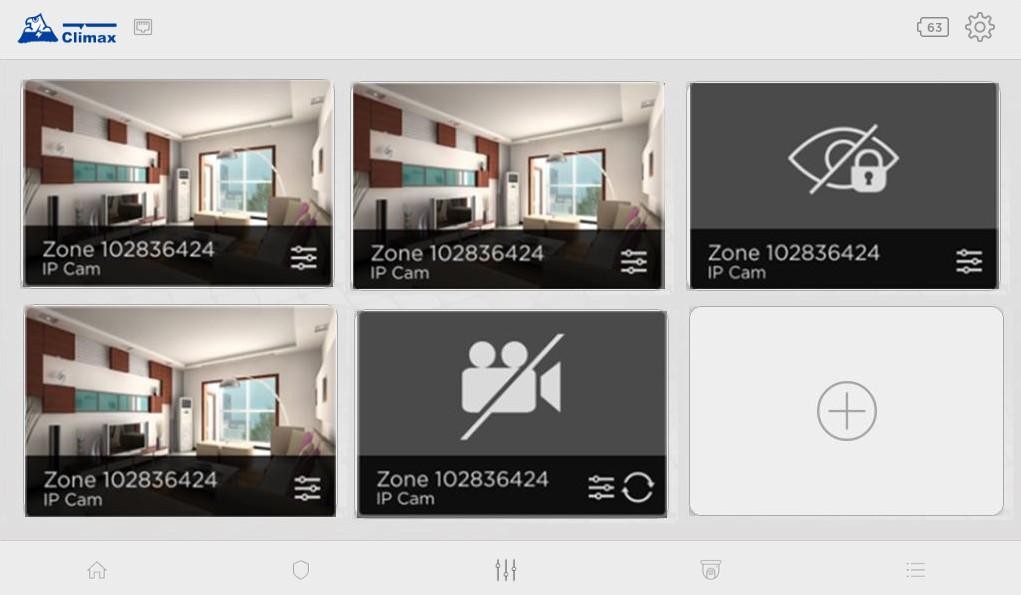
Sivu tarjoaa pääsyn VDP:n ja IP‑kameran suoraan lähetettyyn videokuvaan.
TouchPanel-3 on yhteensopiva Climax-videopuhelimen ja IP-kameroiden kanssa. Järjestelmä tukee enintään 6 IP-kameraa ja VDP:tä. Varmista, että laitteiden ja paneelin laiteohjelmistot on päivitetty uusimpaan versioon yhteensopivuuden varmistamiseksi.
Varmista, että ohjauspaneelisi, VDP ja TouchPanel-3 ovat samassa paikallisverkossa (LAN). Lisäksi sekä VDP että TouchPanel-3 tulee lisätä samaan ohjauspaneeliin, muuten laitteita ei tunnisteta.

Yksityisyystila: Kuvake
ilmaisee, että IP-kamera on nyt yksityisyystilassa.Ei yhteyttä: Kuvake
ilmaisee, että yhteys TouchPanel-3:n ja laitteen välillä on katkennut.
4.4.1. Lisää uusi VDP / IP-KAMERA
Vaihe 1 Napauta Lisää-kuvaketta
lisätäksesi uuden VDP:n.
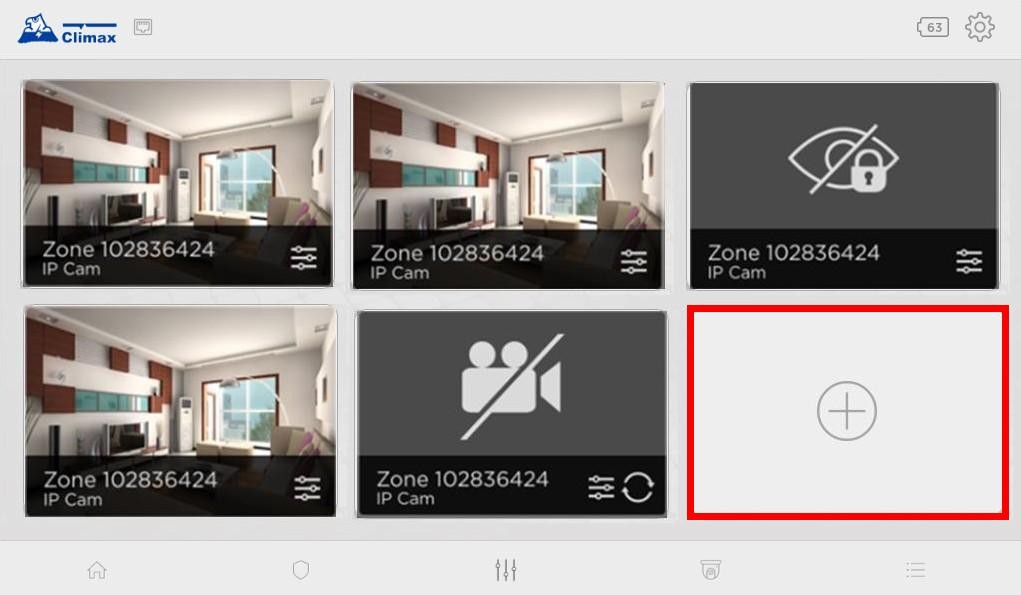
Vaihe 2 Valitse langaton laite WiFi-asennusta varten. Seuraa näytön ohjeita jatkaaksesi.
4.4.2. Tarkkailutila
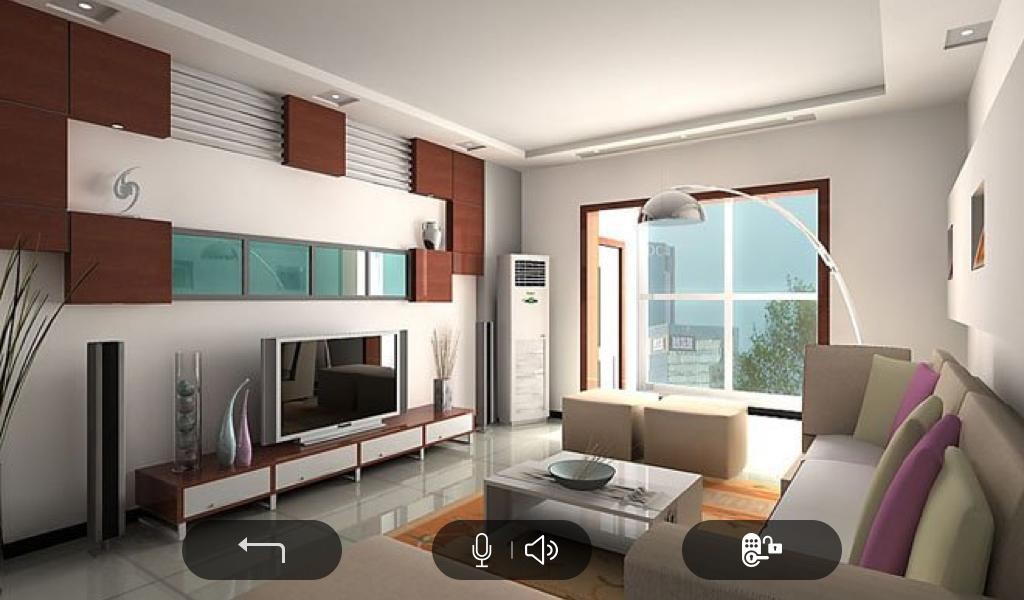
TouchPanel-3 tarjoaa koko näytön kolmen minuutin reaaliaikaisen suoratoistovideon. Napauta laitetta, jota haluat tarkastella, ja saat koko näkymän näytölle.
Kuuntelu / Puhu: Kun siirryt tarkkailunäkymään, napauta painiketta kerran kytkeäksesi kaiuttimen kuuntelua varten. Napauta painiketta uudelleen kytkeäksesi mikrofonin puhumista varten.
Avaa ovi: Napauta painiketta
avaaksesi oven.
Napauta painiketta
palataksesi kameralistaan.
Ennen kuin tarkkailuaika päättyy, näytetään muistutus. Napauta “Jatka” jatkaaksesi tarkkailunäkymää.
4.4.3. VDP-viestintä
Kun VDP:stä tulee saapuva puhelu, voit vastata siihen hallitsemalla näytön painikkeita:
Kuuntelu / Puhu: Napauta painiketta kerran vastataksesi puheluun. Kaiutin kytkeytyy
päälle jotta voit kuunnella. Napauta painiketta uudelleen kytkeäksesi mikrofonin puhumista varten.
Avaa ovi: Napauta painiketta
avaaksesi oven.
Lopeta puhelu: Napauta painiketta
keskeyttääksesi yhteyden.
Viestinnän oletuskesto on 3 minuuttia. Jos yhteyden halutaan jatkua, siirry VDP:hen kameralistassa päästäksesi tarkkailunäkymään.
4.4.4. Kameran asetukset
Muuttaaksesi IP-kameran asetuksia, napauta painiketta
kunkin laitteen kohdalla.
Laitteen nimi: Nimeä laitteesi tai nimeä se uudelleen helppoa tunnistusta varten. Syötä haluttu nimi ja napauta Lähetä.
Kaiuttimen äänenvoimakkuus: Napauta liukusäädintä säätääksesi äänenvoimakkuuden halutulle tasolle.
Ovelukon sidonta: Määritä VDP liittymään asianmukaiseen ovelukkoon.
Wi-Fi-asennus: Muuta laitteen Wi‑Fi-asetuksia.
Poista: Poista kohde.
4.5. Tapahtumat
Tapahtumasivu tallentaa kaikki hälytys-/tilatapahtumat, kuvat ja videot, jotka ohjauspaneeli välittää. Voit katsella kuvaa tai videota napauttamalla kuvaketta
. Jos tekoäly tunnistaa kuvassa henkilön/henkilöitä, tekoälykuvake näytetään sen yhteydessä.
Napauta ratasikonia
näytön oikeassa yläkulmassa avataksesi
5. Asetukset
valikon. Tämä valikko tarjoaa nopean pääsyn perusominaisuuksiin ja asetuksiin, jotka eivät vaadi asentajan tai pääkäyttäjän koodia. Kuitenkin Asetukset Laitteiston hallinta
osio Asetukset-valikossa sisältää paneelin edistyneet vaihtoehdot ja on suojattu paneelin asentajakoodilla. Hotspotin jakaminen Bluetooth-poiskytkentä
Se toiminnot vaativat pääkäyttäjän tai asentajan ottamaan ne käyttöön. ja Tietyt asetukset, mukaan lukien kasvontunnistus, laitteiston hallinta, Bluetooth-poiskytkentä, tabletin asetukset ja Tietoja, ovat käytettävissä vain, kun ohjauspaneeli on poiskytketty
Huom:
Kirkkaus Muuta näytön kirkkautta vetämällä liukusäädintä..
Asetus
Kuvaus
Muuta näytön kirkkautta vetämällä liukusäädintä.
Äänenvoimakkuus
Muuta käyttöliittymän äänenvoimakkuutta vetämällä liukusäädintä.
Kun kasvontunnistusominaisuus on päällä, järjestelmän on havaittava kasvot poistaakseen järjestelmän käytöstä, mikä lisää lisäsuojakerroksen. Katso
Napauta kytkintä ottaaksesi tämän toiminnon käyttöön tai poistaaksesi sen käytöstä. Kun se on käytössä, järjestelmän poistamiseksi käytöstä kasvosi on tunnistettava. Katso lisätietoja kohdasta 5.1.****Kun kasvontunnistusominaisuus on päällä, järjestelmän on havaittava kasvot poistaakseen järjestelmän käytöstä, mikä lisää lisäsuojakerroksen. Katso.
Näytä aloitusnäyttö
Ota tämä toiminto käyttöön näyttääksesi aloitusnäytön, kun näyttö on ollut käyttämättömänä 1 minuutin/3 minuutin ajan, tai valitse Ei koskaan poistaaksesi toiminnon käytöstä.
Näytönsäästäjä
Ota tämä toiminto käyttöön, kun näyttö on ollut käyttämättömänä 1 minuutin / 5 minuutin ajan, tai valitse Ei koskaan poistaaksesi toiminnon käytöstä. Paneelin näyttö näyttää SD-kortille tallennetut kuvat.
Näytön aikakatkaisu
Ota tämä toiminto käyttöön sammuttaaksesi näytön määritetyn käyttämättömyysajan jälkeen (15 s / 30 s / 1 min / 2 min / 5 min / 10 min / 30 min). Valitse "Ei koskaan" pitääksesi näytön aina päällä.
Laitteen ohitus
Tämä toiminto sallii käyttäjän ohittaa anturit, kun järjestelmä on poissa päältä. Kun ohitettu anturi laukeaa, järjestelmäpaneeli ei reagoi lainkaan. Järjestelmä voidaan asettaa suoraan päälle, jos laite on ohitettu, riippumatta laitevioista. Viat kuitenkin seurataan, kirjataan lokiin ja näytetään verkkosivulla.
Pysyvä ohitus ohittaa valitun(-t) laitteen/laitteet, kunnes ne poistetaan valinnasta. Tämän toiminnon käyttö edellyttää asentajakoodia ja se on sallittu vain asentaja-/pääkäyttäjälle.
Kertaluontoinen ohitus tarjoaa väliaikaisen ohitustoiminnon mille tahansa laitteelle, kunnes järjestelmä vaihtuu pois päältä. Se vaatii Käyttäjän PIN
Koodi käyttöoikeuden ja on sallittu asentaja-/pääkäyttäjä-/orjakäyttäjälle.
Hotspotin jakaminen
Laitteiden hallinta tarjoaa paneelille edistyneitä asetuksia. Se on suojattu paneelin asentajakoodilla. Katso lisätietoja kohdasta 5.2.****Hotspotin jakaminen.
toiminnot vaativat pääkäyttäjän tai asentajan ottamaan ne käyttöön.
TouchPanel-3 voi toimia hotspotina jakamalla internet-yhteytensä lähilaitteille määrittämällä SSID:n ja salasanan. Katso lisätietoja kohdasta 5.3. Hotspotin jakaminen.
Tietyt asetukset, mukaan lukien kasvontunnistus, laitteiston hallinta, Bluetooth-poiskytkentä, tabletin asetukset ja Tietoja, ovat käytettävissä vain, kun ohjauspaneeli on
Bluetooth-poiskytkentäominaisuus sallii käyttäjien poistaa järjestelmän Bluetoothin kautta vain lähestymällä paneelia älypuhelimellaan. Katso lisätietoja kohdasta 5.4. Bluetooth-poiskytkentäosiosta Bluetooth-asetusten ohjeita.
Alueen muoto
Valitse päivämäärän ja ajan muoto käyttöliittymälle.
Kieli
Vaihda paneelin kieltä
Asetus
Kuvaus
Synkronoi logo
Tämä toiminto sallii paneelin synkronoida räätälöidyn jälleenmyyjälogon Vesta-palvelimen kanssa. Anna asentajakoodi jatkaaksesi.
Tietoja
Tietoja sovelluksen versiosta / paneelin versiosta, ROM-versiosta, TSP Macista ja paneelin Macista näytetään tällä sivulla. Katso lisätietoja kohdasta 5.5 Tietoja.
ominaisuuden kytkemiseksi päälle.****
Kun kasvontunnistusominaisuus on päällä, järjestelmä vaatii kasvontunnistuksen poistaakseen järjestelmän käytöstä, lisäten ylimääräisen suojakerroksen.
on napautettu, seuraava valintaikkuna näytetään, pyytäen käyttäjää asettamaan kasvonsa kameran kehykseen aktivoidakseen PIN-koodin syöttämisen poiskytkentää varten. Poiskytkentä Paneeli ottaa automaattisesti kuvan, kun kasvot havaitaan, ja näyttää otetun kuvan 3 sekunnin ajan.
Paneeli ottaa automaattisesti kuvan, kun kasvot havaitaan, ja näyttää otetun kuvan 3 sekunnin ajan.
Kolmen sekunnin kuluttua paneeli näyttää PIN-koodisivun poiskytkentäkuvakkeella. Syötä käyttäjän PIN-koodi poistaaksesi järjestelmän käytöstä.
Riippumatta siitä, suorittiko poiskytkentä loppuun vai keskeytettiinkö se, tallennettu kasvokuva raportoidaan ja näytetään tapahtumalokissa.
5.2. Laitteiden hallinta
Asetussivun Laitteiden hallinta tarjoaa paneelille edistyneitä asetuksia.
Syötä oletus Asentajakoodi 7982 käyttöoikeuksien saamiseksi koko asetustoimintoihin.
5.2.1. Laite
Laitteiden asetusten alisivu sisältää seuraavat toiminnot:
Napauta vastaavaa kuvaketta eri toiminnon asetuksia varten (vasemmalta oikealle).
5.2.1.1. Laitteen haku
Käyttäjät voivat etsiä suoraan etsimäänsä laitetta ilman, että heidän tarvitsee selata koko laitelistaa.
5.2.1.2. Laitteen oppiminen
Vaihe 1 Napauta + kuvake siirtyäksesi oppimistilaan.
Vaihe 2 Katso lisätietoja lisälaitteen käsikirjasta lähettääksesi oppimissignaalin laitteesta. Kun paneeli vastaanottaa oppimissignaalin, laitteen tiedot näytetään.
Vaihe 3 Ruksaa laatikko laitteen tietojen edessä ja napauta OK lisätäksesi laitteen ohjauspaneeliin.
Vaihe 4 Kun uusi laite on lisätty/opittu/otettu mukaan ohjauspaneeliin, laitevelho avautuu, jolloin käyttäjät voivat muokata aluetta, vyöhykettä ja laitteen nimeä.
Vaihe 5 Laitteen lisääminen on valmis. Napauta OK sulkeaksesi dialogin.
5.2.1.3. Laitteen poisto: (vain Z-Wave-laitteen poistoon)
Vaihe 1 Napauta – kuvake siirtyäksesi Z-Wave-laitteen poisto-tilaan.
Vaihe 2 Katso Z-Wave-laitteen käsikirjasta, miten signaali lähetetään. Kun paneeli vastaanottaa poistossignaalin, verkkosivu näyttää laitteen tiedot.
Vaihe 3 Napauta OK poistaaksesi Z-Wave-laitteen.
Vaihe 4 Napauta kuvaketta päivittääksesi laitteen luettelotiedot. Z-Wave-laite on poistettu laitelistasta. ![]()
5.2.1.4. Kävelytesti
Vaihe 1 Napauta kuvaketta
siirtyäksesi Kävelytesti-tilaan.
Vaihe 2 Katso laitteen valikosta ja paina testipainiketta lähettääksesi testisignaalin kantomatkatestiä varten. Kun signaali vastaanotetaan, laitteen tiedot ja signaalin voimakkuus RSSI-arvona näytetään. (IP-kamera lähettää signaalin automaattisesti Kävelytestiin siirryttäessä eikä painiketta tarvitse painaa.)
5.2.1.5. Päivitä laitelista
Napauta kuvake päivittääksesi laitelistatiedot.
5.2.1.6. Poista laite
Vaihe 1 Poistaaksesi opitut laitteet, napauta
kuvaketta siirtyäksesi poiston valikkoon.
Vaihe 2 Ruksaa laatikko laitteen sarakkeen lopussa ja napauta OK poistaaksesi valitut laitteet järjestelmästä.
5.2.1.7. Muokkaa laitetta
Napauta kuvaketta
kunkin laitteen tietosarakkeen lopussa siirtyäksesi Muokkaa laitetta -sivulle.
Seuraava on esimerkki VST-892:n asetuksista ja etäkonfiguraatiosta.
Asetus
Alue: Määritä laitteelle alue.
Vyöhyke: Määritä vyöhyke valitulle alueelle.
Nimi: Syötä nimi laitteelle.
Pysyvä ohitus: Tämä toiminto sallii käyttäjän pysyvästi poistaa valitun laitteen käytöstä (ohittaa).
Jos laite on ohitettu, ohjauspaneeli ei reagoi lainkaan, kun anturi laukeaa.
Jos ohitettu, järjestelmä voidaan asettaa päälle suoraan riippumatta laitteen vikatilanteesta. Sen vika kuitenkin yhä seurataan, kirjataan ja näytetään verkkosivulla.
24 T: Tämä toiminto sallii laitteen aktivoida valitun hälytystapahtuman aina, kun se laukeaa riippumatta järjestelmätilasta. Järjestelmätilan vaste poistetaan käytöstä, jos 24HR-attribuutti on käytössä.
Poiskytkentävastaus / Täysi päälle -vastaus / Koti päälle -vastaus: Järjestelmätilan vaste määrittää järjestelmän käyttäytymisen tietyssä tilassa, kun anturi laukeaa.
Ei vastausta: Kun anturi, joka on asetettu "Ei vastausta", laukeaa, ohjauspaneeli ei reagoi.
Aloita sisääntuloaika 1 / Aloita sisääntuloaika 2
Kun ohjauspaneeli on Täysi päälle -tilassa, jos anturi, jolla on Aloita sisääntuloaika 1/2 attribuutti laukeaa, Sisääntuloviive 1/2 ajastin alkaa laskea. Jos kelvollista PIN-koodia ei syötetä sisääntuloviiveen aikana järjestelmän poistamiseksi käytöstä, ohjauspaneeli raportoi murtoaluehälytyksen (CID-koodi:131) heti sen jälkeen, kun sisääntuloviiveen ajastin 1/2 päättyy.
Kun ohjauspaneeli on Koti päälle -tilassa, jos anturi, jolla on Aloita sisääntuloaika 1/2 attribuutti laukeaa, Sisääntuloviive 1/2 ajastin alkaa laskea. Jos kelvollista PIN-koodia ei syötetä sisääntuloviiveen aikana järjestelmän poistamiseksi käytöstä, ohjauspaneeli raportoi murtohuonehälytyksen (CID-koodi: 132) heti sen jälkeen, kun sisääntuloviiveen ajastin 1/2 päättyy.
Äänimerkki
Kun anturi, joka on asetettu Äänimerkki-tilaan, laukeaa, ohjauspaneeli antaa ovikellon äänen (ding-dong-ääni).
Murto Seuraa
Kun järjestelmä on Pois päältä / Täysi päälle / Koti päälle -tilassa, jos anturi asetettu Murto Seuraa laukeaa, ohjauspaneeli raportoi murtohälytyksen välittömästi.
Kun Aloita sisääntulo -anturi laukeaa ja järjestelmä on sisääntuloviiveen ajastimen laskennassa, jos anturi asetettu Murto Seuraa laukeaa, ohjauspaneeli odottaa sisääntuloviiveen ajastimen päättymistä ennen murtohälytyksen aktivoimista. Jos järjestelmä poistetaan käytöstä ennen ajastimen päättymistä, ohjauspaneeli ei aktivoi hälytystä. Murto Välitön
Kun järjestelmä on Täysi päälle tai Koti päälle / Pois päältä / Sisääntuloaika -tilassa, jos anturi asetettu Murto Välitön -tilaan laukeaa, ohjauspaneeli raportoi murtohälytyksen välittömästi.
Murto Ulkona
Kun järjestelmä on Täysi päälle tai Koti päälle / Pois päältä / Sisääntuloaika -tilassa, jos anturi asetettu Murto Ulkona laukeaa, ohjauspaneeli raportoi välittömästi ulkomurto-tapahtuman.
Ristiinvyöhyke
Kun kaksi tai useampi murtoanturi laukeaa määritetyn aikavälin sisällä, ohjauspaneeli vahvistaa tapahtuman ja aktivoi hälytyksen.
Käytä kohtausta
Tämä toiminto on saatavilla vain kauko-näppäimistölle ja kauko-ohjaimelle.
Valitse Kotiautomaation kohtauksen numero kauko-näppäimistön tai kauko-ohjaimen painikkeelle. Kun painiketta painetaan, paneeli suorittaa kohtaukseen ohjelmoidut toimenpiteet vastaavasti. Lisätietoja löytyy kohdasta 4.3.1. Kohtaus.
Kotiautomaatioattribuutit:
Kotiautomaatioattribuutit sallivat laitteen ohjata kotiautomaatio-toimintoja. Laukaisun vaste
Kun laite laukeaa, ohjauspaneeli aktivoi valitun kotiautomaatiokohtauksen numeron. Katso 4.3.1. Kohtaus verkkosivulta lisätietoja. Palautusvaste
Kun laite lähettää palautussignaalin aktivoinnin jälkeen, ohjauspaneeli aktivoi valitun kotiautomaatiokohtauksen numeron.
Muut attribuutit:
Pysyvä ohitus
Kun valittu, paneeli täysin ohittaa kaikki tältä laitteelta vastaanotetut signaalit. Ohitetulla laitteella ei ole mahdollisuutta laukaista mitään vastausta, mukaan lukien hälytys tai vika ohjauspaneelissa. Kaikki muut attribuuttiasetukset myös ohitetaan.
Poistu (ei vastausta)
Jos valittu, paneeli sivuuttaa tämän anturin laukaisusignaalin Poistumisaikalaskennan aikana. Jos valinta poistetaan, paneeli aktivoi murtohälytyksen ja raportoi välittömästi, kun anturi laukeaa Poistumisviiveen aikana.
24HR
Anturi, joka on asetettu 24HR-attribuuttiin, sivuuttaa Poiskytkentä-, Täysi päälle-, Koti päälle- ja Poistumisvastauksen asetukset. Paneeli aktivoi valitun hälytyksen, kun tämä anturi laukeaa riippumatta järjestelmätilasta milloin tahansa.
**Paneelin AI-tunnistus:** Tämä toiminto on käytettävissä vain, kun paneelin AI-tunnistus on otettu käyttöön paneelin asetuksissa.
Ota tämä vaihtoehto käyttöön, jotta paneeli voi käyttää tekoälyalgoritmeja tämän PIR-kamerasta vastaanotettujen hälytyskuvien käsittelyyn. AI-havaitsemistulokset lähetetään yhdessä hälytyskuvien kanssa CMS:lle, jolloin se voi priorisoida uusia hälytysjonon kohteita AI-havaitsemisen perusteella.
Poista tämä vaihtoehto käytöstä estääksesi paneelia käyttämästä tekoälyalgoritmeja tämän tietyn PIR-kameran hälytyskuvien käsittelyyn.
Huom:
Joillakin laitteilla on omia ainutlaatuisia toimintojaan ja niillä on omat attribuuttiasetuksensa, joita ei ole lueteltu tässä osiossa. Katso laitteen käyttöopas asetusten yksityiskohdista.
Etäkonfigurointi
Valitse kytkeäksesi lemmikkien immuniteettitoiminto päälle/pois ja aseta herkkyystaso (Korkea/Matala) VST-892 PIR-kameroille pudotusvalikoista, napauta sitten B. Tyhjennä tagi: tallentaaksesi asetukset.
5.2.2. Paneelin asetukset
5.2.2.1. Turvallisuus
Kaikki tilat
Alue: Valitse toiminta-alue, johon asetus sovelletaan.
Viimeinen ovi: Jos asetettu Päälle, kun järjestelmä on Poissa päällä ja poistumisajastin laskee, jos avattu ovianturi, joka on asetettu Sisääntulo-attribuutiksi, suljetaan, järjestelmä asettaa itsensä päälle automaattisesti vaikka poistumisviive ei olisi vielä päättynyt.
Aseta päälle-viatyyppi: Valitse, miten järjestelmän tulisi reagoida, kun sitä yritetään asettaa päälle vikatilanteessa.
Vahvista: Paneeli näyttää ensin "Tilan vaihtovika"-viestin ja antaa 2 piippausta. Jos haluat silti asettaa järjestelmän päälle, sinun on ensin ohitettava viat vikalistasta tai toistettava päälleasetus-toiminto 30 sekunnin sisällä pakottaaksesi järjestelmän päälle.
Suora vahvistus: Järjestelmä pakottaa päälle suoraan ilman vikaviestien näyttämistä ja raportoi tapahtuman.
Vääntöhälytys: Valitse, kuuluuko sireenin soida, kun vääntöhälytys laukeaa.
Täysi päälle: kun vääntöhälytys laukeaa Täysi päälle -tilassa, ohjauspaneeli nostaa paikallisen hälytyksen ja lähettää raportin valvontakeskukseen. Koti päälle- tai Pois päältä -tilassa hälytystä ei aktivoida eikä raporttia lähetetä.
Aina: Ohjauspaneeli nostaa paikallisen hälytyksen ja lähettää raportin vääntöhälytyksen laukeamisesta kaikissa tiloissa.
Valvontatarkastus: Valitse ottaaksesi järjestelmän valvontatoiminnon käyttöön tai poistaaksesi sen käytöstä. Kun Päällä on valittu, ohjauspaneeli valvoo lisälaitteita vastaanotettujen valvontasignaalien mukaan.
Valvonta kiinteille laitteille:
Ohjauspaneeli valvoo kiinteitä lisälaitteita niiden säännöllisesti lähettämien valvontasignaalien mukaan. Kiinteillä lisälaitteilla tarkoitetaan laitteita, kuten oviantureita, IR-liikeilmaisimia, savuilmaisimia jne., jotka ovat kiinteästi paikallaan.
Käytä tätä vaihtoehtoa asettaaksesi aikavälin valvontasignaalien vastaanottamiselle. Jos ohjauspaneeli ei vastaanota valvontasignaalia kiinteältä laitteelta tämän aikavälin sisällä, se pitää laitetta viallisena ja raportoi tapahtuman vastaavasti.
Valvontataimeri kannettaville:
Ohjauspaneeli valvoo kannettavien laitteiden, kuten hätärannekkeiden, rannetx-lähettimien jne., toimintaa niiden säännöllisesti lähettämien paristosignaalien mukaan. Jos ohjauspaneeli ei vastaanota paristosignaaleja ranneke-laitteelta asetetun aikavälin sisällä, se pitää laitetta viallisena ja raportoi tapahtuman vastaavasti.
Hälytyksen kesto: Aseta keston pituus, kuinka kauan ulkoinen sireeni soittaa, kun hälytys aktivoituu.
Ristiinvyöhykkeen ajastin: Ristiinvyöhyketodennusta käytetään asettamaan ristiinvarmennus murtoantureille. Ristiinvyöhyketodennuksen käyttö edellyttää seuraavien anturi- ja paneeliasetusten säätämistä:
Vähintään 1 murtoanturi on asetettava Ristiinvyöhyke attribuuttiin.
Se Ristiinvyöhykkeen ajastin vaihtoehto Paneeli-asetussivulla on otettava käyttöön.
Ristiinvyöhyketoiminto ei aktivoidu Poistumis- ja Sisääntuloaikana. Kun ristiinvyöhyke-attribuutilla varustettu anturi laukeaa, paneeli alkaa soittaa hälytystä, laskee Ristiinvyöhykkeen ajastinta ja raportoi Ristiinvyöhyke-Ensi-laukaus -tapahtuman (CID 693).
Palotodennuksen ajastin: Palotodennusta käytetään savuilmaisimen varmistukseen.
Palotodennuksen käyttöönotto edellyttää seuraavien anturi- ja paneeliasetusten säätämistä:
Vähintään yksi savuilmaisin on asetettava 24HR – Tuli vahvistuksella -attribuuttiin.
Palotodennuksen ajastin -vaihtoehto Paneeli-asetussivulla on otettava käyttöön.
Kun savuilmaisin, joka on asetettu Palotodennus-attribuuttiin laukeaa, paneeli alkaa soittaa hälytystä, laskee Palotodennuksen ajastinta ja raportoi Lähialarmitapahtuman (CID 118).
Kaksoisnäppäintoiminnot ovat oletuksena pois käytöstä. Ottaaksesi jonkin toiminnon käyttöön, valitse ”Ota käyttöön” ja paina sitten ”OK”.: tämä toiminto on käytettävissä vain, kun Ovianturin (DC) ja/tai PIR-ilmaisin (IR) on asetettu Ovikelloksi.
Ohjauspaneeli antaa ovikellon (ding-dong-ääni) kun DC ja/tai IR aktivoituu Pois päällä / Täysi / Koti / Sisääntulo -tiloissa.
**Vahvistusääni:** Valitse, haluatko poistaa tai säätää ohjauspaneelin piippausta vaihdettaessa Tilaa/Päällä/Koti päälle/Pois päältä -tilojen välillä.
Varoituspiippaus: Valitse, antaako ohjauspaneeli varoituspiippauksen aina, kun vikatila havaitaan ja näytetään. Varoituspiippaus vaimenee, kun käyttäjä on lukenut vikaviestit. Kun uusi vikatila havaitaan, se antaa taas varoituspiippauksen 30 sekunnin välein.
**Vain sisään-/ulosmenon viimeiset piippaukset:** Valitse, milloin ohjauspaneelin tulisi aloittaa varoituspiippaus sisään- tai ulosviiveen aikana. Esimerkiksi, jos asetus on 5 sekuntia, ohjauspaneeli alkaa piipata vasta sisään- tai ulosviiveen viimeisten 5 sekunnin aikana. Kun asetettu Poista käytöstä, ohjauspaneeli antaa varoituspiippauksia koko sisään- tai ulosviiveen ajan.
Poissa
Sisääntuloviiveen aika 1: Aseta Sisääntuloviiveen ajastin 1 täysiin päälle -tilaa varten. Kun anturi, joka on asetettu Sisääntulo-viive 1 -tilaan laukeaa Täysi päälle -tilassa, ohjauspaneeli aloittaa sisääntuloviiveen laskennan tässä asetetun keston mukaisesti.
Jos ohjauspaneeli poistetaan käytöstä ennen että Sisääntuloviiveen ajastin päättyy, paneeli palaa Pois päältä -tilaan eikä hälytystä aktivoida. Jos ohjauspaneelia ei poisteta käytöstä ennen ajastimen päättymistä, hälytys aktivoituu ja paneeli lähettää raportin.
Sisääntuloviiveen aika 2: Aseta Sisääntuloviiveen ajastin 2 täysiin päälle -tilaa varten. Kun anturi, joka on asetettu Sisääntuloviive 2 -tilaan laukeaa Täysi päälle -tilassa, ohjauspaneeli aloittaa sisääntuloviiveen laskennan tässä asetetun keston mukaisesti.
Jos ohjauspaneeli poistetaan käytöstä ennen ajastimen päättymistä, paneeli palaa Pois päältä -tilaan eikä hälytystä aktivoida. Jos paneelia ei poisteta käytöstä ennen ajastimen päättymistä, hälytys aktivoituu ja raportti lähetetään.
Poistumisviiveen aika: Aseta Poistumisviiveen ajastin siirryttäessä Täysi päälle -tilaan. Kun käyttäjä vaihtaa järjestelmätilan Täysi päälle, paneeli aloittaa Poistumisviiveen laskennan ja asettuu Täysi päälle -tilaan, kun ajastin päättyy. Käyttäjän on poistuttava antureiden suojaamilta alueilta ennen ajastimen päättymistä, muuten anturi laukaisee hälytyksen.
Sisääntuloviiveen ääni: Valitse, antaako ohjauspaneeli loppuvaiheen piippauksia sisääntuloviiveen aikana täysissä päälle -tiloissa ja aseta piippauksen äänenvoimakkuus.
Poistumisviiveen ääni: Valitse, antaako ohjauspaneeli loppuvaiheen piippauksia poistumisviiveen aikana täysissä päälle -tiloissa ja aseta piippauksen äänenvoimakkuus.
Koti
Sisääntuloviiveen aika 1: Aseta Sisääntuloviiveen ajastin 1 Koti päälle -tilaa varten. Kun anturi, joka on asetettu Sisääntuloviive 1 -tilaan laukeaa Koti päälle -tilassa, ohjauspaneeli aloittaa sisääntuloviiveen laskennan tässä asetetun keston mukaisesti.
Jos ohjauspaneeli poistetaan käytöstä ennen Sisääntuloviiveen ajastimen päättymistä, paneeli palaa Pois päältä -tilaan eikä hälytystä aktivoida. Jos paneelia ei poisteta käytöstä ennen ajastimen päättymistä, hälytys aktivoituu ja raportti lähetetään.
Sisääntuloviiveen aika 2: Aseta Sisääntuloviiveen ajastin 2 Koti päälle -tilaa varten. Kun anturi, joka on asetettu Sisääntuloviive 2 -tilaan laukeaa Koti päälle -tilassa, ohjauspaneeli aloittaa Sisääntuloviiveen ajastimen laskennan tässä asetetun keston mukaisesti.
Jos ohjauspaneeli poistetaan käytöstä ennen ajastimen päättymistä, paneeli palaa Pois päältä -tilaan eikä hälytystä aktivoida. Jos paneelia ei poisteta käytöstä ennen ajastimen päättymistä, hälytys aktivoituu ja raportti lähetetään.
Poistumisviiveen aika: Aseta Poistumisviiveen ajastin siirryttäessä Koti päälle -tilaan. Kun käyttäjä vaihtaa järjestelmätilan Koti päälle, paneeli aloittaa Poistumisviiveen laskennan ja asettuu Koti päälle -tilaan, kun ajastin päättyy. Käyttäjän on poistuttava antureiden suojaamilta alueilta ennen ajastimen päättymistä, muuten anturi laukaisee hälytyksen.
Sisääntuloviiveen ääni: Valitse, antaako ohjauspaneeli loppuvaiheen piippauksia sisääntuloviiveen aikana koti päälle -tilassa ja aseta piippauksen äänenvoimakkuus.
Poistumisviiveen ääni: Valitse, antaako ohjauspaneeli loppuvaiheen piippauksia poistumisviiveen aikana koti päälle -tilassa ja aseta piippauksen äänenvoimakkuus.
5.2.2.2. Paneeli
Paneelin asetukset
Verkkovirran vikatieto: Kun verkkovirran katko havaitaan, ohjauspaneelisi raportoi keskusvalvontakeskukselle asetetun verkkovirran vikatiedon viiveen mukaisesti. Jos 5 minuuttia on asetettu, tapahtuma raportoidaan automaattisesti CMS:lle 5 minuutin kuluttua. Ohjauspaneeli toimii sitten varavirralla, kunnes vika on korjattu.
Signaalin häirintäraportti: Häirintäjakso määritellään tausta-RSSI-tason ylittäessä kynnysarvon tietyn ajan. Havaitut häirintäajat kertyvät. Tarjolla on kolme vaihtoehtoa: Pois käytöstä, 1 minuutti ja 2 minuuttia. Jos 1 minuutti on asetettu, kun kokonaishäirintäaika ylittää 30 sekuntia yhden minuutin aikana, "Häirintä"-viesti raportoidaan keskusvalvontakeskukselle. Jos 2 minuuttia on asetettu, kun kokonaishäirintäaika ylittää 60 sekuntia kahden minuutin aikana, "Häirintä"-viesti raportoidaan. Jos Pois käytöstä on asetettu, paneeli ei lähetä häirintäraporttia häirintävian havaitsemisesta.
Automaattinen kirjautumisen tarkistusväli:Valitse, tarvitseeko ohjauspaneelin lähettää kirjautumisraportteja keskiasemalle automaattisesti ja valitse tarkistusten välinen aikaväli. Saatavilla olevat vaihtoehdot ovat Pois käytöstä, 1 tunti, 2 tuntia, 3 tuntia… jopa 4 viikkoon asti.
Automaattisen kirjautumisen poikkeama-aika: Aseta viive ennen ensimmäistä Automaattinen kirjautuminen sisään raportti lähetetään. Kun ohjauspaneeliin kytketään virta tai virta palautetaan, testiraportti lähetetään keskusseurantakeskukseen (CMS) Offset-periodin perusteella. Tätä käytetään testaamaan, voiko CMS vastaanottaa raportin paneelista onnistuneesti. Tämän testiraportin lähettämisen jälkeen ohjauspaneeli lähettää raportteja säännöllisin välein Auto Check-in -raportin asetuksen mukaisesti. Esimerkiksi, jos Offset jakso on asetettu 2 tunniksi, ja Automaattinen kirjautumisraportti on asetettu 12 tunniksi, ohjauspaneeli lähettää tapahtumakoodin 602 CMS:lle 2 tunnin kuluttua ja raportoi sitten tapahtumaa 602 säännöllisesti 12 tunnin välein.
Hälykuvien IR-kameran resoluutio:****Valitse resoluutio ja PIR-kameran ottamien kuvien määrä, kun kamera havaitsee liikkeen valmiustilassa.
Ulkoinen IR-kamera harmaasävyssä:****Valitse, otetaanko ulkoisen PIR-kameran kuvat harmaasävyinä värikuvien sijaan. Saatavilla olevat vaihtoehdot ovat: Poista käytöstä(Värikuva) ja Ota käyttöön (Harmaasävykuva)
Ohita Ethernet-virhe:****Valitse, otetaanko Ohita Ethernet -toiminto käyttöön vai pois käytöstä. Kun Päällä on valittu, ohjauspaneeli ohittaa yhteysvirheen, kun Ethernet-kaapeli on irrotettu.
Paneelin AI-tunnistus:
Ota tämä toiminto käyttöön aktivoidaksesi paneelin tekoälyominaisuuden hälykuvien käsittelyyn ihmisten havaitsemiseksi. Kun tämä toiminto otetaan käyttöön paneelin asetuksissa, AI-tunnistus on silti aktivoitava erikseen jokaiselle PIR-kameralle. Tämä sallii paneelin käsitellä erityisesti niistä kameroista tulevia kuvia, joilla ominaisuus on aktivoitu. Kun tekoäly tunnistaa henkilön kuvassa, AI-kuvake näytetään kuvan rinnalla Tapahtuma-sivulla. Hälykuvat yhdessä AI-tunnistustulosten kanssa lähetetään CMS:lle, jolloin CMS voi priorisoida uutta hälyjonoa tämän AI-tunnistuksen perusteella.
Poista tämä vaihtoehto käytöstä poistaaksesi paneelin tekoälyominaisuuden kokonaan käytöstä.
Ohjelmoi RF-sireeni
**Sireenin häirintäpäällekytketty:**Voit ottaa tämän toiminnon avulla käyttöön kaikkien RF-sireenien häirintäsuojauksen. Valitse kytkeäksesi sireenien häirintätoiminto päälle.
**Sireenin häirintä pois:**Voit poistaa tämän toiminnon avulla käytöstä kaikkien RF-sireenien häirintäsuojauksen. Valitse poistaaksesi sireenien häirintätoiminto.
Huom:
Kun se on pois päältä, sireenin häirintäsuoja otetaan automaattisesti uudelleen käyttöön tunnin kuluttua, ellei se kytketä manuaalisesti päälle tunnin aikana.
Paneelin tiedot
Ohjauspaneelin tiedot, mukaan lukien laiteohjelmistoversio, MAC-osoite, RF-versio, Z-wave-versio ja GSM-versio, näytetään.
5.2.2.3. Koodi
Pääkäyttäjän koodi, asentajakoodi, pakkotilakoodi, vartijakoodi ja väliaikainen koodi tarjoavat joustavuutta eri turvallisuustasoille käytössä Koodiasetukset valikossa.
Syötä haluamasi 4–6 numeroista koodia.
Pääkäyttäjän koodi
Oletuspääkäyttäjän koodit ovat 1111 ja 2222 kaikille alueille. Turvallisuussyistä vaihda molemmat oletuspääkäyttäjän koodit.
Asentajakoodi
Asentajakoodia käytetään edistyneeseen ohjelmointiin. Oletusasentajakoodi on 7982.
Pakkotilakoodi:Pakkotilakoodi on suunniteltu lähettämään salainen ja hiljainen hälytys. Kun pakkotilakoodilla kirjaudutaan järjestelmään, ohjauspaneeli raportoi keskusseurantakeskukselle salaisen hälytyksen ilman sireenin soimista ilmoittaakseen käynnissä olevasta pakkotilatilanteesta. Pakkotilakoodi ei ole tehtaalla aktivoitu oletuksena.
Vartijakoodi:Vartijakoodi on suunniteltu vartiointihenkilöstölle järjestelmän lukitsemista/avaamista varten. Se voidaan asettaa samaksi kuin käyttäjän PIN-koodi.
Väliaikainen koodi:Väliaikaisella koodilla voidaan myös lukita/avata järjestelmä, mutta se on tarkoitettu väliaikaiselle käyttäjälle. Väliaikainen koodi on VOIMASSA VAIN yhden käyttökerran ajan lukitusten ja avauksien yhteydessä. Tämän jälkeen väliaikainen koodi poistetaan automaattisesti ja se on asetettava uudelleen uudelle väliaikaiselle käyttäjälle.
Lukkovaihtoehto: Tällä ohjelmoidaan Väliaikaisen koodin Latch-avainraportointiominaisuus.
Latch -> Latch-raportti PÄÄLLÄ = Aina kun väliaikaista koodia käytetään järjestelmätilan muuttamiseen, paneeli raportoi tapahtuman.
Latch -> Latch-raportti POIS = Aina kun väliaikaista koodia käytetään järjestelmätilan muuttamiseen, paneeli ei raportoi tapahtumaa.
Poista
Paitsi pääkäyttäjän koodi ja asentajakoodi, joita ei voi mitenkään poistaa, väliaikaiset, pakkotila- ja vartijakoodit voidaan poistaa tyhjentämällä koodikenttä ja jättämällä kenttä tyhjäksi.
Kun kaikki asetukset on suoritettu, napauta B. Tyhjennä tagi:tallentaaksesi muutokset.
5.2.2.4. Päivämäärä ja aika
Aikavyöhyke: Valitse aikavyöhykkeesi, ja järjestelmä laskee kesäajan automaattisesti (tarvittaessa).
**Päivämäärä ja aika:**Aseta nykyinen kuukausi, päivä ja aika.
**Internet-aika:**järjestelmä synkronoi automaattisesti internetin aikapalvelimen kanssa. Valitse valintaruutu ottaaksesi tämän toiminnon käyttöön. Saatavilla olevat vaihtoehdot: pool.ntp.gov, time.nist.gov ja tick.usno.navy.mil.
Napauta B. Tyhjennä tagi: tallentaaksesi asetukset.
5.2.2.5. Tehdasasetusten palautus
Valitse Pidä nykyiset verkkosetukset ruutu säilyttääksesi nykyiset verkkosetukset. Muuten järjestelmä palauttaa arvonsa tehdasasetuksiin.
Valitse Pidä nykyinen laitelistausruutu säilyttääksesi nykyiset opitut laitteet. Muuten järjestelmä palauttaa arvonsa tehdasasetuksiin.
Napauta B. Tyhjennä tagi: tallentaaksesi asetukset.
5.2.2.6. Alueen nimi
Käyttäjät voivat nimetä alueen uudelleen. Kaikki asiaankuuluvat tunnisteet päivitetään uudelleen nimetyn alueen nimeen.
Napauta B. Tyhjennä tagi: tallentaaksesi asetukset (lähetystä ei sallita, jos kentät jätetään tyhjiksi).
5.2.3. Käyttäjän PIN
Käyttäjän PIN-koodilla ohjataan järjestelmätilaa. Kukin koostuu 4–6 numerosta (numero 0–9).
Käyttäjän PIN-koodi #1 kutakin aluetta varten on aina tehtaalla aktivoitu oletuksena. Turvallisuussyistä muista vaihtaa oletus-PIN-koodit.
Käyttäjän PIN #1 alueella 1 Käyttäjän PIN #1 alueella 2
Salasana: 1234 Salasana: 4321
Tunnistenumero näytetään, jos paneeli on oppinut jonkin laitteen (esim. näppäimistön, tunnistimen), joka tukee etätunnisteen määritystä.
Alue
Alue: Valitse alue käyttäjän PIN-koodin asetusta varten.
Käyttäjän PIN-asetus
Käyttäjätunnus: Syötä käyttäjän nimi järjestelmätapahtumien helppoa tunnistusta varten. Kussakin käyttäjänimessä voidaan käyttää enintään 18 aakkosnumeerista merkkiä.
PIN-koodi: Syötä 4–6 numeroa kenttään.****
Latch:
Latch -> Latch-raportti PÄÄLLÄ = Aina kun käyttäjän PIN-koodilla muutetaan järjestelmätilaa, paneeli raportoi tapahtuman.
Latch -> Latch-raportti POIS= Kun käyttäjän PIN-koodilla muutetaan järjestelmätilaa, paneeli ei raportoi tapahtumaa.
Tunnistenumero: Kun näppäimistö / tunnistimen lukija lukee uuden tunnisteen, painamalla Lataa-painiketta lataa tunnistenumeron.
Tyhjennä
PIN-koodin tiedon tyhjentämiseksi napauta yläkulmassa oikealla avataksesi tyhjennysvalikon. Valitse poistettavat PIN-koodit ja napauta Tyhjennä.
Käyttäjä#1 kussakin alueessa ei voi poistaa.
Kun kaikki asetukset on suoritettu, napauta B. Tyhjennä tagi: tallentaaksesi muutokset.
5.2.4. Ristiinalueen käyttäjän PIN
Ristiinalueen käyttäjän PIN-sivu käytetään ohjelmoimaan monialueen järjestelmätilan ohjaustoiminto.
Käytä liukusäädintä monialueen muutostilan ottamiseksi käyttöön/pois käytöstä.
Kun käytössä, näet vaihtoehdon vaihtaa tilaa molemmille järjestelmän alueille ohjauspaneelin lukituksen/avaamisen yhteydessä.
Syötä käyttäjänimi ja PIN-koodi, valitse sitten Alue 1 ja/tai Alue 2 päättääksesi, voidaanko tätä PIN-koodia käyttää molempien alueiden tilan ohjaamiseen samanaikaisesti.
5.2.5. Verkko
Järjestelmä voidaan liittää Ethernetin, WiFin tai 4G/LTE:n kautta. Kun kaikki kolme yhteystapaa ovat käytettävissä, paneeli priorisoi yhteydet seuraavassa järjestyksessä: Ethernet > WiFi > 4G/LTE.
WiFi-yhteys tarjoaa varayhteyden Ethernetille järjestelmän joustavuuden lisäämiseksi.
5.2.5.1. GSM
GSM
IMEI, IMSI, operaattoritiedot ja RSSI-arvo näytetään.
SIM-kortin tunnistus:Valitse ottaaksesi SIM-kortin tunnistuksen käyttöön tai poistaaksesi sen käytöstä.
SMS
SMS-avainsana:Etäkomentojen lähettämiseksi järjestelmään SMS-viestillä tarvitaan henkilökohtainen salasana, jotta ohjauspaneeli tunnistaa valtuutuksesi.
SMS-ohjelmasana:Ohjelma-avainsanaa käytetään tunnistamaan kelvollisen käyttäjän henkilöllisyys; ja antamaan valtuudet etäasennukselle (SMS-tekstin kautta) tai etäpäivityksille (GPRS:n kautta). Tämä avainsana on syötettävä aina, kun etäasetus tai etäpäivitys vaaditaan. Sallittu enimmäispituus on 15 merkkiä.
Kaksisuuntainen
Kaiuttimen äänenvoimakkuus: Säädä kaiuttimen äänenvoimakkuutta kaksisuuntaisen viestinnän aikana.
Vahvista asetukset napauttamalla “Lähetä”.
5.2.5.2. GPRS
GPRS
APN (Access Point) -nimi: Se on päätepisteen nimi GPRS:lle. Kysy APN-palveluntarjoajaltasi. Kun APN on asetettu, järjestelmä voi muodostaa internet-yhteyden.****
Käyttäjätunnus: Se on kirjautumisnimi, joka syötetään ennen GPRStoiminnon käyttöä. Kysy palveluntarjoajaltasi.****
Salasana:Se on käyttäjän salasana, joka syötetään ennen GPRStoiminnon käyttöä. Kysy palveluntarjoajaltasi.
5.2.5.3. Langaton
Langaton
Valitse reitittimen WiFi-SSID, johon ohjauspaneelin tulee yhdistää. Syötä WiFi-verkon salasana tarvittaessa ja napauta “OK”.
WiFin lisääminen EI ole sallittua, kun paneeli on kytketty Ethernetin kautta.
5.2.6. Raportti
5.2.6.1. Raportti
Tällä sivulla asentajat voivat määrittää raportointiin liittyviä asetuksia.
Vaihe 1 Napauta + lisätä raporttikohde. Valintaikkuna ponnahtaa esiin ohjelmoitavaksi raporttikohteelle.
Vaihe 2 Valitse Raporttimuoto, ja napauta Seuraava syöttääksesi tietoja.
Vaihe 3 Valitse Ryhmänumero määrittääksesi raportointijärjestyksen ja raporttiehdon. ohjelmoi raporttikohde.
Vahvista asetus napauttamalla “Lähetä” sivun alareunassa.
Raporttimuoto
Napauta info-kuvaketta näyttääksesi raporttimuodon.
Climax CID -protokolla IP:n kautta
Muoto: ip://(tilinumero)@(palvelimen ip):(portti)/CID esimerkki: ip://1234@54.183.182.247:8080/CID
SIA DC-09 -protokolla IP:n kautta
Muoto: ip://(tilinumero)@(palvelimen ip):(portti)/SIA
Esimerkki: ip://1234@54.183.182.247:8080/SIA
SIA DC-09 -protokolla IP:n kautta AES-salauksella
Muoto: ip//(tilinumero)@(palvelimen ip):(portti)/SIA/KEY/(128,196 tai 256 bitin avain) Esimerkki: ip://1234@54.183.182.247:8080/SIA/KEY/4A46321737F890F654D632103F86B4F3
SIA DC-09 -protokolla CID-tapahtumakoodilla IP:n kautta
Muoto: ip://(tilinumero)@(palvelimen ip):(portti)/CID_SIA
Esimerkki: ip://1234@54.183.182.247:8080/CID_SIA
SIA DC-09 -protokolla CID-tapahtumakoodilla IP:n kautta, HEX-salauksella.
Muoto: ip//(tilinumero)@(palvelimen ip):(portti)/CID_SIA/KEY/(HEX) Esimerkki:
ip://1234@54.183.182.247:8080/CID_SIA/KEY/4A46321737F890F654D632103F86B4F
3
Manitou-protokolla IP:n kautta
Muoto: ip://(tilinumero)@(palvelimen ip):(portti)/MAN
Esimerkki: ip://1234@54.183.182.247:8080/MAN
Manitou-protokolla IP:n kautta, TLS-salauksella
Muoto: ip://(tilinumero)@(palvelimen ip):(portti)/MAN_TLS
Esimerkki: ip://1234@54.183.182.247:8080/MAN_TLS
CSV-protokolla IP:n kautta
Muoto: ip//(tilinumero)@(palvelimen ip):(portti)/CSV
Esimerkki: ip://1234@54.183.182.247:8080/CSV
CSV-protokolla IP:n kautta sisältäen käyttäjätunnuksen ja salasanan
Muoto: ip//(tilinumero)@(palvelimen ip):(portti)/CSV/User/Pasword
Esimerkki: ip://1234@54.183.182.247:8080/CSV/abcd/1357
Sähköposti
Muoto: mailto:user@example.com
Esimerkki: mailto:john@gmail.com
Ryhmä
Raportointijärjestys: Valitse ryhmä raporttikohteellesi Järjestelmä raportoi seuraavan periaatteen mukaisesti:
Korkeamman prioriteetin ryhmä raportoidaan ensin: Esim: Ryhmä 1 Ryhmä 2 Ryhmä 3….
Jos raportointi ensimmäiseen kohteeseen ryhmässä epäonnistuu, järjestelmä siirtyy seuraavaan raporttikohteeseen samassa ryhmässä.
Jos raportointi johonkin ryhmän kohteeseen onnistuu, järjestelmä katsoo ryhmän raportoinnin onnistuneeksi ja lopettaa raportoinnin ryhmän muihin kohteisiin. Se siirtyy sitten seuraavan ryhmän raportointiin.
Jos raportointi kaikkiin ryhmän kohteisiin epäonnistuu, järjestelmä yrittää uudelleen raportointia ryhmään alla asetettujen uudelleenyrityskertojen mukaisesti. Jos raportointi on edelleen epäonnistunut yritysten jälkeen, järjestelmä siirtyy raportointiin seuraavaan ryhmään seuraavien Oleellinen/Valinnainen -asetusten mukaisesti.
Suoritettuaan yhden raportointikierroksen (Ryhmä 1 Ryhmä 2 ….. Ryhmä5), jos jokin ryhmä on asetettu Oleelliseksi mutta ei ole vastaanottanut raporttia onnistuneesti, järjestelmä käynnistää raportointikierron uudelleen yrittääkseen raportointia, kunnes jokainen oleelliseksi asetettu ryhmä on raportoitu onnistuneesti.
Oleellinen/Valinnainen:
Oleellinen: järjestelmä raportoi kaikille ryhmille, jotka on asetettu Oleelliseksi. Järjestelmä ei koskaan luovu pyrkimyksestä raportoida millekään oleelliseksi asetetulle ryhmälle, ennen kuin vähintään yksi kohde jokaisessa oleellisessa ryhmässä vastaanottaa raportin onnistuneesti. Ryhmä 1 on aina asetettu Oleelliseksi eikä sitä voi muuttaa.
Valinnainen: Järjestelmä raportoi vain ryhmälle, joka on asetettu Valinnaiseksikun sen edellisen ryhmän raportointi epäonnistuu. Esimerkiksi: jos Ryhmä 3 on asetettu valinnaiseksi, ohjauspaneeli raportoi Ryhmälle 3 vain, jos Ryhmä 2:n raportointi epäonnistuu.
Uudelleenyritykset: Jos raportointi kaikkiin ryhmän kohteisiin epäonnistuu, järjestelmä yrittää uudelleen raportointia ryhmään täällä asetettujen uudelleenyrityskertojen mukaisesti.
Taso
Valitse raporttiehto:
Kaikki tapahtumat: Järjestelmä raportoi kaikki tapahtumat tähän kohteeseen.
Hälytystapahtumat: Järjestelmä raportoi tähän kohteeseen vain hälytystapahtumat.
Tilatapahtumat: Järjestelmä raportoi tähän kohteeseen vain tilatapahtumat (ei-hälytystapahtumat).
Testipainike: Kunkin raporttikohderivin oikealla puolella on "Testi"-painike. Kun sitä napautetaan, järjestelmä lähettää manuaalisen testiraportin. Vihreä valintamerkki tarkoittaa, että raportti lähetettiin onnistuneesti, ja punainen risti tarkoittaa, että raportti epäonnistui.
5.2.6.2. Median lataus
Järjestelmä voi toimittaa PIR-kameroiden ja PIR-videokameran ottamat kuvat ja videot puhelimeen, sähköpostiin tai FTP:lle.
Vaihe 1 Napauta + kuvake lisätäksesi latauskohteen. Valintaikkuna ponnahtaa esiin ohjelmoitavaksi latauskohteelle.
Vaihe 2 Valitse Latausmenetelmä, ja napauta Seuraava syöttääksesi tietoja.
Napauta B. Tyhjennä tagi: tallentaaksesi asetukset.
Latausmenetelmä
Napauta info-kuvaketta näyttääksesi latausmenetelmän.
HTTP: http://ip:port/path
Sähköposti: mailto:user@server (hälykuvan siirtäminen Ethernetin yli)
Manitou: manitou://user@server:port
5.2.6.3. SMS
Tätä käytetään SMS-raportoinnin asetuksiin.
Vaihe 1 Napauta + lisätäksesi SMS-raporttikohteen. Valintaikkuna ilmestyy, jolloin voit ohjelmoida raporttikohteen.
Vaihe 2 Valitse **SMS-raporttimuoto**, ja napauta Seuraava syöttääksesi tietoja.
Napauta B. Tyhjennä tagi: tallentaaksesi asetukset.
SMS-raporttimuoto
Napauta info-kuvaketta näyttääksesi SMS-raportin muodon.
SMS CID-muodossa
Muoto: sms://ACCT@telephone
SMS-TEXTI
Muoto: sms://TILI@puhelin/TEKSTI
Taso
Valitse raporttiehto:
Kaikki tapahtumat: Järjestelmä raportoi kaikki tapahtumat tähän kohteeseen.
Hälytystapahtumat: Järjestelmä raportoi tähän kohteeseen vain hälytystapahtumat.
Tilatapahtumat: Järjestelmä ilmoittaa tästä kohteesta vain tilatapahtumat (ei hälytyksiä).
5.2.6.4. Puhe
TouchPanel-3, jossa on mikrofoni ja kaiutin, pystyy soittamaan puhepuhelun hälytysraportoinnin aikana ja muodostamaan kaksisuuntaisen ääniyhteyden puhelun vastaanottajaan. Kukin kaksisuuntainen äänisessio kestää enintään 3 minuuttia.
Paneeli tekee puheraportin ensimmäisen onnistuneen hälytysraportoinnin jälkeen. Ainakin yksi raportointikohde on ohjelmoitava käyttämään puheraportointitoimintoa.
TouchPanel-3 tukee kahta puheraportin tyyppiä: GSM ja VOIP. Ohjelmoi ja valitse haluamasi tyyppi raportointia varten.
GSM
Puhelin
Paneeli soittaa puheraportin tähän puhelinnumeroon ensimmäisen hälytysraportin päätyttyä.
Takaisinkutsun ajastin
Paneeli siirtyy odotustilaan takaisinkutsua varten alkuperäisen hälytysraportin päätyttyä.
VOIP
VOIP SIP -asetukset
Takaisinkutsun ajastin: Paneeli siirtyy odotustilaan takaisinkutsua varten alkuperäisen hälytysraportin päätyttyä.
Käyttäjänimi: Syötä käyttäjänimesi VOIP-palvelimelle Salasana: Syötä salasana.
Palvelininfo: Syötä Domain, Portti, Välityspalvelin (Proxy), STUN-palvelimen tiedot. Varmista, että tarkistat Ota STUN käyttöön.
SIP: Syötä paneelin soitettavan vastaanottajan SIP-numero.
Napauta B. Tyhjennä tagi: vahvistaaksesi.
5.2.6.5. SMTP
Ohjelmoi sähköpostipalvelimeen liittyvät asetukset. Tässä määrittämääsi sähköpostitiliä käytetään tapahtumaraporttien tai PIR-kameran ja PIR-videokameran ottamien kuvien ja videoleikkeiden lähettämiseen.
Vaihe 1 Syötä seuraavat asetukset:
Palvelin: Aseta sähköpostipalvelin (enintään 60 merkkiä/ kirjainta).
Portti: Aseta portin numero (enintään 5 merkkiä/kirjainta).
Käyttäjätunnus: Aseta sähköpostitilin nimi (enintään 30 merkkiä/kirjainta).
Salasana: Aseta sähköpostitiliin liittyvä salasana (enintään 30 merkkiä/kirjainta).
Lähettäjä: Aseta sähköpostiosoite sähköpostipalvelimesi ja tilisi nimen mukaan. Jos palvelimesi tukee muuta osoitetta, voit syöttää sen tähän. (enintään 30 merkkiä/kirjainta).
TLS/SSL-salauksen käyttäminen (Suojattu SMTP):Jos sähköpostipalvelimesi käyttää TLS- tai SSL-salausta turvalliseen siirtoon, napauta valintaruutua ottaaksesi asetuksen käyttöön
Vaihe 2 Napauta B. Tyhjennä tagi: vahvistaaksesi asetukset.
5.2.7. Kiinteä laite
TouchPanel-3:ssa on kaksi sisäänrakennettua johdotettua vyöhykettä.
Yksi johdotettu ohjauslähtö (avoin kollektori)
Yksi johdotettu tulo (ei jännitteellinen)
Laite 1 (Johdotettu lähtö)
Tyyppi: Valitse Type-pudotusvalikosta virtakatkaisijan aktivoimiseksi. Oletusasetus on ”Poistettu käytöstä”
Muokkaa
Napauta määrittääksesi lähtövirtakatkaisimelle vyöhykkeen ja alueen.

Laite 2 (Johdotettu tulo)
Tyyppi: Valitse pudotusvalikosta kunkin kiinteän vyöhykkeen johdotetun anturin tyyppi.
Silmukka: Valitse pudotusvalikosta kunkin laitteen johdotukseen vastaava silmukan numero (1 tai 2).

Napauta info-kuvaketta
näyttääksesi viitteeksi silmukoiden 1 & 2 kytkentäkaaviot.
Muokkaa : Napauta määrittääksesi johdotetun tulolaitteen vyöhykkeelle ja alueelle.
Kun kaikki asetukset on suoritettu, napauta B. Tyhjennä tagi: tallentaaksesi muutokset.
5.3. Hotspotin jakaminen
TouchPanel-3 voi toimia hotspotina jakamalla Internet-yhteyden lähellä oleville laitteille asettamalla SSID:n ja salasanan.
Tämä toiminto on käytettävissä riippumatta siitä, onko paneeli yhdistetty Ethernetin, WiFin tai GPRS:n kautta. Vain pääkäyttäjä tai asentaja voi ottaa toiminnon käyttöön ja ohjelmoida sen asetukset.
Syötä Pääkäyttäjän koodi (oletus: 1111) tai Asentajakoodi 7982 kirjautuaksesi hotspot-asetuksiin.

Kytke Hotspotin jakaminen -toiminto PÄÄLLE/POIS.
Syötä SSID ja salasana ja napauta Lähetä. (Sekä SSID että salasana voidaan muokata riippumatta kytkimen asetuksesta. Kytkimen tila ei muutu SSID:n tai salasanan muokkauksen jälkeen.)
5.4. Bluetooth-poiskytkentä
Bluetooth-poiskytkentäominaisuus sallii käyttäjien poiskytkeä järjestelmän Bluetoothin avulla yksinkertaisesti lähestymällä TouchPanel-3:a älypuhelimella.
Enintään 5 älypuhelinta voidaan parittaa TouchPanel-3:n kanssa järjestelmän poiskytkemistä varten.
Syötä Pääkäyttäjän koodi (oletus: 1111) tai Asentajakoodi 7982 siirtyäksesi Bluetooth-poiskytkennän asetuksiin.
Yhdistä älypuhelimesi TouchPanel-3:een
Vaihe 1. Älypuhelimessasi napauta Asetukset >> Bluetooth-asetuksiin, ja kytke Bluetooth päälle. Pysy tällä sivulla.
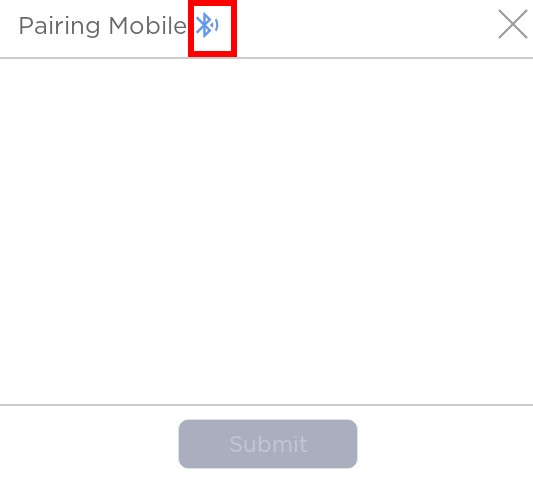
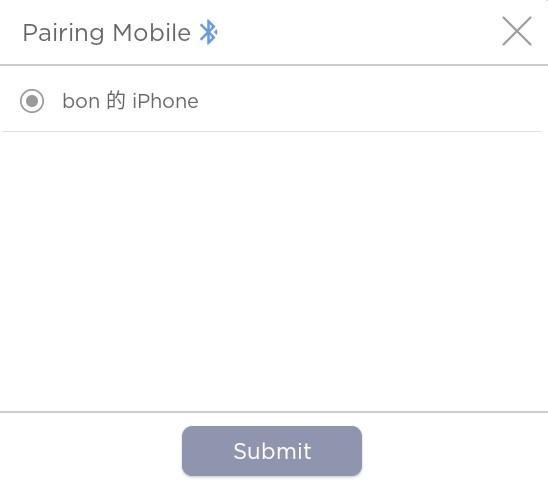
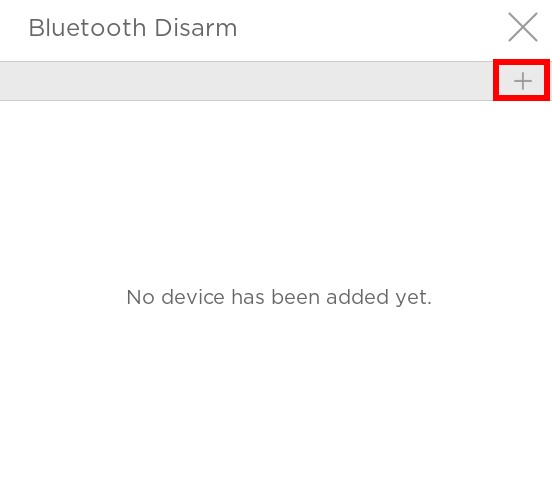
Vaihe 2. TouchPanel-3:ssa siirry Bluetooth-poiskytkennän asetussivulle ja napauta
siirtyäksesi Bluetooth-paritustilaan.
Bluetooth-ikoni
ilmestyy, mikä osoittaa, että Bluetooth on aktiivinen.
Vaihe 3. Skannattu mobiililaite näytetään. Valitse laite napauttamalla valintapainiketta ja napauta sitten B. Tyhjennä tagi:.
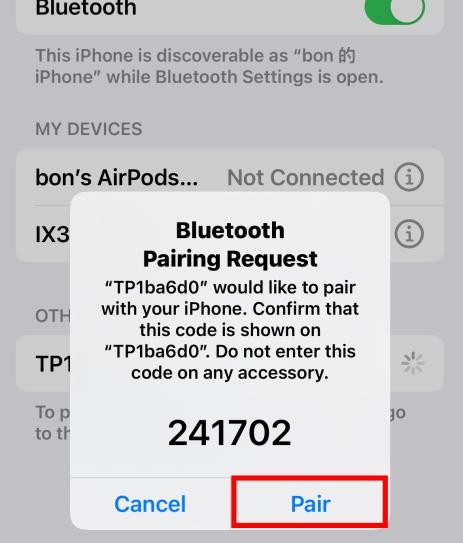
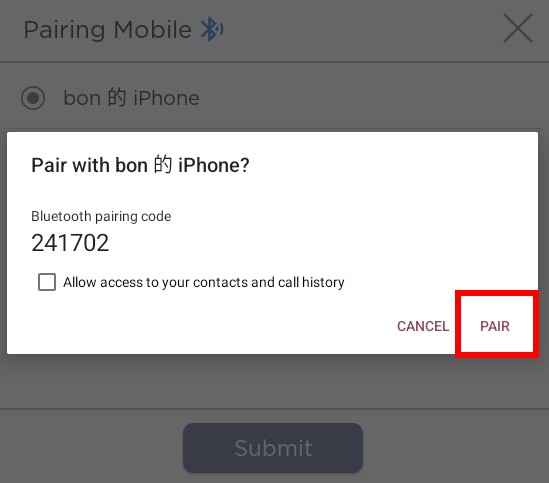
Vaihe 4. Bluetooth-parituspyyntö parituskoodin kanssa ilmestyy molempiin laitteisiin. Vahvista ja napauta Parita molemmissa laitteissa parituksen suorittamiseksi.
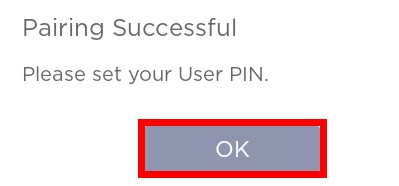
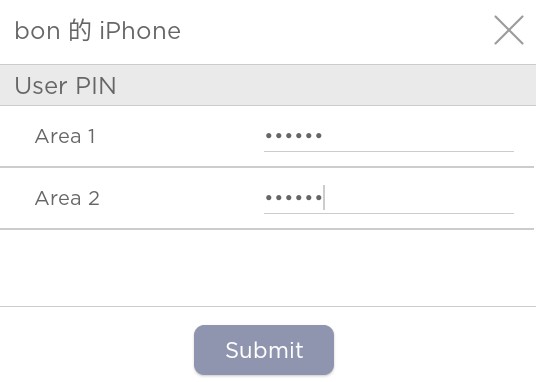
Vaihe 5. Kun paritus onnistuu, napauta OK jatkaaksesi kohtaan Aseta käyttäjän PIN sivu. Syötä vastaava käyttäjän PIN soveltuville alueille, sitten napauta Lähetä.
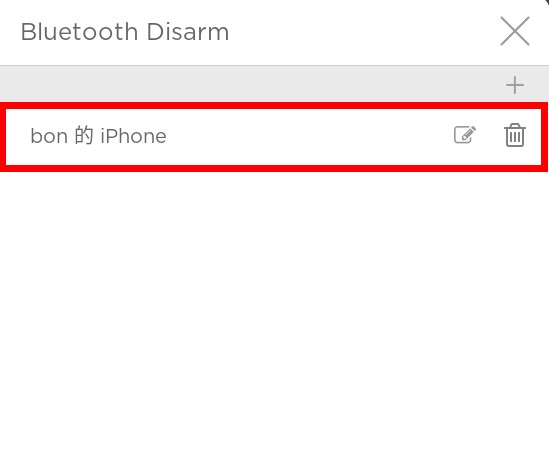
Vaihe 6. Bluetooth-paritus on valmis. Voit palata Bluetooth-poiskytkentä asetussivulle varmistaaksesi, että älypuhelimesi on listattu paritettuna laitteena.
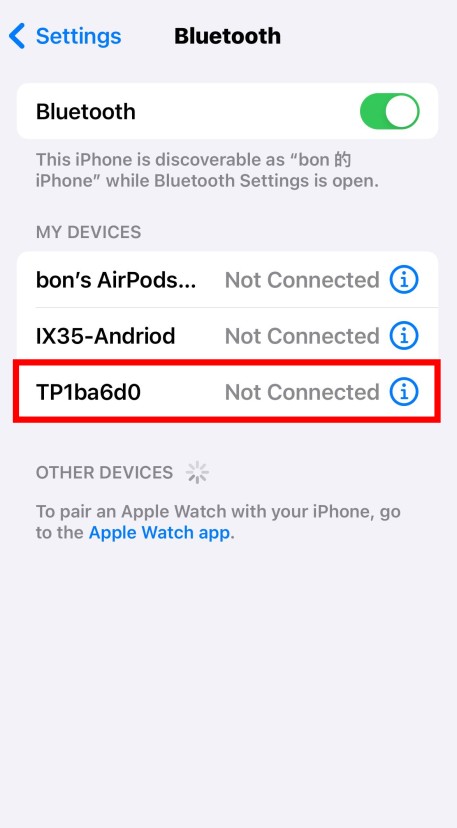
Mene myös älypuhelimesi Bluetooth-asetuksiin asetuksiin ja varmista, että TouchPanel-3
(TPxxxxxx, jossa xxxxxx on paneelin MAC-osoitteen viimeiset 6 numeroa, on listattu paritettuna laitteena.
On normaalia, että TouchPanel-3 näkyy puhelimessasi "Ei yhdistettynä", koska järjestelmä etsii lähellä olevia Bluetooth-laitteita vain ollessaan Poissa-tila.
Järjestelmän pois kytkeminen älypuhelimen kautta
Järjestelmän voi poistaa käytöstä paritetulla älypuhelimella seuraavasti:
Kun järjestelmä on poissa-suojattu, lähesty TouchPanel-3:a paritetulla älypuhelimella. Kun TouchPanel-3 havaitsee paritetun älypuhelimen BLE-alueella, järjestelmä kytkeytyy automaattisesti pois päältä.
Huom:
Älypuhelimen Bluetooth-toiminto on oltava PÄÄLLÄ. Tehokas BLE-alue voi vaihdella eri mobiililaitteiden mukaan.
Järjestelmän suojauksen asettamisen jälkeen, 30 sekunnin puskuriaika on määritetty paritetun puhelimen ollakseen TouchPanel-3:n BLE-alueen ulkopuolella. TouchPanel-3 alkaa tunnistaa vasta kun järjestelmä on ollut käytössä 30 sekuntia. Jos paritettu puhelin on BLE-alueella järjestelmän asettaessa suojauksen, järjestelmä ei Poiskytkeytyy** kunnes 30 sekunnin puskuriaika on kulunut.**
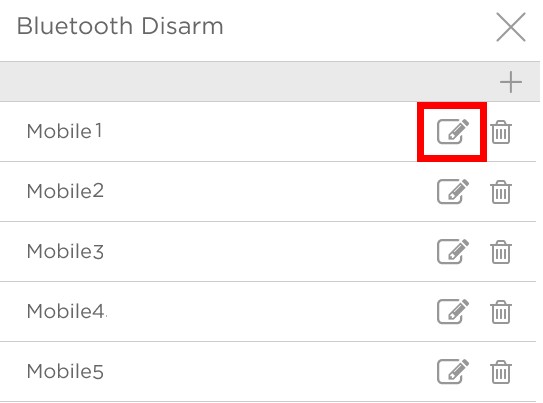
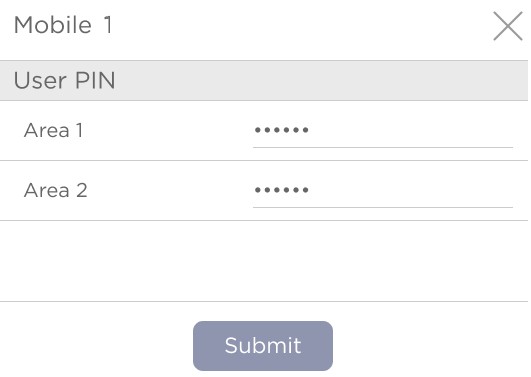
Muokkaa paritetun älypuhelimen käyttäjä-PIN-koodia
Siirry Bluetooth-poiskytkentä asetussivulle päästäksesi paritettujen laitteiden luetteloon. Napauta Muokkaa-kuvaketta laitteen rivillä siirtyäksesi Aseta käyttäjän PIN sivu. Syötä vastaava käyttäjän PIN soveltuville alueille, sitten napauta Lähetä.
Poista älypuhelimesi paritus TouchPanel-3:sta
Vaihe 1. Siirry Bluetooth-poiskytkentä asetussivulle päästäksesi paritettujen laitteiden luetteloon. Napauta Poista-kuvaketta
laitteen rivillä. Vahvistusviesti "Haluatko varmasti poistaa tämän kohteen" ilmestyy. Napauta Kyllä vahvistaaksesi.

Vaihe 2. Sitten poista TouchPanel-3 älypuhelimestasi. Siirry älypuhelimen kohtaan Asetukset > Bluetooth > Omat laitteet. Napauta paritettua TouchPanel-3:sta ja valitse Unohda tämä laite poistaaksesi sen laitelistalta.
5.5. Tietoja
Sovelluksen versio, paneelin versio, ROM-versio, TSP Mac ja Paneelin Mac -tiedot näytetään tällä sivulla.
Kun napautat "Tietoja", järjestelmä tarkistaa automaattisesti päivitykset. Jos uusi versio on saatavilla, napauta Asenna lataaksesi ja soveltaaksesi päivityksen. Varmista, että TouchPanel-3 on yhteydessä internetiin ennen asennusta.
Jos paneeli on päivitetty uusimpaan versioon, VIHREÄ valintamerkki ilmestyy sovelluksen version viereen. Jos päivitys on saatavilla, PUNAINEN huutomerkki näytetään.
Jos PIN-koodi on virheellinen, TouchPanel-3 näyttää virheilmoituksen ja valtuutus peruutetaan.
TouchPanel-3 toistaa äänikehotteita eri olosuhteiden mukaan. Alla on kaksi pikaviitetaulukkoa TouchPanel-3:n äänikehotteista ja olosuhteista, joissa ne toistetaan.
Nro.
Tila
Äänikehote
1
Toistuu, kun käyttäjä napauttaa tilakytkintä vaihtaakseen tilaa, kehottaen järjestelmää näyttämään PIN-kirjoitussivun tilailmoituksena
Syötä PIN-koodisi.
2
Toistuu, kun Poiskytkentä napautetaan, jolloin avautuu valintaikkuna, joka pyytää käyttäjää asettamaan kasvonsa kamerakehykseen PIN-syötön aktivoimiseksi poiskytkentää varten
Aseta kasvosi kamerakehykseen aktivoidaksesi PIN-syötön poiskytkentää varten.
3
Toistuu, kun väärä PIN on syötetty, jolloin järjestelmä näyttää Väärä PIN -valintaikkunan
Väärä PIN-koodi
4
Toistuu, kun järjestelmä vaihtuu Poissa-tilaan
Tila on vaihdettu Poissa-tilaan.
5
Toistuu, kun järjestelmä vaihtuu Koti-tilaan
Tila on vaihdettu Koti-tilaan.
6
Toistuu, kun järjestelmä vaihtuu Poiskytkentä-tilaan
Tila on vaihdettu Poiskytkentä-tilaan.
7
Toistuu, kun järjestelmä alkaa laskea sisäänmenoviivettä
Sisäänmenoviive alkoi. [piip...]
8
Toistuu, kun järjestelmä alkaa laskea poismenoviivettä
Poismenoviive alkoi, poistu paikalta. [piip...]
Nro.
Tila
Äänikehote
Oven kosketin
1
Toistuu, kun normaalisti suljettu ovianturi avautuu
Murtovaras - avoin
2
Toistuu, kun normaalisti avoin ovianturi sulkeutuu
Murtovaras - suljettu
IR/IR-kamera
3
Toistuu, kun IR/PIR-kamera laukeaa
Murtovaras - laukeama
Savuilmaisin
4
Toistuu, kun savuilmaisin havaitsee savua
Murtovaras - havaitsi savua
Lasitunnistin
5
Toistuu, kun lasitunnistin havaitsee iskua
Murtovaras - havaitsi iskun
Last updated