> For the complete documentation index, see [llms.txt](https://vesta-guide.gitbook.io/vesta-guide/llms.txt). Markdown versions of documentation pages are available by appending `.md` to page URLs; this page is available as [Markdown](https://vesta-guide.gitbook.io/vesta-guide/finnish-fi/vesta-418.md).
# VESTA-418
RP-32-SF1
## **Toistin SF1**
Toistin on suunniteltu lisäämään hälytysjärjestelmän tehokkuutta ja monipuolisuutta. Se on laite, joka tekee järjestelmästäsi tehokkaamman kasvattamalla suurinta mahdollista etäisyyttä pääyksikön (ohjauspaneelin) ja laitteiden välillä.
## Osien tunnistaminen
1. **Virran LED (vihreä)**
**Päällä** – Saa virran verkkolaitteesta tai ladattavasta akusta
**Vilkkuu** (1 välähdys sekunnissa) – Ladattavan akun virta on vähissä
2. **Tilan LED (keltainen)**
**Hidas vilkahdus** (1 välähdys joka 2. sekunti) – Kun laite on oppimistilassa ja sitä ohjataan paikalliselta verkkosivulta
**Vilkkuu** (1 välähdys sekunnissa) – Kävelytestitilassa
**Päällä** – Paneelin oppimistilassa
**3. Lähetys: Vastaanoton LED (sininen)**
Sininen LED syttyy, kun toistin vastaanottaa signaalin
**4. Lähetys: Lähetys-LED (punainen)**
Punainen LED syttyy, kun toistin lähettää signaalin.
5\. Testipainike
6\. Akun kytkin
7\. Sabotaasikytkin
8\. Kiinnitysreiät
**9. Tasavirtaliitäntä**
**10. Kiinnitysteline**
## Virtalähde
**Verkkolaitteen käyttö:**
Toistinta käytetään virralla DC 12 V / 1 A -lähtöisellä verkkolaitteella.
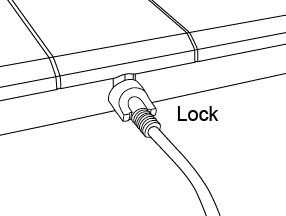
Tasavirtaliitäntä ja pistoke tarjoavat kiertolukitustoiminnon, joka estää tahattoman irtoamisen. Verkkolaitteen kytkeminen:
Vaihe 1 Kohdista pistokkeen kaarevat osat tasavirtaliitännän aukon ylä- ja alaosassa olevien kaarevien osien kanssa ja työnnä pistoke aukkoon.

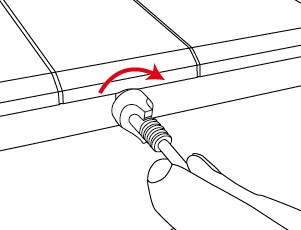
Vaihe 2 Paina pistoke paikalleen ja lukitse se kääntämällä neljänneskierros myötäpäivään.
{% hint style="warning" %}
Huom:
Lukittua pistoketta ei voi irrottaa ilman avaamista kääntämällä sitä vastapäivään.
{% endhint %}
Vaihe 3 Kytke verkkolaite seinäpistorasiaan.
Vaihe 4 Toistin antaa pitkän äänimerkin ja vihreä LED syttyy.
### **Ladattava akku:**
Verkkolaitteen lisäksi toistimen sisällä on ladattava akku, joka toimii varavirtalähteenä sähkökatkon sattuessa.
Kun verkkolaite on kytketty tasavirtaliitäntään, siirrä akun kytkin ON-asentoon, jotta verkkolaite syöttää virtaa toistimeen ja lataa samalla akkua. Akun täyteen lataaminen kestää noin 32 tuntia.
Kun verkkolaite irrotetaan, toistin saa virtansa ladattavasta akusta.
### **Verkkovirran katko / verkkovirran palautus / akun alhaisen varauksen tunnistus:**
Toistin lähettää verkkovirran katkosignaalin ohjauspaneelille, kun verkkolaite on irrotettu 30–60 sekunniksi. Kun verkkolaite kytketään uudelleen 30–60 sekunniksi, toistin lähettää verkkovirran palautumissignaalin ohjauspaneelille.
Toistin voi havaita akun jännitteen. Kun akun jännite on alhainen, toistin lähettää alhaisen akun signaalin ohjauspaneelille, ja vihreä LED vilkkuu ilmaisten akun alhaista varaustilaa. Kun verkkolaite kytketään uudelleen, alhaisen akun tila poistuu
## Opeta toistin ohjauspaneeliin
Vaihe 1 Aseta ohjauspaneeli oppimistilaan (katso ohjauspaneelin käyttöopasta).
Vaihe 2 Paina toistimen testipainiketta 3 sekunnin ajan ja vapauta painike yhden pitkän äänimerkin jälkeen 3rd sekunnilla. Toistimen keltainen LED syttyy.
Vaihe 3 Jos toistin vastaanottaa vahvistussignaalin ohjauspaneelilta 60 sekunnin kuluessa, opetus onnistuu. Sininen LED syttyy 1 sekunniksi ja toistin antaa yhden pitkän äänimerkin poistuessaan oppimistilasta.
Jos toistin ei vastaanota vahvistussignaalia ohjauspaneelilta 60 sekunnin kuluessa, opetus on epäonnistunut. Toista vaiheet 1–2 uudelleen.
{% hint style="warning" %}
Huom:
Kun testipainiketta painetaan 3 sekunnin ajan, toistin siirtyy oppimistilaan ja sen keltainen LED jää palamaan enintään 60 sekunniksi. Toistin poistuu oppimistilasta onnistuneen opetuksen jälkeen tai 60 sekunnin aikakatkaisun täyttyessä. Painikkeen painaminen uudelleen 3 sekunnin ajan poistaa myös oppimistilan heti ja antaa 2 lyhyttä äänimerkkiä.
{% endhint %}
{% hint style="success" %}
#### **Tärkeä huomautus: Toistimen lisääminen**
Kun lisäät toistinta, huomaa, että sen on lähetettävä suuri määrä tietoa RF:n avulla. Tämän vuoksi prosessi voi kestää jopa **5 minuuttia** ennen kuin voit alkaa lisätä laitteita RP:hen.
Jos haluat prosessin tapahtuvan heti, seuraa näitä vaiheita:
1. Lisää toistin paneeliin, kun se on tehty.
2. Valitse paneelissa **Lisää → Muu**.
3. Paina **Opeta** -painiketta toistimessa uudelleen.
* Tämä pakottaa toistimen ilmoittamaan kaikki signaalit paneelille välittömästi.
4. Päivitä laitelista kohdasta **Laitteet**.
Kun olet suorittanut nämä vaiheet, toistin on heti käyttövalmis ilman odottamista.
{% endhint %}
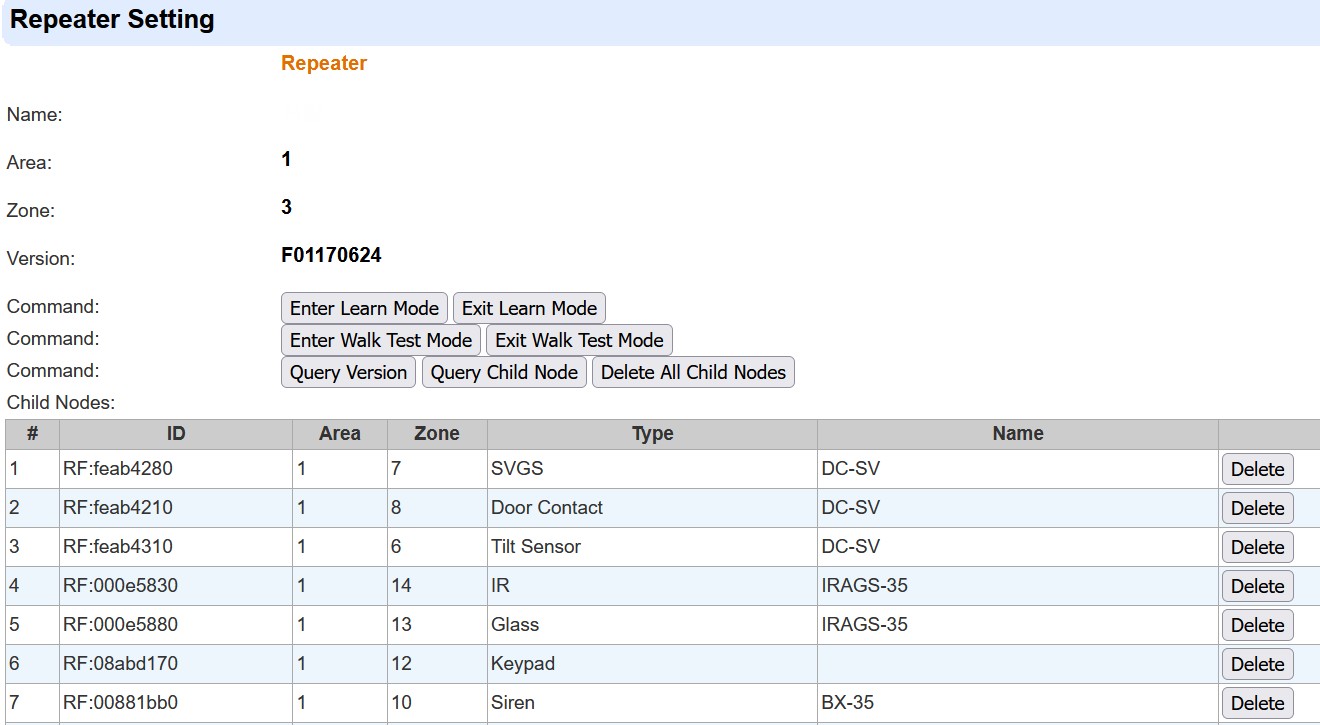
## Toistimen asetukset (paikallinen verkkosivu)
Kun toistin on opetettu ohjauspaneeliin, jatka toistimen asetusten ohjelmointiin paneelin verkkosivulla.
Siirry kohtaan **Toistimen asetukset** paneelin verkkosivulla.
## Laitteen opettaminen toistimeen
Varmista, että laitteet/toistimet on jo opetettu ohjauspaneeliin ennen kuin opetat ne toistimeen.
Vaihe 1 Toistimen asetussivulla napsauta “**Siirry oppimistilaan**.” Toistin antaa yhden pitkän äänimerkin ja siirtyy laiteoppimistilaan. Toistimen keltainen LED alkaa vilkkua hitaasti (1 välähdys 2 sekunnissa).
Vaihe 2 Katso laitteiden käyttöoppaista ohjeet siitä, miten oppimiskoodi lähetetään toistimeen. **Toistimen tai PIR-kameran tapauksessa paina testipainiketta kerran lähettääksesi oppimiskoodin toistimeen.**
Jos toistin vastaanottaa oppimiskoodin uudesta laitteesta, se antaa yhden pitkän äänimerkin ja sininen LED syttyy 1 sekunniksi osoittaen onnistuneen opettamisen.
Jos toistin vastaanottaa oppimiskoodin laitteesta, joka on jo opetettu toistimeen, se antaa 2 äänimerkkiä ja sininen LED syttyy 1 sekunniksi.
* **Toistimeen voidaan opettaa enintään 60 laitetta (toistimet mukaan lukien), ja enintään 8 PIR-kameraa tuetaan. Jos käyttäjä yrittää opettaa 61****st**** laitetta, toistin antaa 4 äänimerkkiä.**
* **Toistin ei tue SFV-äänenlaajentimia.**
* Älä opeta toistimia ristiin, esim. opetat Toistin A:n Toistin\
B:hen ja Toistin B:n Toistin A:han.
* Kaikki toistimet on opetettava ohjauspaneeliin.
Vaihe 3 Napsauta “**Poistu oppimistilasta**.” Toistin antaa yhden pitkän äänimerkin ja poistuu laiteoppimistilasta. Keltainen LED sammuu.
Vaihtoehtoisesti toistin poistuu laiteoppimistilasta automaattisesti 5 minuutin kuluttua.
### Kävelytestin suorittaminen
Opetetut laitteet voivat tarkistaa signaalialueensa toistimen kanssa, jos toistin siirtyy kävelytestitilaan.
Vaihe 1: Toistimen asetussivulla napsauta “**Siirry kävelytestitilaan**.” Toistin siirtyy kävelytestitilaan, mistä kertoo yksi pitkä äänimerkki. Keltainen LED alkaa vilkkua kerran sekunnissa.
Vaihe 2: Kun toistin vastaanottaa signaalin opetetulta laitteelta, se antaa pitkän äänimerkin ja sininen LED syttyy 1 sekunniksi. Signaali lähetetään sitten uudelleen, ja punainen LED syttyy 1 sekunniksi.
Vaihe 3: Napsauta “**Poistu kävelytestitilasta**.” Toistin poistuu kävelytestitilasta, mistä kertoo yksi pitkä äänimerkki. Keltainen LED lakkaa vilkkumasta.
Vaihtoehtoisesti toistin poistuu kävelytestitilasta automaattisesti 5 minuutin kuluttua.
### Hae lapsisolmu
Kun laitteet/toistimet on opetettu toistimeen, napsauta “**Hae lapsisolmu.**” Opetetut laitteet/toistimet näytetään yksi kerrallaan lapsisolmuluettelossa.
{% hint style="warning" %}
Huom:
Jos lapsisolmulaitetta ei ole vielä opetettu ohjauspaneeliin, näytetään “Tuntematon tyyppi” ja “Laitetta ei ole olemassa”. Varmista, että opetat laitteen ohjauspaneeliin, jotta paneeli tunnistaa sen.
{% endhint %}
### Poista laitteet/toistimet toistimesta
* **Poista kaikki**: Napsauta “**Poista kaikki lapsisolmut**”**.** Kaikki aiemmin opetetut laitteet/toistimet poistetaan.
* **Poista yksi kerrallaan**: Napsauta **Poista** -painiketta sen laite/toistinmerkinnän lopussa, jonka haluat poistaa laiteluettelosta. Laite/toistin poistetaan sitten.
## Miten lisätään toistin toistimeen?
Seuraa näitä yksinkertaisia vaiheita paneelin paikallisessa käyttöliittymässä:
1. **Avaa paneeli verkkoselaimessasi** (samoin kuin aiemmin selitettiin).
2. **Siirry “Paneeli”-välilehteen**.
3. **Valitse toistin-osiossa “Muokkaa”**.
4. **Kopioi kunkin toistimen RF-tunnus** jotka haluat lisätä.
5. **Siirry päätoistimen asetuksiin** (se, joka sisältää muut).
6. **Lisää kukin toistin järjestyksessä**:
* Anna järjestysnumero (1, 2, 3…).
* Liitä aiemmin kopioitu RF-tunnus.
* Napsauta **“Lisää lapsisolmu”**.
* Järjestelmä näyttää **“Päivitys onnistui”**. \*
```
```
7. **Päivitä luettelo**: toistin ei näy heti, mutta napsauttamalla **“Hae lapsisolmu”** se näytetään.
{% hint style="success" %}
Tämä on myös mahdollista tehdä SmartHomeSecistä syyskuun 25. päivän julkaisusta alkaen
{% endhint %}
## RP-yhteyskartta (Home Portal Server: asentajan verkko-/sovelluskäyttöliittymä)
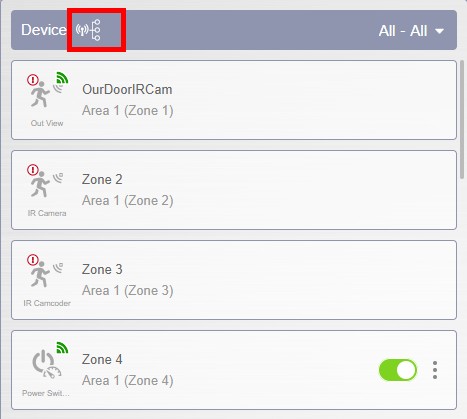
Kirjaudu Home Portal Serveriin käyttäen **asentajatilillä**. Siirry **Pääsivu** > **Laiteluettelo**. Jos paneeliin on opetettu RP-32-toistin/toistimia, **RP-yhteyskartta-kuvake**  näytetään
laiteluettelon otsikon vieressä.
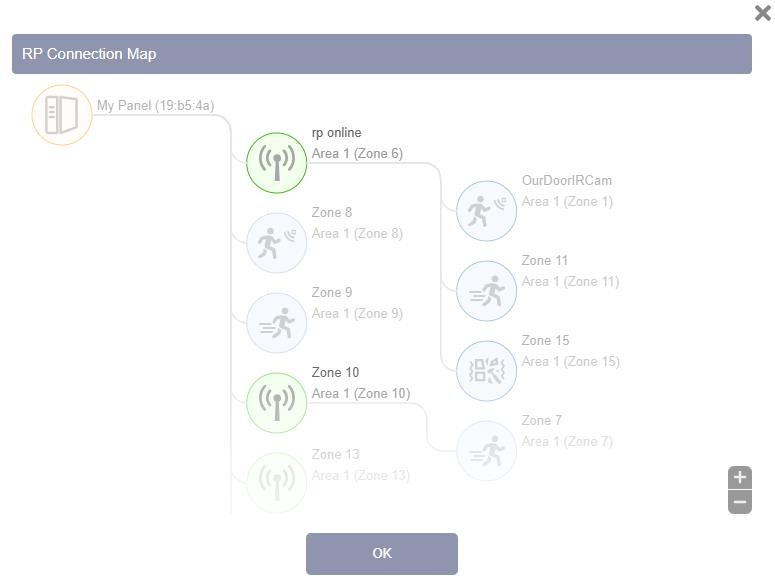
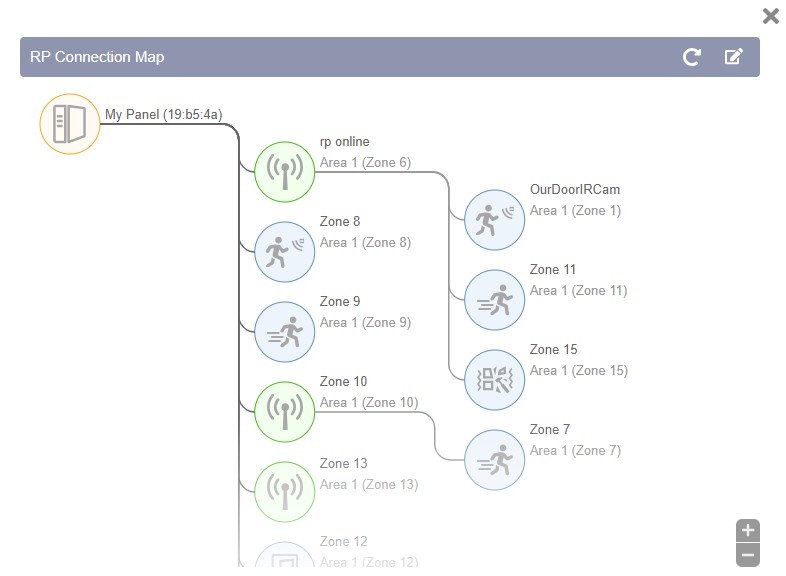
Kuvaketta napsauttamalla  RP-yhteyskartta avautuu ponnahdusikkunaan.
Paneeli **Paneeli**, **Toistin-/RF-laitteet**, ja **toistimeen yhdistetyt RF-laitteet** näytetään kartalla vasemmasta sarakkeesta oikeaan sarakkeeseen.
Jos mihinkään toistimeen ei ole yhdistetty laitteita, kartalla näytetään vain kaksi saraketta (Paneeli, Toistin/laitteet).
* Lähennä ja loitonna: Käytä Lähennä  ja Loitonna -painikkeita oikeassa alakulmassa,\
tai vieritä hiiren rullalla lähentääksesi ja loitontaaksesi karttaa
* Päivitä: Napsauta saadaksesi uusimman toistimen yhteystilan.
* Muokkaa: Napsauta siirtyäksesi muokkaustilaan ja napsauta sitten yksittäisen toistimen kuvaketta päästäksesi kyseisen toistimen asetussivulle.
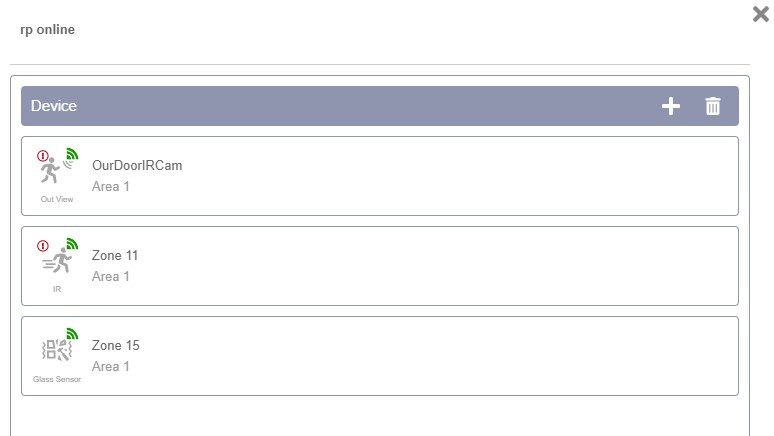
* **Muokkaustila:** Muokkaustilassa vain toistinkuvakkeet korostetaan. Napsauta toistinkuvaketta päästäksesi sen asetussivulle.
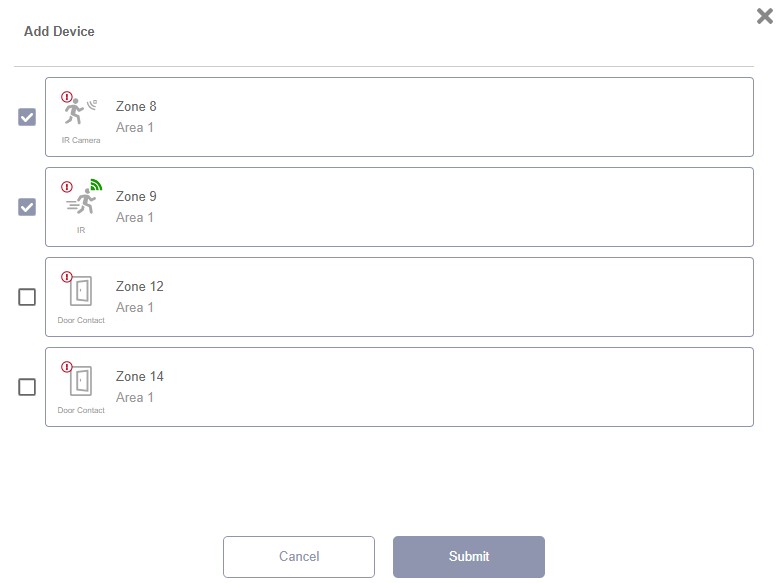
* **Toistimen asetussivu**: Toistimen asetussivu listaa laitteet, jotka on yhdistetty toistimeen. Voit lisätä/poistaa laitteita napsauttamalla  / 
**Lisää laite**:
Napsauttamisen jälkeen , Lisää laite -luettelo avautuu ja näyttää laitteet, jotka eivät ole yhteydessä mihinkään toistimeen ja jotka voidaan lisätä nykyiseen toistimeen. Valitse laite/laitteet valitsemalla ruutu/ruudut ja napsauta sitten Lähetä lisätäksesi valitut laite/laitteet toistimeen.
**Poista laite**:
Napsauttamisen jälkeen , Poista laite -luettelo avautuu ja näyttää laitteet, jotka on yhdistetty nykyiseen toistimeen. Valitse laite/laitteet valitsemalla ruutu/ruudut ja napsauta sitten Poista poistaaksesi valitut laite/laitteet toistimesta.
Kun poistut muokkaustilasta, toistimeen/toistimiin yhdistettyjen laitteiden kolmas sarake päivittyy heti.
## Valvontaviesti
* Kun toistin on opetettu ohjauspaneeliin, se lähettää automaattisesti valvontaviestejä 15–18 minuutin välein.
* Jos ohjauspaneeli ei ole vastaanottanut signaalia toistimelta ennalta asetettuun aikaan mennessä, ohjauspaneeli näyttää siitä ilmoituksen osoittaakseen, että toistimella on signaalin ulkopuolinen ongelma.
## Sabotaasisuojaus
Sabotaasikytkin on normaalissa toimintatilassa (Tamper Closed), kun toistin on kiinnitetty seinäkiinnitystelineeseen. Sabotaasirike tapahtuu, kun toistin poistetaan koukusta, jolloin sabotaasikytkin vapautuu (Tamper Opened).
## Toiminta
* Jos toistin vastaanottaa signaalin ohjauspaneelilta (esim. komennon), toistin lähettää signaalin uudelleen vastaavalle laitteelle/laitteille. Lähetys-LEDit syttyvät sen mukaisesti.
* Jos toistin vastaanottaa signaalin laitteelta (esim. hälytyssignaalin), toistin lähettää signaalin uudelleen ohjauspaneelille. Lähetys-LEDit syttyvät sen mukaisesti.
## Asennusohjeet
* Kaikki laitteet ja toistimet on opetettava ohjauspaneeliin, jotta paneeli tunnistaa ne. Kukin laite on opetettava siihen toistimeen, joka vastaanottaa ja välittää sen signaalin.
* Jos laite on ohjauspaneelin kannalta hyväksyttävällä etäisyydellä signaalin vastaanottamiseksi, on erittäin suositeltavaa opetella laite suoraan ohjauspaneeliin toistimen sijaan.
* Kun käytössä on useita toistimia, opeta kukin laite sen toiminta-alueella lähimpään toistimeen. Vältä opettamasta laitetta useaan toistimeen.
* On suositeltavaa yhdistää vain yksi toistinkerros.
* Jos asennus edellyttää toistimien ketjuttamista lähetysvälityksen muodostamiseksi, käytä enintään kahta\
kerrosta. Vain MDC-5-, IR-35- ja SD-32-mallit ovat yhteensopivia tämän kokoonpanon kanssa."
* Pidä toistimien ja ohjauspaneelin välillä etäisyyttä ristikkäissignaalien estämiseksi.
### **Toistimien käyttö**
{% hint style="warning" %}
* **Suositeltu toistimien enimmäismäärä paneelia kohden:** 4 **toistinta**.\
Tämän määrän ylittäminen voi aiheuttaa **RF-signaalin kyllästymisen**, mikä voi heikentää järjestelmän suorituskykyä.\
Kuitenkin, **jos huomattavan etäisyyden vuoksi on ehdottoman välttämätöntä lisätä paneeliin suoraan yli 4 toistinta**, ja tämä tarve on arvioitu asianmukaisesti, **lisätoistimia voidaan lisätä kuten alla olevassa esimerkissä 4 toistimella**.
* **Toistimien ketjutus (mesh):** Ei suositella yhdistämään enempää kuin **2 toistinta ketjuun**.\
**Aina kun mahdollista, toistimet tulee yhdistää suoraan paneeliin**.\
Jos tämä ei ole mahdollista, **enintään 2 ketjutettua toistinta** on sallittu.
Esim. Paneeli <---------> Toistin 1 <------> Toistin 2
{% endhint %}
### Yksi toistin
Alla olevassa esimerkissä, kun käytetään yhtä toistinta:
* Toistin A tulee opetella ohjauspaneeliin.
* Laite 2 tulee opetella toistimeen A, jotta toistin A vastaanottaa ja välittää sen signaalit. Laite 2 tulee myös opetella ohjauspaneeliin.
* Laitteen 1, joka on ohjauspaneelin kannalta hyväksyttävällä etäisyydellä signaalin vastaanottamiseksi, kohdalla on erittäin suositeltavaa opetella se suoraan paneeliin toistimen sijaan
Esimerkki
### Useita toistimia
Esimerkissä 1, kun käytetään useita toistimia (tähtikytkentä):
* Kaikki toistimet (A/B/C/D) ja laitteet (1/2/3/4) tulee opetella ohjauspaneeliin.
* Laitteet (1/2/3/4) on opeteltava niitä vastaaviin toistimiin niiden toiminta-alueilla.
Laite 1 toistimeen A,
Laite 2 toistimeen B,
Laite 3 toistimeen C, laite 4 toistimeen D.
Esimerkissä 2 (tähtikytkentä), jossa laite 5 sijaitsee kahden toistimen RF-kattavuusalueiden välissä, valitse **vain yksi toistin** opettaaksesi laitteen 5 ja estääksesi signaaliliikenteen. **Älä** opeta laitetta useampaan kuin yhteen toistimeen.
* Toistimet E ja F tulee opetella ohjauspaneeliin.
* Laite 5 on opetettava vain yhteen toistimeen (**joko vain toistimeen E tai vain toistimeen F**). ÄLÄ opeta laitetta 5 molempiin toistimiin.
* Laite 5 tulee myös opetella ohjauspaneeliin.
Kun yhdistät toistimia lähetysvälityksen muodostamiseksi, käytä enintään kahta kerrosta\
toistimia. Vain MDC-5-, IR-35- ja SD-32-mallit ovat yhteensopivia tämän kokoonpanon kanssa.
\
Alla olevassa esimerkissä 3 (laite → B → A → ohjauspaneeli, mesh-kytkentä) toistin A, toistin B ja\
laite on kaikki opetettava ohjauspaneeliin.
Opeta laite sen lähimpään toistimeen (toistin B) ja opeta toistin B toistimeen A. (Älä\
opeta toistinta A toistimeen B.)
Esimerkki 3
## Kuinka toistin asennetaan
Toistin voidaan asettaa pöydälle, kiinnittää seinään tai sijoittaa mihin tahansa haluttuun paikkaan. Asenna toistin seuraavien vaiheiden avulla:
Vaihe 1 Käytä kiinnitystelineen reikiä mallina ja poraa reiät kiinnityspintaan.
Vaihe 2 Aseta seinätulpat, jos kiinnitys tehdään kipsiin tai tiileen. Ruuvaa kiinnitysteline seinään.
Vaihe 3 Ripusta toistin seinäkiinnitystelineeseen (toistimen kiinnitysreikien avulla).
Vaihe 4 Pidä toistimesta kiinni ja työnnä sitä varovasti alaspäin alla olevan kuvan mukaisesti.
## Vianmääritys
### Laiteurajoitusta ei ole saavutettu, mutta toistin ei hyväksy uusia laitteita
{% stepper %}
{% step %}
### Syy
Paneelissa voi olla vanha laiteohjelmistoversio, joka ei vastaa oikein toistimen todellista laiterajaa. Odottavat paneelipäivitykset voivat sisältää korjauksia toistimen toimintaan.
{% endstep %}
{% step %}
### Päivitä paneeli
Asenna VESTA-paneeliin uusin laiteohjelmistopäivitys. Päivitys sisältää kaikki kertyneet parannukset, mukaan lukien toistimen laiterajojen oikean käsittelyn.
Paneelin pitäminen ajan tasalla estää tämänkaltaiset yhteensopivuusongelmat RF-lisälaitteiden kanssa.
{% endstep %}
{% step %}
### Lisää toistin uudelleen
Kun paneeli on päivitetty, poista toistin järjestelmästä ja lisää se uudelleen. Tämä pakottaa uuden synkronoinnin ja varmistaa, että toistin toimii päivitettyjen rajojen mukaisesti.
{% endstep %}
{% step %}
### Yritä lisätä laitteet uudelleen
Kun toistin on lisätty uudelleen päivitettyyn paneeliin, laitteiden pitäisi rekisteröityä ongelmitta todelliseen tuettuun rajaan asti.
{% endstep %}
{% endstepper %}
{% hint style="success" icon="stars" %}
**Hyvä käytäntö**
Päivitä paneeli aina *ennen* toistimen lisäämistä uuteen asennukseen. Tämä varmistaa, että toistin saa käyttöönsä uusimmat parannukset alusta alkaen ja yhteensopivuusongelmat vältetään.
{% endhint %}
Jos ongelma jatkuu päivityksen jälkeen, varmista, että toistin on täysin synkronoitu paneelin kanssa ennen kuin lisäät lisää laitteita. Suorita **Hae lapsisolmu**, tarkista toistimen merkintä paneelin laiteluettelosta ja varmista, ettei asennus ole jo saavuttanut lapsisolmuille tai PIR-kameroille tuettua rajaa.






 -painikkeita oikeassa alakulmassa,\
tai vieritä hiiren rullalla lähentääksesi ja loitontaaksesi karttaa
* Päivitä: Napsauta
-painikkeita oikeassa alakulmassa,\
tai vieritä hiiren rullalla lähentääksesi ja loitontaaksesi karttaa
* Päivitä: Napsauta  saadaksesi uusimman toistimen yhteystilan.
* Muokkaa: Napsauta
saadaksesi uusimman toistimen yhteystilan.
* Muokkaa: Napsauta  siirtyäksesi muokkaustilaan ja napsauta sitten yksittäisen toistimen kuvaketta
  päästäksesi kyseisen toistimen asetussivulle.
* **Muokkaustila:** Muokkaustilassa vain toistinkuvakkeet korostetaan. Napsauta toistinkuvaketta päästäksesi sen asetussivulle.
päästäksesi kyseisen toistimen asetussivulle.
* **Muokkaustila:** Muokkaustilassa vain toistinkuvakkeet korostetaan. Napsauta toistinkuvaketta päästäksesi sen asetussivulle.