# VESTA-113N

## Hybrid 4G+IP+Z-WAVE+ZIGBEE VESTA -hybridihälytysjärjestelmä

<figure><img src="https://1349733727-files.gitbook.io/~/files/v0/b/gitbook-x-prod.appspot.com/o/spaces%2FZJzpNocHhYVmD43GZobR%2Fuploads%2Folly8fltdx5PFhfkpxQv%2Fimage.png?alt=media&#x26;token=8a3d0bd9-fab6-4601-8763-caf832189ed1" alt=""><figcaption></figcaption></figure>

Tervetuloa **VESTA langattomien ja hybridiohjauspaneelien tietopankkiin**. Täältä löydät kaiken olennaisen tiedon VESTA-turvapaneelien asentamiseen, määrittämiseen ja ylläpitoon, jotka toimivat langattomalla viestinnällä ja hybrideinä järjestelminä.

Tämä käyttöohje on suunnattu teknikoille, integraattoreille ja edistyneille käyttäjille, jotka tarvitsevat yksityiskohtaista ymmärrystä näistä ohjauspaneeleista. Se sisältää vaiheittaiset ohjeet, vianetsintävinkkejä, laiteyhteensopivuuden ja parhaat käytännöt järjestelmän suorituskyvyn optimoimiseksi.

## PIKAKÄYTTÖOPAS&#x20;

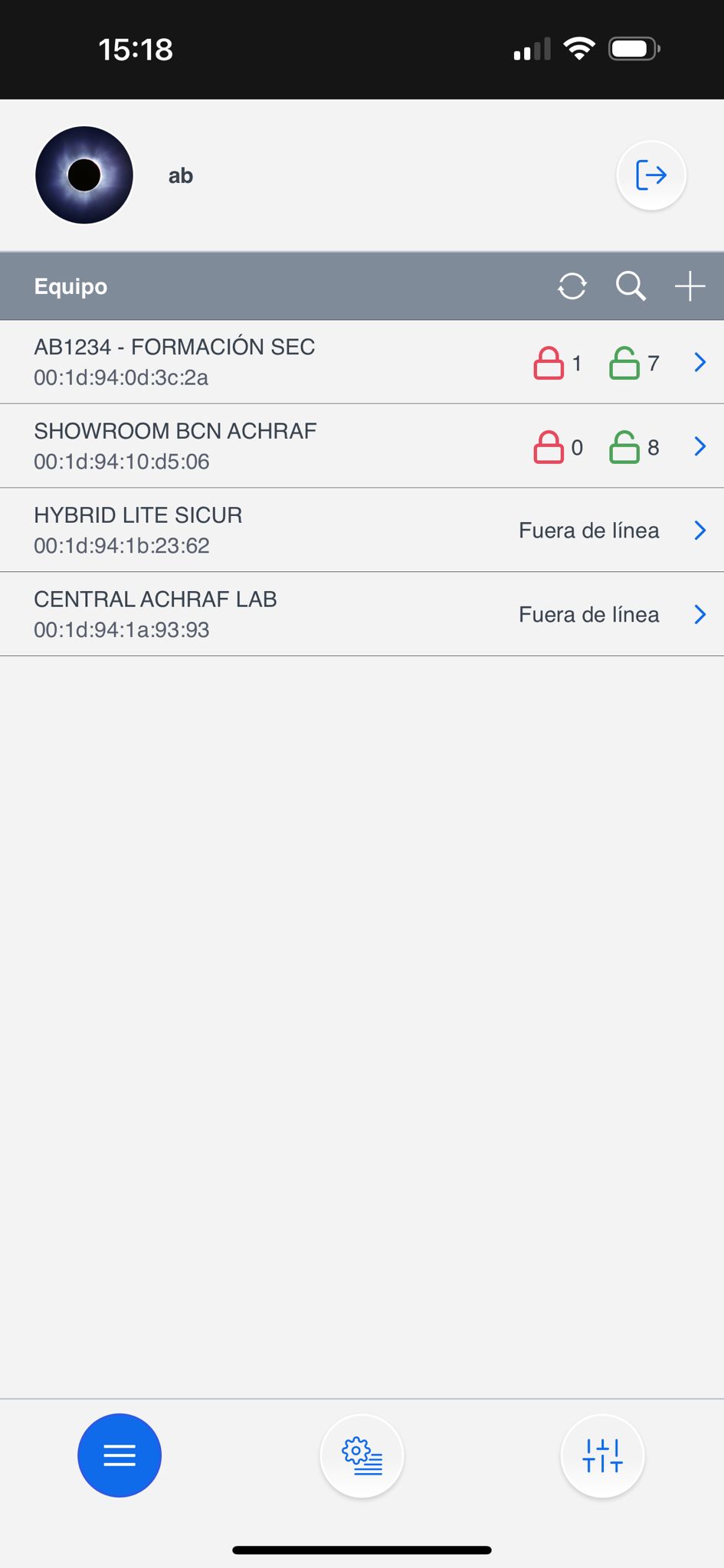
## 1. Paneelin rekisteröinti asentajana ja käyttäjänä

### 1.1 Asentajan rekisteröinti

<table data-view="cards"><thead><tr><th></th><th></th><th></th></tr></thead><tbody><tr><td><strong>Vaihe 1:</strong> Kirjaudu sisään asentajana <a href="https://github.com/AchrafBr1/vesta-knowledge-base/blob/main/guia-de-usuario-smarthomesec.md">SmartHomeSec</a> SOVELLUS</td><td><img src="https://1349733727-files.gitbook.io/~/files/v0/b/gitbook-x-prod.appspot.com/o/spaces%2FZJzpNocHhYVmD43GZobR%2Fuploads%2Fgit-blob-05113b0d3328df3b166ab295fa6757e6ac242b74%2Fimage%20(9)%20(1).png?alt=media" alt="" data-size="original"></td><td></td></tr><tr><td><p><strong>Vaihe 2:</strong> Valitse + -painike</p><p>(Lisää paneeli)</p></td><td><img src="https://1349733727-files.gitbook.io/~/files/v0/b/gitbook-x-prod.appspot.com/o/spaces%2FZJzpNocHhYVmD43GZobR%2Fuploads%2Fgit-blob-fa8de8b9f61fbaeb03070c23f91346bb14f246bc%2Fimage%20(10)%20(1).png?alt=media" alt="" data-size="original"></td><td></td></tr><tr><td><strong>Vaihe 3:</strong> Syötä paneelin MAC-osoite, joka löytyy paneelin tarrasta</td><td><img src="https://1349733727-files.gitbook.io/~/files/v0/b/gitbook-x-prod.appspot.com/o/spaces%2FZJzpNocHhYVmD43GZobR%2Fuploads%2Fgit-blob-7382d20b1eed8959c5689860688539c850e4e52e%2Fimage%20(11)%20(1).png?alt=media" alt="" data-size="original"></td><td></td></tr></tbody></table>

Kun paneeli on rekisteröity asentajana, se on valmis ✨ konfiguroitavaksi.

{% hint style="danger" %}
Paneelin on oltava päällä ja yhteydessä internetiin. Meillä on 15 minuuttia virran kytkemisen jälkeen rekisteröidä paneeli.
{% endhint %}

{% hint style="success" %}
Paneelin MAC on aina fyysisesti yhdellä paneelin sivuista. NIMI-kenttään tulee laittaa tilaajan nimi tai muu paneelin tunniste.
{% endhint %}

### 2. Käyttäjätilin rekisteröinti

Käyttäjätiliä käytetään järjestelmän hallintaan ja se on tarkoitettu loppukäyttäjälle. SmartHomeSec-sovelluksesta tämä tili mahdollistaa hälytyksen armingin, disarmingin ja kaikkien toimintojen suorittamisen. Käyttäjätilityyppejä on kaksi: Master ja Slave.

Ensimmäinen rekisteröimämme tili on Master. Pääero Masterin ja Slaven välillä on se, että Master voi luoda uusia käyttäjiä, kun taas Slave ei voi luoda uusia tilejä.

<table data-view="cards"><thead><tr><th></th><th></th><th></th></tr></thead><tbody><tr><td><strong>Vaihe 1:</strong> Kirjaudu paneeliin asentajana, oletuskoodi on [7982]</td><td><img src="https://1349733727-files.gitbook.io/~/files/v0/b/gitbook-x-prod.appspot.com/o/spaces%2FZJzpNocHhYVmD43GZobR%2Fuploads%2Fgit-blob-f54c92555c65a3674a618b8357d25fab097a5a48%2FImagen%20de%20WhatsApp%202024-06-02%20a%20las%2015.19.19_5e1f9a7f.jpg?alt=media" alt="" data-size="original"></td><td></td></tr><tr><td><strong>Vaihe 2:</strong> Valitse Pääjärjestelmä-valikon kohta<img src="https://1349733727-files.gitbook.io/~/files/v0/b/gitbook-x-prod.appspot.com/o/spaces%2FZJzpNocHhYVmD43GZobR%2Fuploads%2Fgit-blob-cb348105e6110fe9c5b80a7a5282725a96e9f0f9%2Fimage%20(14)%20(1).png?alt=media" alt=""></td><td></td><td></td></tr><tr><td><strong>Vaihe 3:</strong> Valitse tililista</td><td></td><td><img src="https://1349733727-files.gitbook.io/~/files/v0/b/gitbook-x-prod.appspot.com/o/spaces%2FZJzpNocHhYVmD43GZobR%2Fuploads%2Fgit-blob-82a8946a8646a97397a045388512821bfb05f707%2Fimage%20(15)%20(1).png?alt=media" alt="" data-size="original"></td></tr><tr><td><strong>Vaihe 4:</strong> Valitse lisää</td><td></td><td><img src="https://1349733727-files.gitbook.io/~/files/v0/b/gitbook-x-prod.appspot.com/o/spaces%2FZJzpNocHhYVmD43GZobR%2Fuploads%2Fgit-blob-0abd9646d7f4af8b35d780f1787933971e0a348c%2Fimage%20(17)%20(1).png?alt=media" alt="" data-size="original"></td></tr><tr><td><strong>Vaihe 5:</strong> Jos kyseessä on uusi käyttäjä: Valitse luo tili</td><td><img src="https://1349733727-files.gitbook.io/~/files/v0/b/gitbook-x-prod.appspot.com/o/spaces%2FZJzpNocHhYVmD43GZobR%2Fuploads%2Fgit-blob-07dfedb38f6af5ae067a35bcf1d9ef5f604a82ea%2Fimage%20(18)%20(1).png?alt=media" alt="" data-size="original"></td><td></td></tr><tr><td><p><strong>Vaihe 6:</strong> Täytä käyttäjätiedot sovelluksen käyttöä varten</p><p><img src="https://1349733727-files.gitbook.io/~/files/v0/b/gitbook-x-prod.appspot.com/o/spaces%2FZJzpNocHhYVmD43GZobR%2Fuploads%2Fgit-blob-7cd25be9e2c68ff7bf213db266628f6080906e9c%2Fimage%20(19)%20(1).png?alt=media" alt="" data-size="original"></p></td><td></td><td></td></tr></tbody></table>

{% hint style="success" %}
Käyttäjän rekisteröinti valmis! Lisätietoja sovelluksen käytöstä löytyy SmartHomeSec-käyttäjäoppaasta.
{% endhint %}

## 3. Laitteiden lisääminen ja konfigurointi

Lisätäksesi ja määrittääksesi VESTA RF -laitteita, noudata näitä vaiheita:

### 3.1 Laitteiden lisääminen

Vaihe 1: Avaa paneelin konfigurointi asentajasovelluksesta:

<figure><img src="https://1349733727-files.gitbook.io/~/files/v0/b/gitbook-x-prod.appspot.com/o/spaces%2FZJzpNocHhYVmD43GZobR%2Fuploads%2Fgit-blob-e453d09285cd283984eca047979d10f1e9d9d1a0%2Fimage%20(20).png?alt=media" alt="" width="192"><figcaption><p>Asentaja -> Asetukset</p></figcaption></figure>

Vaihe 2: Valitse valikosta "Laitteet".

<figure><img src="https://1349733727-files.gitbook.io/~/files/v0/b/gitbook-x-prod.appspot.com/o/spaces%2FZJzpNocHhYVmD43GZobR%2Fuploads%2Fgit-blob-afbc0b8f69e056cf262358c1af3161bad927a3c7%2Fimage%20(21).png?alt=media" alt="" width="190"><figcaption><p>Asentaja -> Asetukset -> Laitteet</p></figcaption></figure>

Vaihe 3: Valikossa klikkaa "Lisää laite".

<table data-view="cards"><thead><tr><th></th><th></th><th></th></tr></thead><tbody><tr><td><img src="https://1349733727-files.gitbook.io/~/files/v0/b/gitbook-x-prod.appspot.com/o/spaces%2FZJzpNocHhYVmD43GZobR%2Fuploads%2Fgit-blob-57cf8661f10d9a1a81f5c73c9d4b8a9cb1155299%2Fimage%20(23).png?alt=media" alt="" data-size="original"></td><td></td><td></td></tr><tr><td><img src="https://1349733727-files.gitbook.io/~/files/v0/b/gitbook-x-prod.appspot.com/o/spaces%2FZJzpNocHhYVmD43GZobR%2Fuploads%2Fgit-blob-c8990cc0a12972174eb326678614733225eee9bc%2Fimage%20(24).png?alt=media" alt="" data-size="original"></td><td></td><td></td></tr></tbody></table>

Vaihe 4: Valitse lisättävä laitetyyppi, esim. liiketunnistin. Pidä laitteen parituspainiketta painettuna, kunnes LED vilkkuu (katso laitteen ohjekirjaa tarkempia ohjeita varten).

Vaihe 5: Seuraa näytön ohjeita paritusprosessin loppuunsaattamiseksi. Paneeli vahvistaa laitteen onnistuneen lisäämisen.

<figure><img src="https://1349733727-files.gitbook.io/~/files/v0/b/gitbook-x-prod.appspot.com/o/spaces%2FZJzpNocHhYVmD43GZobR%2Fuploads%2Fgit-blob-01938536dfb1ce06ae3257986b40479b64be933d%2Fimage%20(27).png?alt=media" alt=""><figcaption><p>VESTA-laitteiden oppimispainike</p></figcaption></figure>

{% hint style="danger" %}
Tärkeää! PIRCAMeissa ja näppäimistöissä: painalluksen pituuden on oltava 3 tai 4 sekuntia. Muissa laitteissa lyhyt painallus riittää lisäämiseen.
{% endhint %}

Kun laite on lisätty, RF-laitteet ovat valmiita käytettäväksi ja niitä voidaan hallita samasta osiosta; tässä on esimerkki anturin ominaisuuksien konfiguroinnista:

### 3.2 Vyöhykkeiden konfigurointi

<table data-view="cards"><thead><tr><th></th><th></th><th></th></tr></thead><tbody><tr><td><img src="https://1349733727-files.gitbook.io/~/files/v0/b/gitbook-x-prod.appspot.com/o/spaces%2FZJzpNocHhYVmD43GZobR%2Fuploads%2Fgit-blob-8c1c760a18cf5bb8cc3675c7ed70712c3f30b6d9%2Fimage%20(28).png?alt=media" alt="" data-size="original"></td><td></td><td></td></tr><tr><td><img src="https://1349733727-files.gitbook.io/~/files/v0/b/gitbook-x-prod.appspot.com/o/spaces%2FZJzpNocHhYVmD43GZobR%2Fuploads%2Fgit-blob-32f411d6edc0c08a3afb4e76668e540401e94138%2Fimage%20(30).png?alt=media" alt="" data-size="original"></td><td></td><td></td></tr><tr><td><img src="https://1349733727-files.gitbook.io/~/files/v0/b/gitbook-x-prod.appspot.com/o/spaces%2FZJzpNocHhYVmD43GZobR%2Fuploads%2Fgit-blob-6841f2701a2d2477ebd835c40abb3d0fe33d29d1%2Fimage%20(31).png?alt=media" alt="" data-size="original"></td><td></td><td></td></tr></tbody></table>

{% hint style="info" %}
Vyöhykkeiden oikeaan konfigurointiin on tärkeää tuntea saatavilla olevat attribuutit ja niiden vaikutus hälytysjärjestelmän käytökseen.

Esimerkiksi: Sisätila on välitön vyöhyke ja Sisäänkäynti on viivästetty vyöhyke; voimme määrittää nämä attribuutit osiossa Reagointi hälytykseen, joka tarkoittaa "Kun järjestelmä on käytössä."
{% endhint %}

## 4. Paneelin konfigurointi ja raportointi hälytyskeskukseen (ARC)

### 4.1 Turvallisuuskonfigurointi

Tässä osiossa kuvataan, kuinka säätää **äänenkorkeuden kesto** hälytyksen aikana ja asettaa **sisään- ja ulostuloviiveet**. Helpon tunnistuksen ja säätämisen vuoksi kriittiset valinnat on korostettu \*\*värillä \*\*<mark style="color:punainen;">**punainen**</mark>.

<table data-view="cards"><thead><tr><th></th><th></th><th></th></tr></thead><tbody><tr><td><img src="https://1349733727-files.gitbook.io/~/files/v0/b/gitbook-x-prod.appspot.com/o/spaces%2FZJzpNocHhYVmD43GZobR%2Fuploads%2Fgit-blob-20490cd089c7e1a114551573484dfd0cbd4cb3c2%2Fimage%20(1).png?alt=media" alt="" data-size="original"></td><td>Asetukset -> Paneeli</td><td></td></tr><tr><td><img src="https://1349733727-files.gitbook.io/~/files/v0/b/gitbook-x-prod.appspot.com/o/spaces%2FZJzpNocHhYVmD43GZobR%2Fuploads%2Fgit-blob-a2b140673ee18dae59e1922197d47831b7b000ac%2Fimage%20(3).png?alt=media" alt="" data-size="original"></td><td>Asetukset -> Paneeli -> Turvallisuus</td><td></td></tr><tr><td><img src="https://1349733727-files.gitbook.io/~/files/v0/b/gitbook-x-prod.appspot.com/o/spaces%2FZJzpNocHhYVmD43GZobR%2Fuploads%2Fgit-blob-328d6e12eaf1e59629cd5911c61686d58febb3ad%2Fimage%20(4).png?alt=media" alt="" data-size="original"></td><td><ol><li>Se <strong>äänenkorkeuden kesto</strong> hälytystilanteessa</li><li>Tämän vaihtoehdon ottaminen käyttöön viivästyttää hälytyksen raportointia 30 sekunnilla. (<strong>Suositellaan jätettäväksi POIS PÄÄLTÄ</strong>)</li><li>Säädä <strong>sisään- ja ulosviiveet</strong></li></ol></td><td></td></tr></tbody></table>

### 4.2 Paneelin määritys

<table data-view="cards"><thead><tr><th></th><th></th><th></th></tr></thead><tbody><tr><td><img src="https://1349733727-files.gitbook.io/~/files/v0/b/gitbook-x-prod.appspot.com/o/spaces%2FZJzpNocHhYVmD43GZobR%2Fuploads%2Fgit-blob-20490cd089c7e1a114551573484dfd0cbd4cb3c2%2Fimage%20(1).png?alt=media" alt="" data-size="original"></td><td>Asetukset -> Paneeli</td><td></td></tr><tr><td><img src="https://1349733727-files.gitbook.io/~/files/v0/b/gitbook-x-prod.appspot.com/o/spaces%2FZJzpNocHhYVmD43GZobR%2Fuploads%2Fgit-blob-83b61ae3104d6677a6a4b97d4a2810229068b9f7%2Fimage%20(10).png?alt=media" alt="" data-size="original"></td><td>Asetukset-> Paneeli -> Paneeli</td><td></td></tr><tr><td><img src="https://1349733727-files.gitbook.io/~/files/v0/b/gitbook-x-prod.appspot.com/o/spaces%2FZJzpNocHhYVmD43GZobR%2Fuploads%2Fgit-blob-4ad55e7e5cb63c9f3dc2dafa4646e12be50ef899%2Fimage%20(7).png?alt=media" alt="" data-size="original"></td><td>Poling --> testiaika ARC:lle </td><td></td></tr></tbody></table>

### 4.3 Käyttäjäkoodien konfigurointi

<table data-view="cards"><thead><tr><th></th><th></th><th></th></tr></thead><tbody><tr><td><img src="https://1349733727-files.gitbook.io/~/files/v0/b/gitbook-x-prod.appspot.com/o/spaces%2FZJzpNocHhYVmD43GZobR%2Fuploads%2Fgit-blob-e453d09285cd283984eca047979d10f1e9d9d1a0%2Fimage%20(20).png?alt=media" alt="Instalador -> Ajustes" data-size="original"></td><td>Inslogging -> Asetukset</td><td></td></tr><tr><td><img src="https://1349733727-files.gitbook.io/~/files/v0/b/gitbook-x-prod.appspot.com/o/spaces%2FZJzpNocHhYVmD43GZobR%2Fuploads%2Fgit-blob-321d58c9b41adcb608ec919ccd068e6154a484ea%2Fimage%20(8).png?alt=media" alt="" data-size="original"></td><td>Asetukset -> Käyttäjän PIN</td><td></td></tr><tr><td><img src="https://1349733727-files.gitbook.io/~/files/v0/b/gitbook-x-prod.appspot.com/o/spaces%2FZJzpNocHhYVmD43GZobR%2Fuploads%2Fgit-blob-9e0e486da7c3c4342426712016c53740c66d55be%2Fimage%20(9).png?alt=media" alt="" data-size="original"></td><td>Lisää nimi ja koodi jokaiselle käyttäjälle; tällä koodilla käyttäjä voi vaihtaa tiloja sovelluksesta tai näppäimistöltä. Katso käyttäjän käsikirjasta lisätietoja.</td><td></td></tr></tbody></table>

### 4.4 Paneelin päivittäminen

On tärkeää pitää ohjauspaneeli ajan tasalla optimaalisen järjestelmän suorituskyvyn ja turvallisuuden varmistamiseksi. Päivitykset voivat sisältää olennaisia parannuksia, bugikorjauksia ja tietoturvakorjauksia, jotka suojaavat tunnetuilta haavoittuvuuksilta.

<table data-view="cards"><thead><tr><th></th><th></th><th></th></tr></thead><tbody><tr><td><img src="https://1349733727-files.gitbook.io/~/files/v0/b/gitbook-x-prod.appspot.com/o/spaces%2FZJzpNocHhYVmD43GZobR%2Fuploads%2Fgit-blob-20490cd089c7e1a114551573484dfd0cbd4cb3c2%2Fimage%20(1).png?alt=media" alt="" data-size="original"></td><td>Asetukset -> Paneeli</td><td></td></tr><tr><td><img src="https://1349733727-files.gitbook.io/~/files/v0/b/gitbook-x-prod.appspot.com/o/spaces%2FZJzpNocHhYVmD43GZobR%2Fuploads%2Fgit-blob-2acbdadec0e86701ca3533bb235de1cf695f66c2%2Fimage%20(11).png?alt=media" alt="" data-size="original"></td><td>Paneeli -> FW-päivitys</td><td></td></tr><tr><td><img src="https://1349733727-files.gitbook.io/~/files/v0/b/gitbook-x-prod.appspot.com/o/spaces%2FZJzpNocHhYVmD43GZobR%2Fuploads%2Fgit-blob-9e542d50140e64df5cff2a12b9cc90ea614efb77%2Fimage%20(12).png?alt=media" alt="" data-size="original"></td><td>Valitse listalta laiteohjelmisto, jonka versio on suurin (korkein numero ja korkein kirjain).</td><td></td></tr></tbody></table>

{% hint style="info" %}
HUOM: Paneelin päivittäminen 2G-yhteyden tai heikon kentän alueella voi kestää 8 minuuttia.

Jos paneeli kommunikoi 4G/LTE-yhteydellä hyvällä peitolla, päivitys voi kestää 3–5 minuuttia
{% endhint %}

{% hint style="danger" %}
Kun paneeli on päivitystilassa <mark style="color:punainen;">**ÄLÄ sammuta**</mark> tai irrota missään olosuhteissa. Paneeli käynnistyy automaattisesti uudelleen.

PANEELIN SAMMUTTAMINEN PÄIVITYKSEN AIKANA VOI TEHDÄ SIISTÄ TÄYDELLISESTI KÄYTTÖKYVYTTÖMÄN.
{% endhint %}

### 4.5 Raportoinnin konfigurointi ARC:lle (hälytyskeskus)

***Tapahtumaraportit***

<table data-view="cards"><thead><tr><th></th><th></th><th></th></tr></thead><tbody><tr><td><img src="https://1349733727-files.gitbook.io/~/files/v0/b/gitbook-x-prod.appspot.com/o/spaces%2FZJzpNocHhYVmD43GZobR%2Fuploads%2Fgit-blob-e5450338db75d91c7eb3aca9ddadc9b78bb5f5ed%2Fimage%20(13).png?alt=media" alt="" data-size="original"></td><td>Asetukset -> Raportti</td><td></td></tr><tr><td><img src="https://1349733727-files.gitbook.io/~/files/v0/b/gitbook-x-prod.appspot.com/o/spaces%2FZJzpNocHhYVmD43GZobR%2Fuploads%2Fgit-blob-59cd59ff8a6a7ea0226d64c417c6619aa73511d4%2Fimage%20(14).png?alt=media" alt="" data-size="original"></td><td>Raporttiosiossa on tapahtumien ja PIRCAM-kuvien tallennettujen tiedostojen raportointikonfiguraatio.</td><td></td></tr><tr><td><img src="https://1349733727-files.gitbook.io/~/files/v0/b/gitbook-x-prod.appspot.com/o/spaces%2FZJzpNocHhYVmD43GZobR%2Fuploads%2Fgit-blob-252a629c59207dd422614f4dd48a94f963a68ca4%2Fimage%20(15).png?alt=media" alt="" data-size="original"></td><td>Tässä osassa määritämme ARC:imme raportti-URLin, ja erittäin tärkeää on käyttää RYHMÄÄ 2 tai korkeampaa, koska ryhmää 1 käytetään sovellukselle. LIITE 2 esimerkeillä</td><td></td></tr></tbody></table>

*LIITE 2*

{% hint style="success" %}
Esimerkkejä **TAPAHTUMISTA** raportointi eri protokollissa:

:fire: **MANITOU (useimmiten käytössä Espanjassa): ip\://**<mark style="color:sininen;">**ACCT**</mark>**@**<mark style="color:oranssi;">**IP**</mark>**:**<mark style="color:violetti;">**PORTTI**</mark>**/MAN**

SIA: **ip\://**<mark style="color:sininen;">**ACCT**</mark>@<mark style="color:oranssi;">**IP**</mark>**:**<mark style="color:violetti;">**PORTTI**</mark>/SIA2

CID: **ip\://**<mark style="color:sininen;">**ACCT**</mark>@<mark style="color:oranssi;">**IP**</mark>**:**<mark style="color:violetti;">**PORTTI**</mark>/CID
{% endhint %}

***Kuvien raportointi***.

<table data-view="cards"><thead><tr><th></th><th></th><th></th></tr></thead><tbody><tr><td><img src="https://1349733727-files.gitbook.io/~/files/v0/b/gitbook-x-prod.appspot.com/o/spaces%2FZJzpNocHhYVmD43GZobR%2Fuploads%2Fgit-blob-e5450338db75d91c7eb3aca9ddadc9b78bb5f5ed%2Fimage%20(13).png?alt=media" alt="" data-size="original"></td><td>Asetukset -> Raportti</td><td></td></tr><tr><td><img src="https://1349733727-files.gitbook.io/~/files/v0/b/gitbook-x-prod.appspot.com/o/spaces%2FZJzpNocHhYVmD43GZobR%2Fuploads%2Fgit-blob-59cd59ff8a6a7ea0226d64c417c6619aa73511d4%2Fimage%20(14).png?alt=media" alt="" data-size="original"></td><td>Raporttiosiossa on tapahtumien ja PIRCAM-kuvien tallennettujen tiedostojen raportointikonfiguraatio.</td><td></td></tr><tr><td><img src="https://1349733727-files.gitbook.io/~/files/v0/b/gitbook-x-prod.appspot.com/o/spaces%2FZJzpNocHhYVmD43GZobR%2Fuploads%2Fgit-blob-3f0b4a201b93da8cf6d741d5ffd76ff34d795e71%2Fimage%20(16).png?alt=media" alt="" data-size="original"></td><td>Tässä osassa määritämme CRA:mme raportti-URLin kuvien lähettämistä varten. LIITE 3 esimerkeillä</td><td></td></tr></tbody></table>

{% hint style="success" %}
Esimerkkejä **KUVAT** raportointi eri protokollissa:

:fire: **MANITOU**: <mark style="color:sininen;">**ACCT**</mark>**@**<mark style="color:oranssi;">**IP**</mark>**:PORTTI**
{% endhint %}

## Kuvien raportointi SENTINEL-ohjelmistolle

{% hint style="info" %}
Vaihe 1: Ohjelmoi SMTP-tiedot kohtaan Asetukset -> Raportti&#x20;
{% endhint %}

<figure><img src="https://1349733727-files.gitbook.io/~/files/v0/b/gitbook-x-prod.appspot.com/o/spaces%2FZJzpNocHhYVmD43GZobR%2Fuploads%2F0JtB6fgHdVz5MEjKxPNX%2Fimage.png?alt=media&#x26;token=dcf9acab-06f5-4984-82c0-1ba815a082fa" alt=""><figcaption><p>Esimerkki</p></figcaption></figure>

{% hint style="info" %}
Vaihe 2: Ohjelmoi keskusvalvonnan antama sähköpostiosoite kohtaan "Tallennetut tiedostot"
{% endhint %}

<figure><img src="https://1349733727-files.gitbook.io/~/files/v0/b/gitbook-x-prod.appspot.com/o/spaces%2FZJzpNocHhYVmD43GZobR%2Fuploads%2FGahEIJIcTLaNoStvcHCl%2Fimage.png?alt=media&#x26;token=be532946-32c7-41dc-9760-dfccf140f84b" alt=""><figcaption></figcaption></figure>

{% hint style="warning" %}
**TÄRKEÄÄ:** Jos käytät VESTA:an integroitavia IP-kameroita, sinun on laskettava kameran resoluutio 2MP:hen tai pienemmäksi asianmukaista toimintaa varten.
{% endhint %}

## TÄYDET ASENNUSKÄSIKIRJAT

<figure><img src="https://1349733727-files.gitbook.io/~/files/v0/b/gitbook-x-prod.appspot.com/o/spaces%2FZJzpNocHhYVmD43GZobR%2Fuploads%2F1htjV2VgRcpodB0zNLhQ%2Fimage.png?alt=media&#x26;token=f015c4e3-08c8-4d4a-a26d-d1775b326d0e" alt=""><figcaption><p>Hybridiluokka 3</p></figcaption></figure>

{% file src="<https://1349733727-files.gitbook.io/~/files/v0/b/gitbook-x-prod.appspot.com/o/spaces%2FZJzpNocHhYVmD43GZobR%2Fuploads%2Fl9YG1iwIp4Rq814CzOSS%2FHybrid%20Panel-1_Installation%20Guide.pdf?alt=media&token=f0c14489-fbec-4d23-856b-48da9f8896a5>" %}