VESTA-067

Käyttöohje VESTA BOGP -tyyppisille keskuksille (VESTA-068N ja VESTA-067)

Johdanto: Itseohjautuvien BOGP-tyyppisten paneelien käyttöopas

VESTA-068N/VESTA-067

Tämä käsikirja on suunniteltu ohjaamaan sinua itsenäisten BOGP-tyyppisten paneelien asetuksessa ja konfiguroinnissa, joita käytetään akkujen tai ulkoisen akun avulla. Käsikirjan sisältö on järjestetty seuraavasti:

  1. Ulkoisen akun ja SIM-kortin liitäntä

  2. Paneelin rekisteröinti asentajana ja pääkäyttäjänä

  3. Laitteiden lisääminen ja konfigurointi

  4. Järjestelmän täydelliset asetukset ja raportointi hälytyskeskukselle

1. Ulkoinen akku + SIM-liitäntä ja APN-asetukset

circle-info

On ratkaisevan tärkeää määrittää APN, jotta paneeli voi kommunikoida SmartHomeSec-pilven kanssa. Myös ulkoisen akun liittäminen on olennaista, jotta paneeli säilyttää jatkuvan ja tehokkaan yhteyden pilveen. Jos paneelissa on vain sisäiset akut, se ei yhdistä pilveen ellei XMPP ole otettu käyttöön paneelin asetuksissa.

1.1 SIM- ja ulkoisen akun liitäntä

Aseta SIM ja ulkoinen akku

Suositellut ulkoiset akut:

circle-check

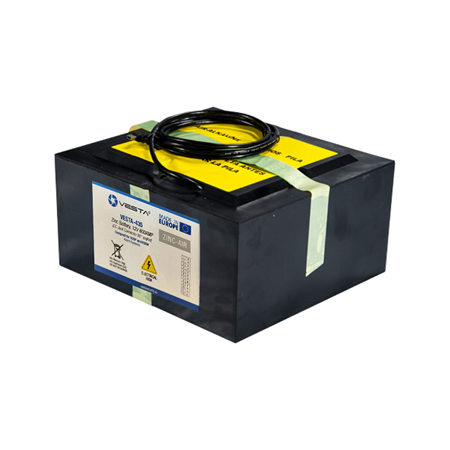
VESTA-436arrow-up-right

Ulkoinen akku 7,5V /400Ah/3000W

1.2 APN-asetukset

APN-asetukset paneelissa
circle-info

Huom: Voimme myös määrittää APN:n SMS-komennolla, jonka on lähetettävä paneeliin liitetyn SIM-kortin puhelinnumeroon:

PROG 7982 GAPN:internet,käyttäjä,salasana

Parametri 1: GPRS APN

Parametri 2: GPRS-käyttäjätunnus

Parametri 3: GPRS-salasana

circle-exclamation
Ota pilvi käyttöön, kun paneelia käytetään vain akuilla

2. Paneelin rekisteröinti asentajana ja käyttäjänä

2.1 Asentajan rekisteröinti

Vaihe 1: Kirjaudu sisään asentajana SmartHomeSecarrow-up-right SOVELLUS

Vaihe 2: Valitse + -painike

(Lisää paneeli)

Vaihe 3: Anna paneelin MAC-osoite, joka löytyy tarrasta

Kun paneeli on rekisteröity asentajana, se on valmis ✨ konfiguroitavaksi.

triangle-exclamation
circle-check

2.2 Käyttäjätilin rekisteröinti

Käyttäjätiliä käytetään järjestelmän hallintaan ja se on tarkoitettu loppukäyttäjälle. SmartHomeSec-sovelluksesta tämä tili mahdollistaa hälytyksen armingin, disarmingin ja kaikkien toimintojen suorittamisen. Käyttäjätilityyppejä on kaksi: Master ja Slave.

Ensimmäinen rekisteröimämme tili on Master. Pääero Masterin ja Slaven välillä on se, että Master voi luoda uusia käyttäjiä, kun taas Slave ei voi luoda uusia tilejä.

Vaihe 1: Kirjaudu paneeliin asentajana, oletuskoodi on [7982]

Vaihe 2: Valitse Pääjärjestelmä-valikon kohta

Vaihe 3: Valitse tililista

Vaihe 4: Valitse lisää

Vaihe 5: Jos kyseessä on uusi käyttäjä: Valitse luo tili

Vaihe 6: Täytä käyttäjätiedot sovelluksen käyttöä varten

circle-check

3. Laitteiden lisääminen ja konfigurointi

Lisätäksesi ja määrittääksesi VESTA RF -laitteita, noudata näitä vaiheita:

3.1 Laitteiden lisääminen

Vaihe 1: Avaa paneelin konfigurointi asentajasovelluksesta:

Asentaja -> Asetukset

Vaihe 2: Valitse valikosta "Laitteet".

Asentaja -> Asetukset -> Laitteet

Vaihe 3: Valikossa klikkaa "Lisää laite".

Vaihe 4: Valitse lisättävä laitetyyppi, esim. liiketunnistin. Pidä laitteen parituspainiketta painettuna, kunnes LED vilkkuu (katso laitteen ohjekirjaa tarkempia ohjeita varten).

Vaihe 5: Seuraa näytön ohjeita paritusprosessin loppuunsaattamiseksi. Paneeli vahvistaa laitteen onnistuneen lisäämisen.

VESTA-laitteiden oppimispainike
triangle-exclamation

Kun laite on lisätty, RF-laitteet ovat valmiita käytettäväksi ja niitä voidaan hallita samasta osiosta; tässä on esimerkki anturin ominaisuuksien konfiguroinnista:

3.2 Vyöhykkeiden konfigurointi

circle-info

Vyöhykkeiden oikeaan konfigurointiin on tärkeää tuntea saatavilla olevat attribuutit ja niiden vaikutus hälytysjärjestelmän käytökseen.

Esimerkiksi: Sisätila on välitön vyöhyke ja Sisäänkäynti on viivästetty vyöhyke; voimme määrittää nämä attribuutit osiossa Reagointi hälytykseen, joka tarkoittaa "Kun järjestelmä on käytössä."

4. Paneelin konfigurointi ja raportointi hälytyskeskukseen (ARC)

4.1 Turvallisuuskonfigurointi

Tässä osiossa kuvataan, kuinka säätää äänenkorkeuden kesto hälytyksen aikana ja asettaa sisään- ja ulostuloviiveet. Helpon tunnistuksen ja säätämisen vuoksi kriittiset valinnat on korostettu **värillä **punainen.

Asetukset -> Paneeli

Asetukset -> Paneeli -> Turvallisuus

  1. Se äänenkorkeuden kesto hälytystilanteessa

  2. Tämän vaihtoehdon ottaminen käyttöön viivästyttää hälytyksen raportointia 30 sekunnilla. (Suositellaan jätettäväksi POIS PÄÄLTÄ)

  3. Säädä sisään- ja ulosviiveet

4.2 Paneelin määritys

Asetukset -> Paneeli

Asetukset -> Paneeli -> Paneeli

LIITE 1 HUOMAUTUKSET

LIITE 1

circle-info
  1. Se Kyselyt Hälytysvastaanottokeskuksen kanssa (Erittäin tärkeää konfiguroida vastaanottokeskuksen antaman ajan mukaisesti).

  2. Yhdistä hälytys: Kun paneeli toimii vain akuilla (ILMAN ULKOISTA AKKUA) tämä vaihtoehto antaa meille pääsyn paneeliin PILVEN kautta HÄLYTYKSEN aikana.

  3. SÄÄSTÖTILA PÄÄLLÄ:

    1. Paneeli on toimiessaan vain AKUILLA OFFLINE-tilassa, yhteydessä vain hälytyksen sattuessa \2. a. SÄÄSTÖTILA POIS KÄYTÖSTÄ: Paneeli pysyy PILVESSÄ 100% akkujen varassa [Varoitus! Paristot kestävät 14 päivää].

    b. SÄÄSTÖTILA Päällä: Paneeli pysyy OFFLINE-tilassa ja raportoi kaikki tapahtumat sekä SOVELLUKSELLE että CRA:lle [Paristot kestävät noin 7 kuukautta].

4.3 Käyttäjäkoodien konfigurointi

Instalador -> Ajustes

Asentaja -> Asetukset

Asetukset -> Käyttäjän PIN

Lisää nimi ja koodi jokaiselle käyttäjälle, tämä koodi sallii käyttäjän vaihtaa tilaa sovelluksesta tai näppäimistöltä tarkistaa Käyttäjän opasarrow-up-right lisätietoja varten

4.4 Paneelin päivittäminen

On tärkeää pitää ohjauspaneeli ajan tasalla optimaalisen järjestelmän suorituskyvyn ja turvallisuuden varmistamiseksi. Päivitykset voivat sisältää olennaisia parannuksia, bugikorjauksia ja tietoturvakorjauksia, jotka suojaavat tunnetuilta haavoittuvuuksilta.

Asetukset -> Paneeli

Paneeli -> FW-päivitys

Valitse listasta laiteohjelmisto, jonka versio on korkein (korkein numero ja korkein kirjain)

circle-info

HUOM: Paneelin päivittäminen 2G-yhteyden tai heikon kentän alueella voi kestää 8 minuuttia.

Jos paneeli kommunikoi 4G/LTE-yhteydellä hyvällä peitolla, päivitys voi kestää 3–5 minuuttia

triangle-exclamation

4.5 Raportoinnin konfigurointi ARC:lle (hälytyskeskus)

Tapahtumaraportit

Asetukset -> Raportti

Raporttiosiossa on asetukset tapahtumaraporteille ja tallennetuille tiedostoille PIRCAMS-kameroiden kuvia varten

Tässä osiossa määritämme CRA:mme raportointiin käytettävän URL-osoitteen, ja erittäin tärkeänä RYHMÄ 2 tai uudempaa, koska ryhmää 1 käytetään sovellukselle. LIITE 2 esimerkkejä varten

LIITE 2

circle-check

Kuvien raportointi.

Asetukset -> Raportti

Raporttiosiossa on asetukset tapahtumaraporteille ja tallennetuille tiedostoille PIRCAMS-kameroiden kuvia varten

Tässä osiossa määritämme CRA:lle lähetettävien valokuvien raportointiin käytettävän URL-osoitteen. LIITE 3 esimerkkejä varten

circle-check

Kuvien raportointi SENTINEL-ohjelmistolle

circle-info

Vaihe 1: Ohjelmoi SMTP-tiedot kohtaan Asetukset -> Raportti

Esimerkki

circle-info

Vaihe 2: Ohjelmoi keskusvalvonnan antama sähköpostiosoite kohtaan "Tallennetut tiedostot"

circle-exclamation

PANEELIN ASENTAJAN KÄSIKIRJA

Last updated