# Integrointiopas DAHUA VTH -monitoreille VESTA-järjestelmän kanssa
VTH
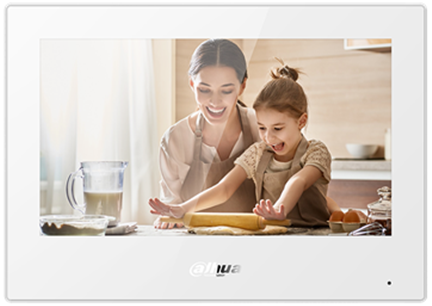
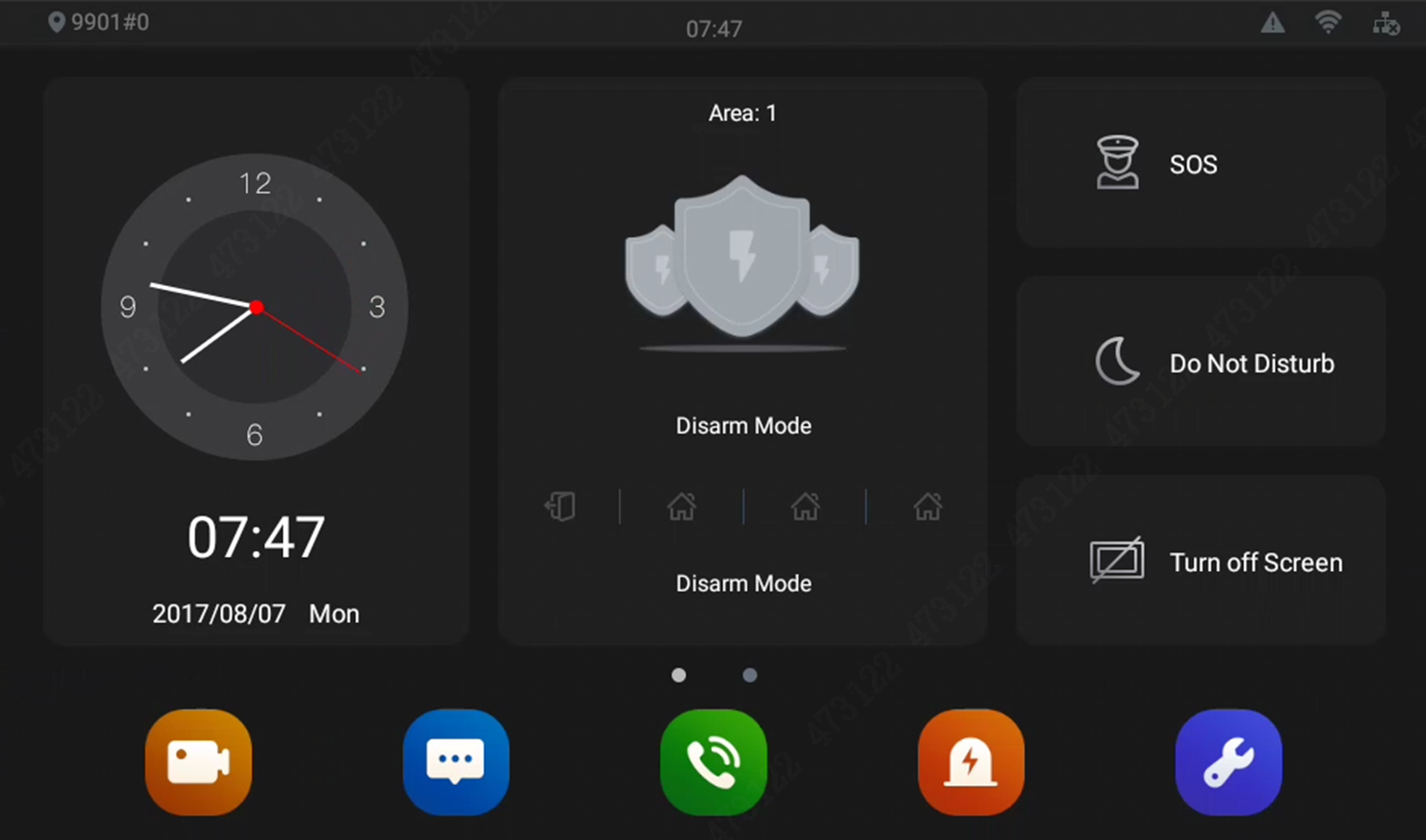
Tämä on integraatio-opas VTH-näytöille (mallit VTH5321GW-W, VTH5321GB-W, VTH5341G-W) VESTA:n kanssa. Tämän integraation avulla voit ohjata paneelia — Turva, Skenaariot ja laitelistaus — suoraan VTH-näytöltä.
### Integraation ominaisuudet
VTH5321GW-W; VTH5321GB-W; VTH5341G-W
* Vaihda paneelin tiloja VTH:stä
* Tarkista kunkin jaon tila
* Listaa laitteet, joita voidaan ohittaa
* Käytä skenaarioita
* Tarkastele tapahtumalokia
### Ennen aloittamista
Ennen integraation aloittamista sinun on päivitettävä VTH lisäämällä integraatiopaketti:
**VERSIO 1.0 (**Käytöstä poistettu**)**\
**Customer\_VTH53X1\_MultiLang\_SIP\_V4.400.00BY000.0.R.20241203.bin**\
[Lataa päivitys](https://drive.google.com/file/d/1ZrdeRizv-VHpTvorulqKDoywTdrPXQCa/view?usp=drive_link)
**VERSIO 2.0** (UUSI)
Customer\_VTH53X1\_MultiLang\_SIP\_V4.400.00BY000.0.T.20250327.zip
[Lataa päivitys](https://drive.google.com/file/d/1f4012VX1Ealt-zi62zF4abYr2YLzi9ug/view)
### **VESTA:n lisääminen VTH:hen**
Noudata näitä vaiheita lisätäksesi VESTA-turvajärjestelmäsi VTH:hen:
1. **Avaa VTH-asetukset:** Paina VTH-laitteessasi ja pidä painettuna asetuspainiketta (yleensä oikealla). Tätä painiketta edustaa usein rataskuvake.
2. **Syötä salasana:** Kun sinua kehotetaan, syötä oletussalasana: `123456`
3. **Valitse VESTA:** Asetusvalikosta valitse "VESTA"-vaihtoehto.
4. **Syötä paneelin tiedot:** Sinun on annettava seuraavat tiedot:
* **Paneelin paikallinen IP:** Syötä VESTA-paneelisi paikallinen IP-osoite. Tämä on paneelille kotiverkossasi osoitettu IP-osoite.
* **Portti:** 80
* **Käyttäjä:** Syötä käyttäjänimi VESTA-paneeliin kirjautumista varten. Tämä on usein 'admin'.
* **Salasana:** Syötä salasana VESTA-paneeliin kirjautumista varten.
* **Mac**: VESTA-paneelisi Mac-osoite
{% hint style="warning" %}
**Tärkeää:** On tärkeää alustaa paneeli ennen käyttöä. Avaa paikallinen verkkoliittymä kirjoittamalla VESTA-paneelin IP-osoite selaimeesi. Kirjaudu sisään oletustunnuksilla, alusta paneeli ja aseta uusi salasana turvallisuuden varmistamiseksi.
**Oletustiedot paikalliseen verkkokäyttöön:**
Käyttäjä: admin
\
Salasana: cX+HsA\*7F1
{% endhint %}
{% hint style="success" %}
Muista, että jos verkkokäyttöliittymään ei pääse, käynnistä ohjauspaneeli uudelleen.
{% endhint %}
1. **Tallenna asetukset:** Asetettuasi tiedot, tallenna asetukset VTH-laitteessa.
### Vianmääritys:
* **Yhteyttä ei voi muodostaa:**
* Varmista, että VTH-laite ja VESTA-paneeli ovat samassa paikallisverkossa.
* Tarkista VESTA-paneelin IP-osoite uudelleen.
* Varmista, että käyttäjänimi ja salasana ovat oikein.
* Tarkista reitittimesi palomuuriasetukset varmistaaksesi, että VTH-laite voi kommunikoida VESTA-paneelin kanssa.
* **Väärä salasana:**
* Jos olet muuttanut salasanaa VESTA-paneelin paikallisessa verkkokäyttöliittymässä, varmista, että käytät oikeaa, päivitettyä salasanaa.