> For the complete documentation index, see [llms.txt](https://vesta-guide.gitbook.io/vesta-guide/llms.txt). Markdown versions of documentation pages are available by appending `.md` to page URLs; this page is available as [Markdown](https://vesta-guide.gitbook.io/vesta-guide/finnish-fi/kolmannet-osapuolet/integrointi-dahua-ip-kameroiden-kanssa.md).
# INTEGROINTI DAHUA IP-KAMEROIDEN KANSSA
{% hint style="success" %}
### 🎯 Johdanto - Synkronoi oikea hetkellinen kuva hälytyksen kanssa – Dahua Series 3 -kamerat
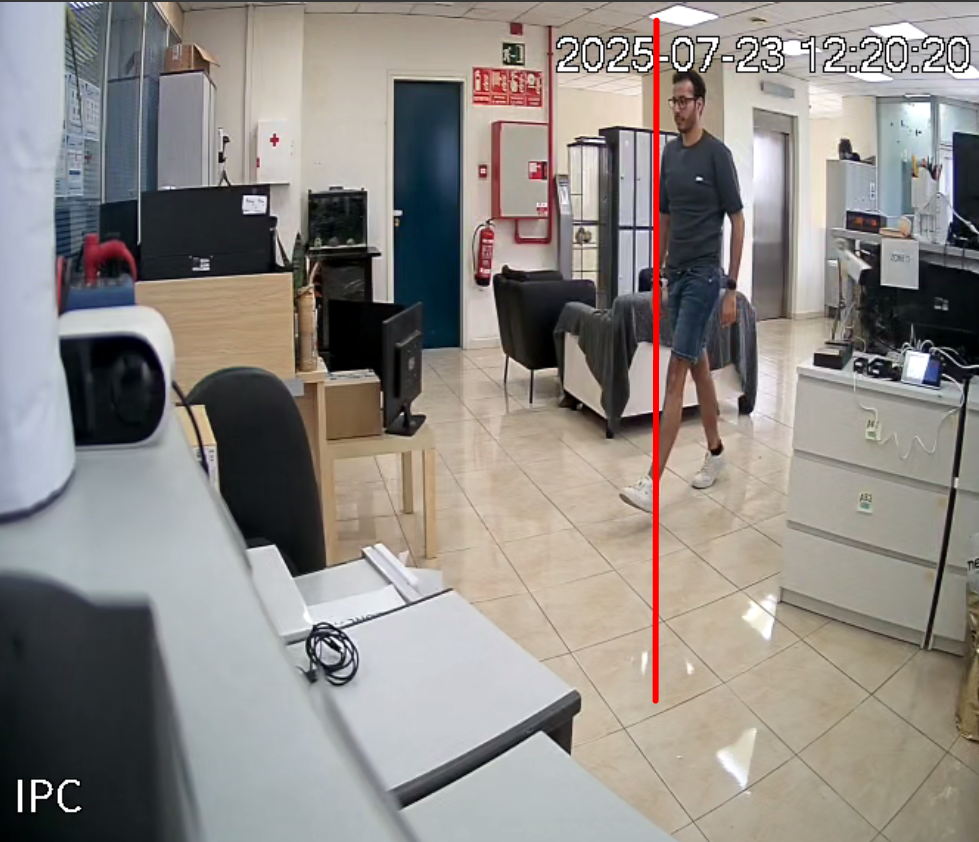
VESTA voi nyt näyttää **täsmällisen hetkuvan** jonka Dahua Series 3 -kamerat ottavat **täsmälleen sillä hetkellä, kun IVS-tapahtuma laukaistaan** — kuten linjan ylitys tai tunkeutumisilmoitus.
Tämän toiminnan mahdollistamiseksi kameralla tarvitaan yksinkertainen asetussarja. Kun se on tehty, saat **100 % reaaliaikaisen visuaalisen vahvistuksen** hälytyksen syystä, täysin integroituna VESTA-ekosysteemiin.
Tämä opas selittää, miten konfiguroidaan Dahua-kamerasi siten, että:
* 📷 Se tallentaa ja säilyttää todellisia hetkuvia IVS-tapahtumista.
* 🔄 VESTA vastaanottaa nämä kuvat automaattisesti jokaisen hälytyksen yhteydessä.
Aloitetaan. 👇
{% endhint %}
## Synkronoi oikea hetkellinen kuva hälytyksen kanssa – Dahua Series 3 -kamerat
Varmistaaksesi, että VESTA vastaanottaa **tapahtuman todellisen hetkuvan** juuri silloin, kun IVS-hälytys laukaistaan (linjan ylitys, alueelle tunkeutuminen jne.), noudata näitä yksinkertaisia vaiheita:
{% stepper %}
{% step %}
#### Vaihe 1 – Päivitä kameran laiteohjelmisto
Varmista, että Dahua-kamerassa on uusin laiteohjelmisto.
Lataa laiteohjelmistopäivitys
{% endstep %}
{% step %}
#### Vaihe 2 – Aseta microSD-kortti
Aseta **microSD-kortti** kameraan. (*Tähän tallennetaan todellinen kuva.*)
{% endstep %}
{% step %}
#### Vaihe 3 – Ota hetkuvat käyttöön IVS:ssä
* Siirry kohtaan **Kameran IVS-asetukset** kameran.
* Muokkaa kutakin sääntöä (linjan ylitys, tunkeutuminen jne.).
* Ota käyttöön **“Snapshot Capture”** kullekin säännölle.
Tämä sallii kameran **tallentaa todellisen kuvan** kun tapahtuma laukaistaan.
Hälytyksen ensimmäinen kuva VESTA-järjestelmässä
{% endstep %}
{% endstepper %}
***
### Yhteensopivat mallit (Series 3)
* DAHUA-4670 - DH-IPC-HFW3449T1P-AS-PV-0280B-S5-Black
* DAHUA-4558 - DH-IPC-HDW3849HP-AS-PV-0280B-S5-B
* DAHUA-4297N - DH-IPC-HDW3449HP-AS-PV-0280B-S5-B
* DAHUA-4667 - DH-IPC-HFW3549T1P-AS-PV-0280B-S5
* DAHUA-4547 - DH-IPC-HFW3849T1P-AS-PV-0280B-S5-B
* DAHUA-4543 - DH-IPC-HDW3549HP-AS-PV-0280B-S5-BLACK
* DAHUA-4454 - DH-IPC-HDW3549HP-AS-PV-0280B-S5
* DAHUA-4436 - DH-IPC-HFW3849T1P-AS-PV-0280B-S5
* DAHUA-4401 - DH-IPC-HFW3449T1P-AS-PV-0280B-S5
* DAHUA-4400 - DH-IPC-HDW3849HP-AS-PV-0280B-S5
* DAHUA-4399 - DH-IPC-HDW3449HP-AS-PV-0280B-S5
* DAHUA-4602 - DH-IPC-HFW3449T1-ZAS-PV-27135-S5-B
* DAHUA-4606 - DH-IPC-HDBW3849R1P-ZAS-PV-27135-S5
* DAHUA-4588 - DH-IPC-HDBW3449R1P-ZAS-PV-27135-S5
* DAHUA-4457 - DH-IPC-HFW3849T1P-ZAS-PV-27135-S5
* DAHUA-4386 - DH-IPC-HDW3549HP-ZAS-PV-27135-S5
* DAHUA-4766-FO - DH-IPC-HDBW3549R1P-ZAS-PV-27135-S5
* DAHUA-4561 - DH-IPC-HDW3449HP-ZAS-PV-27135-S5-Black
* DAHUA-4560 - DH-IPC-HDW3849HP-ZAS-PV-27135-S5-Black
* DAHUA-4557 - DH-IPC-HFW3449T1P-ZAS-PV-27135-S5-BLACK
* DAHUA-4455 - DH-IPC-HFW3449T1P-ZAS-PV-27135-S5
* DAHUA-4453 - DH-IPC-HDW3449HP-ZAS-PV-27135-S5
* DAHUA-4116N - DH-IPC-HDW3849HP-ZAS-PV-27135-S5
> ℹ️ Laiteohjelmisto sarjalle 2: [Lataa LAITEOHJELMISTO](https://drive.google.com/drive/folders/1thS-QK6UmKX14amsHNiuCVVx--nTSaMI)
***
## Integraatio **DAHUA**:
***Jos kamerassa on poiskytkentätoiminto***
\- Vesta-paneeli pystyy ohjaamaan IVS:n kytkemistä päälle ja pois, joten toiminnot kuten valot ja ääni, esimerkiksi linjan ylityksen yhteydessä, seuraavat paneelin kytkentää päälle ja pois.
\- Hälytyksen aktivointi ja kuvien tallennus toimivat normaalisti.
***Jos kamerassa ei ole poiskytkentätoimintoa***
\- Tässä tapauksessa IVS:n hallinta menetetään, joten se on aina aktiivinen. Vaikka Vesta-paneeli olisi pois päältä, valot ja ääni aktivoituvat aina, koska paneeli ei voi ohjata niitä.
\- Kamera toimii samalla tavalla riippumatta siitä, onko paneeli kytketty päälle vai pois.
***Kuvan tallennusaika***
Oikea tallennusaika on 1–3 sekunnin välillä. Noin 5 sekunnin tai pidempi tallennusaika viittaa verkon hidastumiseen.
Käytännöllinen tapa määrittää tämä aika on suorittaa HTTP-komento, jossa pyydämme valokuvaa. Tämä komento on seuraava: ?
Todellinen esimerkki: ?
***DAHUA P2P -kamera***
SmartHomeSecin avulla voit lisätä kameran vyöhykkeeseen käyttämällä sen sarjanumeroa (P2P ID). Tämä mahdollistaa isäntä- tai alipääkäyttäjän, jolla on oikeudet, katsoa live-videota suoraan sovelluksesta. Siksi on ensiarvoisen tärkeää ensin lisätä kamera VESTA-paneeliin ja sen jälkeen, jos videon tallennus tarvitaan, integroida se IP-osoitteen kautta Dahua-tallentimeen. Kuvien tallennus voidaan myös tehdä paikallisesti asettamalla microSD-kortti suoraan kameraan.
***\***
• VESTA-järjestelmä toimii valokuvilla, ei videoilla, joten asiaankuuluvat asetukset on tehtävä vyöhykkeessä, johon kamera lisättiin.
***Aika hälytysten välillä***
Asianmukaista vahvistusta varten anna 3 minuuttia havaitsemusten välillä.