# DANALOCK VESTA-JÄRJESTELMÄN KANSSA (Z-WAVE)

Johdanto

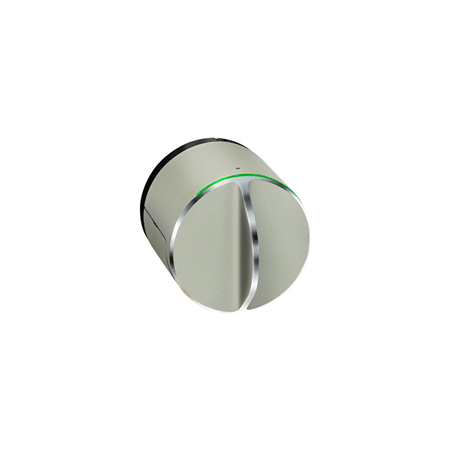
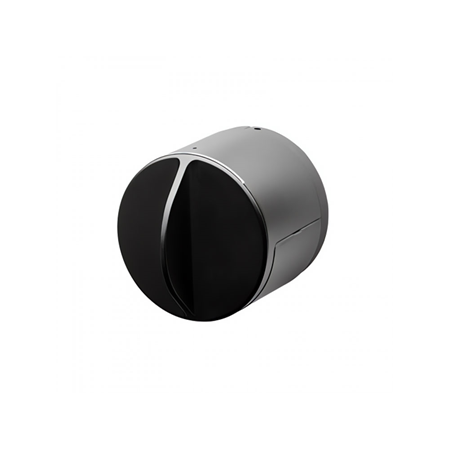
Tervetuloa asennus- ja käyttöoppaaseen **SALTO** lukoille, mallit **SALTO-015** ja **SALTO-17**. Tämä asiakirja opastaa sinua vaihe vaiheelta näiden lukkojen asentamisessa, lisäämisessä ja kalibroinnissa **VESTA** ohjauspaneeliin käyttäen **Z-WAVE** teknologiaa.

{% tabs %}
{% tab title="SALTO-017" %}

<figure><img src="https://1349733727-files.gitbook.io/~/files/v0/b/gitbook-x-prod.appspot.com/o/spaces%2FZJzpNocHhYVmD43GZobR%2Fuploads%2Fq3GF3mDgvOI8IAcxnnKh%2Fimage.png?alt=media&#x26;token=b8884fdc-f394-4b88-992f-b1087d6aea89" alt=""><figcaption><p><a href="https://bydemes.com/es/productos/intrusion/alarma-vesta/dispositivos-z-wave/SALTO-017">SALTO-017</a></p></figcaption></figure>
{% endtab %}

{% tab title="SALTO-15" %}

<figure><img src="https://1349733727-files.gitbook.io/~/files/v0/b/gitbook-x-prod.appspot.com/o/spaces%2FZJzpNocHhYVmD43GZobR%2Fuploads%2F5DFyucCl9MirBgVSn7VS%2Fimage.png?alt=media&#x26;token=6f0f6a16-d9ba-4077-9ad2-44a046808e8d" alt=""><figcaption><p><a href="https://bydemes.com/es/productos/intrusion/alarma-vesta/dispositivos-z-wave/SALTO-015/especificaciones">SALTO-015</a></p></figcaption></figure>
{% endtab %}

{% tab title="SALTO-005" %}

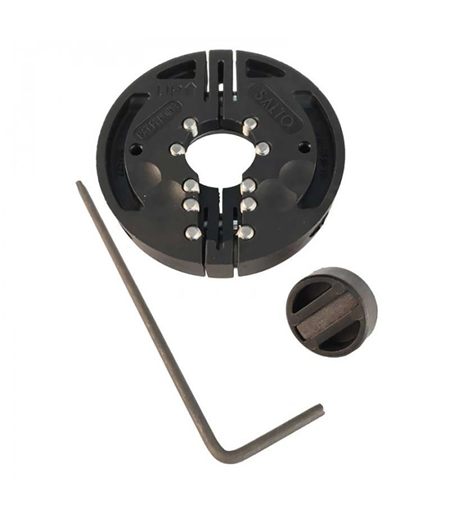
<figure><img src="https://1349733727-files.gitbook.io/~/files/v0/b/gitbook-x-prod.appspot.com/o/spaces%2FZJzpNocHhYVmD43GZobR%2Fuploads%2FKYy8W1QrMzBtFV7E5nnS%2Fimage.png?alt=media&#x26;token=17c80025-e6c8-4df1-aef5-d6ac5abaddac" alt=""><figcaption><p><a href="https://bydemes.com/es/productos/intrusion/alarma-vesta/dispositivos-z-wave/SALTO-005">UE-sylinteriadapteri; SALTO-005</a></p></figcaption></figure>
{% endtab %}
{% endtabs %}

SALTO-lukot tarjoavat edistyksellisen ja turvallisen kulunvalvontaratkaisun, ja integroimalla ne VESTA-paneeliin voit hallita ja valvoa kulkua tehokkaasti reaaliajassa. Tämä käyttöopas on suunniteltu tekemään asennusprosessista helppoa, jotta voit nopeasti hyödyntää kaikki tämän integraation tarjoamat edut.

## Ohjeet

### **Edellytykset**

* Varmista, että VESTA-paneelissa on Z-WAVE tarkista [Vesta WEB](https://vestasecurity.eu/es/) ohjauspaneelisi tekniset tiedot:&#x20;

{% hint style="warning" %}
Jos ohjauspaneelissasi ei ole Z-WAVEa, voit asentaa [VESTA-240 ](https://vesta-guide.gitbook.io/vesta-guide/finnish-fi/vesta-240)moduulin.
{% endhint %}

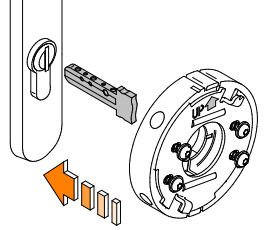
* Tarkista, että sylinterisi on kaksoiskytkin: Tämä tarkoittaa, että jos työnnät avaimen ulkopuolelta, voit silti avata ja sulkea sitä sisältä.

{% hint style="info" %}
Jos sinulla on kaksoiskytkin-sylinteri ja haluat säilyttää avaimet, tarvitset [SALTO-005](https://bydemes.com/es/productos/intrusion/alarma-vesta/dispositivos-z-wave/SALTO-005) adapterin.&#x20;
{% endhint %}

<figure><img src="https://1349733727-files.gitbook.io/~/files/v0/b/gitbook-x-prod.appspot.com/o/spaces%2FZJzpNocHhYVmD43GZobR%2Fuploads%2FJuhMTA90UbUAqiexQxGg%2Fimage.png?alt=media&#x26;token=f23deb1c-98e8-4710-8b9b-f17b5bd879c4" alt=""><figcaption><p><a href="https://danalock.com/Download/262/key-turner-for-danalock-v3-4-manuals/id:LVadaoMcVWAAAAAAAAAE3g/Inst_Guide_KEY_TURNER_ADAPTER_DCSLAE_Euro%20Profile_For_DANALOCK_V3_225741?_gl=1*1a8j53d*_ga*MTg3NjUzNzk3My4xNzI0NDI3MDMz*_up*MQ..*_ga_DKYNTPZRT6*MTcyNDQyNzAzMi4xLjEuMTcyNDQyNzA5MS4wLjAuMA..">Manuaalinen ohje avainadapterin asentamiseen</a></p></figcaption></figure>

## **Asennusvaiheet**

#### **Lukon kiinnitys**

{% embed url="<https://www.youtube.com/watch?v=U3gK4cPas_g>" %}

#### **Z-WAVE-yhteys:** Menettely lukon lisäämiseksi VESTA-paneeliin Z-WAVEn kautta.

Kun asennus on valmis ja paristot asennettu, siirrymme rekisteröintiin VESTAssa.\
Kun olet fyysisesti asentanut SALTO-lukon ja asettanut paristot, seuraava vaihe on rekisteröidä lukko VESTA-paneeliin. Tämä rekisteröintiprosessi on tarpeen lukon linkittämiseksi VESTA-järjestelmään, jotta sitä voidaan hallita ja ohjata paneelin kautta.

{% hint style="success" %}
Tämä **poista vaihtoehto on erittäin tärkeä** jotta laite voidaan jättää ilman tietoja ja rekisteröintitietoja, jotta se voidaan lisätä oikein VESTA-koordinaattoriin.\
Ennen kuin lisäät lukon VESTA-järjestelmään, on tärkeää suorittaa "exclude"-toimenpide. Laitteen poisto varmistaa, että lukossa mahdollisesti olevat aiemmat yhteys- tai rekisteröintitiedot poistetaan. Tämä vaihe palauttaa lukon olennaisesti oletustilaan poistamalla vanhat verkkotiedot, jotta se on valmis lisättäväksi (tai "included") VESTA-koordinaattoriin (keskus Z-WAVE-hubi). Jos ohitat tämän vaiheen, lukossa saattaa olla jäljellä olevia tietoja, jotka voivat häiritä uutta rekisteröintiprosessia ja johtaa yhteysongelmiin.
{% endhint %}

### **Poista Z-WAVE DANALOCK**

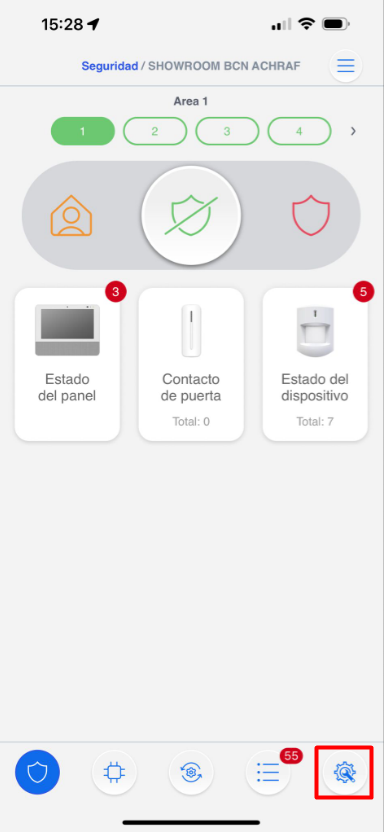
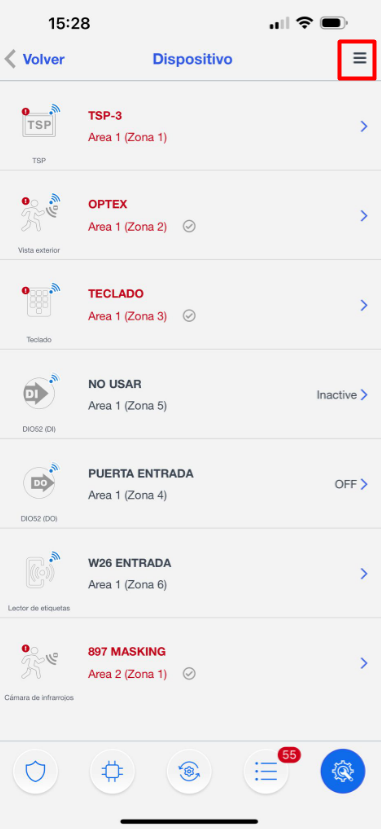
#### Vaihe 1: Avaa paneelin konfigurointi asentajasovelluksesta:

<figure><img src="https://1349733727-files.gitbook.io/~/files/v0/b/gitbook-x-prod.appspot.com/o/spaces%2FZJzpNocHhYVmD43GZobR%2Fuploads%2FrQtXx9e8DVHHoEjs9DFR%2Fimage.png?alt=media&#x26;token=e836bbdd-491c-4d2b-b82d-7b89ba621ece" alt=""><figcaption><p>Asentaja -> Asetukset</p></figcaption></figure>

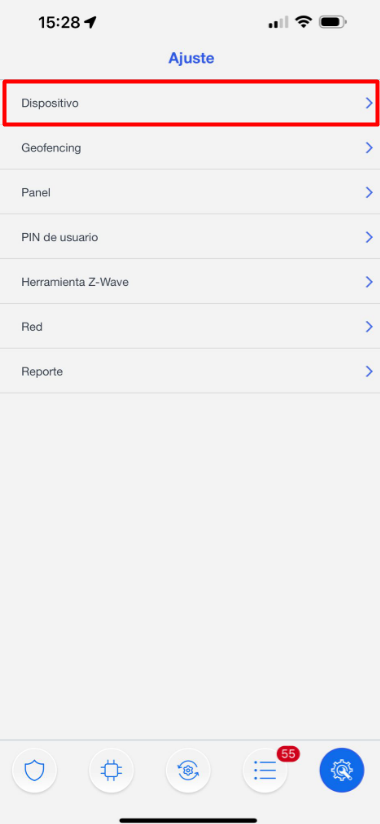
#### Vaihe 2: Valitse valikosta "Laitteet".

<figure><img src="https://1349733727-files.gitbook.io/~/files/v0/b/gitbook-x-prod.appspot.com/o/spaces%2FZJzpNocHhYVmD43GZobR%2Fuploads%2FMebnxoxFPHuh4xCtmJyN%2Fimage.png?alt=media&#x26;token=213f670c-dd84-428f-8c30-9f5fe246810d" alt=""><figcaption><p>Asentaja -> Asetukset -> Laitteet</p></figcaption></figure>

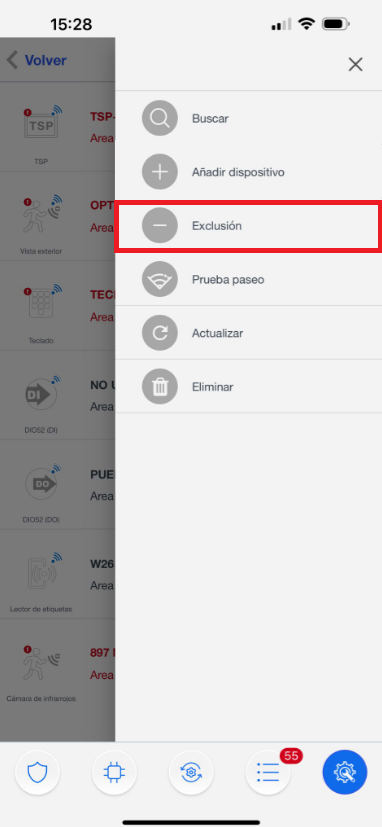
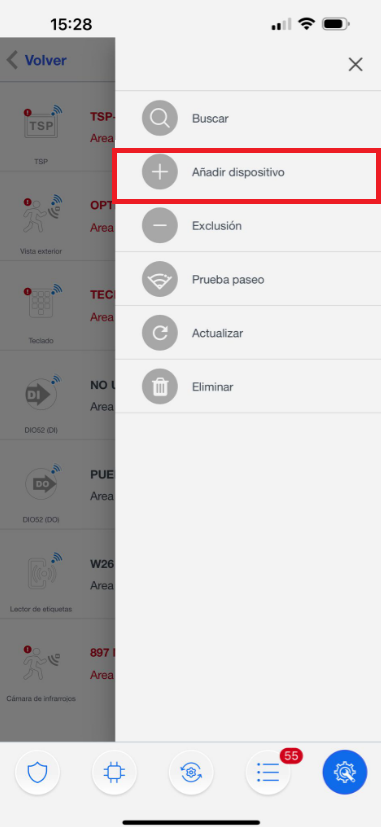
#### Vaihe 3: Valikosta klikkaa "Poista laite".

<figure><img src="https://vesta-guide.gitbook.io/~gitbook/image?url=https%3A%2F%2F1580875003-files.gitbook.io%2F%7E%2Ffiles%2Fv0%2Fb%2Fgitbook-x-prod.appspot.com%2Fo%2Fspaces%252FZJzpNocHhYVmD43GZobR%252Fuploads%252Fgit-blob-57cf8661f10d9a1a81f5c73c9d4b8a9cb1155299%252Fimage%2520%2823%29.png%3Falt%3Dmedia&#x26;width=300&#x26;dpr=4&#x26;quality=100&#x26;sign=ae3d2057&#x26;sv=1" alt="" width="375"><figcaption></figcaption></figure>

<figure><img src="https://1349733727-files.gitbook.io/~/files/v0/b/gitbook-x-prod.appspot.com/o/spaces%2FZJzpNocHhYVmD43GZobR%2Fuploads%2Fhm6ay7DB9dvvSdvQ65dj%2Fimage.png?alt=media&#x26;token=54eb523d-cf3c-41cb-a74e-6e9910e59fc9" alt=""><figcaption><p>Valitse POISTA</p></figcaption></figure>

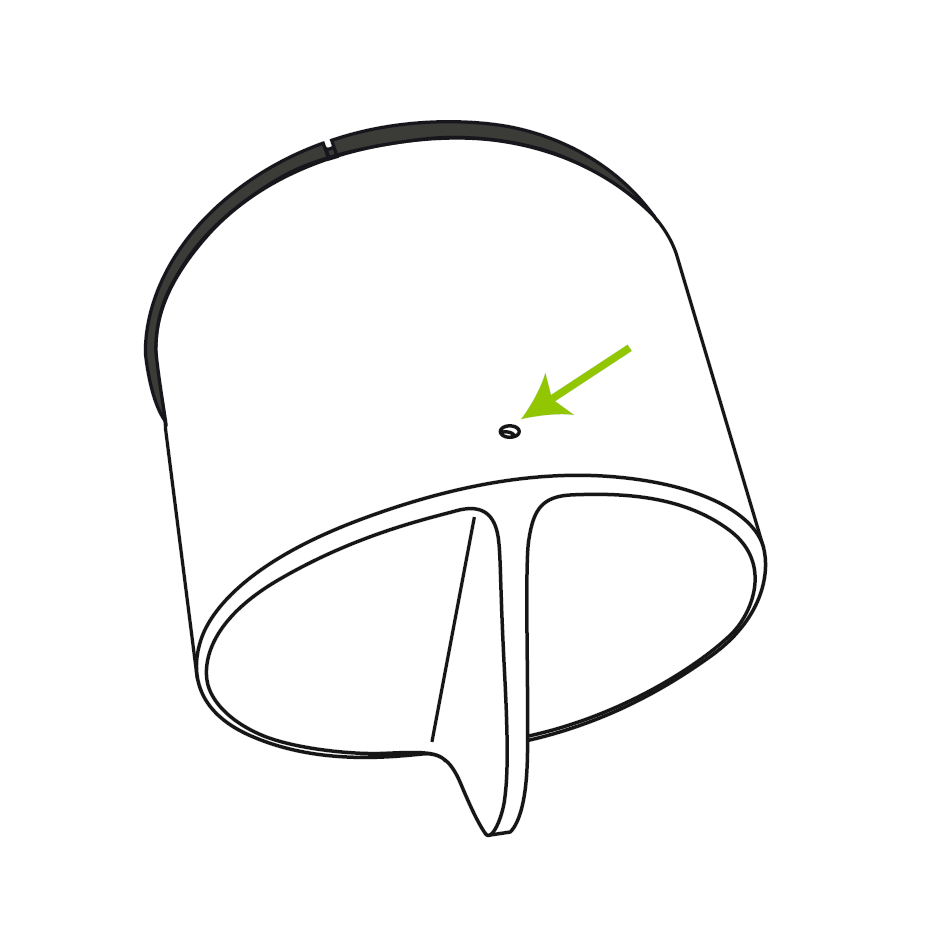
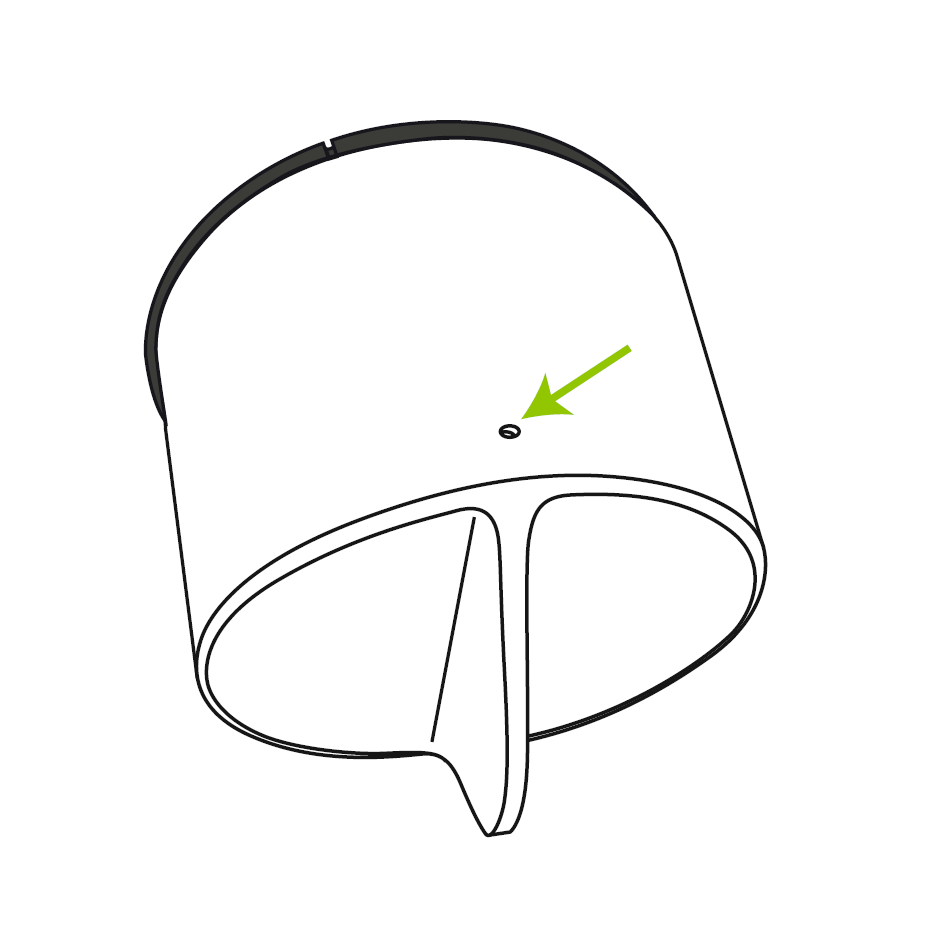
#### Vaihe 4. Nyt paina lukon painiketta kerran.

<figure><img src="https://1349733727-files.gitbook.io/~/files/v0/b/gitbook-x-prod.appspot.com/o/spaces%2FZJzpNocHhYVmD43GZobR%2Fuploads%2FCg6Y2YpLgUA1nHk3fI4u%2Fimage.png?alt=media&#x26;token=3f1c76c3-25d9-410b-a995-c20c6182ddf4" alt="" width="375"><figcaption><p>Paina painiketta 1 kerran lisäystä/poistoa varten </p></figcaption></figure>

{% hint style="warning" %}
Kun lukon painiketta on painettu vain kerran, <mark style="color:vihreä;">Danalockin merkkivalo vilkkuu vihreänä</mark>, ja paneeli on poistotilassa, **odota 1 minuutti**. SmartHomeSec-sovelluksessa poistoruudussa saattaa näkyä kysymysmerkki "?", tämä on normaalia. Kun se ilmestyy, sulje poiston ikkuna.
{% endhint %}

### **Lisää Z-WAVE DANALOCK VESTAssa**

{% hint style="danger" %}
On ratkaisevan tärkeää, että olet tehnyt [poiston ](#exclude-z-wave-danalock)ennen
{% endhint %}

**Vaihe 1:** SmartHomeSecin laitelistasta valitse Lisää laite:&#x20;

<figure><img src="https://1349733727-files.gitbook.io/~/files/v0/b/gitbook-x-prod.appspot.com/o/spaces%2FZJzpNocHhYVmD43GZobR%2Fuploads%2F88uKHJAWDyGIxRAVK23u%2Fimage.png?alt=media&#x26;token=fc53b1eb-d983-46f7-a497-3efb18b82277" alt=""><figcaption></figcaption></figure>

<figure><img src="https://1349733727-files.gitbook.io/~/files/v0/b/gitbook-x-prod.appspot.com/o/spaces%2FZJzpNocHhYVmD43GZobR%2Fuploads%2FwfhNYr9bn0RR1MwxQPuJ%2Fimage.png?alt=media&#x26;token=25495b7d-a9ad-41b5-8d6e-4c80e5543856" alt=""><figcaption></figcaption></figure>

#### Vaihe 2. Nyt paina lukon painiketta kerran.

<figure><img src="https://1349733727-files.gitbook.io/~/files/v0/b/gitbook-x-prod.appspot.com/o/spaces%2FZJzpNocHhYVmD43GZobR%2Fuploads%2FE0Y0bIaO3hU7Dr2nvgRR%2Fimage.png?alt=media&#x26;token=39a6660e-8d40-47eb-815e-411f835bd289" alt="" width="375"><figcaption><p>Paina painiketta 1 kerran lisäystä/poistoa varten </p></figcaption></figure>

{% hint style="success" %}
Kun lukon painiketta on painettu vain kerran, <mark style="color:vihreä;">Danalockin merkkivalo vilkkuu vihreänä</mark>, ja paneeli on lisäystilassa, **odota 1 minuutti**. SmartHomeSec-sovelluksessa näet ovilukon, lisää se ja voit ohjata sitä automaatioista :tada:
{% endhint %}

<figure><img src="https://1349733727-files.gitbook.io/~/files/v0/b/gitbook-x-prod.appspot.com/o/spaces%2FZJzpNocHhYVmD43GZobR%2Fuploads%2FEbdScjmG7l7S2WwEaZ00%2Fimage.png?alt=media&#x26;token=ad52a18b-1716-4585-9971-d1fc5f3ac598" alt=""><figcaption></figcaption></figure>

### **Kalibrointi**

Kalibroidaksesi Danalockin, noudata näitä vaiheita tarkasti:

* **Aseta Danalock auki-tilaan**: Käännä Danalock auki-asentoon. Jos tarpeen, nosta kahvaa.
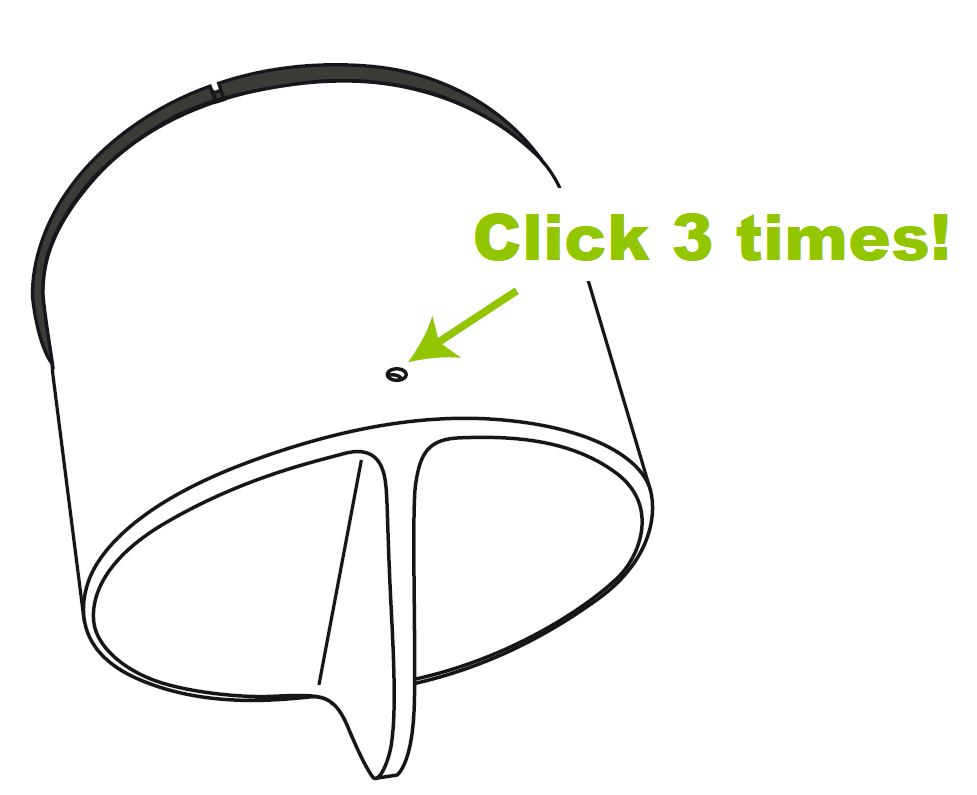
* **Aloita kalibrointi**: Klikkaa **painike** päällä **Danalock 3 kertaa**. Lukko kalibroituu automaattisesti ja pysähtyy lukittuun asentoon.

<figure><img src="https://1349733727-files.gitbook.io/~/files/v0/b/gitbook-x-prod.appspot.com/o/spaces%2FZJzpNocHhYVmD43GZobR%2Fuploads%2FHIDTilSqXrZHGFZJmAtE%2Fimage.png?alt=media&#x26;token=62bcab93-2345-4034-be81-e4c6bef0a235" alt="" width="375"><figcaption><p>Automaattikalibrointi</p></figcaption></figure>

* **Säädä auki-tilaan**: Käännä Danalock siihen asentoon, jossa se juuri ja juuri on auki (ei pidemmälle). Paina Danalockin painiketta kerran.
* **Säädä lukittu-tilaan**: Käännä Danalock siihen asentoon, jossa se juuri ja juuri on lukittu (ei pidemmälle). Paina Danalockin painiketta kerran.

{% hint style="success" %}
:tada: **Onnittelut!** Lukkosi on asennettu ja valmis ohjaamaan oveasi automaattisesti.
{% endhint %}

{% embed url="<https://www.youtube.com/watch?v=sVfnPlKUDag>" %}

## Lisätietoa

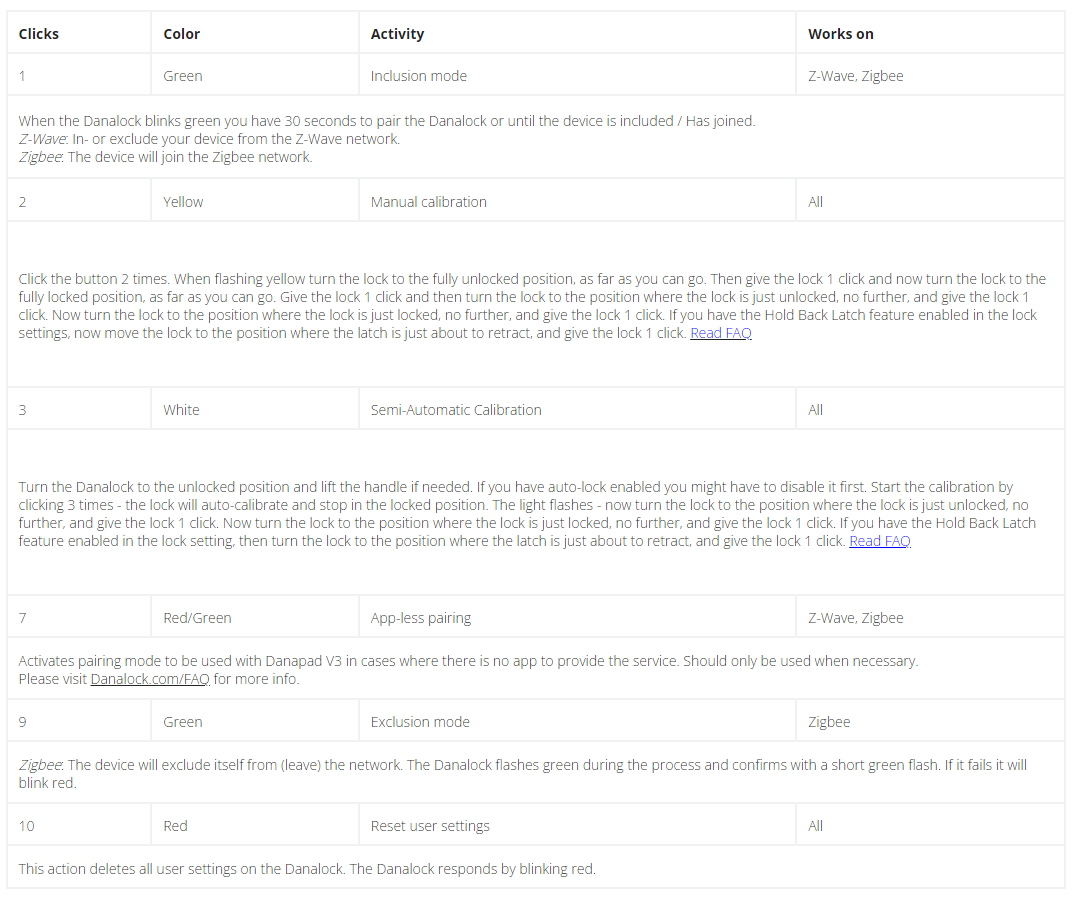
### Danalock V3 klikkauskomennot

<figure><img src="https://1349733727-files.gitbook.io/~/files/v0/b/gitbook-x-prod.appspot.com/o/spaces%2FZJzpNocHhYVmD43GZobR%2Fuploads%2FaMNuXLoUdaMFxMpcccF4%2Fimage.png?alt=media&#x26;token=ff860a02-36e7-4439-8a34-31ff1e34cf98" alt="" width="563"><figcaption></figcaption></figure>

### &#x20;Kuinka vaihtaa paristo?&#x20;

{% embed url="<https://www.youtube.com/watch?v=BSEDeONvS2k>" %}