# KESKUKSEN ASENNUAOPAS

Tervetuloa **VESTA-langattomien ja hybridiohjainpaneelien tietopankkiin**. Täältä löydät kaikki olennaiset tiedot VESTA-turvakeskusten asentamiseen, konfigurointiin ja ylläpitoon. Nämä keskukset toimivat langattoman viestinnän ja hybridijärjestelmien kautta.

Tämä käyttöopas on suunniteltu asentajille, integraattoreille ja edistyneille käyttäjille, jotka tarvitsevat yksityiskohtaista ymmärrystä näistä ohjauspaneeleista. Se sisältää vaiheittaiset oppaat, vianmääritysvinkit, laiteyhteensopivuuden ja parhaat käytännöt järjestelmän suorituskyvyn optimoimiseksi.

## PIKAOPAS&#x20;

## 1. Paneelin rekisteröinti asentajaksi ja käyttäjäksi

### 1.1 Asentajan rekisteröinti

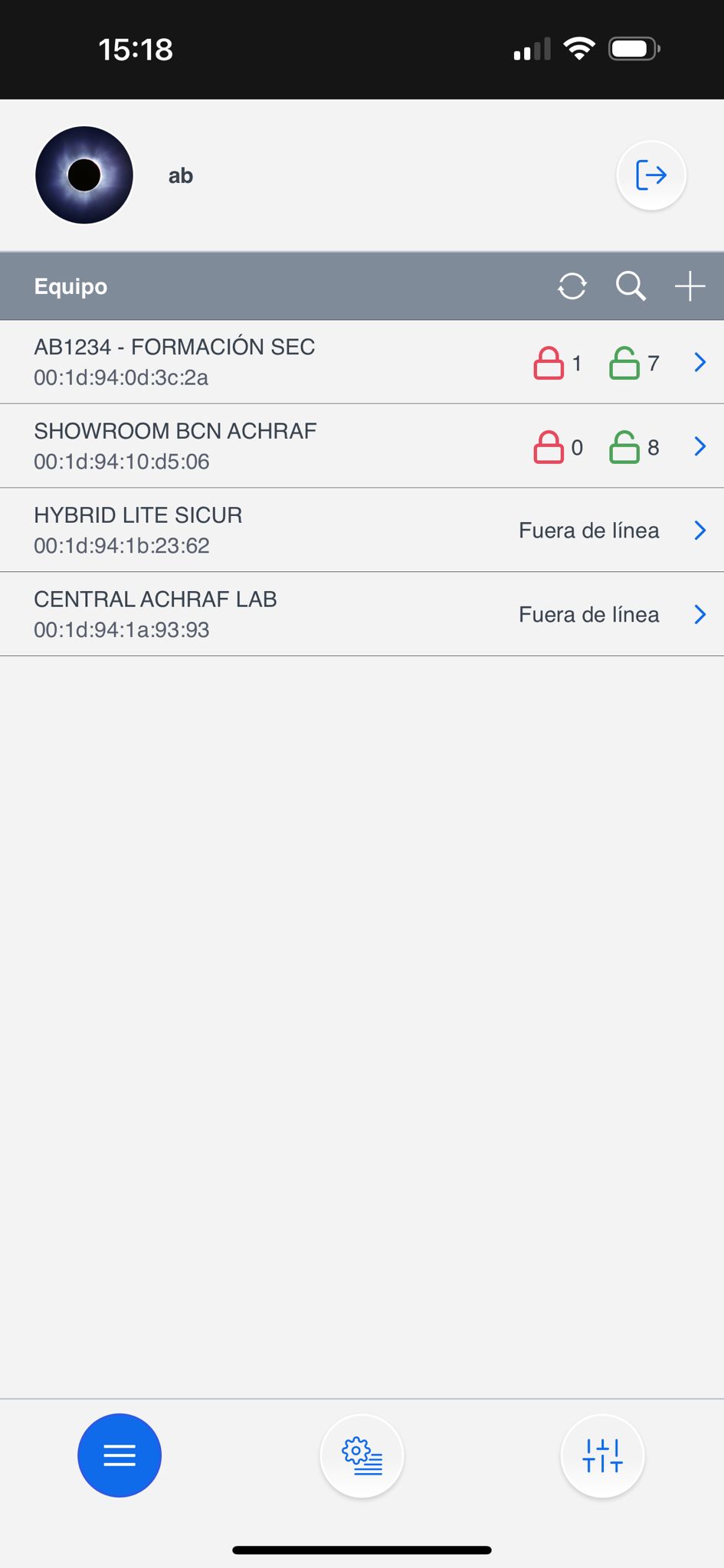
<table data-view="cards"><thead><tr><th></th><th></th><th></th></tr></thead><tbody><tr><td><strong>Vaihe 1:</strong> Kirjaudu sisään asentajana <a href="https://github.com/AchrafBr1/vesta-knowledge-base/blob/main/guia-de-usuario-smarthomesec.md">SmartHomeSec</a> SOVELLUKSEEN</td><td><img src="https://1349733727-files.gitbook.io/~/files/v0/b/gitbook-x-prod.appspot.com/o/spaces%2FZJzpNocHhYVmD43GZobR%2Fuploads%2Fgit-blob-05113b0d3328df3b166ab295fa6757e6ac242b74%2Fimage%20(9)%20(1).png?alt=media" alt="" data-size="original"></td><td></td></tr><tr><td><p><strong>Vaihe 2:</strong> Valitse + -painike</p><p>(Lisää paneeli)</p></td><td><img src="https://1349733727-files.gitbook.io/~/files/v0/b/gitbook-x-prod.appspot.com/o/spaces%2FZJzpNocHhYVmD43GZobR%2Fuploads%2Fgit-blob-fa8de8b9f61fbaeb03070c23f91346bb14f246bc%2Fimage%20(10)%20(1).png?alt=media" alt="" data-size="original"></td><td></td></tr><tr><td><strong>Vaihe 3:</strong> Syötä paneelin MAC-osoite, joka löytyy paneelin tarrasta</td><td><img src="https://1349733727-files.gitbook.io/~/files/v0/b/gitbook-x-prod.appspot.com/o/spaces%2FZJzpNocHhYVmD43GZobR%2Fuploads%2Fgit-blob-7382d20b1eed8959c5689860688539c850e4e52e%2Fimage%20(11)%20(1).png?alt=media" alt="" data-size="original"></td><td></td></tr></tbody></table>

Kun paneeli on rekisteröity asentajaksi, se on valmis ✨ konfiguroitavaksi.

{% hint style="danger" %}
Paneelin täytyy olla päällä ja yhdistettynä internetiin. Meillä on 15 minuuttia käynnistämisestä aikaa paneelin rekisteröintiin.
{% endhint %}

{% hint style="success" %}
Paneelin MAC-osoite on aina fyysisesti paneelin toisella sivulla. NAME-kenttään meidän tulee kirjoittaa tilaajan nimi tai jokin muu paneelin tunniste.
{% endhint %}

### 2. Käyttäjätilin rekisteröinti

Käyttäjätiliä käytetään järjestelmän ohjaamiseen, ja se on tarkoitettu loppukäyttäjälle. SmartHomeSec-sovelluksesta tällä tilillä voi aseistaa, poistaa aseistuksen ja suorittaa mitä tahansa toimintoja. Käyttäjätilejä on kahdenlaisia: Master ja Slave.

Ensimmäinen rekisteröimämme tili on Master. Pääero Master- ja Slave-tilien välillä on se, että Master voi luoda uusia käyttäjiä, kun taas Slave ei voi luoda uusia tilejä.

<table data-view="cards"><thead><tr><th></th><th></th><th></th></tr></thead><tbody><tr><td><strong>Vaihe 1:</strong> Avaa paneeli asentajana, oletuskoodi on [7982]</td><td><img src="https://1349733727-files.gitbook.io/~/files/v0/b/gitbook-x-prod.appspot.com/o/spaces%2FZJzpNocHhYVmD43GZobR%2Fuploads%2Fgit-blob-f54c92555c65a3674a618b8357d25fab097a5a48%2FImagen%20de%20WhatsApp%202024-06-02%20a%20las%2015.19.19_5e1f9a7f.jpg?alt=media" alt="" data-size="original"></td><td></td></tr><tr><td><strong>Vaihe 2:</strong> Valitse pääjärjestelmän valikon osio<img src="https://1349733727-files.gitbook.io/~/files/v0/b/gitbook-x-prod.appspot.com/o/spaces%2FZJzpNocHhYVmD43GZobR%2Fuploads%2Fgit-blob-cb348105e6110fe9c5b80a7a5282725a96e9f0f9%2Fimage%20(14)%20(1).png?alt=media" alt=""></td><td></td><td></td></tr><tr><td><strong>Vaihe 3:</strong> Valitse tililuettelo</td><td></td><td><img src="https://1349733727-files.gitbook.io/~/files/v0/b/gitbook-x-prod.appspot.com/o/spaces%2FZJzpNocHhYVmD43GZobR%2Fuploads%2Fgit-blob-82a8946a8646a97397a045388512821bfb05f707%2Fimage%20(15)%20(1).png?alt=media" alt="" data-size="original"></td></tr><tr><td><strong>Vaihe 4:</strong> Valitse lisää</td><td></td><td><img src="https://1349733727-files.gitbook.io/~/files/v0/b/gitbook-x-prod.appspot.com/o/spaces%2FZJzpNocHhYVmD43GZobR%2Fuploads%2Fgit-blob-0abd9646d7f4af8b35d780f1787933971e0a348c%2Fimage%20(17)%20(1).png?alt=media" alt="" data-size="original"></td></tr><tr><td><strong>Vaihe 5:</strong> Jos kyseessä on uusi käyttäjä: Valitse luo tili</td><td><img src="https://1349733727-files.gitbook.io/~/files/v0/b/gitbook-x-prod.appspot.com/o/spaces%2FZJzpNocHhYVmD43GZobR%2Fuploads%2Fgit-blob-07dfedb38f6af5ae067a35bcf1d9ef5f604a82ea%2Fimage%20(18)%20(1).png?alt=media" alt="" data-size="original"></td><td></td></tr><tr><td><p><strong>Vaihe 6:</strong> Täytä käyttäjätiedot APP-käyttöä varten</p><p><img src="https://1349733727-files.gitbook.io/~/files/v0/b/gitbook-x-prod.appspot.com/o/spaces%2FZJzpNocHhYVmD43GZobR%2Fuploads%2Fgit-blob-7cd25be9e2c68ff7bf213db266628f6080906e9c%2Fimage%20(19)%20(1).png?alt=media" alt="" data-size="original"></p></td><td></td><td></td></tr></tbody></table>

{% hint style="success" %}
Käyttäjän rekisteröinti valmis! Katso lisätietoja käyttäjäsovelluksen käytöstä SmartHomeSec-käyttöoppaasta.
{% endhint %}

## 3. Laitteiden lisääminen ja konfigurointi

Lisätäksesi ja määrittääksesi VESTA RF -laitteet, noudata näitä vaiheita:

### 3.1 Laitteiden lisääminen

Vaihe 1: Avaa paneelin asetukset asentajan APP:stä:

<figure><img src="https://1349733727-files.gitbook.io/~/files/v0/b/gitbook-x-prod.appspot.com/o/spaces%2FZJzpNocHhYVmD43GZobR%2Fuploads%2Fgit-blob-e453d09285cd283984eca047979d10f1e9d9d1a0%2Fimage%20(20).png?alt=media" alt="" width="192"><figcaption><p>Asentaja -> Asetukset</p></figcaption></figure>

Vaihe 2: Valitse valikosta "Laitteet".

<figure><img src="https://1349733727-files.gitbook.io/~/files/v0/b/gitbook-x-prod.appspot.com/o/spaces%2FZJzpNocHhYVmD43GZobR%2Fuploads%2Fgit-blob-afbc0b8f69e056cf262358c1af3161bad927a3c7%2Fimage%20(21).png?alt=media" alt="" width="190"><figcaption><p>Asentaja -> Asetukset -> Laitteet</p></figcaption></figure>

Vaihe 3: Napsauta valikossa "Lisää laite".

<table data-view="cards"><thead><tr><th></th><th></th><th></th></tr></thead><tbody><tr><td><img src="https://1349733727-files.gitbook.io/~/files/v0/b/gitbook-x-prod.appspot.com/o/spaces%2FZJzpNocHhYVmD43GZobR%2Fuploads%2Fgit-blob-57cf8661f10d9a1a81f5c73c9d4b8a9cb1155299%2Fimage%20(23).png?alt=media" alt="" data-size="original"></td><td></td><td></td></tr><tr><td><img src="https://1349733727-files.gitbook.io/~/files/v0/b/gitbook-x-prod.appspot.com/o/spaces%2FZJzpNocHhYVmD43GZobR%2Fuploads%2Fgit-blob-c8990cc0a12972174eb326678614733225eee9bc%2Fimage%20(24).png?alt=media" alt="" data-size="original"></td><td></td><td></td></tr></tbody></table>

Vaihe 4: Valitse laitetyyppi, jonka haluat lisätä, esim. liiketunnistin. Paina ja pidä laitteen parituspainiketta, kunnes LED vilkkuu (katso laitteen käyttöoppaasta tarkat ohjeet).

Vaihe 5: Seuraa näytön ohjeita paritusprosessin viimeistelemiseksi. Paneeli vahvistaa laitteen onnistuneen lisäyksen.

<figure><img src="https://1349733727-files.gitbook.io/~/files/v0/b/gitbook-x-prod.appspot.com/o/spaces%2FZJzpNocHhYVmD43GZobR%2Fuploads%2Fgit-blob-01938536dfb1ce06ae3257986b40479b64be933d%2Fimage%20(27).png?alt=media" alt=""><figcaption><p>VESTA-laitteiden learn-painike</p></figcaption></figure>

{% hint style="danger" %}
Tärkeää! PIRCAM-laitteiden ja näppäimistöjen tapauksessa: näppäimen painalluksen on kestettävä 3 tai 4 sekuntia. Muiden laitteiden kohdalla lyhyt painallus riittää niiden lisäämiseen.
{% endhint %}

Kun RF-laitteet on lisätty, ne ovat käyttövalmiita ja niitä voidaan hallita samasta osiosta. Tässä on esimerkki anturin attribuuttikonfiguraatiosta:

### 3.2 Aluekonfigurointi

<table data-view="cards"><thead><tr><th></th><th></th><th></th></tr></thead><tbody><tr><td><img src="https://1349733727-files.gitbook.io/~/files/v0/b/gitbook-x-prod.appspot.com/o/spaces%2FZJzpNocHhYVmD43GZobR%2Fuploads%2Fgit-blob-8c1c760a18cf5bb8cc3675c7ed70712c3f30b6d9%2Fimage%20(28).png?alt=media" alt="" data-size="original"></td><td></td><td></td></tr><tr><td><img src="https://1349733727-files.gitbook.io/~/files/v0/b/gitbook-x-prod.appspot.com/o/spaces%2FZJzpNocHhYVmD43GZobR%2Fuploads%2Fgit-blob-32f411d6edc0c08a3afb4e76668e540401e94138%2Fimage%20(30).png?alt=media" alt="" data-size="original"></td><td></td><td></td></tr><tr><td><img src="https://1349733727-files.gitbook.io/~/files/v0/b/gitbook-x-prod.appspot.com/o/spaces%2FZJzpNocHhYVmD43GZobR%2Fuploads%2Fgit-blob-6841f2701a2d2477ebd835c40abb3d0fe33d29d1%2Fimage%20(31).png?alt=media" alt="" data-size="original"></td><td></td><td></td></tr></tbody></table>

{% hint style="info" %}
Jotta alueet voidaan määrittää oikein, on tärkeää tuntea käytettävissä olevat attribuutit ja niiden vaikutus hälytysjärjestelmän toimintaan.

Esimerkiksi: Sisätila on välitön alue ja Sisäänkäynti on viivästetty alue; voimme määrittää nämä attribuutit Aseistuksen vaste -osiossa, mikä tarkoittaa "Kun järjestelmä on aseistettu."
{% endhint %}

## 4. Paneelin konfigurointi ja raportointi ARC:lle (hälytyksenvastaanottokeskus)

### 4.1 Turva-asetukset

Tässä osiossa kuvataan, kuinka säädetään **sireenin kestoa** hälytyksen aikana ja asetetaan **sisään- ja ulostuloviiveet**. Tunnistamisen ja säätämisen helpottamiseksi kriittiset vaihtoehdot on korostettu \*\*värillä \*\*<mark style="color:punainen;">**punainen**</mark>.

<table data-view="cards"><thead><tr><th></th><th></th><th></th></tr></thead><tbody><tr><td><img src="https://1349733727-files.gitbook.io/~/files/v0/b/gitbook-x-prod.appspot.com/o/spaces%2FZJzpNocHhYVmD43GZobR%2Fuploads%2Fgit-blob-20490cd089c7e1a114551573484dfd0cbd4cb3c2%2Fimage%20(1).png?alt=media" alt="" data-size="original"></td><td>Asetukset -> Paneeli</td><td></td></tr><tr><td><img src="https://1349733727-files.gitbook.io/~/files/v0/b/gitbook-x-prod.appspot.com/o/spaces%2FZJzpNocHhYVmD43GZobR%2Fuploads%2Fgit-blob-a2b140673ee18dae59e1922197d47831b7b000ac%2Fimage%20(3).png?alt=media" alt="" data-size="original"></td><td>Asetukset -> Paneeli -> Turvallisuus</td><td></td></tr><tr><td><img src="https://1349733727-files.gitbook.io/~/files/v0/b/gitbook-x-prod.appspot.com/o/spaces%2FZJzpNocHhYVmD43GZobR%2Fuploads%2Fgit-blob-328d6e12eaf1e59629cd5911c61686d58febb3ad%2Fimage%20(4).png?alt=media" alt="" data-size="original"></td><td><ol><li>Hälytyksen <strong>sireenin kestoa</strong> tapauksessa</li><li>Tämän vaihtoehdon käyttöönotto viivästyttää hälytyksen raportointia 30 sekunnilla. (<strong>Suositellaan jätettäväksi POIS PÄÄLTÄ</strong>)</li><li>Säädä <strong>sisään- ja ulostuloviiveet</strong></li></ol></td><td></td></tr></tbody></table>

### 4.2 Paneelin konfigurointi

<table data-view="cards"><thead><tr><th></th><th></th><th></th></tr></thead><tbody><tr><td><img src="https://1349733727-files.gitbook.io/~/files/v0/b/gitbook-x-prod.appspot.com/o/spaces%2FZJzpNocHhYVmD43GZobR%2Fuploads%2Fgit-blob-20490cd089c7e1a114551573484dfd0cbd4cb3c2%2Fimage%20(1).png?alt=media" alt="" data-size="original"></td><td>Asetukset -> Paneeli</td><td></td></tr><tr><td><img src="https://1349733727-files.gitbook.io/~/files/v0/b/gitbook-x-prod.appspot.com/o/spaces%2FZJzpNocHhYVmD43GZobR%2Fuploads%2Fgit-blob-83b61ae3104d6677a6a4b97d4a2810229068b9f7%2Fimage%20(10).png?alt=media" alt="" data-size="original"></td><td>Asetukset -> Paneeli -> Paneeli</td><td></td></tr><tr><td><img src="https://1349733727-files.gitbook.io/~/files/v0/b/gitbook-x-prod.appspot.com/o/spaces%2FZJzpNocHhYVmD43GZobR%2Fuploads%2Fgit-blob-4ad55e7e5cb63c9f3dc2dafa4646e12be50ef899%2Fimage%20(7).png?alt=media" alt="" data-size="original"></td><td>Polling --> testiaika ARC:lle </td><td></td></tr></tbody></table>

{% hint style="success" %}

## 🔧 **Konfigurointiparametrit \[Paneeli --> Paneeli]**

**AC-vian raportointi**\
Aika, jonka jälkeen sähkökatko havaitaan ja raportoidaan (AC = vaihtovirta).

**AC-vian keskeytys**\
Jos käytössä, järjestelmä siirtyy ekotilaan, kun virta katkeaa (Paneeli raportoi kaiken, mutta sovellus on offline-tilassa). "Poista käytöstä" = paneeli pysyy 100 % verkossa AC-vian aikana.

**Häiriöraportti**\
Havaitsee ja raportoi signaalin häirintäyritykset tai radiotaajuushäiriöt (RF: F1 ja SF1).

**ARC Polling**\
Aikaväli, jolla sydämenlyöntisignaali (ping) lähetetään keskusvalvontakeskukselle (ARC), käytä 3 minuutin välein (kysy ARC:ltasi).

**Päivittäinen automaattinen tarkistus**\
Aika, jolloin paneeli lähettää automaattisen päivittäisen tarkistuksen.&#x20;

**GPRS/LTE-testiväli**\
GPRS- tai LTE-mobiiliyhteyden testauksen taajuus.&#x20;

**ETHERNET-testiväli**\
Sama kuin yllä, mutta langalliselle verkolle (Ethernet).&#x20;

**Poista laitteen tilahälytykset käytöstä**\
Jos käytössä, paneeli ei raportoi laitteen tilan muutosta käyttöliittymässä (avaa/sulje). Käytetään usein mobiilidatan säästämiseksi vain SIM-kortilla toimivissa paneeleissa.

**PD6662-yhteensopivuus**\
Eurooppalainen standardi tunkeutumishälytysjärjestelmille.&#x20;

**PIRCAMS-resoluutio**\
PIR-kameroiden ottamien kuvien laatu.&#x20;

**Ulko-IR-kamera harmaasävyllä**\
Sallii tai estää mustavalkoisten IR-kameroiden käytön, hyödyllinen ulkokäytössä.&#x20;

**Ohita Ethernet-vika**\
Jos käytössä, ohittaa langallisen verkon katkokset. Pois = havaitsee ne.

**Palveluvian raportointi (Ethernet)**\
Raportoi, jos paneeli menettää yhteyden palvelimeensa.&#x20;

**Virtalähteen ylivirtauksen nollausaika**\
Jos ylikuormitus havaitaan (vain hybridijärjestelmässä), paneeli odottaa x minuuttia ennen uudelleenkäynnistystä.

**Johdollisten laitteiden toleranssi**\
Toleranssialue johdollisille laitteille ennen hälytyksen laukaisua.&#x20;

**Mykistä sisäinen sireeni**\
Estää paneelin sireeniä soimasta hälytyksen aikana. Pois = sireeni soi.

**DNS-päivitysväli**\
Domain-päivitysten taajuus, jos käytetään domain-nimeä IP-osoitteen sijaan. Poistettu käytöstä = ei päivityksiä.
{% endhint %}

### 4.3 Käyttäjäkoodien määrittäminen

<table data-view="cards"><thead><tr><th></th><th></th><th></th></tr></thead><tbody><tr><td><img src="https://1349733727-files.gitbook.io/~/files/v0/b/gitbook-x-prod.appspot.com/o/spaces%2FZJzpNocHhYVmD43GZobR%2Fuploads%2Fgit-blob-e453d09285cd283984eca047979d10f1e9d9d1a0%2Fimage%20(20).png?alt=media" alt="Instalador -> Ajustes" data-size="original"></td><td>Sisäänkirjautuminen -> Asetukset</td><td></td></tr><tr><td><img src="https://1349733727-files.gitbook.io/~/files/v0/b/gitbook-x-prod.appspot.com/o/spaces%2FZJzpNocHhYVmD43GZobR%2Fuploads%2Fgit-blob-321d58c9b41adcb608ec919ccd068e6154a484ea%2Fimage%20(8).png?alt=media" alt="" data-size="original"></td><td>Asetukset -> Käyttäjän PIN</td><td></td></tr><tr><td><img src="https://1349733727-files.gitbook.io/~/files/v0/b/gitbook-x-prod.appspot.com/o/spaces%2FZJzpNocHhYVmD43GZobR%2Fuploads%2Fgit-blob-9e0e486da7c3c4342426712016c53740c66d55be%2Fimage%20(9).png?alt=media" alt="" data-size="original"></td><td>Lisää kunkin käyttäjän nimi ja koodi; tämä koodi antaa käyttäjälle mahdollisuuden vaihtaa tilaa APP:stä tai näppäimistöistä. Katso lisätietoja Käyttöoppaasta.</td><td></td></tr></tbody></table>

### 4.4 Paneelin päivittäminen

On erittäin tärkeää pitää ohjauspaneeli ajan tasalla optimaalisen järjestelmäsuorituskyvyn ja turvallisuuden varmistamiseksi. Päivitykset voivat sisältää olennaisia parannuksia, virheenkorjauksia ja tietoturvakorjauksia, jotka suojaavat tunnetuilta haavoittuvuuksilta.

<table data-view="cards"><thead><tr><th></th><th></th><th></th></tr></thead><tbody><tr><td><img src="https://1349733727-files.gitbook.io/~/files/v0/b/gitbook-x-prod.appspot.com/o/spaces%2FZJzpNocHhYVmD43GZobR%2Fuploads%2Fgit-blob-20490cd089c7e1a114551573484dfd0cbd4cb3c2%2Fimage%20(1).png?alt=media" alt="" data-size="original"></td><td>Asetukset -> Paneeli</td><td></td></tr><tr><td><img src="https://1349733727-files.gitbook.io/~/files/v0/b/gitbook-x-prod.appspot.com/o/spaces%2FZJzpNocHhYVmD43GZobR%2Fuploads%2Fgit-blob-2acbdadec0e86701ca3533bb235de1cf695f66c2%2Fimage%20(11).png?alt=media" alt="" data-size="original"></td><td>Paneeli -> FW-päivitys</td><td></td></tr><tr><td><img src="https://1349733727-files.gitbook.io/~/files/v0/b/gitbook-x-prod.appspot.com/o/spaces%2FZJzpNocHhYVmD43GZobR%2Fuploads%2Fgit-blob-9e542d50140e64df5cff2a12b9cc90ea614efb77%2Fimage%20(12).png?alt=media" alt="" data-size="original"></td><td>Valitse luettelosta korkein laiteohjelmistoversio (korkein numero ja korkein kirjain).</td><td></td></tr></tbody></table>

{% hint style="info" %}
HUOM: Jos paneeli käyttää 2G-verkkoa tai peitto on heikko, päivitys voi kestää 8 minuuttia.

Jos paneeli kommunikoi 4G/LTE-yhteydellä ja peitto on hyvä, päivitys voi kestää 3–5 minuuttia
{% endhint %}

{% hint style="danger" %}
Kun paneeli on päivitystilassa <mark style="color:punainen;">**ÄLÄ sammuta**</mark> tai irrota missään olosuhteissa. Paneeli käynnistyy uudelleen automaattisesti.

PANEELIN SAMMUTTAMINEN PÄIVITYKSEN AIKANA VOI TEHDÄ SIITÄ TÄYSIN TOIMINTAKYVYTTÖMÄN.
{% endhint %}

### 4.5 Raportointikonfigurointi ARC:lle (hälytyksenvastaanottokeskus)

#### ***Tapahtumaraportti***

<table data-view="cards"><thead><tr><th></th><th></th><th></th></tr></thead><tbody><tr><td><img src="https://1349733727-files.gitbook.io/~/files/v0/b/gitbook-x-prod.appspot.com/o/spaces%2FZJzpNocHhYVmD43GZobR%2Fuploads%2Fgit-blob-e5450338db75d91c7eb3aca9ddadc9b78bb5f5ed%2Fimage%20(13).png?alt=media" alt="" data-size="original"></td><td>Asetukset -> Raportti</td><td></td></tr><tr><td><img src="https://1349733727-files.gitbook.io/~/files/v0/b/gitbook-x-prod.appspot.com/o/spaces%2FZJzpNocHhYVmD43GZobR%2Fuploads%2Fgit-blob-59cd59ff8a6a7ea0226d64c417c6619aa73511d4%2Fimage%20(14).png?alt=media" alt="" data-size="original"></td><td>Raporttiosiossa on raportointikonfigurointi tapahtumille ja tallennetuille tiedostoille PIRCAMS-kuvia varten.</td><td></td></tr><tr><td><img src="https://1349733727-files.gitbook.io/~/files/v0/b/gitbook-x-prod.appspot.com/o/spaces%2FZJzpNocHhYVmD43GZobR%2Fuploads%2Fgit-blob-252a629c59207dd422614f4dd48a94f963a68ca4%2Fimage%20(15).png?alt=media" alt="" data-size="original"></td><td>Tässä osiossa määritämme ARC:mme raportti-URL-osoitteen, ja erittäin tärkeää on GROUP 2 tai korkeampi, koska GROUP 1 on käytössä APP:lle. LIITE 2 esimerkkejä varten</td><td></td></tr></tbody></table>

#### *LIITE 2*

{% hint style="success" %}
Esimerkkejä **TAPAHTUMIEN** raportoinnista eri protokollilla:

:fire: **MANITOU (eniten käytetty Espanjassa): ip\://**<mark style="color:sininen;">**ACCT**</mark>**@**<mark style="color:oranssi;">**IP**</mark>**:**<mark style="color:violetti;">**PORTTI**</mark>**/MAN**

SIA: **ip\://**<mark style="color:sininen;">**ACCT**</mark>@<mark style="color:oranssi;">**IP**</mark>**:**<mark style="color:violetti;">**PORTTI**</mark>/SIA2

CID: **ip\://**<mark style="color:sininen;">**ACCT**</mark>@<mark style="color:oranssi;">**IP**</mark>**:**<mark style="color:violetti;">**PORTTI**</mark>/CID
{% endhint %}

Tässä osiossa löydät **vakioidut viestintäprotokollat** joita VESTA-paneelit tukevat tapahtumien raportointiin suoraan hälytyksenvastaanottokeskukseen (ARC).\
Näiden protokollien avulla paneeli voi lähettää kaikki TAPAHTUMAT paitsi kuvat ilman lisämuuntimia tai työkaluja.

Jos ARC:si käyttää **jotakin näistä vakioiduista protokollista** (kuten **MANITOU XML**, **SIA DC09**, tai **Contact ID**), paneeli voidaan konfiguroida raportoimaan suoraan oikeassa muodossa.

{% hint style="warning" %}
Jos ARC:si **ei tue mitään vakioiduista protokollista**, katso alla olevaa [**ALARMSPACE** ](#id-4.5.1-using-alarmspace-software-gateway-for-non-standard-arc-protocols)-osiota, jossa selitetään, kuinka ei-standardeja järjestelmiä voidaan integroida VESTA:n käännösohjelmiston avulla.
{% endhint %}

{% hint style="info" %}

## Laajennetut esimerkit: raportointi-URL-konfiguraatio

### Yleiskatsaus

Raportointi-URL-osoitteita käyttää asentaja ohjelmoidakseen raportin kohteet turvajärjestelmälle.

### Tuetut URL-muodot

#### 1. CID-protokolla TCP/IP:n kautta

**Muoto:** `ip://(tilinumero)@(palvelimen IP):(portti)/CID`\
**Esimerkki:** `ip://1234@54.183.182.247:8080/CID`

#### 2. SIA DC-09 -protokolla IP:n kautta

**Muoto:** `ip://(tilinumero)@(palvelimen IP):(portti)/SIA2`\
**Esimerkki:** `ip://1234@54.183.182.247:8080/SIA2`

#### 3. SIA DC-09 -protokolla IP:n kautta AES-salauksella

**Muoto:** `ip://(tilinumero)@(palvelimen IP):(portti)/SIA/KEY/(128-, 192- tai 256-bittinen avain)`\
**Esimerkki:** `ip://1234@54.183.182.247:8080/SIA/KEY/4A46321737F890F654D632103F86B4F3`

#### 4. SIA DC-09 -protokolla käyttäen CID-tapahtumakoodia TCP/IP:n kautta (kapseloidut tapahtumat)

**Muoto:** `ip://(tilinumero)@(palvelimen IP):(portti)/CID_SIA2`\
**Esimerkki:** `ip://1234@54.183.182.247:8080/CID_SIA2`

#### 5. SIA DC-09 -protokolla käyttäen CID-tapahtumakoodia IP:n kautta HEX-salauksella

**Muoto:** `ip://(tilinumero)@(palvelimen IP):(portti)/CID_SIA/KEY/(HEX-avain)`\
**Esimerkki:** `ip://1234@54.183.182.247:8080/CID_SIA/KEY/4A46321737F890F654D632103F86B4F3`

#### 6. CSV-protokolla IP:n kautta

**Muoto:** `ip://(tilinumero)@(palvelimen IP):(portti)/CSV`\
**Esimerkki:** `ip://1234@54.183.182.247:8080/CSV`

#### 7. CSV-protokolla IP:n kautta todennuksella

**Muoto:** `ip://(tilinumero)@(palvelimen IP):(portti)/CSV/Käyttäjänimi/Salasana`\
**Esimerkki:** `ip://1234@54.183.182.247:8080/CSV/abcd/1357`

#### 8. Sähköposti

**Muoto:** `mailto:user@example.com`\
**Esimerkki:** `mailto:john@gmail.com`

#### 9. SIA-protokolla TCP/IP:n kautta (alueen vyöhykenumeroiden raportointi)

**Muoto**: `ip://(tilinumero)@(palvelimen IP):(portti)/SIA_A` **Esimerkki**:`ip://1234@54.183.182.247:8080/SIA_A`

#### 10. SIA DC-09 -protokolla IP:n kautta (alueen vyöhykenumeroiden raportointi)

**Muoto**: `ip://(tilinumero)@(palvelimen IP):(portti)/SIA2_A` **Esimerkki**:`ip://1234@54.183.182.247:8080/SIA2_A`

<mark style="color:$danger;">**Huom:**</mark> Ohjauspaneeli lähettää vyöhyketapahtumat seuraavasti:

Alue 1: vyöhyke 1 – vyöhykkeeseen 80

Alue 2: vyöhyke 1 – vyöhykkeeseen 80

Alue 3: vyöhyke 1 – vyöhykkeeseen 80

…

Alue 8: vyöhyke 1 – vyöhykkeeseen 80

&#x20;

Käyttämällä **Alueen vyöhykenumeroiden raportointia**, ohjauspaneeli lähettää vyöhyketapahtumat seuraavasti:

Alue 1: vyöhyke 101 – vyöhykkeeseen 180

Alue 2: vyöhyke 201 – vyöhykkeeseen 280

Alue 3: vyöhyke 301 – vyöhykkeeseen 380

.

Alue 8: vyöhyke 801 – vyöhykkeeseen 880

##

### Tason määrittely

Valitse raportointiehto jokaiselle kohteelle:

* **Kaikki tapahtumat:** Järjestelmä raportoi kaikki tapahtumat tähän kohteeseen
* **Hälytystapahtumat:** Järjestelmä raportoi vain hälytystapahtumat tähän kohteeseen
* **Tilatapahtumat:** Järjestelmä raportoi vain tilatapahtumat (ei-hälytystapahtumat) tähän kohteeseen

### Ryhmän määrittely

Valitse ryhmä raporttikohteellesi. Järjestelmä noudattaa näitä raportointiperiaatteita:

#### Prioriteettirakenne

Ryhmät raportoidaan prioriteettijärjestyksessä: Ryhmä 1 → Ryhmä 2 → Ryhmä 3 jne.

#### Raportointilogiikka

1. **Ryhmän sisällä:** Jos raportointi ryhmän ensimmäiseen kohteeseen epäonnistuu, järjestelmä siirtyy kyseisen ryhmän seuraavaan kohteeseen
2. **Ryhmän onnistuminen:** Jos mikä tahansa ryhmän kohteista vastaanottaa raportin onnistuneesti, järjestelmä pitää ryhmää onnistuneena ja siirtyy seuraavaan ryhmään
3. **Ryhmän epäonnistuminen:** Jos kaikki ryhmän kohteet epäonnistuvat, järjestelmä yrittää uudelleen alla olevien uusintayritysten asetusten mukaisesti
4. **Sykli valmis:** Kun kaikki ryhmät on yritetty (Ryhmä 1 → Ryhmä 2 → ... → Ryhmä 5), jos jokin Essential-ryhmä ei vastaanottanut raportteja, järjestelmä aloittaa raportointisyklin uudelleen

#### Essential- ja valinnaiset ryhmät

**Essential-ryhmät:**

* Järjestelmä raportoi kaikille Essentialiksi merkityille ryhmille
* Järjestelmä ei koskaan lopeta yrityksiä ennen kuin vähintään yksi kohde jokaisessa Essential-ryhmässä vastaanottaa raportin onnistuneesti
* Ryhmä 1 on aina Essential eikä sitä voi muuttaa

**Valinnaiset ryhmät:**

* Järjestelmä raportoi valinnaisille ryhmille vain, kun edellinen ryhmä epäonnistuu
* Esimerkki: Jos Ryhmä 3 on asetettu valinnaiseksi, järjestelmä raportoi Ryhmään 3 vain, jos raportointi Ryhmään 2 epäonnistuu

#### Uusintayritysten asetukset

Valitse: 1, 3, 5, 10 tai 99 uusintayritystä

Jos raportointi kaikkiin ryhmän kohteisiin epäonnistuu, järjestelmä yrittää raportoida kyseiseen ryhmään uudelleen tässä määritetyn uusintayritysten määrän mukaisesti.

### Tärkeät huomautukset

⚠️ **VESTA SmartHomeSec -sovelluksen raportti:**

* Kun paneeli on rekisteröity VESTA-sovellukseen, URL1 määritetään automaattisesti Home Portal Server -tiedoilla
* **Älä muuta** näitä tietoja rekisteröinnin valmistumisen jälkeen, muuten raportointi Home Portal Serverille voi epäonnistua
* Jos tarvitset lisäraportointikohteita Home Portal Serveriin rekisteröitymisen jälkeen, määritä ne **eri ryhmään** kuin URL1 varmistaaksesi onnistuneen raportoinnin
  {% endhint %}

### 4.5.1 ALARMSPACE-ohjelmistoyhdyskäytävän käyttö ei-standardien ARC-protokollien kanssa

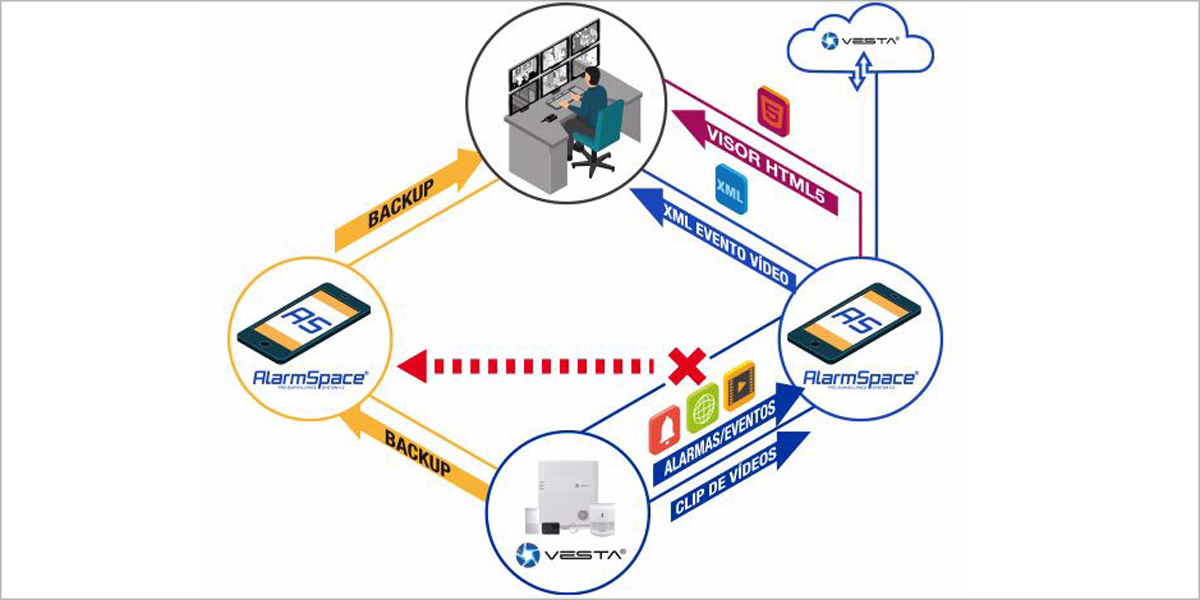
Tapauksissa, joissa hälytyksenvastaanottokeskus (ARC) **ei** tue mitään yllä luetelluista vakioiduista raportointiprotokollista (esim. MANITOU, XML, SIA DC09, CID jne.), **VESTA tarjoaa ohjelmistoyhdyskäytäratkaisun nimeltä ALARMSPACE**.

<figure><img src="https://1349733727-files.gitbook.io/~/files/v0/b/gitbook-x-prod.appspot.com/o/spaces%2FZJzpNocHhYVmD43GZobR%2Fuploads%2FlxtxYdUF5aI09Xn3hSbg%2Fimage.png?alt=media&#x26;token=5e6392e6-d098-406d-9900-fb48bd5b5086" alt=""><figcaption><p>ALARMSPACE</p></figcaption></figure>

**ALARMSPACE** toimii käännöskerrosena VESTA-paneelin ja ARC:n välillä ja muuntaa VESTA-tapahtumat ARC:n valvontajärjestelmän odottamaan vaadittuun muotoon. Tämä varmistaa täyden yhteensopivuuden myös silloin, kun ARC käyttää omia tai räätälöityjä protokollia.

ALARMSPACE-ohjelmisto voidaan **asentaa mihin tahansa Windows-pohjaiseen tietokoneeseen tai virtuaalikoneeseen** ARC:n infrastruktuurissa.

{% hint style="success" %}
Asennusta varten ole hyvä ja **ota yhteyttä VESTA-edustajaasi**. Täysi tuki tarjotaan käyttöönottoon, konfigurointiin ja toimintatestaukseen.
{% endhint %}

### ***4.6 Valokuvaraportti***.

<table data-view="cards"><thead><tr><th></th><th></th><th></th></tr></thead><tbody><tr><td><img src="https://1349733727-files.gitbook.io/~/files/v0/b/gitbook-x-prod.appspot.com/o/spaces%2FZJzpNocHhYVmD43GZobR%2Fuploads%2Fgit-blob-e5450338db75d91c7eb3aca9ddadc9b78bb5f5ed%2Fimage%20(13).png?alt=media" alt="" data-size="original"></td><td>Asetukset -> Raportti</td><td></td></tr><tr><td><img src="https://1349733727-files.gitbook.io/~/files/v0/b/gitbook-x-prod.appspot.com/o/spaces%2FZJzpNocHhYVmD43GZobR%2Fuploads%2Fgit-blob-59cd59ff8a6a7ea0226d64c417c6619aa73511d4%2Fimage%20(14).png?alt=media" alt="" data-size="original"></td><td>Raporttiosiossa on raportointikonfigurointi tapahtumille ja tallennetuille tiedostoille PIRCAMS-kuvia varten.</td><td></td></tr><tr><td><img src="https://1349733727-files.gitbook.io/~/files/v0/b/gitbook-x-prod.appspot.com/o/spaces%2FZJzpNocHhYVmD43GZobR%2Fuploads%2Fgit-blob-3f0b4a201b93da8cf6d741d5ffd76ff34d795e71%2Fimage%20(16).png?alt=media" alt="" data-size="original"></td><td>Tässä osiossa määritämme CRA:mme raportti-URL:n valokuvien lähettämistä varten. LIITE 3 esimerkkejä varten</td><td></td></tr></tbody></table>

{% hint style="success" %}
Esimerkkejä **KUVAT** raportoinnista eri protokollilla:

:fire: **MANITOU**: <mark style="color:sininen;">**ACCT**</mark>**@**<mark style="color:oranssi;">**IP**</mark>**:PORTTI**

**SMTP: Käytä sähköpostiosoitetta ARC:lle**&#x20;

**HTTP: Lähetä kuvat base64-muodossa HTTP POSTilla**
{% endhint %}

### 4.6.1 Valokuvaraportti SENTINEL-ohjelmistolle

{% hint style="info" %}
Vaihe 1: Ohjelmoi SMTP-tiedot asetuksiin -> Raportti&#x20;
{% endhint %}

<figure><img src="https://1349733727-files.gitbook.io/~/files/v0/b/gitbook-x-prod.appspot.com/o/spaces%2FZJzpNocHhYVmD43GZobR%2Fuploads%2F0JtB6fgHdVz5MEjKxPNX%2Fimage.png?alt=media&#x26;token=dcf9acab-06f5-4984-82c0-1ba815a082fa" alt=""><figcaption><p>Esimerkki</p></figcaption></figure>

{% hint style="info" %}
Vaihe 2: Ohjelmoi keskusvalvontakeskuksen antama sähköposti kohtaan "Tallennetut tiedostot"
{% endhint %}

<figure><img src="https://1349733727-files.gitbook.io/~/files/v0/b/gitbook-x-prod.appspot.com/o/spaces%2FZJzpNocHhYVmD43GZobR%2Fuploads%2FGahEIJIcTLaNoStvcHCl%2Fimage.png?alt=media&#x26;token=be532946-32c7-41dc-9760-dfccf140f84b" alt=""><figcaption></figcaption></figure>

{% hint style="warning" %}
**TÄRKEÄÄ:** Jos käytät VESTAan integroitua IP-kameraa, sinun on alennettava kameran resoluutio 2 MP:iin tai alle, jotta se toimii oikein.
{% endhint %}

## Automaatio-ominaisuudet

Paneelissa on edistyneitä automaatiotoimintoja, jotka avaavat erittäin korkean toiminnallisuustason ja on suunniteltu maksimoimaan järjestelmän turvallisuus. Näiden ominaisuuksien avulla voidaan esimerkiksi luoda sääntöjä, joissa ovenkosketuksen avautuminen ottaa automaattisesti kuvan tai laukaisee releen avaamaan tai sulkemaan tietyt piirit. Nämä ominaisuudet eivät ainoastaan paranna järjestelmän tehokkuutta, vaan tarjoavat myös nopean ja asianmukaisen vastauksen turvallisuustapahtumiin.

{% hint style="success" %}
**Luotavien sääntöjen ja näkymien määrä:**<br>

* Säännöt: 100
* Näkymät: 50

Lue lisää: [VESTA-hälytysjärjestelmän näkymät ja automaattiset säännöt](https://vestasecurity.eu/en/scenes-and-automatic-rules-of-the-vesta-alarm-system/)
{% endhint %}

## KOKO ASENNUSOPAS

<figure><img src="https://1349733727-files.gitbook.io/~/files/v0/b/gitbook-x-prod.appspot.com/o/spaces%2FZJzpNocHhYVmD43GZobR%2Fuploads%2F1htjV2VgRcpodB0zNLhQ%2Fimage.png?alt=media&#x26;token=f015c4e3-08c8-4d4a-a26d-d1775b326d0e" alt=""><figcaption><p>Hybrid Grade 3</p></figcaption></figure>

{% file src="<https://1349733727-files.gitbook.io/~/files/v0/b/gitbook-x-prod.appspot.com/o/spaces%2FZJzpNocHhYVmD43GZobR%2Fuploads%2Fl9YG1iwIp4Rq814CzOSS%2FHybrid%20Panel-1_Installation%20Guide.pdf?alt=media&token=f0c14489-fbec-4d23-856b-48da9f8896a5>" %}

<figure><img src="https://1349733727-files.gitbook.io/~/files/v0/b/gitbook-x-prod.appspot.com/o/spaces%2FZJzpNocHhYVmD43GZobR%2Fuploads%2FqBYBgK7HLexOZu1UorzD%2Fimage.png?alt=media&#x26;token=33a372bd-459f-44a7-b728-e9500e0c996b" alt=""><figcaption><p>Hybrid Lite</p></figcaption></figure>

{% file src="<https://1349733727-files.gitbook.io/~/files/v0/b/gitbook-x-prod.appspot.com/o/spaces%2FZJzpNocHhYVmD43GZobR%2Fuploads%2F0KXA0NdglvKGVHnr1hth%2FHybrid%20Panel%20Lite%202G%204G%20_Installation%20Guide.pdf?alt=media&token=d1356dca-cfa6-472c-bded-a510abfe3d40>" %}

<figure><img src="https://1349733727-files.gitbook.io/~/files/v0/b/gitbook-x-prod.appspot.com/o/spaces%2FZJzpNocHhYVmD43GZobR%2Fuploads%2FiZGH4hD6EsFeC2WQABUe%2Fimage.png?alt=media&#x26;token=31267183-90fd-4ca6-941b-0ac4e0224787" alt=""><figcaption><p>Radiopaneelit</p></figcaption></figure>

{% file src="<https://1349733727-files.gitbook.io/~/files/v0/b/gitbook-x-prod.appspot.com/o/spaces%2FZJzpNocHhYVmD43GZobR%2Fuploads%2F3LkCnhnOIHvC3gK1w0sa%2FHSGW-MAX8-DT18-SF1-DUAL%2020220811.pdf?alt=media&token=a56bb9b1-83a4-4d74-94bf-4abd0c7ec6d5>" %}