> For the complete documentation index, see [llms.txt](https://vesta-guide.gitbook.io/vesta-guide/llms.txt). Markdown versions of documentation pages are available by appending `.md` to page URLs; this page is available as [Markdown](https://vesta-guide.gitbook.io/vesta-guide/dutch-nl/vesta-470.md).

# VESTA-470

Voor alle Radio- (HSGW, ESGW) en hybride VESTA-panelen

## 640-zones IP + 4G thuisbeveiligingssysteem via radioverbinding&#x20;

<figure><img src="https://2034468523-files.gitbook.io/~/files/v0/b/gitbook-x-prod.appspot.com/o/spaces%2FZJzpNocHhYVmD43GZobR%2Fuploads%2Fbm4XWPt3QyltNzavIToU%2Fimage.png?alt=media&amp;token=8306fa60-65b6-4a56-a47a-fb52fb90139d" alt=""><figcaption></figcaption></figure>

Welkom bij de **Kennisbank voor VESTA draadloze en hybride bedieningspanelen**. Hier vindt u alle essentiële informatie voor het installeren, configureren en onderhouden van VESTA-beveiligingsbedieningspanelen die werken via draadloze communicatie en hybride systemen.

Deze handleiding is bedoeld voor technici, integratoren en gevorderde gebruikers die een gedetailleerd begrip van deze bedieningspanelen nodig hebben. Ze bevat stapsgewijze handleidingen, tips voor probleemoplossing, compatibiliteit van apparaten en best practices om de systeemprestaties te optimaliseren.

## SNELLE GIDS&#x20;

## 1. Registratie van paneel als installateur en gebruiker

### 1.1 Registratie van installateur

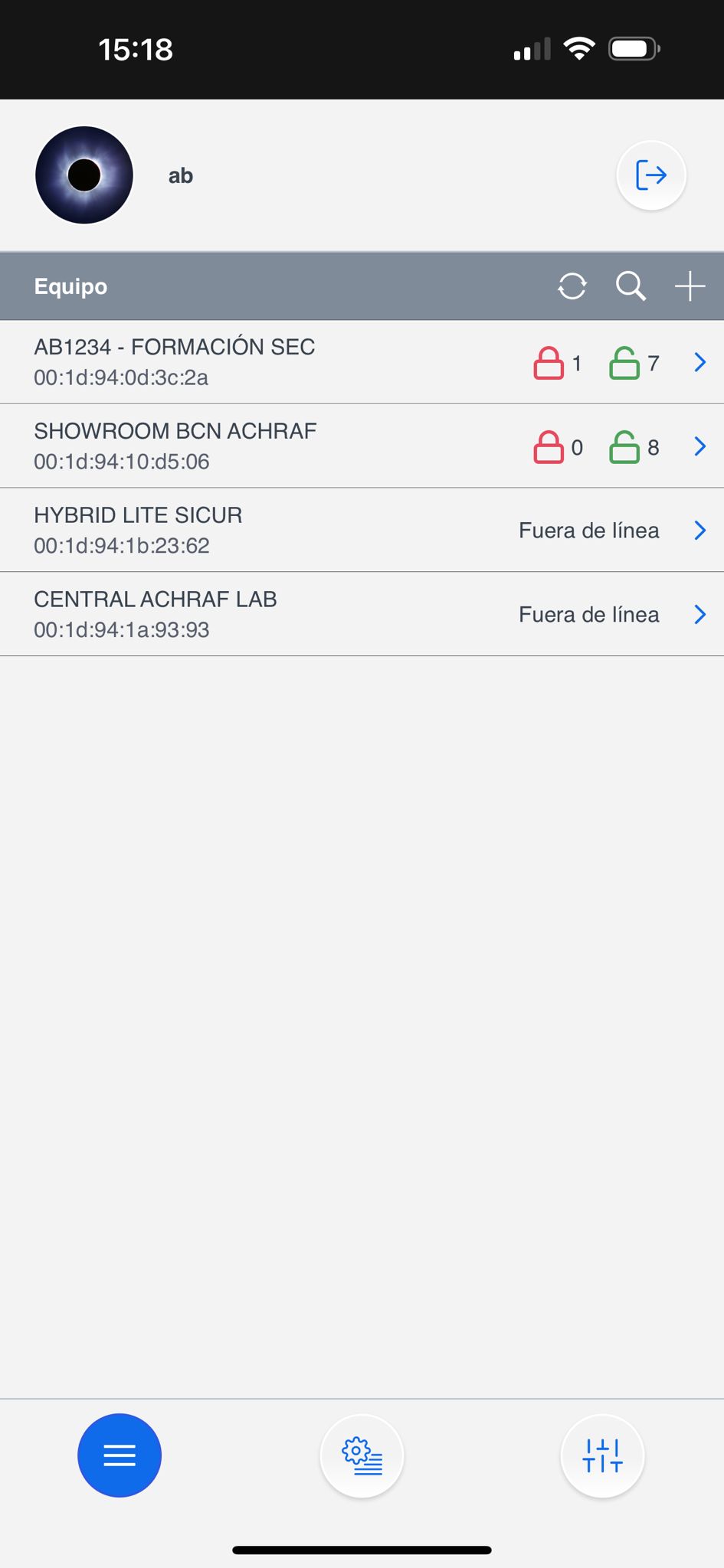
<table data-view="cards"><thead><tr><th></th><th></th><th></th></tr></thead><tbody><tr><td><strong>Stap 1:</strong> Log in als installateur in de <a href="https://github.com/AchrafBr1/vesta-knowledge-base/blob/main/guia-de-usuario-smarthomesec.md">SmartHomeSec</a> APP</td><td><img src="https://2034468523-files.gitbook.io/~/files/v0/b/gitbook-x-prod.appspot.com/o/spaces%2FZJzpNocHhYVmD43GZobR%2Fuploads%2Fgit-blob-05113b0d3328df3b166ab295fa6757e6ac242b74%2Fimage%20(9)%20(1).png?alt=media" alt="" data-size="original"></td><td></td></tr><tr><td><p><strong>Stap 2:</strong> Selecteer de + knop</p><p>(Paneel toevoegen)</p></td><td><img src="https://2034468523-files.gitbook.io/~/files/v0/b/gitbook-x-prod.appspot.com/o/spaces%2FZJzpNocHhYVmD43GZobR%2Fuploads%2Fgit-blob-fa8de8b9f61fbaeb03070c23f91346bb14f246bc%2Fimage%20(10)%20(1).png?alt=media" alt="" data-size="original"></td><td></td></tr><tr><td><strong>Stap 3:</strong> Voer het MAC-adres van het paneel in, te vinden op een label van het paneel</td><td><img src="https://2034468523-files.gitbook.io/~/files/v0/b/gitbook-x-prod.appspot.com/o/spaces%2FZJzpNocHhYVmD43GZobR%2Fuploads%2Fgit-blob-7382d20b1eed8959c5689860688539c850e4e52e%2Fimage%20(11)%20(1).png?alt=media" alt="" data-size="original"></td><td></td></tr></tbody></table>

Zodra het paneel als installateur is geregistreerd, is het klaar ✨ voor configuratie.

{% hint style="danger" %}
Het paneel moet aanstaan en met internet verbonden zijn. We hebben 15 minuten na het inschakelen om het paneel te registreren.
{% endhint %}

{% hint style="success" %}
De MAC van het paneel bevindt zich altijd fysiek aan een zijkant van het paneel. In het veld NAAM moeten we de abonnee of een andere identificatie van het paneel plaatsen.
{% endhint %}

### 2. Registratie van gebruikersaccount

Het gebruikersaccount wordt gebruikt om het systeem te bedienen en is bedoeld voor de eindgebruiker. Vanuit de SmartHomeSec APP maakt dit account in- en uitschakelen en elke handeling mogelijk. Er zijn twee soorten gebruikersaccounts: Master en Slave.

Het eerste account dat we registreren is de Master. Het belangrijkste verschil tussen de Master- en Slave-accounts is dat de Master het aanmaken van nieuwe gebruikers toestaat, terwijl de Slave geen nieuwe accounts kan aanmaken.

<table data-view="cards"><thead><tr><th></th><th></th><th></th></tr></thead><tbody><tr><td><strong>Stap 1:</strong> Open het paneel als installateur; de standaardcode is [7982]</td><td><img src="https://2034468523-files.gitbook.io/~/files/v0/b/gitbook-x-prod.appspot.com/o/spaces%2FZJzpNocHhYVmD43GZobR%2Fuploads%2Fgit-blob-f54c92555c65a3674a618b8357d25fab097a5a48%2FImagen%20de%20WhatsApp%202024-06-02%20a%20las%2015.19.19_5e1f9a7f.jpg?alt=media" alt="" data-size="original"></td><td></td></tr><tr><td><strong>Stap 2:</strong> Selecteer het gedeelte Hoofdmenu van het systeem<img src="https://2034468523-files.gitbook.io/~/files/v0/b/gitbook-x-prod.appspot.com/o/spaces%2FZJzpNocHhYVmD43GZobR%2Fuploads%2Fgit-blob-cb348105e6110fe9c5b80a7a5282725a96e9f0f9%2Fimage%20(14)%20(1).png?alt=media" alt=""></td><td></td><td></td></tr><tr><td><strong>Stap 3:</strong> Selecteer accountlijst</td><td></td><td><img src="https://2034468523-files.gitbook.io/~/files/v0/b/gitbook-x-prod.appspot.com/o/spaces%2FZJzpNocHhYVmD43GZobR%2Fuploads%2Fgit-blob-82a8946a8646a97397a045388512821bfb05f707%2Fimage%20(15)%20(1).png?alt=media" alt="" data-size="original"></td></tr><tr><td><strong>Stap 4:</strong> Selecteer toevoegen</td><td></td><td><img src="https://2034468523-files.gitbook.io/~/files/v0/b/gitbook-x-prod.appspot.com/o/spaces%2FZJzpNocHhYVmD43GZobR%2Fuploads%2Fgit-blob-0abd9646d7f4af8b35d780f1787933971e0a348c%2Fimage%20(17)%20(1).png?alt=media" alt="" data-size="original"></td></tr><tr><td><strong>Stap 5:</strong> Als het een nieuwe gebruiker is: selecteer een account aanmaken</td><td><img src="https://2034468523-files.gitbook.io/~/files/v0/b/gitbook-x-prod.appspot.com/o/spaces%2FZJzpNocHhYVmD43GZobR%2Fuploads%2Fgit-blob-07dfedb38f6af5ae067a35bcf1d9ef5f604a82ea%2Fimage%20(18)%20(1).png?alt=media" alt="" data-size="original"></td><td></td></tr><tr><td><p><strong>Stap 6:</strong> Vul de gebruikersgegevens in voor APP-toegang</p><p><img src="https://2034468523-files.gitbook.io/~/files/v0/b/gitbook-x-prod.appspot.com/o/spaces%2FZJzpNocHhYVmD43GZobR%2Fuploads%2Fgit-blob-7cd25be9e2c68ff7bf213db266628f6080906e9c%2Fimage%20(19)%20(1).png?alt=media" alt="" data-size="original"></p></td><td></td><td></td></tr></tbody></table>

{% hint style="success" %}
Gebruikersregistratie voltooid! Voor informatie over het gebruik van de gebruikers-APP, volgt u de SmartHomeSec-gebruikershandleiding.
{% endhint %}

## 3. Apparaten toevoegen en configureren

Volg deze stappen om VESTA RF-apparaten toe te voegen en te configureren:

### 3.1 Apparaten toevoegen

Stap 1: Open de paneelconfiguratie vanuit de installateur-APP:

<figure><img src="https://2034468523-files.gitbook.io/~/files/v0/b/gitbook-x-prod.appspot.com/o/spaces%2FZJzpNocHhYVmD43GZobR%2Fuploads%2Fgit-blob-e453d09285cd283984eca047979d10f1e9d9d1a0%2Fimage%20(20).png?alt=media" alt="" width="192"><figcaption><p>Installateur -> Instellingen</p></figcaption></figure>

Stap 2: Selecteer "Apparaten" in het menu.

<figure><img src="https://2034468523-files.gitbook.io/~/files/v0/b/gitbook-x-prod.appspot.com/o/spaces%2FZJzpNocHhYVmD43GZobR%2Fuploads%2Fgit-blob-afbc0b8f69e056cf262358c1af3161bad927a3c7%2Fimage%20(21).png?alt=media" alt="" width="190"><figcaption><p>Installateur -> Instellingen -> Apparaten</p></figcaption></figure>

Stap 3: Klik in het menu op "Apparaat toevoegen".

<table data-view="cards"><thead><tr><th></th><th></th><th></th></tr></thead><tbody><tr><td><img src="https://2034468523-files.gitbook.io/~/files/v0/b/gitbook-x-prod.appspot.com/o/spaces%2FZJzpNocHhYVmD43GZobR%2Fuploads%2Fgit-blob-57cf8661f10d9a1a81f5c73c9d4b8a9cb1155299%2Fimage%20(23).png?alt=media" alt="" data-size="original"></td><td></td><td></td></tr><tr><td><img src="https://2034468523-files.gitbook.io/~/files/v0/b/gitbook-x-prod.appspot.com/o/spaces%2FZJzpNocHhYVmD43GZobR%2Fuploads%2Fgit-blob-c8990cc0a12972174eb326678614733225eee9bc%2Fimage%20(24).png?alt=media" alt="" data-size="original"></td><td></td><td></td></tr></tbody></table>

Stap 4: Selecteer het type apparaat dat u wilt toevoegen, bijvoorbeeld Bewegingsdetector. Houd de koppelknop op het apparaat ingedrukt totdat de LED knippert (raadpleeg de handleiding van het apparaat voor specifieke instructies).

Stap 5: Volg de instructies op het scherm om het koppelingsproces te voltooien. Het paneel bevestigt de succesvolle toevoeging van het apparaat.

<figure><img src="https://2034468523-files.gitbook.io/~/files/v0/b/gitbook-x-prod.appspot.com/o/spaces%2FZJzpNocHhYVmD43GZobR%2Fuploads%2Fgit-blob-01938536dfb1ce06ae3257986b40479b64be933d%2Fimage%20(27).png?alt=media" alt=""><figcaption><p>Leerknop van de VESTA-apparaten</p></figcaption></figure>

{% hint style="danger" %}
Belangrijk! In het geval van PIRCAMS en toetsenborden: de toets moet 3 of 4 seconden worden ingedrukt. Voor de overige apparaten is een korte druk voldoende om ze toe te voegen.
{% endhint %}

Zodra toegevoegd, zijn de RF-apparaten klaar voor gebruik en kunnen ze vanuit hetzelfde gedeelte worden beheerd; hier is een voorbeeld van configuratie van sensorattributen:

### 3.2 Zoneconfiguratie

<table data-view="cards"><thead><tr><th></th><th></th><th></th></tr></thead><tbody><tr><td><img src="https://2034468523-files.gitbook.io/~/files/v0/b/gitbook-x-prod.appspot.com/o/spaces%2FZJzpNocHhYVmD43GZobR%2Fuploads%2Fgit-blob-8c1c760a18cf5bb8cc3675c7ed70712c3f30b6d9%2Fimage%20(28).png?alt=media" alt="" data-size="original"></td><td></td><td></td></tr><tr><td><img src="https://2034468523-files.gitbook.io/~/files/v0/b/gitbook-x-prod.appspot.com/o/spaces%2FZJzpNocHhYVmD43GZobR%2Fuploads%2Fgit-blob-32f411d6edc0c08a3afb4e76668e540401e94138%2Fimage%20(30).png?alt=media" alt="" data-size="original"></td><td></td><td></td></tr><tr><td><img src="https://2034468523-files.gitbook.io/~/files/v0/b/gitbook-x-prod.appspot.com/o/spaces%2FZJzpNocHhYVmD43GZobR%2Fuploads%2Fgit-blob-6841f2701a2d2477ebd835c40abb3d0fe33d29d1%2Fimage%20(31).png?alt=media" alt="" data-size="original"></td><td></td><td></td></tr></tbody></table>

{% hint style="info" %}
Om de zones correct te configureren, is het belangrijk vertrouwd te zijn met de beschikbare attributen en hun invloed op het gedrag van het alarmsysteem.

Bijvoorbeeld: Interior is een directe zone en Entry is een vertraagde zone; we kunnen deze attributen toewijzen in de sectie Reactie bij inschakelen, wat betekent "Wanneer het systeem is ingeschakeld."
{% endhint %}

## 4. Paneelconfiguratie en melding aan ARC (Alarm Receiving Central Station)

### 4.1 Beveiligingsconfiguratie

In deze sectie wordt uitgelegd hoe u de **sirenetijd** tijdens een alarm kunt aanpassen en de **invoer- en uitvoervertragingen** instellen. Voor eenvoudige identificatie en aanpassing worden kritieke opties gemarkeerd in \*\*kleur \*\*<mark style="color:rood;">**rood**</mark>.

<table data-view="cards"><thead><tr><th></th><th></th><th></th></tr></thead><tbody><tr><td><img src="https://2034468523-files.gitbook.io/~/files/v0/b/gitbook-x-prod.appspot.com/o/spaces%2FZJzpNocHhYVmD43GZobR%2Fuploads%2Fgit-blob-20490cd089c7e1a114551573484dfd0cbd4cb3c2%2Fimage%20(1).png?alt=media" alt="" data-size="original"></td><td>Instellingen -> Paneel</td><td></td></tr><tr><td><img src="https://2034468523-files.gitbook.io/~/files/v0/b/gitbook-x-prod.appspot.com/o/spaces%2FZJzpNocHhYVmD43GZobR%2Fuploads%2Fgit-blob-a2b140673ee18dae59e1922197d47831b7b000ac%2Fimage%20(3).png?alt=media" alt="" data-size="original"></td><td>Instellingen -> Paneel -> Beveiliging</td><td></td></tr><tr><td><img src="https://2034468523-files.gitbook.io/~/files/v0/b/gitbook-x-prod.appspot.com/o/spaces%2FZJzpNocHhYVmD43GZobR%2Fuploads%2Fgit-blob-328d6e12eaf1e59629cd5911c61686d58febb3ad%2Fimage%20(4).png?alt=media" alt="" data-size="original"></td><td><ol><li>De <strong>sirenetijd</strong> en bij alarm</li><li>Als u deze optie inschakelt, wordt de alarmmelding 30 seconden vertraagd. (<strong>Aanbevolen om UIT te laten</strong>)</li><li>Pas de <strong>invoer- en uitvoervertragingen</strong></li></ol></td><td></td></tr></tbody></table>

### 4.2 Paneelconfiguratie

<table data-view="cards"><thead><tr><th></th><th></th><th></th></tr></thead><tbody><tr><td><img src="https://2034468523-files.gitbook.io/~/files/v0/b/gitbook-x-prod.appspot.com/o/spaces%2FZJzpNocHhYVmD43GZobR%2Fuploads%2Fgit-blob-20490cd089c7e1a114551573484dfd0cbd4cb3c2%2Fimage%20(1).png?alt=media" alt="" data-size="original"></td><td>Instellingen -> Paneel</td><td></td></tr><tr><td><img src="https://2034468523-files.gitbook.io/~/files/v0/b/gitbook-x-prod.appspot.com/o/spaces%2FZJzpNocHhYVmD43GZobR%2Fuploads%2Fgit-blob-83b61ae3104d6677a6a4b97d4a2810229068b9f7%2Fimage%20(10).png?alt=media" alt="" data-size="original"></td><td>Instellingen-> Paneel -> Paneel</td><td></td></tr><tr><td><img src="https://2034468523-files.gitbook.io/~/files/v0/b/gitbook-x-prod.appspot.com/o/spaces%2FZJzpNocHhYVmD43GZobR%2Fuploads%2Fgit-blob-4ad55e7e5cb63c9f3dc2dafa4646e12be50ef899%2Fimage%20(7).png?alt=media" alt="" data-size="original"></td><td>Polling --> testtijd naar ARC </td><td></td></tr></tbody></table>

### 4.3 Gebruikerscodes configureren

<table data-view="cards"><thead><tr><th></th><th></th><th></th></tr></thead><tbody><tr><td><img src="https://2034468523-files.gitbook.io/~/files/v0/b/gitbook-x-prod.appspot.com/o/spaces%2FZJzpNocHhYVmD43GZobR%2Fuploads%2Fgit-blob-e453d09285cd283984eca047979d10f1e9d9d1a0%2Fimage%20(20).png?alt=media" alt="Instalador -> Ajustes" data-size="original"></td><td>Inloggen -> Instellingen</td><td></td></tr><tr><td><img src="https://2034468523-files.gitbook.io/~/files/v0/b/gitbook-x-prod.appspot.com/o/spaces%2FZJzpNocHhYVmD43GZobR%2Fuploads%2Fgit-blob-321d58c9b41adcb608ec919ccd068e6154a484ea%2Fimage%20(8).png?alt=media" alt="" data-size="original"></td><td>Instellingen -> Gebruikers-PIN</td><td></td></tr><tr><td><img src="https://2034468523-files.gitbook.io/~/files/v0/b/gitbook-x-prod.appspot.com/o/spaces%2FZJzpNocHhYVmD43GZobR%2Fuploads%2Fgit-blob-9e0e486da7c3c4342426712016c53740c66d55be%2Fimage%20(9).png?alt=media" alt="" data-size="original"></td><td>Voeg de naam en code voor elke gebruiker toe; met deze code kan de gebruiker van modus wisselen via de APP of toetsenborden; zie de gebruikershandleiding voor meer informatie.</td><td></td></tr></tbody></table>

### 4.4 Het paneel bijwerken

Het is cruciaal om het bedieningspaneel up-to-date te houden om optimale systeemprestaties en beveiliging te garanderen. Updates kunnen essentiële verbeteringen, foutoplossingen en beveiligingspatches bevatten die bescherming bieden tegen bekende kwetsbaarheden.

<table data-view="cards"><thead><tr><th></th><th></th><th></th></tr></thead><tbody><tr><td><img src="https://2034468523-files.gitbook.io/~/files/v0/b/gitbook-x-prod.appspot.com/o/spaces%2FZJzpNocHhYVmD43GZobR%2Fuploads%2Fgit-blob-20490cd089c7e1a114551573484dfd0cbd4cb3c2%2Fimage%20(1).png?alt=media" alt="" data-size="original"></td><td>Instellingen -> Paneel</td><td></td></tr><tr><td><img src="https://2034468523-files.gitbook.io/~/files/v0/b/gitbook-x-prod.appspot.com/o/spaces%2FZJzpNocHhYVmD43GZobR%2Fuploads%2Fgit-blob-2acbdadec0e86701ca3533bb235de1cf695f66c2%2Fimage%20(11).png?alt=media" alt="" data-size="original"></td><td>Paneel -> FW-update</td><td></td></tr><tr><td><img src="https://2034468523-files.gitbook.io/~/files/v0/b/gitbook-x-prod.appspot.com/o/spaces%2FZJzpNocHhYVmD43GZobR%2Fuploads%2Fgit-blob-9e542d50140e64df5cff2a12b9cc90ea614efb77%2Fimage%20(12).png?alt=media" alt="" data-size="original"></td><td>Selecteer uit de lijst de firmware met de hoogste versie (hoogste getal en hoogste letter).</td><td></td></tr></tbody></table>

{% hint style="info" %}
OPMERKING: Het paneel via 2G of bij beperkte dekking kan 8 minuten nodig hebben om bij te werken.

Als het paneel communiceert via 4G/LTE met goede dekking, kan de update 3-5 minuten duren
{% endhint %}

{% hint style="danger" %}
Zodra het paneel in update-modus staat <mark style="color:rood;">**NIET uitschakelen**</mark> of loskoppelen onder geen enkele omstandigheid. Het paneel start automatisch opnieuw op.

HET UITSCHAKELEN VAN HET PANEEL TIJDENS EEN UPGRADE KAN HET VOLLEDIG ONBRUIKBAAR MAKEN.
{% endhint %}

### 4.5 Rapportageconfiguratie naar ARC (Alarm Receiving Center)

***Rapportage van gebeurtenissen***

<table data-view="cards"><thead><tr><th></th><th></th><th></th></tr></thead><tbody><tr><td><img src="https://2034468523-files.gitbook.io/~/files/v0/b/gitbook-x-prod.appspot.com/o/spaces%2FZJzpNocHhYVmD43GZobR%2Fuploads%2Fgit-blob-e5450338db75d91c7eb3aca9ddadc9b78bb5f5ed%2Fimage%20(13).png?alt=media" alt="" data-size="original"></td><td>Instellingen -> Rapport</td><td></td></tr><tr><td><img src="https://2034468523-files.gitbook.io/~/files/v0/b/gitbook-x-prod.appspot.com/o/spaces%2FZJzpNocHhYVmD43GZobR%2Fuploads%2Fgit-blob-59cd59ff8a6a7ea0226d64c417c6619aa73511d4%2Fimage%20(14).png?alt=media" alt="" data-size="original"></td><td>In het rapportgedeelte hebben we rapportconfiguratie voor gebeurtenissen en vastgelegde bestanden voor PIRCAMS-foto's.</td><td></td></tr><tr><td><img src="https://2034468523-files.gitbook.io/~/files/v0/b/gitbook-x-prod.appspot.com/o/spaces%2FZJzpNocHhYVmD43GZobR%2Fuploads%2Fgit-blob-252a629c59207dd422614f4dd48a94f963a68ca4%2Fimage%20(15).png?alt=media" alt="" data-size="original"></td><td>In deze sectie configureren we de rapport-URL van onze ARC, en heel belangrijk: GROEP 2 of hoger, aangezien groep 1 wordt gebruikt voor de APP. BIJLAGE 2 voor voorbeelden</td><td></td></tr></tbody></table>

*BIJLAGE 2*

{% hint style="success" %}
Voorbeelden van **GEBEURTENISSEN** rapportage in verschillende protocollen:

:fire: **MANITOU (het meest gebruikt in Spanje): ip\://**<mark style="color:blauw;">**ACCT**</mark>**@**<mark style="color:oranje;">**IP**</mark>**:**<mark style="color:paars;">**POORT**</mark>**/MAN**

SIA: **ip\://**<mark style="color:blauw;">**ACCT**</mark>@<mark style="color:oranje;">**IP**</mark>**:**<mark style="color:paars;">**POORT**</mark>/SIA2

CID: **ip\://**<mark style="color:blauw;">**ACCT**</mark>@<mark style="color:oranje;">**IP**</mark>**:**<mark style="color:paars;">**POORT**</mark>/CID
{% endhint %}

***Fotorapport***.

<table data-view="cards"><thead><tr><th></th><th></th><th></th></tr></thead><tbody><tr><td><img src="https://2034468523-files.gitbook.io/~/files/v0/b/gitbook-x-prod.appspot.com/o/spaces%2FZJzpNocHhYVmD43GZobR%2Fuploads%2Fgit-blob-e5450338db75d91c7eb3aca9ddadc9b78bb5f5ed%2Fimage%20(13).png?alt=media" alt="" data-size="original"></td><td>Instellingen -> Rapport</td><td></td></tr><tr><td><img src="https://2034468523-files.gitbook.io/~/files/v0/b/gitbook-x-prod.appspot.com/o/spaces%2FZJzpNocHhYVmD43GZobR%2Fuploads%2Fgit-blob-59cd59ff8a6a7ea0226d64c417c6619aa73511d4%2Fimage%20(14).png?alt=media" alt="" data-size="original"></td><td>In het rapportgedeelte hebben we rapportconfiguratie voor gebeurtenissen en vastgelegde bestanden voor PIRCAMS-foto's.</td><td></td></tr><tr><td><img src="https://2034468523-files.gitbook.io/~/files/v0/b/gitbook-x-prod.appspot.com/o/spaces%2FZJzpNocHhYVmD43GZobR%2Fuploads%2Fgit-blob-3f0b4a201b93da8cf6d741d5ffd76ff34d795e71%2Fimage%20(16).png?alt=media" alt="" data-size="original"></td><td>In deze sectie configureren we de rapport-URL van onze CRA voor het verzenden van foto's. BIJLAGE 3 voor voorbeelden</td><td></td></tr></tbody></table>

{% hint style="success" %}
Voorbeelden van **FOTO'S** rapportage in verschillende protocollen:

:fire: **MANITOU**: <mark style="color:blauw;">**ACCT**</mark>**@**<mark style="color:oranje;">**IP**</mark>**:POORT**
{% endhint %}

## Fotorapport voor SENTINEL-software

{% hint style="info" %}
Stap 1: Programmeer SMTP-informatie in Instellingen -> Rapport&#x20;
{% endhint %}

<figure><img src="https://2034468523-files.gitbook.io/~/files/v0/b/gitbook-x-prod.appspot.com/o/spaces%2FZJzpNocHhYVmD43GZobR%2Fuploads%2F0JtB6fgHdVz5MEjKxPNX%2Fimage.png?alt=media&amp;token=dcf9acab-06f5-4984-82c0-1ba815a082fa" alt=""><figcaption><p>Voorbeeld</p></figcaption></figure>

{% hint style="info" %}
Stap 2: Programmeer het e-mailadres dat door de meldkamer is verstrekt in "Vastgelegde bestanden"
{% endhint %}

<figure><img src="https://2034468523-files.gitbook.io/~/files/v0/b/gitbook-x-prod.appspot.com/o/spaces%2FZJzpNocHhYVmD43GZobR%2Fuploads%2FGahEIJIcTLaNoStvcHCl%2Fimage.png?alt=media&amp;token=be532946-32c7-41dc-9760-dfccf140f84b" alt=""><figcaption></figcaption></figure>

{% hint style="warning" %}
**BELANGRIJK:** Als u IP-camera's gebruikt die geïntegreerd zijn met VESTA, moet u de cameraresolutie verlagen naar 2MP of lager voor een goede werking.
{% endhint %}

## VOLLEDIGE INSTALLATIEHANDLEIDINGEN

<figure><img src="https://2034468523-files.gitbook.io/~/files/v0/b/gitbook-x-prod.appspot.com/o/spaces%2FZJzpNocHhYVmD43GZobR%2Fuploads%2Fbm4XWPt3QyltNzavIToU%2Fimage.png?alt=media&amp;token=8306fa60-65b6-4a56-a47a-fb52fb90139d" alt=""><figcaption></figcaption></figure>

{% file src="/files/48e4c70f1533cee1d64782dab19c950fa298aa2c" %}