VESTA-425
TouchPanel 3
Qallmax - Touchscreen Inbraakpaneel

1. Inleiding
TouchPanel-3 gebruikt een moderne, intuïtieve gebruikersinterface op een 7” full-colour, hoge-resolutie display, waarmee gebruikers snel toegang krijgen tot beveiligings- en smart home-functies, evenals snelle bediening op het scherm van alle zones.
Als een IP-gebaseerde multifunctionele RF- en Z-Wave smart home-gateway met WiFi-, 4G/LTE- en Bluetooth-mogelijkheden biedt TouchPanel-3 uitgebreide oplossingen, inclusief huisbeveiliging, visuele verificatie, home-automation, energiebeheer, noodmonitoring en remote beheer voor maximale flexibiliteit en gebruiksgemak.
Daarnaast beschikt TouchPanel-3 over tweerichtings handsfree-communicatie via de ingebouwde luidspreker en microfoon.
Andere innovatieve functies omvatten Bluetooth-uitschakeling, waarmee gebruikers het beveiligingssysteem gemakkelijk kunnen uitschakelen, zelfs als hun handen bezet zijn. De gezichtsdetectiefunctie stelt de frontcamera in staat foto’s te maken wanneer iemand het systeem uitschakelt, wat een basis biedt voor algoritmeanalyse om potentiële schade te voorkomen.
Systeemfunctie
Tweerichtings spraakcommunicatie met VOIP en 4G/LTE: Ingebouwde microfoon en luidspreker stellen de gebruiker in staat handsfree-gesprekken te voeren in geval van nood.
Daarnaast beantwoordt TouchPanel-3 automatisch een terugbeloproep tijdens de terugbeltimer.
Ethernet-, WiFi- en/of 4G/LTE-verbinding:
Het systeem kan worden verbonden via Ethernet, WiFi of 4G/LTE. Wanneer alle drie verbindingsmethoden beschikbaar zijn, geeft het paneel prioriteit aan de verbindingen in de volgende volgorde: Ethernet > WiFi > 4G/LTE.
WiFi-verbinding biedt back-up voor Ethernet om de flexibiliteit van het systeem te vergroten.
Spraakpromptherinnering: Het paneel speelt spraakprompts af bij systeemmoduswijziging om de gebruiker aan de systeemstatus te herinneren.
AI-herkenning voor alarmfoto’s: Het paneel bevat een AI (kunstmatige intelligentie) algoritme om te herkennen of een alarmafbeelding een persoon bevat. Alarmafbeeldingen, samen met de AI-detectieresultaten, worden naar de CMS verzonden, waardoor de CMS de nieuwe alarmwachtrij kan prioriteren op basis van deze AI-detectie.
Scherm time-out: Standaard schakelt het scherm van TouchPanel-3 automatisch uit na 5 minuten inactiviteit. Tik ergens op het scherm om het in te schakelen.
De gebruiker kan ook de scherm time-outperiode selecteren in Instellingen. Als "Nooit" is geselecteerd, blijft het scherm altijd aan. Raadpleeg 5. Instellingen.
Ingebouwd accessoire-apparaat:
TSP-Cam: Het paneel heeft een ingebouwde camera; extra camera’s kunnen in het systeem worden opgenomen om de dekking uit te breiden.
2. Systeemoverzicht
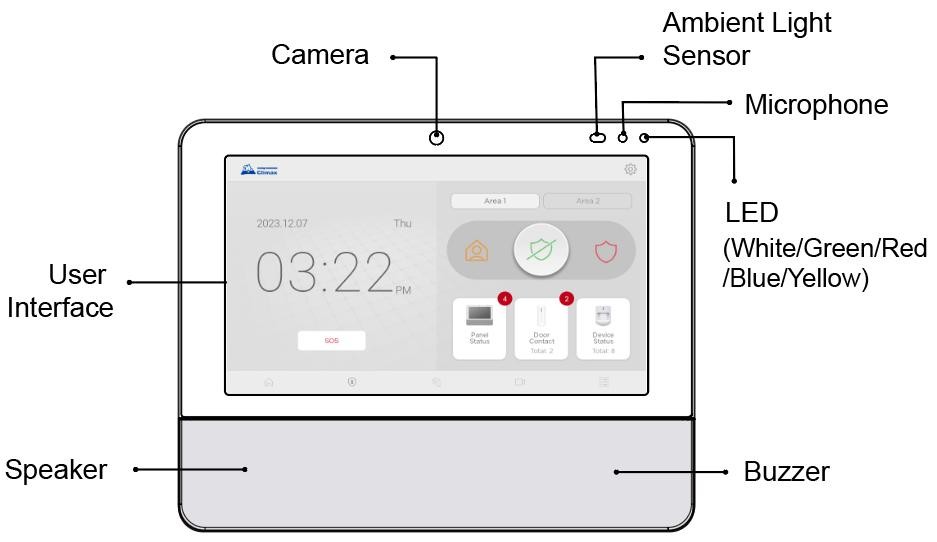
2.1. Onderdelen identificatie
Aanzetknop
Als u om welke reden dan ook het systeem moet uitschakelen of geforceerd opnieuw moet opstarten, druk dan op de aan/uit-knop gedurende 2 seconden en laat vervolgens los om het selectiemenu te openen.
Het indrukken en vasthouden van de knop gedurende** 10 seconden** zal het systeem onmiddellijk geforceerd uitschakelen.
Herstelknop
- Gereserveerd voor gebruik door de fabrikant – Niet indrukken tenzij opgedragen door bevoegd personeel****
2.2. LED-indicatoren
De LED-indicatoren worden gebruikt om verschillende systeemstatussen weer te geven.
LED
Gedrag
Systeemstatus
Witte LED
Aan
Paneel herstarten
Groene LED
Aan
AC-stroom aangesloten
Rode LED
Aan
AC-stroomuitval
Oranje LED
Aan
Systeemfout
2.3. Voeding
Voedingsadapter
Een DC 5 V 3 A USB-C schakelende voedingsadapter is vereist om op een wandstopcontact aan te sluiten. Zorg ervoor dat alleen een adapter met de juiste AC-spanningswaardering wordt gebruikt om schade aan componenten te voorkomen.
TouchPanel-3 zal automatisch inschakelen nadat AC-stroom is aangesloten.
Oplaadbare batterij
Naast de adapter bevindt zich een oplaadbare batterij in het bedieningspaneel, die als back-upstroom dient in geval van stroomuitval.
Tijdens normaal gebruik wordt de AC-voedingsadapter gebruikt om stroom te leveren aan het bedieningspaneel en tegelijkertijd de batterij op te laden.
Wanneer de adapter losgekoppeld is van het bedieningspaneel, zal de rode LED oplichten om AC-stroomuitval aan te geven.
Wanneer het batterijniveau laag is, meldt TouchPanel-3 een lage batterijstatus. Als de AC-voedingsadapter na dit rapport niet wordt heraangesloten en de batterij blijft leeglopen, verschijnt er een waarschuwingsbericht in de gebruikersinterface. Als de batterij te laag wordt voor het systeem om te functioneren, schakelt het systeem automatisch uit om gegevens te beschermen.
Hulpvoedingsaccessoire (optioneel)
Naast de standaard voedingsadapter kan TouchPanel-3 ook worden gevoed met een van de volgende optionele voedingen:
AUX-PS: Een AC-voedingsbord dat 100–240 VAC, 50/60 Hz ingang omzet naar een gereguleerde 5 V DC / 3 A uitgang. De AUX-PS moet op een wandstopcontact (netstroom) worden aangesloten.
AUX-PS-DC: Een DC-voedingsbord dat 7-36 V DC ingang omzet naar een gereguleerde 5 V DC / 3 A uitgang. De AUX-PS-DC moet worden aangesloten op een gereguleerde DC-voedingsbron (bijv. een voedingseenheid (PSU)).
Om het hulpvoedingsaccessoire (AUX-PS of AUX-PS-DC) te gebruiken:
Sluit de USB-C-connector van de AUX-PS of AUX-PS-DC aan op de USB-C-poort van TouchPanel-3.
Voor AUX-PS, verbind de twee draden van de AC-voedingskabel met de voedingsinvoeraansluitingen op de AUX-PS en steek de kabel vervolgens in een 100–240 VAC netstroomaansluiting.
Voor AUX-PS-DC, sluit de positieve en negatieve uitgangsdraden van een gereguleerde DC-voedingsbron (bijv. een PSU) respectievelijk aan op de V+ en V- aansluitingen.
Raadpleeg sectie 3.4. Hulpvoedingsaccessoirevoor installatie-instructies voor AUX-PS en TouchPanel-3. Hetzelfde installatieproces is ook van toepassing op AUX-PS-DC.
3. Installatie
3.1. Systeemimplementatie
Het bedieningspaneel is ontworpen voor wandmontage; volg de onderstaande richtlijnen bij het plannen van de installatielocatie:
Het bedieningspaneel vereist netvoeding en een Ethernet-verbinding.
Als een mobiel netwerk wordt gebruikt, zorg dan dat er een goede mobiele dekking is (het wordt geadviseerd een signaalsterkte van minimaal 4 van de 5 te hebben).
Vermijd het monteren van het bedieningspaneel in de buurt van grote metalen voorwerpen die de draadloze radiosignaalsterkte kunnen beïnvloeden.
Het bedieningspaneel moet beschermd worden door sensoren zodat een indringer het paneel niet kan bereiken zonder eerst een sensor te activeren.
Wanneer routers worden gebruikt om de draadloze communicatiedekking uit te breiden, gebruik dan alleen routers met back-upbatterijen voor beveiligingssensoren. Als u een router zonder back-upbatterij gebruikt voor beveiligingssensoren, wordt de router uitgeschakeld bij AC-falen en verliezen uw beveiligingssensoren de verbinding met het paneel.
3.2. Hardware-installatie
Losmaken
1 Draai de twee onderste bevestigingsschroeven los om de voorplaat van de achterkantplaat los te maken.
2 Draai de schroef los die de achterste toegangsdeksel vastzet en verwijder de toegangsdeksel.
Hardwareconfiguratie
Sluit een Ethernet-kabel aan op de Ethernet-poort.
(Optioneel) Plaats een Micro-SIM-kaart met de chipzijde naar beneden gericht.
Opmerking:
Voordat u de SIM-kaart plaatst, zorg ervoor dat de pincode is uitgeschakeld en dat sms-berichten eerst zijn verwijderd.
Plaats de SIM-kaart wanneer het paneel is uitgeschakeld.
Zorg ervoor dat u een SIM-kaart met databundel plaatst.
(Optioneel) Sluit de bekabelde ingang en uitgang aan op de Ingang- & Uitgangsterminal (zie 5.2.7. Bekabeld apparaat voor details).
Sluit de batterijconnector aan op de batterijconnector-terminal en leid de draden langs de onderste zijwand.
Steek de USB-C-connector van de adapter in de USB-C-poort op de PCB van het paneel.
Als u het hulpvoedingsaccessoire (AUX-PS of AUX-PS-DC) met TouchPanel-3 gebruikt, sluit dan de USB-C-connector op het accessoire aan op de USB-C-poort op de PCB.
Plaats en zet de achterste toegangsdeksel vast.
Leid de kabels door een van de bedradingopeningen op de achterkantplaat, bevestig de voorplaat opnieuw op de achterkantplaat en draai vervolgens de onderste bevestigingsschroeven vast.
Bovenstaand is een voorbeeld van bedrading. De achterkantplaat biedt vier uitbreekbare secties als opties voor bedradingopeningen.
Steek de voedingsadapter in een wandstopcontact. De groene LED op TouchPanel-3 zal continu branden om aan te geven dat AC-stroom is aangesloten.
Montage
TouchPanel-3 is ontworpen om aan de muur te worden gemonteerd.
Het wordt aanbevolen het paneel op ongeveer borsthoogte te installeren, waar het touchscreen gemakkelijk toegankelijk en te bedienen is.
Maak de voorplaat los van de achterkantplaat.
Gebruik de vier uitsparingen op de achterkantplaat als sjabloon om gaten in de muur te boren.
Plaats de pluggen, schroef vervolgens de achterkantplaat met de 4 meegeleverde schroeven op de muur.
Bevestig de bovenste vergrendelingsgaten op de voorplaat op de overeenkomstige vergrendelingen op de achterkantplaat en duw vervolgens de voorplaat naar voren om deze te sluiten. Draai de 2 onderste bevestigingsschroeven aan.
3.3. Batterijvervanging
Batterijverwijdering
Koppel de batterijconnector los.
Steek een vinger in de groef en wrik de batterij eruit.
Batterijplaatsing
Plaats een nieuwe batterij in het batterijvak.
Sluit de batterijconnector aan op de terminal. Het foutbestendige ontwerp helpt een correcte aansluiting te waarborgen.
Leid de draden langs de onderste zijwand
3.4. Hulpvoedingsaccessoire (optioneel)
Het hulpvoedingsaccessoire (AUX-PS) bevat een luidsprekerafdekking. Voor installatie moeten gebruikers eerst de oorspronkelijke luidsprekerstof van TouchPanel-3 verwijderen en vervolgens zowel de AUX-PS als de afdekking op het paneel monteren.
Deel 1: Verwijderen van luidsprekerstof
Draai de twee onderste bevestigingsschroeven los en maak de voorplaat voorzichtig los van de achterkantplaat.
Draai de voorplaat om, draai de vier hoekschroeven en de schroef die de achterste toegangsdeksel vastzet los en scheid voorzichtig de achterplaat van de voorplaat.
Ontkoppel de 5 vergrendelingen en verwijder de luidsprekerstof.
Deel 2: Paneel- en AUX-PS-installatie
Breek een van de voorgeperforeerde bedradingopeningen uit en bevestig vervolgens de achterkantplaat aan de muur.
Draai de twee bevestigingsschroeven los en scheid de luidsprekerafdekking en AUX-PS.
Leid een Ethernet-kabel en de USB-C-kabel van de AUX-PS door de onderste bedradingopening van de achterkantplaat.
Gebruik een Ethernet-kabel zonder de plastic behuizing op de RJ45-connector. Controleer of zowel de kabel als de RJ45-connector door de gewenste bedradingopening op de achterkantplaat en de opening van de AUX-PS passen.
Sluit de RJ45-connector aan op de Ethernet-poort en de USB-C-connector op de afdekking, bevestig vervolgens de voorplaat opnieuw op de USB-C-poort op de PCB. de achterkantplaat.
Plaats en zet de achterste toegang vast
Leid de andere RJ45-connector door de opening van de AUX-PS en steek de papieren kaart in de kier tussen de muur en het paneel.
Verwijder de liner van het tape op de achterkant van de papieren kaart, plak de kaart op de muur om wegglijden te voorkomen en bevestig vervolgens de twee onderste bevestigingsschroeven van het paneel.

Vouw de twee flapjes van de papieren kaart naar buiten, leid de voedingskabel door de opening van de AUX-PS en verbind en bevestig de twee kabeldraden aan de aansluitingen van de AUX-PS.

Druk AUX-PS stevig tegen TouchPanel-3, gebruik dan de twee gaten op de AUX-PS als sjabloon om twee schroefgaten in de muur te markeren en te boren.
Terwijl u AUX-PS stevig tegen TouchPanel-3 en de muur drukt, plaats twee schroeven in de geboorde gaten om een nauwkeurige bevestiging te garanderen.
Bevestig de luidsprekerafdekking op de AUX-PS en TouchPanel-3 en draai vervolgens de twee bevestigingsschroeven vast.
Scheur en verwijder de papieren kaart van de muur.
Scheur en verwijder deze voorzichtig bij het verwijderen van een geschilderde muur.
4. Bediening
Op de gebruikersinterface van TouchPanel-3 kunnen gebruikers de systeemmodus wijzigen, automatiseringsapparaten bedienen, apparaten bewerken en omzeilen, en toegang krijgen tot video’s of vastgelegde afbeeldingen. De vijf hoofdpagina’s,
Home, Security, Automation, Cam en Events kunnen onder aan het scherm worden geselecteerd
4.1. Home
Standaard schakelt het scherm automatisch tussen dag- en nachtmodus om 6.00 uur en 18.00 uur."
Datum, tijd en weer: De Home-pagina toont de huidige datum, tijd en weersinformatie. Selecteer de weersinformatie om de weersvoorspelling te bekijken.
Startwidget: De Home-widgetlijst is bedoeld om de huidige status van de
HVAC-sensoren of apparaten die in het systeem zijn geleerd, te controleren of te bedienen. Om de lijst in te stellen:
Stap 1 Tik op het Home-widgetpictogram. Vink de apparaten aan die u op de lijst wilt weergeven.
Tot zes apparaten kunnen hier worden weergegeven. Tik op OK om te bevestigen.
Stap 2 De door u geselecteerde apparaten worden weergegeven in de widgetlijst.
Tik op de widget die u wilt controleren. Wanneer er een storing of supervisiefout is, wordt een oranje uitroeptekenpictogram op de widget weergegeven. De kleur van de widget zal ook vervagen.
4.2. Beveiliging
De beveiligingspagina toont de huidige systeemmodus voor snelle bedienings-toegang.

Sectie
Pictogram
Beschrijving
1. Internet
Indicator
Wanneer Ethernet is verbonden
Wanneer WiFi is verbonden (Sterk – Zwak)
Wanneer mobiel netwerk is verbonden
(Sterk - Zwak)
![]()
Internet is losgekoppeld
Opmerking
Het paneel ondersteunt Ethernet, Wi-Fi en LTE. Als alle opties beschikbaar zijn, geeft het prioriteit in deze volgorde: Ethernet > Wi-Fi > LTE.
2. Lopend gesprek
Tijdens tweerichtingscommunicatie wordt het belpictogram weergegeven.****
3. Stroom
Wanneer gevoed door AC, wordt een stekkerpictogram weergegeven.

Wanneer gevoed door de back-upbatterij, wordt het batterijpercentage weergegeven.
4. Instelling
Tik op het tandwielpictogram om het instellingenmenu te openen. Raadpleeg de latere sectie 5. Instellingen.
5. Datum, tijd en weer
---
Toont de huidige datum en tijd.
6. Zone
---
Tik op de zone om de zone te selecteren die wordt weergegeven.
7. Systeem
Modus
Uitschakelen, Verlaten inschakelen, Thuis inschakelen
8. SOS-knop
Houd de SOS-knop 3 seconden ingedrukt om een noodalarm te activeren.
9. Paneelstatus
Wanneer er een foutgebeurtenis binnen het paneel bestaat, wordt er een nummer boven het pictogram weergegeven. Tik op het pictogram om de foutgebeurtenissen te bekijken.
10. Deur
Contact
Het totale aantal deurcontacten in het alarmsysteem wordt weergegeven. Wanneer er een foutgebeurtenis binnen de deurcontacten bestaat, wordt er een nummer boven het pictogram weergegeven. Tik op het pictogram om de foutgebeurtenissen te bekijken.
11. Apparaat
Status
Het totale aantal niet-deurcontact sensoren in het alarmsysteem wordt weergegeven. Wanneer er een foutgebeurtenis binnen de apparaten bestaat, wordt er een nummer boven het pictogram weergegeven. Tik op het pictogram om de foutgebeurtenissen te bekijken.
4.2.1. Systeemmodus wijzigen
Selecteer de zone die u wilt bedienen en tik vervolgens op het moduspictogram om de modus te wijzigen.
U wordt gevraagd een van de gebruikers-PIN-codes van het bedieningspaneel in te voeren om de actie te bevestigen.
Het paneel speelt spraakprompts af bij systeemmoduswijziging om de gebruiker aan de systeemstatus te herinneren. Raadpleeg 6. Spraakprompts voor details.
Als een onjuiste PIN-code wordt ingevoerd, geeft TouchPanel-3 een foutmelding weer en wordt het inschakelen geannuleerd.
Wanneer het Arm Fault Type is ingesteld op Bevestigen en het systeem bij het inschakelen bestaande fouten heeft, verschijnt er een foutmelding. Als u het systeem toch wilt inschakelen, moet u eerst de fouten op de foutlijst omzeilen of de inschakelactie binnen 30 seconden herhalen om geforceerd in te schakelen.
Door alle fouten te controleren en te tikken op Omzeilen, worden de fouten omzeild en wordt het systeem ingeschakeld.
Gezichtsdetectie
Wanneer de gezichtsdetectiefunctie is ingeschakeld, moet het systeem een gezicht detecteren om het systeem uit te schakelen, wat een extra beschermingslaag toevoegt. Raadpleeg 5.1. Gezichtsdetectie om de functie in te schakelen.****
Wanneer Uitschakelen is aangetikt, wordt het volgende dialoogvenster weergegeven, waarin de gebruiker wordt gevraagd zijn/haar gezicht in het camerakader te positioneren om het invoeren van de pin voor het uitschakelen te activeren.
Het paneel maakt automatisch een foto wanneer een gezicht wordt gedetecteerd en toont de vastgelegde afbeelding gedurende 3 seconden.
Na 3 seconden toont het paneel de PIN-codepagina met het verwijderingspictogram. Voer de gebruikers-PIN-code in om het systeem uit te schakelen.
Ongeacht of het uitschakelen voltooid is of afgebroken, wordt het vastgelegde gezicht gerapporteerd en weergegeven in het gebeurtenislogboek.
4.2.2. Alarmdashboard
Wanneer er een alarm is, wordt het alarmdashboard weergegeven:
Zone: Er wordt aangegeven in welk gebied het alarm heeft plaatsgevonden. Wanneer er in beide gebieden alarmen zijn, kunt u op het pictogram tikken om de alarmlijst voor elk gebied afzonderlijk te bekijken.
Alarmlijst: De apparaten die zijn geactiveerd worden hier weergegeven.
Uitschakelen: Tik op het pictogram en voer vervolgens de pincode in om het systeem uit te schakelen.
Na het uitschakelen van het systeem kunt u deze gebeurtenissen opnieuw bekijken via de lijst. Tik op het Sluit-pictogram om het alarmdashboard te sluiten en terug te gaan naar de beveiligingspagina.
4.3. Automatisering
De pagina Automatisering biedt toegang tot huisautomatiseringsfuncties in het bedieningspaneel. De pagina Automatisering bevat Scène, Kamer, Groep, Apparaat en Regel.
4.3.1. Scène
De subpagina Scène stelt u in staat een groep acties in te stellen die het bedieningspaneel kan uitvoeren met zijn huisautomatiseringsapparaten. De gebruiker kan de scène programmeren om handmatig een reeks apparaten te activeren, of ze automatisch te activeren door een vooraf geprogrammeerde Regel. ****
Maak een nieuwe scène.
Stap 1 Tik op het + pictogram om het menu Scène toevoegen te openen.
Stap 2 Voer uw scènenaam in.
Stap 3 Kies een gewenst Actietype uit het keuzemenu. De beschikbare opties zijn afhankelijk van aangeleerde appara(a)t(en) in het bedieningspaneel en maximaal 5 acties kunnen aan elke scène worden gekoppeld.
Apparaatactie: Om een apparaat in een opgegeven zone in of uit te schakelen, aan/uit te zetten, open te zetten of te sluiten.
Groepsbediening: De Groep-functie stelt de gebruiker in staat om hetzelfde type apparaten te bedienen.
Wijzig modus: Het systeem schakelt naar de opgegeven modus uitgeschakeld/volledig ingeschakeld/thuis ingeschakeld.
SD-LED-bediening: Om de LED van de rookmelder in of uit te schakelen.
IP-cam mediaverzoek: De IP-camera in de opgegeven zone neemt een video op.
IP-cam mediaverzoek (Alle): Alle IP-camera's in het systeem nemen een video op.
Afbeelding aanvragen: De PIR-camera in de opgegeven zone maakt een foto.
Afbeelding aanvragen (Alle): Alle PIR-camera's in het systeem maken een foto.
Afbeelding aanvragen (Geen flits): De PIR-camera in de opgegeven zone maakt een foto zonder de LED-flitser te activeren.
Afbeelding aanvragen (Alle, Geen flits): Alle PIR-camera's in het systeem maken een foto zonder de LED-flitser te activeren.
Wijzig interne geheugenstatus: Om de interne geheugenstatus te wijzigen (True / False).
Stap 4 U kunt een nieuw actietype maken door op het + pictogram te tikken. Om een bestaand actietype te verwijderen
tikt u eenvoudig op het pictogram. ![]()
Stap 5 Tik op Opslaan om de scène-instelling te bevestigen. De Scène-pagina wordt bijgewerkt met de nieuwe scène.
Verwijder een scène
Om een bestaande scène te verwijderen, tikt u eenvoudig op het pictogram. ![]()

Scène toepassen
U kunt op het pictogram tikken
na de scènenaam om de actie van een scène handmatig uit te voeren. U mag
maximaal 1 scène tegelijk toepassen.

Scène bewerken
Om een bestaande scène te bewerken, tikt u op het pictogram om de inhoud van de scène te bekijken.

4.3.2. Kamer
De subpagina Kamer stelt u in staat meerdere sensoren te koppelen om één kamer te creëren. Deze functie biedt een eenvoudige manier als u bijvoorbeeld een lamp in de woonkamer wilt inschakelen. U zult niet per ongeluk een lamp in de keuken inschakelen. Elk apparaat kan slechts aan één kamer worden toegewezen.
U kunt meer kamers maken door op het + pictogram rechtsboven te tikken.
Er kunnen maximaal 20 kamers worden aangemaakt.
Voer de kamernaam in het veld Naam in ter identificatie.
U kunt huisautomatiseringsapparaten aan elke kamer toewijzen om ze te monitoren en te bedienen.

4.3.3. Groep
De groepfunctie stelt de gebruiker in staat hetzelfde type apparaten te bedienen. De gebruiker kan meer dan 6 typen apparaten bedienen, waaronder Schakelaar, Dimmer, Hue, Rolluik, Radiator en Thermostaat. Er kunnen maximaal 10 subgroepen onder elk type worden gemaakt.
Schakelaar
Tik op
om de schakelaar van elke groep in of uit te schakelen. Om een groep toe te voegen/verwijderen, tikt u op
. Om details te bekijken, een apparaat toe te voegen/verwijderen of een groep te hernoemen, tikt u op ![]()


Dimmer
Tik op
om de dimmer van elke groep te bedienen. Om details te bekijken, een groep te bedienen, een
apparaat toe te voegen/verwijderen of een groep te hernoemen, tikt u op ![]()

Op de pagina Groepsbediening kan de gebruiker de helderheid van de apparaten wijzigen door de balk aan te passen.
HUE-lamp
Tik op
om de tint van lampen in elke groep te bedienen. Om details te bekijken, een groep te bedienen, een apparaat toe te voegen/verwijderen of een groep te hernoemen, tikt u op ![]()

Op de groepsbedieningspagina kan de gebruiker Hue bedienen door de balk aan te passen of op Kleur, Witten of Voorinstelling te tikken om de kleur van apparaten in een vooraf ingestelde groep te wijzigen.
Kleur: Tik rechtstreeks op de kleur om de groep in te stellen op de gewenste kleur.
Witten: Tik rechtstreeks op de kleur om de groep in te stellen op de gewenste kleurtemperatuur.
Voorinstelling: Tik rechtstreeks op de kleur om de groep in te stellen op de vooraf ingestelde specifieke kleur.
Rolluik
Tik op
om de rolluiken van elke groep te bedienen. Om details te bekijken, een groep te bedienen, een apparaat toe te voegen/verwijderen of een groep te hernoemen, tikt u op ![]()

Op de pagina Groepsbediening kan de gebruiker de rolluiken op het gewenste niveau regelen door de balk aan te passen.
Radiator
Tik op
om de radiator van elke groep in of uit te schakelen. Om details te bekijken, een groep te bedienen, een apparaat toe te voegen/verwijderen of een groep te hernoemen, tikt u op ![]()

Op de groepsbedieningspagina kan de gebruiker de radiator bedienen door de balk aan te passen. De modusinstelpunten worden op de balk weergegeven. Schakel de balk om de modusinstelpunten te verhogen of te verlagen.
Thermostaat
Tik op
om de thermostaat van elke groep in of uit te schakelen. Om details te bekijken, een groep te bedienen, een apparaat toe te voegen/verwijderen
of een groep te hernoemen, tikt u op ![]()

Op de pagina Groepsbediening kan de gebruiker de lijst met apparaten bekijken en 2 schuifbalken gebruiken om de ingestelde modussetpoints te verhogen of te verlagen. Tik op Auto, Cool, Heat of Away knop om de modi te wijzigen.
4.3.4. Apparaat
De apparaatgepagina toont alle beschikbare apparaten die kunnen worden weergegeven volgens verschillende categorieën.
Selecteer de apparaatcategorie uit het keuzemenu in de rechterbovenhoek om te bepalen welke apparaten worden weergegeven.
Apparaatstatus
Fout
Laag batterij
Omzeilen
RSSI
Niveau
Binnenkomende vertragingstijd
Bedraad apparaat
Pictogram
1-3
4-6
7-9
![]()
![]()
![]()
Categorieën: Alle, Fout, DC Open, Sensoren, Automatiseringsapparaat, Toetsenbord, Deursensor, Sirene.
De apparaatlijst toont apparaatgegevens:
Apparaatstatus wordt in elke apparaattkolom weergegeven.
Huidige in/uit-condities worden weergegeven voor schakelapparaten.
Huidig wattage en geaccumuleerd energieverbruik worden weergegeven voor stroom
schakelaars met meters.
Huidig uitgangsvermogeniveau wordt weergegeven voor dimmers.
Temperatuur en luchtvochtigheid worden weergegeven voor temperatuur- en vochtigheidssensoren.
Gebruik de apparaattkolom om elk apparaat te bedienen of gedetailleerde informatie te controleren.
Voor cameratype beveiligingsapparaten, bijv. PIR-camera, kunt u op het camera-pictogram tikken
aan het einde van de apparaattkolom om de camera handmatig te bedienen om een foto te maken. De opgevraagde afbeelding wordt weergegeven op de gebeurtenispagina.
Voor schakelaars of sloten tikt u op het AAN/UIT- of VERGRENDELEN/ONTGRENDELEN-pictogram
om de status te schakelen.
Voor dimmers tikt u ofwel op het AAN/UIT-pictogram om te schakelen of tikt u op de balk om het uitgangspercentage aan te passen.
Voor apparaten met meer gedetailleerde gegevens of bedieningsopties tikt u op het pictogram
om naar de eigen pagina van het apparaat te gaan.
4.3.5. Regel
Op de pagina Regel kunt u regels instellen om acties te automatiseren op basis van specifieke triggers, zoals het inschakelen van de verwarming wanneer de temperatuur onder een bepaalde graad daalt.
Daarnaast kan elke regel optionele voorwaarden bevatten, zoals dat het paneel is uitgeschakeld of binnen een opgegeven tijdsbestek valt (bijv. 18:00 tot 22:00), om verder te verfijnen wanneer de regel geactiveerd moet worden.
U kunt ook het uit te voeren actietype selecteren, of eenvoudig de eerder gemaakte scène toepassen onder de subpagina Scène.
Stap 1 Tik op het + Voer de “Mastercode (standaard: 1111)” in om de pagina met regelinstellingen te openen.
Stap 2 pictogram om een nieuwe regel te maken.
Stap 3 U kunt maximaal 31 tekens invoeren als uw regelnaam.
Om een Regel in te stellen is het onmisbaar een Triggertype uit het keuzemenu te kiezen. Er zijn tot 25 triggertypen beschikbaar. De beschikbare opties zijn afhankelijk van aangeleerde appara(a)t(en) in het bedieningspaneel en 1 triggertype kan aan elke regel worden gekoppeld.
Wijziging modus: Het systeem schakelt naar de opgegeven modus uitgeschakeld/volledig ingeschakeld/thuis ingeschakeld.
Wijziging modus en uitgangstimer gestopt: Wanneer het systeem verandert naar de opgegeven modus en de uitgangstimer verloopt, wordt de regel geactiveerd volgens de regelvoorwaarde en uitvoeringsinstelling.
Wijziging modus en start ingangstimer: Wanneer het systeem begint met aftellen van de ingangsvertraging, wordt de regel geactiveerd volgens de regelvoorwaarde en uitvoeringsinstelling.
DC Open: Wanneer de deurcontact in de opgegeven zone open is.
DC Gesloten: Wanneer de deurcontact in de opgegeven zone gesloten is.
DC Open voor een tijdje: Wanneer de deurcontact gedurende een vooraf ingestelde duur open is in de opgegeven zone.
DC Gesloten voor een tijdje: Wanneer de deurcontact gedurende een vooraf ingestelde duur gesloten is in de opgegeven zone.
Beweging gedetecteerd: Wanneer bewegingen worden gedetecteerd door de bewegingssensor in de opgegeven zone, wordt de regel geactiveerd volgens de regelvoorwaarde en uitvoeringsinstelling. (SVGS glasbreuksensor ondersteunt Beweging gedetecteerd als regeltrigger).
Beweging hersteld: Wanneer bewegingen gedetecteerd door de bewegingssensor in de opgegeven zone stil worden, wordt de regel geactiveerd volgens de regelvoorwaarde en uitvoeringsinstelling.
Scèneknop ingedrukt: Wanneer de scèneknop wordt ingedrukt om sensoren in de opgegeven zone te activeren.
Trigger alarm: Kies om een gespecificeerde alarmsensor in de opgegeven zone te activeren.
Schema: Het systeem volgt de geplande tijden om overeenkomstig te reageren.
Temperatuur boven: Als de door de opgegeven temperatuursensor gedetecteerde temperatuur de ingestelde drempel overschrijdt, wordt de regel geactiveerd volgens de regelvoorwaarde en uitvoeringsinstelling.
Temperatuur onder: Als de door de opgegeven temperatuursensor gedetecteerde temperatuur onder de ingestelde drempel daalt, wordt de regel geactiveerd volgens de regelvoorwaarde en uitvoeringsinstelling.
Vochtigheid boven: Als de vochtigheidswaarde van de opgegeven kamersensor boven het gespecificeerde niveau stijgt, wordt de regel geactiveerd volgens de regelvoorwaarde en uitvoeringsinstelling.
Vochtigheid onder: Als de vochtigheidswaarde van de opgegeven kamersensor onder het gespecificeerde niveau daalt, wordt de regel geactiveerd volgens de regelvoorwaarde en uitvoeringsinstelling.
Lux boven: Als de luxwaarde van de opgegeven lichtsensor boven het gespecificeerde niveau stijgt, wordt de regel geactiveerd volgens de regelvoorwaarde en uitvoeringsinstelling.
Lux onder: Als de luxwaarde van de opgegeven lichtsensor onder het gespecificeerde niveau daalt, wordt de regel geactiveerd volgens de regelvoorwaarde en uitvoeringsinstelling.
Vermogensverbruik boven: Als het uitgangsvermogen (watt) van een opgegeven stroomonderbreker de ingestelde drempel overschrijdt, wordt de regel geactiveerd volgens de regelvoorwaarde en uitvoeringsinstelling.
Luchtkwaliteitsindex: Als de luchtkwaliteitsindex van de opgegeven luchtkwaliteitssensor boven het gespecificeerde niveau stijgt, wordt de regel geactiveerd volgens de regelvoorwaarde en uitvoeringsinstelling.
Luchtkwaliteit CO2: Als de CO2-waarde van de opgegeven luchtkwaliteitssensor boven het gespecificeerde niveau stijgt, wordt de regel geactiveerd volgens de regelvoorwaarde en uitvoeringsinstelling.
DI/DO (DI) geopend: Wanneer de lus opent, activeert de terminal de sensor in de opgegeven zone.
DI/DO (DI) gesloten: Wanneer de lus sluit, activeert de terminal de sensor in de opgegeven zone.
DIO52 (DI) status voor 0: Gebruikers kunnen het input-actietype selecteren. Dit geeft aan dat het apparaat inactief is.
Stap 4 DIO52 (DI) status voor 1: Gebruikers kunnen het input-actietype selecteren. Dit geeft aan dat het apparaat actief is.
Kies een gewenst voorwaardetype (optioneel) uit het keuzemenu. De beschikbare opties zijn afhankelijk van aangeleerde appara(a)t(en) in uw bedieningspaneel. ****
Geen: Stel een Regel in zonder enige voorwaarde te kiezen.
Modus: Het systeem schakelt naar de opgegeven modus uitgeschakeld/volledig ingeschakeld/thuis ingeschakeld.
Temperatuur bereik: Als de door de opgegeven temperatuursensor gedetecteerde temperatuur binnen het opgegeven bereik daalt/stijgt, wordt de regel geactiveerd volgens de regelvoorwaarde en uitvoeringsinstelling.
Lux niveaubereik: Als de luxwaarde van de opgegeven lichtsensor onder het gespecificeerde niveau valt, wordt de regel geactiveerd volgens de regelvoorwaarde en uitvoeringsinstelling.
Tijdperiode: Het systeem volgt de geplande tijden om overeenkomstig te reageren.
Alarm: Gebruikers kunnen specificeren dat de regel de actie uitvoert wanneer een trigger wordt gedetecteerd EN
Stap 5 er een alarm actief is. Bijvoorbeeld wordt een noodverlichting ingeschakeld wanneer er een alarm is en een deurcontact tegelijkertijd openstaat. U kunt een nieuw voorwaardetype maken door op het
pictogram te tikken; en een bestaand voorwaardetype verwijderen door op het
Stap 6 pictogram te tikken.
Kies een gewenst actietype uit het keuzemenu. U kunt ook een vooraf geprogrammeerde scène toepassen onder de Regel-functie.
Apparaatactie: Om een apparaat in een opgegeven zone in of uit te schakelen, aan/uit te zetten, open te zetten of te sluiten.
Groepsbediening: De Groep-functie stelt de gebruiker in staat om hetzelfde type apparaten te bedienen.
Tot 11 opties van actietypen zijn beschikbaar. De beschikbare opties zijn afhankelijk van aangeleerde appara(a)t(en) in uw bedieningspaneel.
Wijzig modus: Het systeem schakelt naar de opgegeven modus.
Alarm: Het systeem zal een alarmsensor in de opgegeven zone activeren.
Scène toepassen: Het systeem zal het vooraf geprogrammeerde scènenummer uitvoeren.
Video opvragen: De PIR-videocamera of IP-camera in de opgegeven zone neemt een video op.
Afbeelding aanvragen: De PIR-camera in de opgegeven zone maakt een foto.
Afbeelding aanvragen (Alle): Alle PIR-camera's in het systeem maken een foto.
Afbeelding aanvragen (Geen flits): De PIR-camera in de opgegeven zone maakt een foto zonder de LED-flitser te activeren.
Afbeelding aanvragen (Alle, Geen flits): Alle PIR-camera's in het systeem maken een foto zonder de LED-flitser te activeren.
Stap 7 U kunt een nieuw actietype maken door op het + pictogram te tikken; en een bestaand voorwaardetype verwijderen door op het
Video opvragen (Alle): Alle PIR-videocamera's en IP-camera's in het systeem nemen een video op. pictogram te tikken; en een bestaand voorwaardetype verwijderen door op het
Om een bestaand actietype te verwijderen, tikt u eenvoudig op het Stap 8
Tik op “Opslaan” om de scène-instelling te bevestigen. De Regel-pagina wordt bijgewerkt met de nieuwe scène. Stap 9 + U kunt op het
pictogram rechtsboven in het Lijstmenu tikken om een nieuwe lijst te maken. Om een ![]()
bestaande regel te verwijderen, tikt u eenvoudig op het pictogram.
Regel inschakelen/uitschakelen: Schakel het
pictogram in of uit om de regel in of uit te schakelen.
Regel bewerken: Om een bestaande regel te bewerken, tikt u op het
pictogram om de regelinhoud te bekijken.
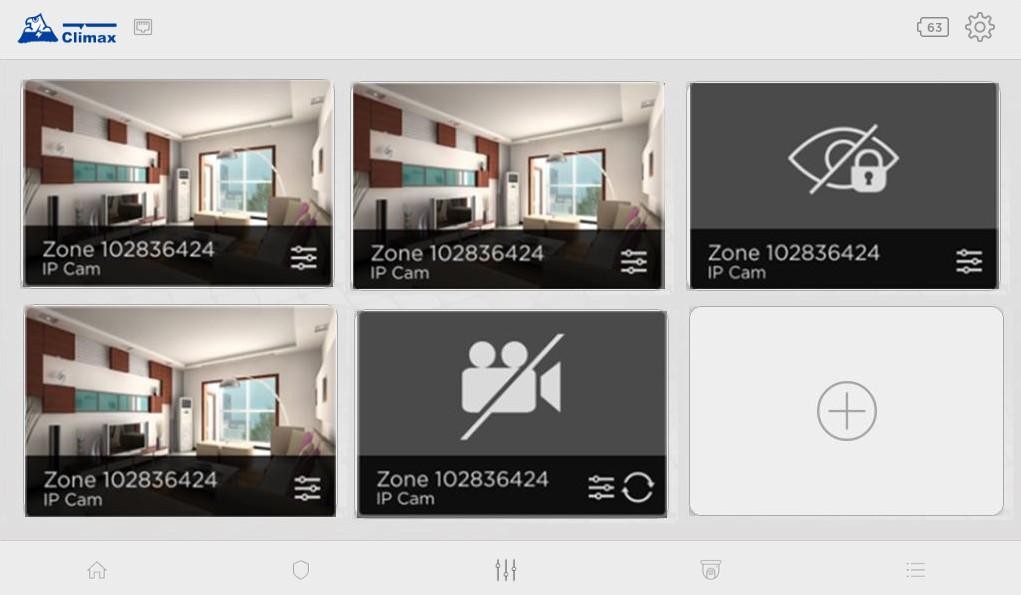
De pagina biedt toegang tot live streamingvideo van VDP en IP-camera.
4.4. Cam
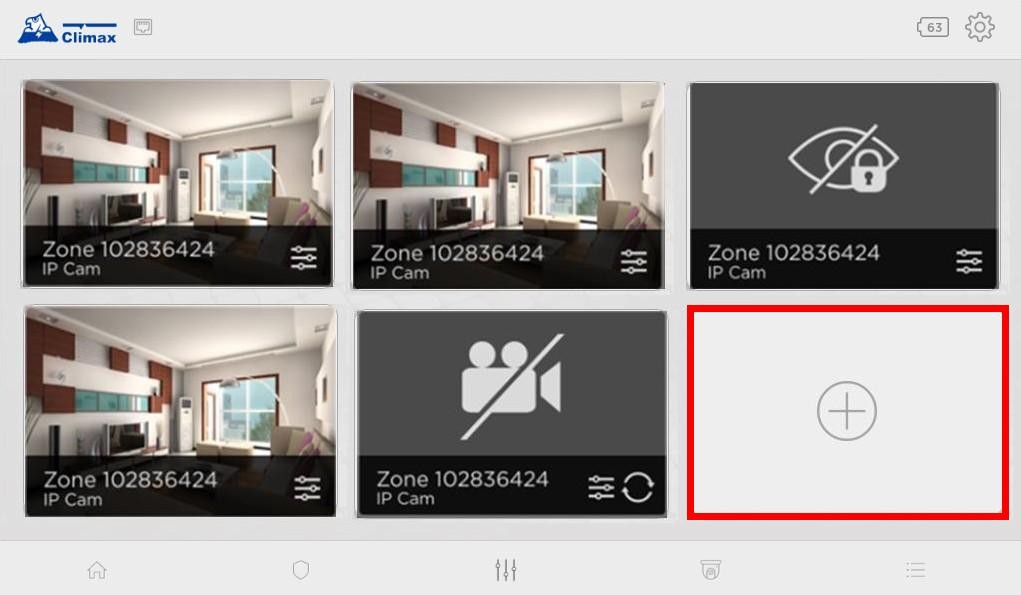
TouchPanel-3 is compatibel met Climax Video Deurtelefoon en IP-camera. Tot 6 IP-camera's en VDP's worden ondersteund. Zorg ervoor dat u apparaat- en paneelfirmware bijwerkt naar de nieuwste versie voor compatibiliteit.

Zorg ervoor dat uw bedieningspaneel, VDP en TouchPanel-3 zich in hetzelfde lokale netwerk (LAN) bevinden. Bovendien moeten zowel de VDP als de TouchPanel-3 aan hetzelfde bedieningspaneel zijn toegevoegd, anders worden de apparaten niet herkend.
Privacymodus: Het pictogramgeeft aan dat de IP-cam zich nu in privacymodus bevindt.
Geen verbinding: Het pictogram
geeft aan dat de verbinding tussen TouchPanel3 en het apparaat is verbroken.
Stap 1 4.4.1. Nieuwe VDP / IP CAM toevoegen
Tik op het Toevoegen-pictogram
Stap 2 om een nieuwe VDP toe te voegen.
Selecteer het draadloze apparaat voor WiFi-configuratie. Volg de instructies op het scherm om verder te gaan.
4.4.2. Bewakingsmodus
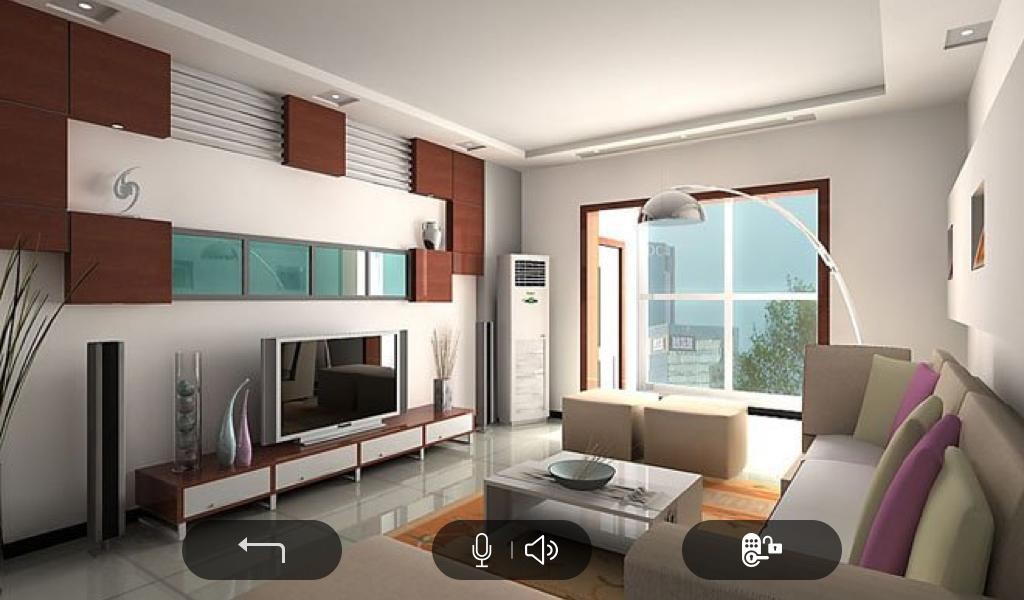
TouchPanel-3 biedt een volledig scherm van 3 minuten real-time live streaming video. Tik op het apparaat dat u wilt controleren en bekijk het volledig op het scherm.
Luisteren / Praten: Wanneer u de bewakingsweergave opent, tikt u eenmaal op de knop om de luidspreker in te schakelen om te luisteren. Tik nogmaals op de knop om de microfoon in te schakelen om te praten.
Ontgrendel de deur: Tik op de knop
om de deur te ontgrendelen.
Tik op de knop
om terug te gaan naar de cameralijst.
Er wordt een herinnering gegeven voordat de duur eindigt. Tik op “Doorgaan” om de bewakingsweergave voort te zetten.
4.4.3. VDP-communicatie
Wanneer er een inkomende oproep van de VDP is, kunt u deze beantwoorden door de knoppen op het scherm te bedienen:
Luisteren / Praten: Tik eenmaal op de knop om de oproep aan te nemen. De luidspreker wordt voor u ingeschakeld om te luisteren. Tik nogmaals op de knop om de microfoon in te schakelen om te praten.
Luisteren / Praten: Wanneer u de bewakingsweergave opent, tikt u eenmaal op de knop om de luidspreker in te schakelen om te luisteren. Tik nogmaals op de knop om de microfoon in te schakelen om te praten.
Ontgrendel de deur: Tik op de knop
Ophangen: Tik op de knop
om de communicatie te beëindigen.
De standaardduur van de communicatie is 3 minuten. Als de communicatie moet worden voortgezet, opent u de VDP in de cameralijst om de bewakingsweergave te openen.
4.4.4. Cam-instellingen
Om de instellingen van de IP-cam te wijzigen, tikt u op de knop
op elk apparaat.
Apparaatnaam: Geef uw apparaat een naam of hernoem het voor eenvoudige identificatie. Voer een gewenste naam in en tik op Verzenden.
Sprekervolume: Tik op de schuifregelaar om het volume op het gewenste niveau aan te passen.
Deurslotbinding: Ken de VDP toe aan het betreffende deurslot.
Wi-Fi-configuratie: Wijzig de Wi-Fi-instelling van het apparaat.
Verwijderen: Verwijder het item.
4.5. Gebeurtenissen
De gebeurtenispagina registreert alle alarm-/statusgebeurtenissen, afbeeldingen en video's die door het bedieningspaneel worden verzonden.
U kunt de afbeelding of video bekijken door op het pictogram te tikken . Als AI een persoon /
personen in de afbeelding herkent, wordt er een AI-pictogram
naast weergegeven.
5. Instellingen
Tik op het tandwielpictogram in de rechterbovenhoek van het scherm om het Instellingen menu te openen. Dit menu biedt snelle toegang tot basisfuncties en instellingen die geen installateur- of mastercode vereisen.
Echter bevat de Apparaatbeheer sectie binnen het instellingenmenu geavanceerde opties voor het paneel en is beveiligd met de installateurcode van het paneel.
De Hotspot delen en Bluetooth uitschakelen functies vereisen een Master-gebruiker of Installateur om deze in te schakelen.
Opmerking:
Bepaalde instellingen, waaronder Gezichtsherkenning, Apparaatbeheer, Bluetooth Uitschakelen, Tabletinstellingen en Over, kunnen alleen worden geopend wanneer het bedieningspaneel is uitgeschakeld.
Instelling
Beschrijving
Helderheid
Wijzig de helderheid van het scherm door de schuifregelaar te slepen.
Volume
Wijzig het volume van de gebruikersinterface door de schuifregelaar te slepen.
Gezichtsdetectie
Tik op de schakelaar om deze functie in of uit te schakelen. Wanneer deze is ingeschakeld, moet uw gezicht worden gedetecteerd om het systeem te ontgrendelen. Raadpleeg 5.1.****Gezichtsdetectiesectie voor details.
Startscherm weergeven
Schakel deze functie in om het startscherm weer te geven wanneer het scherm 1 minuut/3 minuten inactief is, of selecteer Nooit om deze functie uit te schakelen.
Screensaver
Schakel deze functie in nadat het scherm 1 minuut / 5 minuten inactief is, of selecteer Nooit om deze functie uit te schakelen. Het paneelscherm toont de afbeeldingen die op de SD-kaart zijn opgeslagen.
Scherm time-out
Schakel deze functie in om het scherm uit te schakelen na de opgegeven inactieve periode (15 sec / 30 sec / 1 min / 2 min / 5 min / 10 min / 30 min). Selecteer "Nooit" om het scherm altijd aan te houden.
Apparaat omzeilen
Met deze functie kan de gebruiker sensoren omzeilen wanneer het systeem ontgrendeld is. Het systeempaneel zal helemaal niet reageren wanneer een omzeilde sensor wordt geactiveerd. Het systeem kan direct worden ingeschakeld als een apparaat is omzeild, ongeacht eventuele apparaatstoringen. De storingen worden echter wel gemonitord, gelogd en op de webpagina weergegeven.
Permanent omzeilen zal het geselecteerde apparaat/de geselecteerde apparaten omzeilen totdat ze worden gedeselecteerd. Toegang vereist **Installateurcode** en is alleen toegestaan voor Installateur/Master gebruiker.
Eenmalig omzeilen biedt een tijdelijke omzeilfunctie van elk apparaat totdat het systeem naar de ontgrendelde modus gaat. Toegang vereist Gebruikers-PIN
Code om toegang te krijgen, en is toegestaan voor Installateur/Master/Slave gebruiker.
Apparaatbeheer
Het Apparatenbeheer biedt geavanceerde instellingen voor het paneel. Het is beschermd door de installateurscode van het paneel. Raadpleeg 5.2.****Apparaatbeheersectie voor details.
Hotspot delen
TouchPanel-3 kan functioneren als een hotspot en de internetverbinding delen met nabijgelegen apparaten door SSID en wachtwoord te configureren. Raadpleeg 5.3. Hotspot delensectie voor details.
Bluetooth uitschakelen
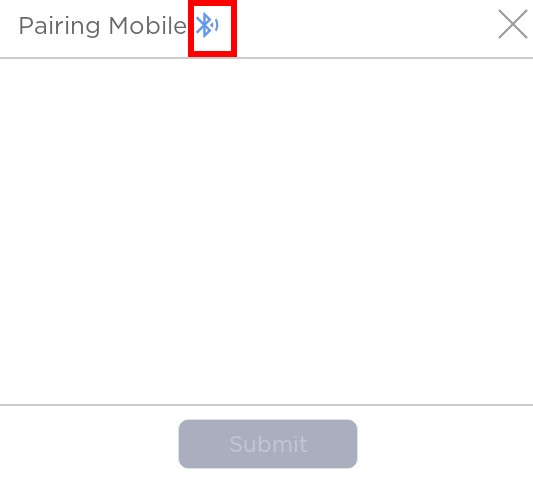
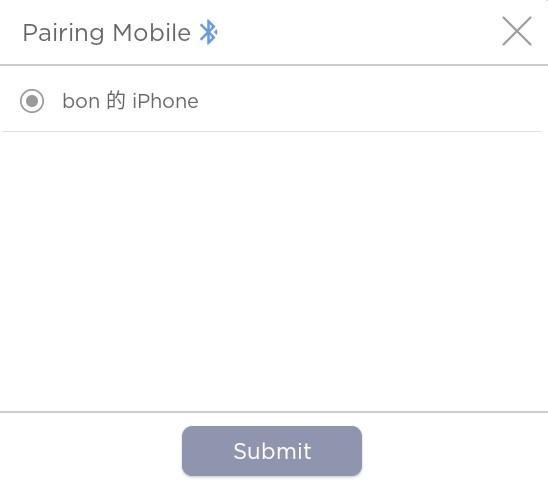
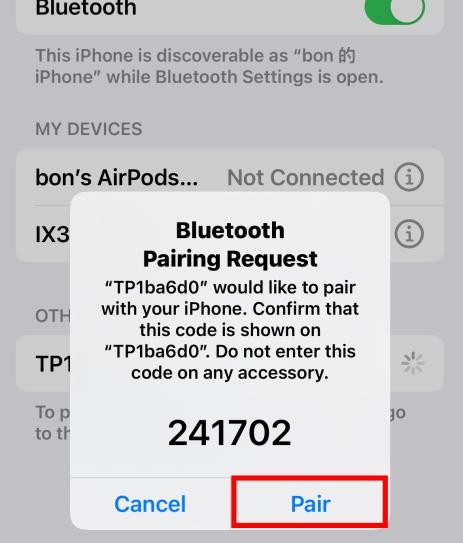
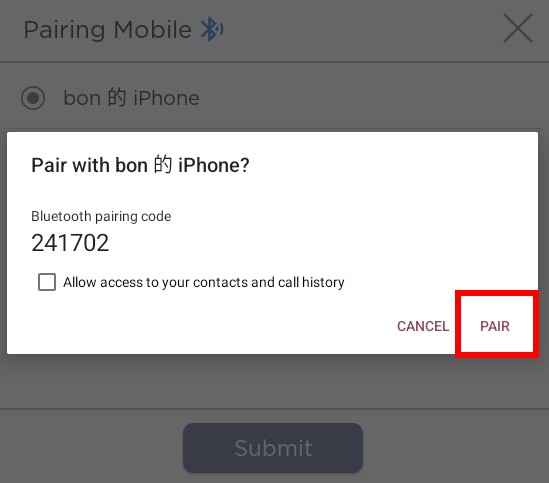
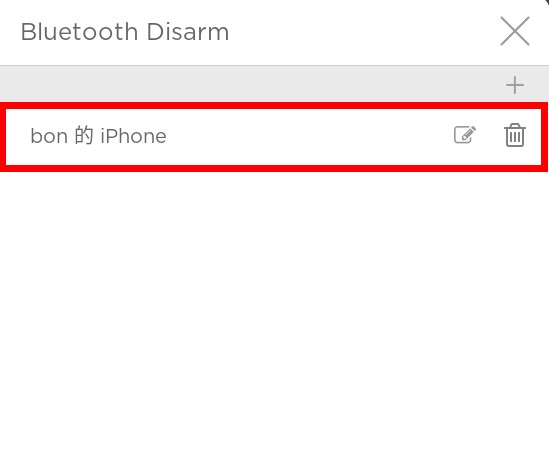
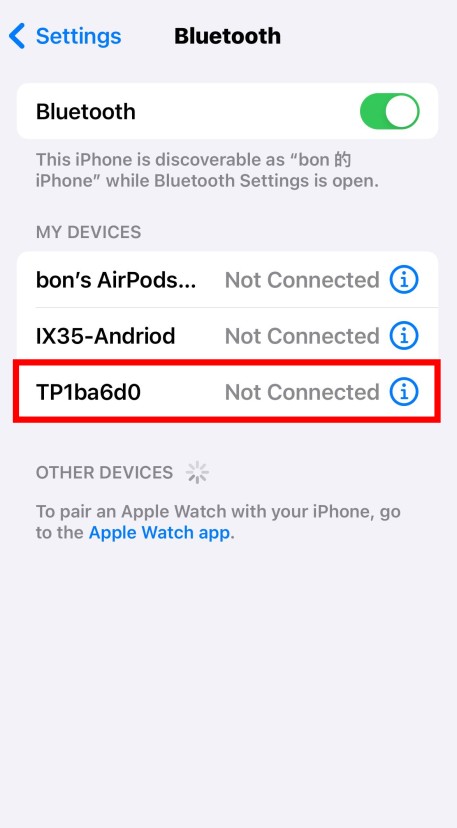
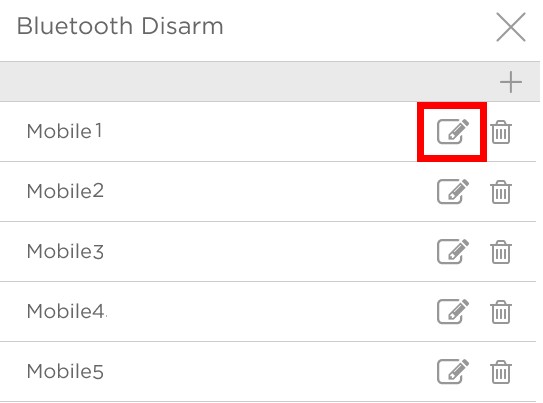
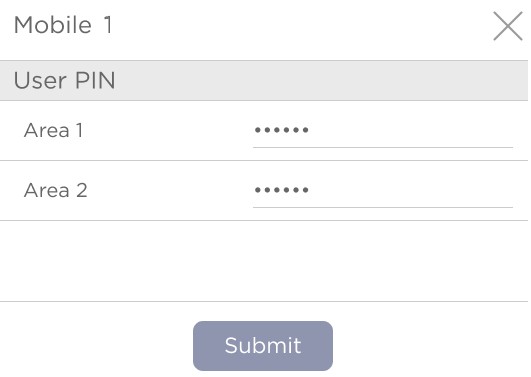
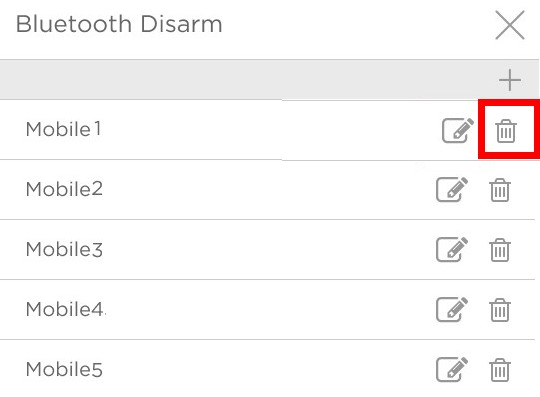
De Bluetooth-ontgrendelingsfunctie stelt gebruikers in staat het systeem via Bluetooth te ontgrendelen door eenvoudig met hun smartphone naar het paneel te lopen. Raadpleeg 5.4. Bluetooth Ontgrendelensectie voor instructies voor Bluetooth-instelling.
Regioprofiel
Selecteer datum- en tijdweergave voor de gebruikersinterface.
Taal
Wijzig de taal van het paneel
Instelling
Beschrijving
Logo synchroniseren
Met deze functie kan het paneel het aangepaste dealerlogo synchroniseren met de Vesta-server. Voer de installateurscode in om door te gaan.
Over
Informatie over app-versie / paneelversie, ROM-versie, TSP Mac en paneel-MAC wordt op deze pagina weergegeven. Raadpleeg 5.5 Oversectie voor details.
5.1. Gezichtsdetectie
Wanneer de gezichtsdetectiefunctie is ingeschakeld, moet het systeem een gezicht detecteren om het systeem te ontgrendelen, wat een extra beveiligingslaag toevoegt.****
Wanneer Uitschakelen is aangetikt, wordt het volgende dialoogvenster weergegeven, waarin de gebruiker wordt gevraagd zijn/haar gezicht in het camerakader te positioneren om het invoeren van de pin voor het uitschakelen te activeren.
Het paneel maakt automatisch een foto wanneer een gezicht wordt gedetecteerd en toont de vastgelegde afbeelding gedurende 3 seconden.
Na 3 seconden toont het paneel de PIN-codepagina met het ontgrendelingsicoon. Voer de gebruikers-PIN-code in om het systeem te ontgrendelen.
Ongeacht of het uitschakelen voltooid is of afgebroken, wordt het vastgelegde gezicht gerapporteerd en weergegeven in het gebeurtenislogboek.
5.2. Apparatenbeheer
Het Apparatenbeheer in de instellingenpagina biedt geavanceerde instellingen voor het paneel.****
Voer de standaard Installateurscode 7982 in om toegang te krijgen tot alle instelfuncties.
5.2.1. Apparaat
De apparaatinstel-pagina bevat de volgende functies:
Tik op het betreffende pictogram voor verschillende functiestellingen (van links naar rechts).
5.2.1.1. Apparaat zoeken
Gebruikers kunnen rechtstreeks zoeken naar het apparaat dat ze zoeken zonder door de volledige lijst met apparaten te scrollen.
5.2.1.2. Apparaat leren
Stap 1 Tik op + pictogram om de leermodus te openen.
Stap 2 Raadpleeg de handleiding van het accessoireapparaat om een leer signaal van het apparaat te verzenden. Wanneer het paneel het leersignaal ontvangt, worden de apparaatgegevens weergegeven.
Stap 3 Vink het vakje voor de apparaatgegevens aan en tik vervolgens op OK om het apparaat aan het bedieningspaneel toe te voegen.
Stap 4 Nadat een nieuw apparaat is toegevoegd/geleerd/opgenomen in het bedieningspaneel, verschijnt een Apparaat-wizard waarmee gebruikers gebied, zone en apparaattenaam kunnen bewerken.
Stap 5 Apparaat toevoegen is voltooid. Tik op toets om het RFID #-nummer te selecteren dat u wilt gebruiken voor het leren van een nieuwe RFID, en druk vervolgens op de om het dialoogvenster te sluiten.
5.2.1.3. Apparaatutsluiting: (Alleen voor het verwijderen van Z-Wave apparaten)
Stap 1 Tik op – pictogram om de modus voor het verwijderen van Z-Wave apparaat te openen.
Stap 2 Raadpleeg de handleiding van het Z-Wave-apparaat om het signaal te verzenden. Wanneer het paneel het uitsluitingssignaal ontvangt, toont de webpagina apparaatgegevens.
Stap 3 Tik op OK om het Z-Wave-apparaat te verwijderen.
Stap 4 Tik op het pictogram om apparaatlijstgegevens te verversen. Het Z-wave-apparaat is uit de apparaatlijst verwijderd. ![]()
5.2.1.4. Walk Test
Stap 1 Tik op het pictogram
om de Walk Test-modus te openen.
Stap 2 Raadpleeg het apparaatiemenu en druk op de testknop om een testsignaal te verzenden voor het testen van het signaalbereik. Wanneer het signaal wordt ontvangen, worden apparaatgegevens en signaalsterkte in RSSI-waarde weergegeven. (IP-camera stuurt automatisch een signaal bij het betreden van Walk Test en vereist geen druk op de knop.)
5.2.1.5. Apparaatlijst verversen
Tik op pictogram om apparaatlijstgegevens te verversen.
5.2.1.6. Apparaat verwijderen
Stap 1 Om geleerde apparaten te verwijderen, tik op het
pictogram om het menu voor apparaat verwijderen te openen.
Stap 2 Vink het vakje aan aan het einde van de apparaatkolom en tik op toets om het RFID #-nummer te selecteren dat u wilt gebruiken voor het leren van een nieuwe RFID, en druk vervolgens op de om de geselecteerde apparaten uit het systeem te verwijderen.
5.2.1.7. Apparaat bewerken
Tik op het pictogram
aan het einde van elke apparaatgegevenskolom om de pagina Apparaat bewerken te openen.
Het volgende is een voorbeeld van de instellingen en externe configuratie van de VST-892.
Instelling
Gebied: Wijs een gebied toe voor het apparaat.
Zone: Wijs een zone toe in het geselecteerde gebied.
Naam: Voer een naam voor het apparaat in.
Permanent omzeilen: Met deze functie kan de gebruiker het geselecteerde apparaat permanent deactiveren (omzeilen).
Als omzeild reageert het bedieningspaneel helemaal niet wanneer de sensor wordt geactiveerd.
Als omzeild, kan het systeem direct worden ingeschakeld, ongeacht de foutstatus van het apparaat. De fout wordt echter nog steeds gemonitord, gelogd en op de webpagina weergegeven.
24 UUR: Met deze functie kan het apparaat bij activering het geselecteerde alarmgebeuren activeren ongeacht de systeemmodus. Systeemmodusrespons wordt uitgeschakeld als 24HR-attribuut is ingeschakeld.
Ontgrendelrespons / Vol volledig inschakelen respons / Thuis inschakelen respons: De instelling Systeemmodusrespons bepaalt het systeemgedrag in een bepaalde modus wanneer de sensor wordt geactiveerd.
Geen reactie: Wanneer een sensor die is ingesteld op “Geen reactie” wordt geactiveerd, zal het bedieningspaneel niet reageren.
Start toegangsvertraging 1 / Start toegangsvertraging 2
Wanneer het bedieningspaneel in de Volledig ingeschakeld-modus is, als een sensor met Start toegangsvertraging 1/2 attribuut wordt geactiveerd, begint de timer voor Toegangsvertraging 1/2 af te lopen. Als er geen geldige PIN-code is ingevoerd tijdens de toegangsvertraging om het systeem te ontgrendelen, zal het bedieningspaneel onmiddellijk na het verstrijken van de toegangsvertraging 1/2 een inbraakalarm perimetrisch melden (CID-code:131) nadat de toegangsvertragingstimer 1/2 is verlopen.
Wanneer het bedieningspaneel in de Thuis ingeschakeld-modus is, als een sensor met Start toegangsvertraging 1/2 attribuut wordt geactiveerd, begint de timer voor Toegangsvertraging 1/2 af te lopen. Als er geen geldige PIN-code wordt ingevoerd tijdens de toegangsvertraging om het systeem te ontgrendelen, zal het bedieningspaneel een inbraakalarm intern melden (CID-code: 132) nadat de toegangsvertragingstimer 1/2 is verlopen.
Deurbeltoon
Wanneer een sensor die is ingesteld op Deurbeltoon wordt geactiveerd, zal het bedieningspaneel een Deurbel (Ding-Dong geluid) laten klinken.
Inbraak Volgen
Wanneer het systeem zich in Ontgrendeld / Volledig ingeschakeld / Thuis ingeschakeld modus bevindt, als een sensor die is ingesteld op Inbraak Volgen wordt geactiveerd, zal het bedieningspaneel onmiddellijk een inbraakalarm melden.
Wanneer een Start Toegangs sensor wordt geactiveerd en het systeem zich in de aftelling van de Toegangsvertraging bevindt, als een sensor die is ingesteld op Inbraak Volgen wordt geactiveerd, zal het bedieningspaneel wachten totdat de Toegangsvertragingstimer is verlopen voordat het een inbraakalarm activeert. Als het systeem wordt ontgrendeld voordat de timer verloopt, zal het bedieningspaneel het alarm niet activeren. Inbraak Direct
Wanneer het systeem in Volledig ingeschakeld of Thuis ingeschakeld / Ontgrendeld / Toegangsmodus staat, en een sensor die is ingesteld op **Inbraak Direct** wordt geactiveerd, zal het bedieningspaneel onmiddellijk een inbraakalarm melden.
Inbraak Buiten
Wanneer het systeem in Volledig ingeschakeld of Thuis ingeschakeld / Ontgrendeld / Toegangsmodus staat, en een sensor die is ingesteld op Inbraak Buiten wordt geactiveerd, zal het bedieningspaneel onmiddellijk een inbraak buitengebeurtenis melden.
Cross Zone
Wanneer twee of meer inbraaksensoren binnen een bepaalde tijdspanne worden geactiveerd, bevestigt het bedieningspaneel het voorval en activeert het een alarm.
Scène toepassen
Deze functie is alleen beschikbaar voor Afstandsbediening en Afstandsbedieningspaneel.
Selecteer een Home Automation Scene-nummer voor een afstandstoetsenbord of afstandsbediening knop. Wanneer de knop wordt ingedrukt, voert het paneel de in de Scene geprogrammeerde acties overeenkomstig uit. Raadpleeg voor meer informatie 4.3.1. Scène.
Home Automation-attributen:
De Home Automation-attributen stellen een apparaat in staat Home Automation-functies te bedienen. Trigger-respons
Wanneer het apparaat wordt geactiveerd, zal het bedieningspaneel het geselecteerde Home Automation Scene-nummer activeren. Zie 4.3.1. Scène webpagina voor details. Herstel-respons
Wanneer het apparaat een herstel signaal verzendt na activering, zal het bedieningspaneel het geselecteerde Home Automation Scene-nummer activeren.
Andere attributen:
Permanent omzeilen
Wanneer aangevinkt zal het paneel volledig alle signalen van dit apparaat negeren. Een omzeild apparaat kan geen enkele reactie activeren, inclusief alarm of storing van het bedieningspaneel. Alle andere attribuutinstellingen worden ook genegeerd.
Exit (Geen reactie)
Als aangevinkt, zal het paneel het triggersignaal van deze sensor negeren tijdens de aftelling van de Exit-tijd. Als gedeselecteerd, zal het paneel onmiddellijk een inbraakalarm activeren en rapporteren wanneer de sensor wordt geactiveerd tijdens de Exitvertragingstimer.
24 UUR
Een sensor ingesteld op 24HR-attribuut negeert Ontgrendelen, Volledig inschakelen, Thuis inschakelen en Exit-responsinstellingen. Het paneel zal het geselecteerde alarm activeren wanneer deze sensor op elk moment wordt geactiveerd, ongeacht de systeemmodus.
**Paneel AI-herkenning:** Deze functie is alleen beschikbaar wanneer de Paneel AI-herkenningsfunctie is ingeschakeld in de paneelinstellingen.
Schakel deze optie in om het paneel AI-algoritmen te laten gebruiken voor het verwerken van alarmbeelden die van deze PIR-camera worden ontvangen. De AI-detectieresultaten, samen met de alarmbeelden, worden naar de CMS verzonden, waardoor de CMS de nieuwe alarmwachtrij op basis van deze AI-detectie kan prioriteren.
Schakel deze optie uit om te voorkomen dat het paneel AI-algoritmen gebruikt om alarmbeelden van deze specifieke PIR-camera te verwerken.
Opmerking:
Sommige apparaten hebben hun eigen unieke functies en hebben hun eigen attribuutinstelling die niet in deze sectie wordt vermeld. Raadpleeg de handleiding van het apparaat voor de gedetailleerde instelling.
Externe configuratie
Selecteer om de huisdierimmuniteitsfunctie in/uit te schakelen en stel het gevoeligheidsniveau in (Hoog/Laag) via de keuzemenu’s voor VST-892 PIR-camera's, tik vervolgens op Verzenden om de instellingen op te slaan.
5.2.2. Paneelinstellingen
5.2.2.1. Beveiliging
Alle modi
Zone: Selecteer het toepassingsgebied waarop de instelling van toepassing is.
Laatste deur: Als ingesteld op Aan, wanneer het systeem Op Afwezig is ingeschakeld en de uitgaande timer aftelt, als een geopende Deurcontact ingesteld op Ingangattribuut wordt gesloten, zal het systeem automatisch inschakelen, zelfs als de uitgaande vertragingstimer nog niet is verlopen.
Inschakelfouttype: Selecteer hoe het systeem moet reageren wanneer het wordt ingeschakeld onder foutconditie.
Bevestigen: Het paneel zal eerst een bericht “Modus wijzigingsfout” weergeven en 2 pieptonen geven. Als u het systeem toch wilt inschakelen, moet u eerst de fouten in de foutlijst omzeilen of de inschakelactie binnen 30 seconden herhalen om het systeem geforceerd in te schakelen.
Direct bevestigen: Het systeem zal direct geforceerd inschakelen zonder foutmeldingen weer te geven en een gebeurtenis rapporteren.
Sabotagealarm: Selecteer of de sirene moet klinken wanneer de sabotage wordt geactiveerd.
Volledig inschakelen: wanneer sabotage wordt geactiveerd in Volledig inschakelen-modus, activeert het bedieningspaneel een lokaal alarm en stuurt het een rapport naar het bewakingscentrum. In Thuis inschakelen of Ontgrendeld modus zal geen alarm worden geactiveerd en zal geen rapport worden verzonden.
Altijd: Het bedieningspaneel activeert een lokaal alarm en stuurt een rapport voor sabotage in alle modi.
Supervisiecontrole: Selecteer om de supervisiefunctie van het systeem in of uit te schakelen. Wanneer AAN is geselecteerd, zal het bedieningspaneel de accessoireapparaten bewaken volgens het ontvangen supervisiesignaal.
Supervisie voor vaste apparaten:
Het bedieningspaneel bewaakt vaste accessoireapparaten volgens het supervisiesignaal dat regelmatig door het apparaat wordt verzonden. Vaste accessoireapparaten verwijzen naar apparaten zoals deurcontacten, IR-bewegingssensoren, rookmelders, enz. die op een vaste plaats zijn gemonteerd.
Gebruik deze optie om het interval in te stellen voor het ontvangen van supervisiesignalen. Als het bedieningspaneel binnen dit interval geen supervisiesignaal van een vast apparaat ontvangt, zal het het apparaat als defect beschouwen en het voorval dienovereenkomstig rapporteren.
Supervisie-timer voor draagbare alarmknop:
Het bedieningspaneel bewaakt de werking van draagbare apparaten zoals noodhangers, polstransmitters, enz. op basis van de regelmatige batterij-signalen die zij verzenden. Als het bedieningspaneel binnen het ingestelde interval geen batterijsignalen van een hangerapparaat ontvangt, zal het het apparaat als defect beschouwen en het voorval rapporteren.
Alarmduur: Stel de duur in hoe lang de externe sirene moet klinken wanneer een alarm wordt geactiveerd.
Cross Zone-timer: Cross Zone-verificatie wordt gebruikt om cross-verificatie in te stellen voor inbraaksensoren. Om Cross Zone-verificatie te gebruiken, moeten de volgende sensor- en paneelinstellingen worden aangepast:
Ten minste **1** inbraaksensor moet zijn ingesteld op Cross Zone attribuut.
De Cross Zone-timer optie onder de paneelinstellingspagina moet zijn ingeschakeld.
Cross Zone-functie activeert niet tijdens Exit en Entry Time. Wanneer een sensor ingesteld op Cross Zone-attribuut wordt geactiveerd, begint het paneel de alarmtoon te geven, telt de Cross Zone-timer af en rapporteert een Cross Zone First Trip-gebeurtenis (CID 693).
Brandverificatietimer: Brandverificatie wordt gebruikt om verificatie voor rookmelders in te stellen.
Om Brandverificatie te gebruiken, moeten de volgende sensor- en paneelinstellingen worden aangepast:
Ten minste 1 rookmelder moet zijn ingesteld op 24 HR – Brand met verificatie attribuut.
De optie Brandverificatietimer onder de paneelinstellingspagina moet zijn ingeschakeld.
Wanneer een rookmelder ingesteld op Brandverificatie-attribuut wordt geactiveerd, begint het paneel de alarmtoon te geven, telt de Brandverificatietimer af en rapporteert een Near Alarm-gebeurtenis (CID 118).
Deurbelklank: deze functie is alleen beschikbaar wanneer het attribuut van Deurcontact (DC) en/of PIR-detector (IR) is ingesteld als Deurbeltoon.
Het bedieningspaneel geeft een Deurbel (Ding-Dong geluid) weer wanneer de DC en/of IR wordt geactiveerd in Ontgrendeld / Volledig / Thuis / Ingang modus.
**Bevestigingsgeluid:** Selecteer of u de pieptonen van het bedieningspaneel wilt uitschakelen of aanpassen bij het wijzigen van Arm/Thuis Arm/Ontgrendelen modus.
Waarschuwingspiep: Selecteer of het bedieningspaneel een waarschuwingspiep moet geven wanneer een fout is gedetecteerd en weergegeven. De waarschuwingspiep wordt gedempt nadat de foutmelding door de gebruiker is gelezen. Wanneer een nieuwe fout wordt gedetecteerd, zal er opnieuw elke 30 seconden een waarschuwingspiep klinken.
**Alleen laatste pieptonen bij Entry/Exit:** Selecteer wanneer het bedieningspaneel moet beginnen met waarschuwingspiepen tijdens de Entry- of Exitvertraging. Bijvoorbeeld, als de instelling op 5 seconden staat, zal het bedieningspaneel alleen beginnen met waarschuwingspiepen tijdens de laatste 5 seconden van de Entry- of Exit-timer. Wanneer ingesteld op Uitschakelen, zal het bedieningspaneel waarschuwingspiepen gedurende de gehele Entry- of Exit-afteltijd.
Weg
Toegangsvertragingstijd 1: Stel Toegangsvertragingstimer 1 in voor volledig ingeschakelde modus. Wanneer een sensor ingesteld op Toegangsvertraging 1 wordt geactiveerd in Volledig ingeschakelde modus, begint het bedieningspaneel met de toegangsvertraging aftelling volgens de in deze optie ingestelde duur.
Als het bedieningspaneel wordt ontgrendeld voordat de Toegangsvertragingstimer verloopt, keert het paneel terug naar Ontgrendeld modus en wordt er geen alarm geactiveerd. Als het bedieningspaneel niet wordt ontgrendeld voordat de Toegangsvertragingstimer verloopt, wordt het alarm geactiveerd en stuurt het paneel een rapport.
Toegangsvertragingstijd 2: Stel Toegangsvertragingstimer 2 in voor volledig ingeschakelde modus. Wanneer een sensor ingesteld op Toegangsvertraging 2 wordt geactiveerd in Volledig ingeschakelde modus, begint het bedieningspaneel met de toegangsvertraging aftelling volgens de in deze optie ingestelde duur.
Als het bedieningspaneel wordt ontgrendeld voordat de Toegangsvertragingstimer verloopt, keert het paneel terug naar Ontgrendeld modus en wordt er geen alarm geactiveerd. Als het bedieningspaneel niet wordt ontgrendeld voordat de timer verloopt, wordt er een alarm geactiveerd en wordt er een rapport verzonden.
Uitgangsvertragingstijd: Stel de Exitvertragingstimer in bij het inschakelen van Volledig ingeschakeld. Wanneer de gebruiker de systeemmodus wijzigt naar Volledig ingeschakeld, begint het paneel met de Exitvertraging aftelling en gaat het in Volledig ingeschakeld wanneer de timer is verlopen. De gebruiker moet de door sensoren beschermde gebieden verlaten voordat de timer verloopt, anders zal de sensor een alarm activeren.
Ingangsvertraging geluid: Selecteer of het bedieningspaneel aftelpieptonen geeft tijdens de toegangsvertragingstijd in de volledig ingeschakelde modus en stel het piepvolume in.
Uitgangsvertraging geluid: Selecteer of het bedieningspaneel aftelpieptonen geeft tijdens de exitvertragingstimer in de volledig ingeschakelde modus en stel het piepvolume in.
Startscherm
Toegangsvertragingstijd 1: Stel Toegangsvertragingstimer 1 in voor Thuis inschakelen modus. Wanneer een sensor ingesteld op Toegangsvertraging 1 wordt geactiveerd in Thuis inschakelen modus, begint het bedieningspaneel met de toegangsvertraging aftelling volgens de in deze optie ingestelde duur.
Als het bedieningspaneel wordt ontgrendeld voordat de Toegangsvertragingstimer verloopt, keert het paneel terug naar Ontgrendeld modus en wordt er geen alarm geactiveerd. Als het bedieningspaneel niet wordt ontgrendeld voordat de Toegangsvertragingstimer verloopt, wordt er een alarm geactiveerd en wordt er een rapport verzonden.
Toegangsvertragingstijd 2: Stel Toegangsvertragingstimer 2 in voor Thuis inschakelen modus. Wanneer een sensor ingesteld op Toegangsvertraging 2 wordt geactiveerd in Thuis inschakelen modus, begint het bedieningspaneel met de Toegangsvertraging aftelling volgens de in deze optie ingestelde duur.
Als het bedieningspaneel wordt ontgrendeld voordat de Toegangsvertragingstimer verloopt, keert het paneel terug naar Ontgrendeld modus en wordt er geen alarm geactiveerd. Als het bedieningspaneel niet wordt ontgrendeld voordat de Toegangsvertragingstimer verloopt, wordt er een alarm geactiveerd en wordt er een rapport verzonden.
Uitgangsvertragingstijd: Stel de Exitvertragingstimer in bij het inschakelen van Thuis inschakelen modus. Wanneer de gebruiker de systeemmodus wijzigt naar Thuis inschakelen, begint het paneel met de Exitvertraging aftelling en gaat het in Thuis inschakelen wanneer de timer is verlopen. De gebruiker moet de door sensoren beschermde gebieden verlaten voordat de timer verloopt, anders zal de sensor een alarm activeren.****
Ingangsvertraging geluid: Selecteer of het bedieningspaneel aftelpieptonen moet geven tijdens de toegangsvertragingstijd in de thuis inschakelen modus en stel het piepvolume in.
Uitgangsvertraging geluid: Selecteer of het bedieningspaneel aftelpieptonen moet geven tijdens de exitvertragingstimer in de thuis inschakelen modus en stel het piepvolume in.
5.2.2.2. Paneel
Paneelinstellingen
AC-faalrapport: Wanneer een AC-stroomuitval wordt gedetecteerd, zal uw bedieningspaneel rapporteren aan de Centrale Meldkamer volgens de duur ingesteld onder AC-faalrapport. Als 5 minuten is ingesteld, wordt het voorval automatisch na 5 minuten aan de CMS gemeld. Uw bedieningspaneel wordt dan gevoed door de back-up batterij totdat de storing is verholpen.
Jamming-rapport: Jamming-periode wordt gespecificeerd wanneer het achtergrond RSSI-niveau de drempel overschrijdt gedurende een bepaalde duur. De gedetecteerde jamming-periode wordt opgeteld. Er worden 3 opties aangeboden: Uitschakelen, 1 minuut en 2 minuten. Als 1 minuut is ingesteld, zodra de totale jamming-periode binnen 1 minuut meer dan 30 seconden bedraagt, wordt een “Jamming”-bericht naar de Centrale Meldkamer gerapporteerd. Als 2 minuten is ingesteld, zodra de totale jamming-periode binnen 2 minuten meer dan 60 seconden bedraagt, wordt een “Jamming”-bericht gerapporteerd. Als Uitschakelen is ingesteld, zal het paneel geen jamming-rapport verzenden bij detectie van een jamming-fout.
Automatisch incheck-interval:Selecteer of het bedieningspaneel automatisch check-in rapportage naar het centrale station moet sturen en selecteer het interval tussen check-in rapporten. Beschikbare opties zijn Uitschakelen, 1 uur,** 2 uur**,** 3 uur… tot 4 weken**.
Auto Check-in offsetperiode:****Stel de tijdsvertraging in vóór het eerste Automatisch inchecken rapport wordt gemaakt. Nadat de stroom is geleverd of opnieuw is geleverd aan het bedieningspaneel, wordt een testrapport naar de Centrale Meldkamer (CMS) verzonden op basis van de offsetperiode. Dit wordt gebruikt om te testen of de CMS het rapport van het paneel succesvol kan ontvangen. Nadat dit testrapport is verzonden, zal het bedieningspaneel vervolgens rapporten verzenden op regelmatige intervallen op basis van de instelling van het automatische incheckrapport. Bijvoorbeeld, als Offset Periode is ingesteld op 2 uur, en Automatisch incheckrapport is ingesteld op 12 uur, zal het bedieningspaneel na 2 uur een gebeurteniscode 602 naar de CMS verzenden en vervolgens periodiek evenement 602 rapporteren met een regelmatige interval van 12 uur.
IR-cameraresolutie van alarmbeelden:****Selecteer de resolutie en het aantal foto's dat door de PIR-camera wordt gemaakt wanneer de camera beweging detecteert in ingeschakelde modus.
Buiten-IR-camera in grijsschaal:****Selecteer of foto's van de buiten PIR-camera in grijsschaal moeten worden gemaakt in plaats van kleur. Beschikbare opties zijn: Uitschakelen(Kleurafbeelding) en Inschakelen (Grijsschaal afbeelding)
Ethernet-fout omzeilen:****Selecteer of de functie Omzeilen Ethernet moet worden ingeschakeld of uitgeschakeld. Wanneer AAN is geselecteerd, zal het bedieningspaneel verbindingsfouten negeren wanneer de Ethernet-kabel is losgekoppeld.
Paneel AI-herkenning:
Schakel deze functie in om de AI-functie van het paneel te activeren voor het verwerken van alarmbeelden om mensen te detecteren. Nadat u deze functie in de paneelinstellingen inschakelt, moet de AI-herkenningsfunctie nog steeds afzonderlijk voor elke PIR-camera worden ingeschakeld. Dit stelt het paneel in staat afbeeldingen specifiek van camera's met deze functie geactiveerd te verwerken. Wanneer de AI een persoon in de afbeelding herkent, wordt een AI-pictogram naast de afbeelding op de gebeurtenispagina weergegeven. Alarmbeelden, samen met de AI-detectieresultaten, worden naar de CMS verzonden, waardoor de CMS de nieuwe alarmwachtrij op basis van deze AI-detectie kan prioriteren.
Schakel deze optie uit om de AI-functie van het paneel volledig uit te schakelen.
RF-sirene programmeren
**Sirene-sabotage Aan:** U kunt met deze functie de sabotagebeveiliging van alle RF-sirenes inschakelen. Selecteer om de sabotagefunctie van de sirenes in te schakelen.
**Sirene-sabotage Uit:** U kunt met deze functie de sabotagebeveiliging van alle RF-sirenes uitschakelen. Selecteer om de sabotagefunctie van de sirenes uit te schakelen.
Opmerking:
Wanneer uitgeschakeld, wordt de sirene-sabotage automatisch opnieuw ingeschakeld na één uur als deze niet handmatig binnen die periode is ingeschakeld.
Paneelinfo
De informatie van het bedieningspaneel, inclusief firmwareversie, MAC-adres, RF-versie, Z-wave-versie en GSM-versie, wordt weergegeven.
5.2.2.3. Code
De Master Code, Installateurscode, Duress-code, Bewakerscode en Tijdelijke code bieden flexibiliteit van verschillende beveiligingsniveaus voor bediening in Code-instellingen menu.
Voer uw gewenste 4-6 cijferige codes in.
Mastercode
De standaard Mastercodes zijn 1111 en 2222 voor alle gebieden. Om veiligheidsredenen, wijzig beide standaard mastercodes.
Installateurscode
De installateurscode wordt gebruikt voor geavanceerde programmering. De standaard installateurscode is 7982.
Duress-code: De Duress-code is ontworpen om een geheim & stil alarm te verzenden. Wanneer de Duress-code wordt gebruikt om toegang te krijgen tot het systeem, zal het bedieningspaneel een geheim alarmbericht naar de Centrale Meldkamer rapporteren zonder de sirene te laten klinken om aan te geven dat er een benarde situatie aan de gang is. De Duress-code is standaard niet geactiveerd door de fabriek.
Bewakerscode: De Bewakerscode is bedoeld voor beveiligingspatrouillepersoneel om het systeem in/uit te schakelen. Deze kan hetzelfde worden ingesteld als een gebruikers-PIN-code.
Tijdelijke code: De Tijdelijke code wordt ook gebruikt om het systeem in/uit te schakelen, maar is bestemd voor een tijdelijke gebruiker. De Tijdelijke code is ALLEEN geldig voor één gebruik bij het inschakelen en uitschakelen. Daarna wordt de Tijdelijke code automatisch gewist en moet voor een nieuwe tijdelijke gebruiker opnieuw worden ingesteld.
Latch-optie: Dit is om de Latch Key-rapportagefunctie voor Tijdelijke code te programmeren.
Latch -> Latch-rapport AAN = Telkens wanneer de Tijdelijke code wordt gebruikt om de systeemmodus te wijzigen, zal het paneel het voorval rapporteren.
Latch -> Latch-rapport UIT = Telkens wanneer de Tijdelijke code wordt gebruikt om de systeemmodus te wijzigen, zal het paneel het voorval niet rapporteren.
Verwijderen
Behalve Mastercode en Installateurscode die op geen enkele manier kunnen worden uitgeschakeld, kunnen Tijdelijke, Duress- en Bewakerscodes worden uitgeschakeld door het codevak leeg te maken.
Na het voltooien van alle instellingen, tik op Verzendenom de wijzigingen op te slaan.
5.2.2.4. Datum en tijd
Tijdzone: Kies uw tijdzone, het systeem zal de zomertijd automatisch berekenen (indien nodig).
**Datum & Tijd:** Stel huidige maand, datum en tijd in.
**Internet Tijd:** het systeem synchroniseert automatisch met een internettijdserver. Vink het selectievakje aan om deze functie in te schakelen. Beschikbare opties: pool.ntp.org, time.nist.gov en tick.usno.navy.mil.
Tik op Verzenden om de instellingen op te slaan.
5.2.2.5. Fabrieksreset
Vink het Behoud de huidige netwerkinstelling vakje aan om de huidige netwerk instellingen te behouden. Anders zal het systeem de waarden terugzetten naar de fabrieksinstellingen.
Vink het Behoud de huidige apparaatlijstvakje aan om de huidige geleerde apparaten te behouden. Anders zal het systeem de waarden terugzetten naar de fabrieksinstellingen.
Tik op Verzenden om de instellingen op te slaan.
5.2.2.6. Gebiedsnaam
Gebruikers kunnen de naam van het gebied wijzigen. Alle gerelateerde labels worden bijgewerkt naar de nieuwe gebiedsnaam.
Tik op Verzenden om de instellingen op te slaan (indiening is niet toegestaan als de velden leeg zijn).
5.2.3. Gebruikers-PIN
De gebruikers-PIN-codes worden gebruikt om de systeemmodus te bedienen. Elke code bestaat uit 4-6 cijfers (numerieke cijfers 0~9).
Gebruikers-PIN code #1 voor elk gebied is altijd standaard geactiveerd. Om veiligheidsredenen, vergeet niet de standaard PIN-codes te wijzigen.
Gebruikers-PIN #1 in Gebied 1 Gebruikers-PIN #1 in Gebied 2
Wachtwoord: 1234 Wachtwoord: 4321
Het tagnummer wordt weergegeven als het paneel een apparaat heeft geleerd (bijv. toetsenbord, tag-lezer) dat externe tag-configuratie ondersteunt.
Zone
Zone: Selecteer het gebied voor het instellen van de gebruikers-PIN-code.
Gebruikers-PIN-instelling
Gebruikersnaam: Voer een gebruikersnaam in voor gemakkelijke herkenning van systeemgebeurtenissen. Maximaal 18 alfanumerieke tekens zijn toegestaan per gebruikersnaam.
PIN-code: Voer de 4-6 cijferige code in het veld in.****
Latch:
Latch -> Latch-rapport AAN = Telkens wanneer de gebruikers-PIN-code wordt gebruikt om de systeemmodus te wijzigen, zal het paneel het voorval rapporteren.
Latch -> Latch-rapport UIT= Wanneer de gebruikers-PIN-code wordt gebruikt om de systeemmodus te wijzigen, zal het paneel het voorval niet rapporteren.
Tagnummer: Wanneer het toetsenbord / tag-lezer een nieuwe tag leest, zal het indrukken van de Laad-knop het tagnummer laden.
Wissen
Om PIN-code informatie te wissen, tik op rechtsboven om het wis-menu te openen. Selecteer PIN-code(s) die moeten worden verwijderd en tik op Wissen.
Gebruiker#1 in elk gebied kan niet worden verwijderd.
Na het voltooien van alle instellingen, tik op Verzenden om de wijzigingen op te slaan.
5.2.4. Gebiedsoverschrijdende gebruikers-PIN
De pagina Gebiedsoverschrijdende gebruikers-PIN wordt gebruikt om de meergebiedensysteemmodus-bediening te programmeren.
Gebruik de schuifregelaar om de meergebieds wijziging modus in/uit te schakelen.
Wanneer ingeschakeld, ziet u de optie om de modus voor beide gebieden in het systeem te wijzigen bij het in- en uitschakelen van het bedieningspaneel.
Voer de gebruikersnaam en PIN-code in en selecteer Gebied 1 en/of Gebied 2 om te bepalen of deze PIN-code kan worden gebruikt om de modus voor beide gebieden gelijktijdig te bedienen.
5.2.5. Netwerk
Het systeem kan worden verbonden via Ethernet, WiFi of 4G/LTE. Wanneer alle drie verbindingsmethoden beschikbaar zijn, geeft het paneel prioriteit aan de verbindingen in de volgende volgorde: Ethernet > WiFi > 4G/LTE.
WiFi-verbinding biedt back-up voor Ethernet om de flexibiliteit van het systeem te vergroten.
5.2.5.1. GSM
GSM
Het IMEI, IMSI, providerinformatie en RSSI-waarde worden weergegeven.
SIM-kaartdetectie: Selecteer om de functie voor SIM-kaartdetectie in of uit te schakelen.
SMS
SMS-trefwoord: Voor het verzenden van externe opdrachten naar het systeem via SMS-bericht is een persoonlijk wachtwoord vereist zodat het bedieningspaneel uw bevoegdheid kan herkennen.
SMS-programma-wachtwoord: Het Programma-trefwoord wordt gebruikt om de identiteit van een geldige gebruiker te herkennen; en om bevoegdheid te geven voor externe installatie (via SMS-tekst) of externe upgrade (via GPRS). Dit trefwoord moet worden ingevoerd wanneer externe instelling of externe upgrade vereist is. Maximaal 15 tekens zijn toegestaan.
Tweerichtings
Luidsprekervolume: Pas het luidsprekervolume aan tijdens tweerichtingscommunicatie.
Tik op “Verzenden” om de instellingen te bevestigen.
5.2.5.2. GPRS
GPRS
APN (Access Point)-naam: Het is de naam van een toegangspunt voor GPRS. Vraag uw serviceprovider voor een APN. Wanneer APN is ingesteld, is het systeem geldig voor internetverbinding.****
Gebruikersnaam: Het is de inlognaam die moet worden ingevoerd voordat u toegang krijgt tot de GPRSfunctie. Raadpleeg uw serviceprovider.****
Wachtwoord: Het is het gebruikerswachtwoord dat moet worden ingevoerd voordat u toegang krijgt tot de GPRSfunctie. Raadpleeg uw serviceprovider.
5.2.5.3. Draadloos
Draadloos
Selecteer de WiFi-SSID van de router waarmee het bedieningspaneel verbinding moet maken. Voer het WiFi-netwerkwachtwoord in indien vereist en tik op “OK”.
Het toevoegen van een WiFi-verbinding is NIET toegestaan wanneer het paneel via Ethernet is verbonden.
5.2.6. Rapporteren
5.2.6.1. Rapport
Op deze pagina kunnen installateurs rapportgerelateerde instellingen configureren voor rapportagedoeleinden.
Stap 1 Tik op + om een rapportbestemming toe te voegen. Er verschijnt een dialoogvenster om de rapportbestemming te programmeren.
Stap 2 Selecteer het Rapportformaat, en tik op Volgende om de informatie in te voeren.
Stap 3 Selecteer Groepsnummer om de rapportagereeks en rapportvoorwaarde te bepalen. programmeer de rapportbestemming.
Tik op “Verzenden” onder aan de pagina om de instelling te bevestigen.
Rapportformaat
Tik op het info-pictogram om het rapportformaat weer te geven.
Climax CID-protocol via IP
Formaat: ip://(Accountnummer)@(server ip):(poort)/CID voorbeeld: ip://1234@54.183.182.247:8080/CID
SIA DC-09-protocol via IP
Formaat: ip://(Accountnummer)@(server ip):(poort)/SIA
Voorbeeld: ip://1234@54.183.182.247:8080/SIA
SIA DC-09-protocol via IP met AES-encryptie
Formaat: ip//(Accountnummer)@(server ip):(poort)/SIA/KEY/(128,196 of 256 bits sleutel) Voorbeeld: ip://1234@54.183.182.247:8080/SIA/KEY/4A46321737F890F654D632103F86B4F3
SIA DC-09-protocol gebruikmakend van CID-gebeurteniscodes via IP
Formaat: ip://(Accountnummer)@(server ip):(poort)/CID_SIA
Voorbeeld: ip://1234@54.183.182.247:8080/CID_SIA
SIA DC-09-protocol gebruikmakend van CID-gebeurteniscodes via IP, met HEX-encryptie.
Formaat: ip//(Accountnummer)@(server ip):(poort)/CID_SIA/KEY/(HEX) Voorbeeld:
ip://1234@54.183.182.247:8080/CID_SIA/KEY/4A46321737F890F654D632103F86B4F
3
Manitou-protocol via IP
Formaat: ip://(Accountnummer)@(server ip):(poort)/MAN
Voorbeeld: ip://1234@54.183.182.247:8080/MAN
Manitou-protocol via IP, met TLS-encryptie
Formaat: ip://(Accountnummer)@(server ip):(poort)/MAN_TLS
Voorbeeld: ip://1234@54.183.182.247:8080/MAN_TLS
CSV-protocol via IP
Formaat: ip//(Accountnummer)@(server ip):(poort)/CSV
Voorbeeld: ip://1234@54.183.182.247:8080/CSV
CSV-protocol via IP inclusief gebruikersnaam en wachtwoord
Formaat: ip//(Accountnummer)@(server ip):(poort)/CSV/User/Wachtwoord
Voorbeeld: ip://1234@54.183.182.247:8080/CSV/abcd/1357
E-mail
Formaat: mailto:user@example.com
Voorbeeld: mailto:john@gmail.com
Groep
Rapporteringsvolgorde: Selecteer een groep voor uw rapportbestemming. Het systeem zal rapporteren volgens het volgende principe:
Groepen met hogere prioriteit worden eerst gerapporteerd: Bijv: Groep 1 Groep 2 Groep 3….
Als rapportage naar de eerste bestemming in een groep faalt, gaat het systeem door naar de volgende rapportbestemming in de groep.
Als rapportage naar een van de bestemmingen in een groep succesvol is, beschouwt het systeem de rapportage naar deze groep als succesvol en stopt met rapporteren naar de resterende bestemmingen in de groep. Het gaat vervolgens door met rapporteren naar de volgende groep.
Als rapportage naar alle bestemmingen in een groep faalt, zal het systeem de rapportage naar de groep opnieuw proberen volgens het aantal herhalingen hieronder ingesteld. Als rapportage na herhalingen nog steeds niet succesvol is, gaat het systeem verder met rapporteren naar de volgende groep volgens de instelling Essentieel/Optioneel hieronder.
Na het voltooien van een ronde rapportage (Van Groep 1 Groep 2 ….. Groep5), als er een groep is ingesteld als Essentieel die niet succesvol is gerapporteerd, zal het systeem de rapportagecyclus opnieuw starten om te proberen te rapporteren totdat elke groep die als Essentieel is ingesteld succesvol is gerapporteerd.
Essentieel/Optioneel:
Essentieel: het systeem zal rapporteren naar alle groepen ingesteld als Essentieel. Het systeem zal nooit opgeven om te proberen te rapporteren naar een groep die als Essentieel is ingesteld totdat ten minste één van de bestemmingen in elke Essentiële groep het rapport succesvol heeft ontvangen. Groep 1 is altijd ingesteld als Essentieel en kan niet worden gewijzigd.
Optioneel: Het systeem zal alleen rapporteren naar groepen die zijn ingesteld als Optioneelwanneer rapportage naar de vorige groep mislukt. Bijvoorbeeld: als Groep 3 als optioneel is ingesteld, zal het bedieningspaneel alleen rapporteren naar Groep 3 als rapportage naar Groep 2 faalt.
Herhalen: Als rapportage naar alle bestemmingen in een groep faalt, zal het systeem de rapportage naar de groep opnieuw proberen volgens het hier ingestelde aantal herhalingen.
Niveau
Selecteer een rapportagevoorwaarde:
Alle gebeurtenissen: Het systeem zal alle gebeurtenissen naar deze bestemming rapporteren.
Alarmgebeurtenissen: Het systeem zal alleen alarmgebeurtenissen naar deze bestemming rapporteren.
Statusgebeurtenissen: Het systeem zal alleen statusgebeurtenissen (niet-alarmgebeurtenissen) naar deze bestemming rapporteren.
Testknop: Er is een "Test"-knop rechts van elke rapportbestemmingsrij. Wanneer erop wordt getikt, zal het systeem een handmatig testrapport verzenden. Een groen vinkje geeft aan dat het rapport succesvol is verzonden, en een rood kruis geeft aan dat het rapport is mislukt.
5.2.6.2. Media-upload
Het systeem kan vastgelegde afbeeldingen en videoclips van PIR-camera's en PIR-videocamera's naar mobiele telefoon, e-mail of ftp leveren.
Stap 1 Tik op + pictogram om een uploadbestemming toe te voegen. Er verschijnt een dialoogvenster om de uploadbestemming te programmeren.
Stap 2 Selecteer het Uploadmethode, en tik op Volgende om de informatie in te voeren.
Tik op Verzenden om de instellingen op te slaan.
Uploadmethode
Tik op het info-pictogram om de uploadmethode weer te geven.
HTTP: http://ip:poort/pad
E-mail: mailto:gebruiker@server (verzenden van een alarmafbeelding via Ethernet)
Manitou: manitou://gebruiker@server:poort
5.2.6.3. SMS
Dit wordt gebruikt voor het instellen van SMS-rapportage.
Stap 1 Tik op + om een SMS-rapportbestemming toe te voegen. Er verschijnt een dialoogvenster waarmee u de rapportbestemming kunt programmeren.
Stap 2 Selecteer het **SMS-rapportformaat**, en tik op Volgende om de informatie in te voeren.
Tik op Verzenden om de instellingen op te slaan.
SMS-rapportformaat
Tik op het info-pictogram om het SMS-rapportformaat weer te geven.
SMS in CID
Formaat: sms://ACCT@telefoon
SMS TEKST
Formaat: sms://ACCT@telefoon/TEKST
Niveau
Selecteer een rapportagevoorwaarde:
Alle gebeurtenissen: Het systeem zal alle gebeurtenissen naar deze bestemming rapporteren.
Alarmgebeurtenissen: Het systeem zal alleen alarmgebeurtenissen naar deze bestemming rapporteren.
Statusgebeurtenissen: Het systeem zal alleen statusgebeurtenissen (geen alarmgebeurtenissen) naar deze bestemming rapporteren.
5.2.6.4. Spraak
TouchPanel-3 met microfoon en luidspreker kan tijdens alarmrapportage een spraakoproep doen en tweerichtingsspraak tot stand brengen met de ontvanger van de oproep. Elke tweerichtingsspraak-sessie duurt maximaal 3 minuten.
Het paneel zal spraakrapportage uitvoeren na de eerste succesvolle alarmrapportage. Ten minste één rapportbestemming moet geprogrammeerd zijn om de spraakrapportagefunctie te gebruiken.
TouchPanel-3 ondersteunt twee typen spraakrapportage: GSM en VOIP. Programmeer en selecteer het type dat u wilt gebruiken voor rapportage.
GSM
Telefoon
Het paneel zal spraakrapportage naar dit telefoonnummer doen nadat het eerste alarmrapport is voltooid.
Terugbelfunctie Timer
Het paneel zal een wachttijd voor terugbellen ingaan nadat het initiële alarmrapport is beëindigd.
VOIP
VOIP SIP-instellingen
Terugbelfunctie Timer: Het paneel zal een wachttijd voor terugbellen ingaan nadat het initiële alarmrapport is beëindigd.
Gebruikersnaam: Voer uw gebruikersnaam in op de VOIP-server Wachtwoord: Voer het wachtwoord in.
Serverinfo: Voer Domein, Poort, Proxyserver, STUN-servergegevens in. Zorg ervoor dat u controleert STUN inschakelen.
SIP: Voer het SIP-nummer van de oproepontvanger in waarvoor het paneel moet bellen.
Tik op Verzenden om te bevestigen.
5.2.6.5. SMTP
Programmeert de mailserver-gerelateerde instellingen. Het e-mailaccount dat u hier instelt, wordt gebruikt om rapporten te verzenden voor gebeurtenissen of voor afbeeldingen en videoclips die door PIR Camera en PIR Video Camera zijn vastgelegd.
Stap 1 Voer de volgende instellingen in:
Server: Stel de mailserver in (max. 60 cijfers/letters).
Poort: Stel het poortnummer in (max. 5 cijfers/letters).
Gebruikersnaam: Stel de mailaccountnaam in (max. 30 cijfers/letters).
Wachtwoord: Stel het wachtwoord in dat overeenkomt met de mailaccountnaam (max. 30 cijfers/letters).
Van: Stel het e-mailadres in volgens uw mailserver en accountnaam. Als uw mailserver andere e-mailadressen ondersteunt, kunt u het e-mailadres hier invoeren. (max. 30 cijfers/letters).
Gebruik TLS/SSL-versleutelde kanalen (Beveiligde SMTP):Als uw mailserver TLS- of SSL-encryptiemethode gebruikt voor veilige overdracht, tik dan op het vakje om de instelling in te schakelen
Stap 2 Tik op Verzenden om de instellingen te bevestigen.
5.2.7. Bekabeld apparaat
Er zijn twee ingebouwde bedrade zones op TouchPanel-3.
Een bedrade regeluitgang (open collector)
Een bedrade ingang (niet gevoed)
Apparaat 1 (Bedrade Uitgang)
Type: Selecteer om de voedingsschakelaar te activeren vanuit het Type-keuzemenu. De standaardinstelling is “Uitgeschakeld”
Bewerken
Tik om de uitgangsvoedingsschakelaar toe te wijzen aan een zone en gebied.

Apparaat 2 (Bedrade Ingang)
Type: Selecteer het type bedrade sensor voor elke bekabelde zone uit het keuzemenu.
Lus: Selecteer het aantal lussen (1 of 2) dat overeenkomt met de bedrading voor elk apparaat in het keuzemenu.

Tik op het info-pictogram
om bedradingdiagrammen van Lus 1 & 2 ter referentie weer te geven.
Bewerken : Tik om het bedrade ingangapparaat toe te wijzen aan een zone en gebied.
Na het voltooien van alle instellingen, tik op Verzenden om de wijzigingen op te slaan.
5.3. Hotspot delen
TouchPanel-3 kan fungeren als een hotspot, internetverbinding delen voor nabijgelegen apparaten door de SSID en het wachtwoord in te stellen.
Deze functie is beschikbaar ongeacht of het paneel is verbonden via Ethernet, WiFi of GPRS. Alleen de hoofdgebruiker of installateur kan deze functie inschakelen en de instellingen programmeren.
Voer de Mastercode (standaard: 1111) of Installateurscode 7982 in om toegang te krijgen tot de hotspot-instelling.

Schakel de Hotspot-deling functie AAN/UIT.
Voer de SSID en het wachtwoord in en tik op Verzenden. (Zowel SSID als wachtwoord kunnen worden bewerkt ongeacht de schakelstatus. De schakelstatus wordt niet gewijzigd nadat SSID of wachtwoord is bewerkt.)
5.4. Bluetooth Ontgrendelen
De Bluetooth-Uitschakelfunctie stelt gebruikers in staat het systeem via Bluetooth uit te schakelen door simpelweg met hun smartphone naar TouchPanel-3 te naderen.
Tot 5 smartphones kunnen worden gekoppeld aan TouchPanel-3 om het systeem uit te schakelen.
Voer de Mastercode (standaard: 1111) of Installateurscode 7982 om de Bluetooth-Uitschakelinstelling te openen.
Koppel uw smartphone met TouchPanel-3
Stap 1. Open op uw smartphone Instellingen >> Bluetooth, en zet de schakelaar om om Bluetooth in te schakelen. Blijf op deze pagina.
Stap 2. Ga op TouchPanel-3 naar de Bluetooth-Uitschakelinstellingenpagina en tik
om de Bluetooth-koppelingsmodus te openen.
Een Bluetooth-pictogram
zal verschijnen, wat aangeeft dat Bluetooth actief is.
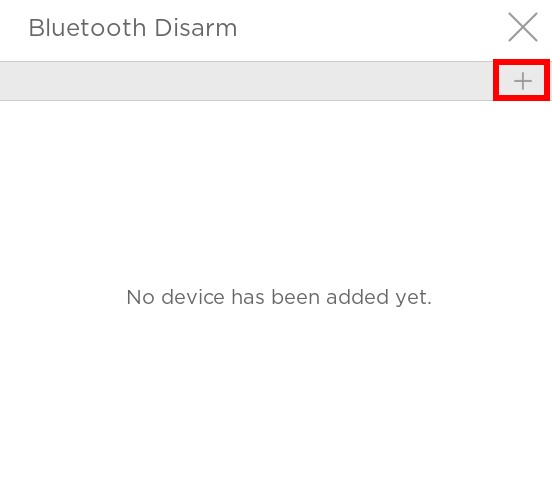
Stap 3. Het gescande mobiele apparaat wordt weergegeven. Selecteer het apparaat door op de keuzeknop te tikken en tik vervolgens op Verzenden.
Stap 4. Het Bluetooth-koppelingsverzoek met een koppelingscode verschijnt op beide apparaten. Bevestig en tik Koppelen op beide apparaten om de koppeling te voltooien.
Stap 5. Wanneer koppeling is geslaagd, tik op OK om door te gaan naar Stel Gebruikers-PIN in pagina. Voer de bijbehorende Gebruikers-PIN in voor toepasselijke gebied(en), tik vervolgens op Verzenden.
Stap 6. Bluetooth-koppeling is voltooid. U kunt teruggaan naar Bluetooth Uitschakelen instellingspagina om te controleren of uw smartphone als een gekoppeld apparaat wordt weergegeven.
Ga ook naar de Bluetooth instellingen van uw smartphone en controleer of TouchPanel-3
(TPxxxxxx, waarbij xxxxxx de laatste 6 cijfers van het MAC-adres van het paneel zijn) wordt weergegeven als een gekoppeld apparaat.
Het is normaal dat TouchPanel-3 op uw smartphone als "Niet verbonden" wordt weergegeven, omdat het systeem alleen naar nabijgelegen Bluetooth-apparaten zoekt wanneer het in Afwezig Schakelmodus.
Het systeem uitschakelen via smartphone
Om het systeem via een gekoppelde smartphone uit te schakelen:
Wanneer het systeem in afwezigheidsmodus is ingeschakeld, nadert u TouchPanel-3 met de gekoppelde smartphone. Zodra TouchPanel-3 de gekoppelde smartphone binnen het BLE-bereik detecteert, zal het systeem automatisch uitschakelen.
Opmerking:
De Bluetooth-functie van de smartphone moet AAN staan. Het effectieve BLE-bereik kan verschillen afhankelijk van verschillende mobiele apparaten.
Nadat het systeem is ingeschakeld, een buffer van 30 seconden is geconfigureerd zodat de gekoppelde mobiel buiten het BLE-bereik van TouchPanel-3 kan zijn. TouchPanel-3 begint pas met detecteren nadat het systeem 30 seconden is ingeschakeld. Als de gekoppelde mobiel binnen het BLE-bereik is wanneer het systeem wordt ingeschakeld, zal het systeem niet Uitschakelen** totdat de buffer van 30 seconden voorbij is.**
Bewerk Gebruikers-PIN-code voor de gekoppelde smartphone
Ga naar de Bluetooth Uitschakelen instellingspagina om toegang te krijgen tot een lijst met gekoppelde apparaten. Tik op het bewerkpictogram in de apparaatrij om in te voeren Stel Gebruikers-PIN in pagina. Voer de bijbehorende Gebruikers-PIN in voor toepasselijke gebied(en), tik vervolgens op Verzenden.
Koppel uw smartphone los van TouchPanel-3
Stap 1. Ga naar de Bluetooth Uitschakelen instellingspagina om toegang te krijgen tot een lijst met gekoppelde apparaten. Tik op het verwijderpictogram
in de apparaatrij. Een bevestigingsbericht "Weet u zeker dat u dit item wilt verwijderen" zal verschijnen. Tik Ja om te bevestigen.

Stap 2. Verwijder daarna TouchPanel-3 van uw smartphone. Navigeer naar de Smartphone's Instellingen > Bluetooth > Mijn apparaten. Tik op de gekoppelde TouchPanel-3 en selecteer Vergeet dit apparaat om het uit de apparaatlijst te verwijderen.
5.5. Over
De App-versie, Paneelversie, ROM-versie, TSP Mac en Paneel Mac informatie worden op deze pagina weergegeven.
Wanneer u op "Over" tikt, controleert het systeem automatisch op updates. Als een nieuwe versie beschikbaar is, tik dan Installeren om de update te downloaden en toe te passen. Zorg ervoor dat TouchPanel-3 verbonden is met internet voordat u installeert.
Als het paneel is bijgewerkt naar de nieuwste versie, zal er een GROEN vinkje naast de App-versie verschijnen. Als er een update beschikbaar is, wordt er een ROOD uitroepteken weergegeven.
6. Spraakprompts
TouchPanel-3 zal spraakmeldingen afspelen afhankelijk van verschillende omstandigheden. Hieronder staan twee snelreferentietabellen met alle spraakmeldingen van TouchPanel-3 en de omstandigheden waaronder ze worden afgespeeld.
Nr.
Conditie
Spraakprompt
1
Speelt af wanneer de gebruiker op de moduswisselaar tikt om modi te wijzigen, waardoor het systeem de PIN-invoerpagina als statusherinnering toont
Voer uw PIN in.
2
Speelt af wanneer Uitschakelen wordt aangetikt, waardoor een dialoogvenster verschijnt dat de gebruiker vraagt zijn/haar gezicht in het camerakader te plaatsen om PIN-invoer voor uitschakelen mogelijk te maken
Plaats uw gezicht in het camerakader om PIN-invoer voor uitschakelen te activeren.
3
Speelt af wanneer een onjuiste PIN is ingevoerd, waardoor het systeem een Venster Onjuiste PIN-code weergeeft
Onjuiste PIN-code
4
Speelt af wanneer het systeem verandert naar Afwezig modus
De modus is gewijzigd naar Afwezig.
5
Speelt af wanneer het systeem verandert naar Thuis modus
De modus is gewijzigd naar Thuis.
6
Speelt af wanneer het systeem verandert naar Uitschakelen modus
De modus is gewijzigd naar Uitschakelen.
7
Speelt af wanneer het systeem begint met aftellen van de ingangstijd
Ingangstijd gestart. [piep...]
8
Speelt af wanneer het systeem begint met aftellen van de uitgangstijd
Uitgangstijd gestart, verlaat alstublieft de plaats. [piep...]
Nr.
Conditie
Spraakprompt
Deurcontact
1
Speelt af wanneer een normaal gesloten Deurcontact opent
Inbreker - open
2
Speelt af wanneer een normaal geopend Deurcontact sluit
Inbreker - gesloten
IR/IR Camera
3
Speelt af wanneer de IR/PIR Camera wordt geactiveerd
Inbreker - geactiveerd
Rookmelder
4
Speelt af wanneer de Rookmelder rook detecteert
Inbreker - rook gedetecteerd
Glas sensor
5
Speelt af wanneer de Glas sensor schokken detecteert
Inbreker - schok gedetecteerd
Laatst bijgewerkt