> For the complete documentation index, see [llms.txt](https://vesta-guide.gitbook.io/vesta-guide/llms.txt). Markdown versions of documentation pages are available by appending `.md` to page URLs; this page is available as [Markdown](https://vesta-guide.gitbook.io/vesta-guide/dutch-nl/vesta-418.md).
# VESTA-418
RP-32-SF1
## **Repeater SF1**
De repeater is ontworpen om de effectiviteit en veelzijdigheid van het alarmsysteem te vergroten. Het is een apparaat dat uw systeem krachtiger maakt door de maximaal mogelijke afstand tussen de hoofdeenheid (bedieningspaneel) en de apparaten te vergroten.
## Onderdelen identificeren
1. **Voedingsled (groen)**
**Aan** – Voeding via een voedingsadapter of oplaadbare batterij
**Knipperen** (1 knippering per seconde) – oplaadbare batterij bijna leeg
2. **Modusled (geel)**
**Langzaam knipperen** (1 knippering per 2 seconden) – wanneer in leerapparaatmodus bediend vanaf de lokale webpagina
**Knipperen** (1 knippering per seconde) – in looptestmodus
**Aan** – in leerpaneelmodus
**3. Verzending: ontvangled (blauw)**
De blauwe led gaat branden wanneer de repeater een signaaloverdracht ontvangt
**4. Verzending: zendled (rood)**
De rode led gaat branden wanneer de repeater een signaal verzendt.
5\. Testknop
6\. Batterieschakelaar
7\. Sabotageschakelaar
8\. Bevestigingsgaten
**9. DC-voedingsaansluiting**
**10. Montagebeugel**
## Voeding
**Toepassing van de voedingsadapter:**
Een voedingsadapter met DC 12 V 1 A-uitgang wordt gebruikt om de repeater van stroom te voorzien.
De DC-voedingsaansluiting en -stekker bieden een draaivergrendelfunctie die onbedoeld loskoppelen kan voorkomen. Om de voedingsadapter aan te sluiten:
Stap 1 Lijn de boogvormige delen van de stekker uit met de boogvormige delen aan de boven-/onderkant van de DC-aansluitingssleuf en plaats de stekker in de sleuf.

Stap 2 Duw de stekker op zijn plaats en draai een kwartslag met de klok mee om hem te vergrendelen.
{% hint style="warning" %}
Opmerking:
Een vergrendelde stekker kan niet worden losgekoppeld zonder tegen de klok in te draaien om te ontgrendelen.
{% endhint %}
Stap 3 Sluit de voedingsadapter aan op een stopcontact.
Stap 4 De repeater geeft één lange pieptoon en de groene led gaat branden.
### **Oplaadbare batterij:**
Naast de adapter bevindt zich in de repeater een oplaadbare batterij, die dient als back-upstroom bij een stroomstoring.
Wanneer de voedingsadapter is aangesloten op de DC-voedingsaansluiting, schuift u de batterieschakelaar naar de AAN-stand zodat de voedingsadapter de repeater van stroom voorziet en tegelijkertijd de batterij oplaadt. Het duurt ongeveer 32 uur om de batterij volledig op te laden.
Wanneer de voedingsadapter is losgekoppeld, wordt de repeater gevoed door de oplaadbare batterij.
### **AC-storing / AC-herstel / detectie van lage batterij:**
De repeater stuurt een AC-storingssignaal naar het bedieningspaneel wanneer de voedingsadapter gedurende 30-60 seconden is losgekoppeld. Wanneer de voedingsadapter opnieuw gedurende 30-60 seconden is aangesloten, stuurt de repeater een AC-herstelsignaal naar het bedieningspaneel.
De repeater kan de batterijspanning detecteren. Wanneer de batterijspanning laag is, stuurt de repeater een signaal voor lage batterij naar het bedieningspaneel; de groene led knippert om de status lage batterij aan te geven. Wanneer de voedingsadapter opnieuw wordt aangesloten, wordt de status lage batterij opgeheven
## Repeater in het bedieningspaneel inleren
Stap 1 Zet het bedieningspaneel in leermodus (raadpleeg de handleiding van het bedieningspaneel).
Stap 2 Druk de testknop van de repeater 3 seconden in en laat de knop vervolgens los na één lange pieptoon bij de 3e seconde. De gele led van de repeater gaat branden.
Stap 3 Als de repeater binnen 60 seconden een bevestigingssignaal van het bedieningspaneel ontvangt, is het inleren geslaagd. De blauwe led gaat 1 seconde branden, vergezeld van 1 lange pieptoon terwijl de repeater de leermodus verlaat.
Als de repeater binnen 60 seconden geen bevestigingssignaal van het bedieningspaneel ontvangt, is het inleren mislukt. Herhaal stap 1-2 opnieuw.
{% hint style="warning" %}
Opmerking:
Nadat de testknop 3 seconden is ingedrukt, gaat de repeater naar de leermodus waarbij de gele led maximaal 60 seconden blijft branden. De repeater verlaat de leermodus na succesvol inleren, of wanneer de time-out van 60 seconden is bereikt. Door de knop opnieuw 3 seconden ingedrukt te houden, verlaat de repeater de leermodus ook onmiddellijk met 2 korte pieptonen.
{% endhint %}
{% hint style="success" %}
#### **Belangrijke opmerking: een repeater toevoegen**
Wanneer u een repeater toevoegt, houd er dan rekening mee dat deze een grote hoeveelheid informatie via RF moet verzenden. Daarom kan het proces tot **5 minuten** duren voordat u kunt beginnen met het toevoegen van apparaten aan RP.
Als u wilt dat het proces direct gebeurt, volgt u deze stappen:
1. Voeg de repeater toe aan het paneel, zodra dat is gebeurd.
2. Selecteer op het paneel **Voeg toe → Overig**.
3. Druk op de **Leer** knop op de repeater opnieuw.
* Hiermee dwingt u de repeater om onmiddellijk alle signalen naar het paneel te rapporteren.
4. Ververs de apparatenlijst vanuit **Apparaten**.
Na het voltooien van deze stappen is de repeater meteen klaar voor gebruik, zonder te hoeven wachten.
{% endhint %}
## Repeaterinstelling (lokale webpagina)
Nadat de repeater in het bedieningspaneel is ingeleerd, gaat u verder met het programmeren van de repeaterinstelling op de webpagina van het paneel.
Ga naar de **Repeaterinstelling** op de webpagina van het paneel.
## Apparaat inleren in de repeater
Zorg ervoor dat de apparaten/repeaters al in het bedieningspaneel zijn ingeleerd voordat u ze in de repeater inleert.
Stap 1 Klik op de repeaterinstellingenpagina op “**Leermodus inschakelen**.” De repeater geeft 1 lange pieptoon en gaat over naar de leermodus voor apparaten. De gele led van de repeater begint langzaam te knipperen (1 knippering per 2 seconden).
Stap 2 Raadpleeg de handleidingen van de apparaten voor instructies over hoe u een leercode naar de repeater kunt verzenden. **Voor een repeater of PIR-camera drukt u eenmaal op de testknop om een leercode naar de repeater te verzenden.**
Als de repeater een leercode ontvangt van een nieuw apparaat, geeft hij 1 lange pieptoon en gaat de blauwe led 1 seconde branden om succesvol inleren aan te geven.
Als de repeater een leercode ontvangt van een apparaat dat al in de repeater is ingeleerd, geeft hij 2 pieptonen en gaat de blauwe led 1 seconde branden.
* **Er kunnen maximaal 60 apparaten (inclusief repeaters) in de repeater worden ingeleerd, en er worden maximaal 8 PIR-camera's ondersteund. Als de gebruiker probeert een 61****e**** apparaat in te leren, geeft de repeater 4 pieptonen.**
* **SFV-voice extenders worden niet ondersteund door de repeater.**
* Leer repeaters niet kruislings in, bijvoorbeeld repeater A in repeater\
B leren en repeater B in repeater A leren.
* Alle repeaters moeten in het bedieningspaneel worden ingeleerd.
Stap 3 Klik op “**Leermodus afsluiten**.” De repeater geeft 1 lange pieptoon en verlaat de leermodus voor apparaten. De gele led gaat uit.
Als alternatief verlaat de repeater de leermodus voor apparaten automatisch na 5 minuten.
### Looptest uitvoeren
Ingeleerde apparaten kunnen hun signaalbereik met de repeater controleren als de repeater in de looptestmodus staat.
Stap 1: Klik op de repeaterinstellingenpagina op “**Looptestmodus inschakelen**.” De repeater gaat in de looptestmodus, aangegeven door 1 lange pieptoon. De gele led begint eenmaal per seconde te knipperen.
Stap 2: Wanneer de repeater een signaal ontvangt van het ingeleerde apparaat, geeft hij een lange pieptoon en gaat de blauwe led 1 seconde branden. Het signaal wordt vervolgens opnieuw verzonden terwijl de rode led 1 seconde brandt.
Stap 3: Klik op “**Looptestmodus afsluiten**.” De repeater verlaat de looptestmodus, aangegeven door 1 lange pieptoon. De gele led stopt met knipperen.
Als alternatief verlaat de repeater de looptestmodus automatisch na 5 minuten.
### Kindknooppunt opvragen
Nadat de apparaten/repeaters in de repeater zijn ingeleerd, klikt u op “**Kindknooppunt opvragen.**” De ingeleerde apparaten/repeaters worden één voor één weergegeven in de lijst met kindknooppunten.
{% hint style="warning" %}
Opmerking:
Als een kindknooppuntapparaat nog niet in het bedieningspaneel is ingeleerd, worden “Onbekend type” en “Apparaat bestaat niet” weergegeven. Zorg ervoor dat u het apparaat in het bedieningspaneel inleert zodat het paneel het kan herkennen.
{% endhint %}
### Apparaten/repeaters verwijderen uit de repeater
* **Alles verwijderen**: Klik op “**Alle kindknooppunten verwijderen**”**.** Alle eerder ingeleerde apparaten/repeaters worden verwijderd.
* **Eén voor één verwijderen**: Klik op de **Verwijderen** knop aan het einde van de apparaat-/repeatervermelding die u uit de apparatenlijst wilt verwijderen. Het apparaat/de repeater wordt dan verwijderd.
## Hoe een repeater aan een repeater toevoegen?
Volg deze eenvoudige stappen via de lokale interface van het paneel:
1. **Open het paneel in uw webbrowser** (zoals eerder uitgelegd).
2. **Ga naar het tabblad “Paneel”**.
3. **Selecteer in de repeatersectie “Bewerken”**.
4. **Kopieer de RF-ID van elke repeater** die u wilt toevoegen.
5. **Ga naar de instellingen van de hoofdrepeater** (de repeater die de andere zal bevatten).
6. **Voeg elke repeater in volgorde toe**:
* Voer het volgnummer in (1, 2, 3…).
* Plak de eerder gekopieerde RF-ID.
* Klik op **“Kindknooppunt toevoegen”**.
* Het systeem toont **“Bijgewerkt succesvol”**. \*
```
```
7. **Ververs de lijst**: de repeater verschijnt niet onmiddellijk, maar door te klikken op **“Kindknooppunt opvragen”** wordt hij weergegeven.
{% hint style="success" %}
Dit kan vanaf eind september '25 ook worden gedaan vanuit SmartHomeSec
{% endhint %}
## RP-verbindingskaart (Home Portal Server: installateursweb/app)
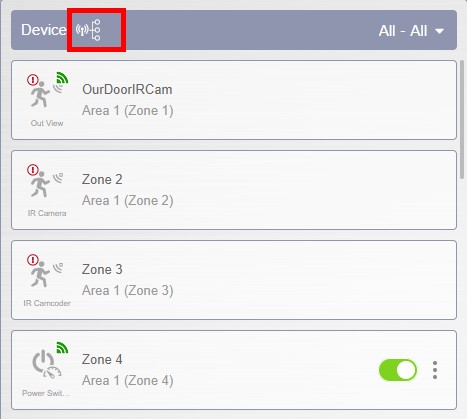
Log in op de Home Portal Server met het **installateursaccount**. Ga naar **Hoofdpagina** > **Apparatenlijst**. Als het paneel RP-32-repeater(s) heeft ingeleerd, wordt het **RP-verbindingskaartpictogram**  weergegeven
naast de kop van de apparatenlijst.
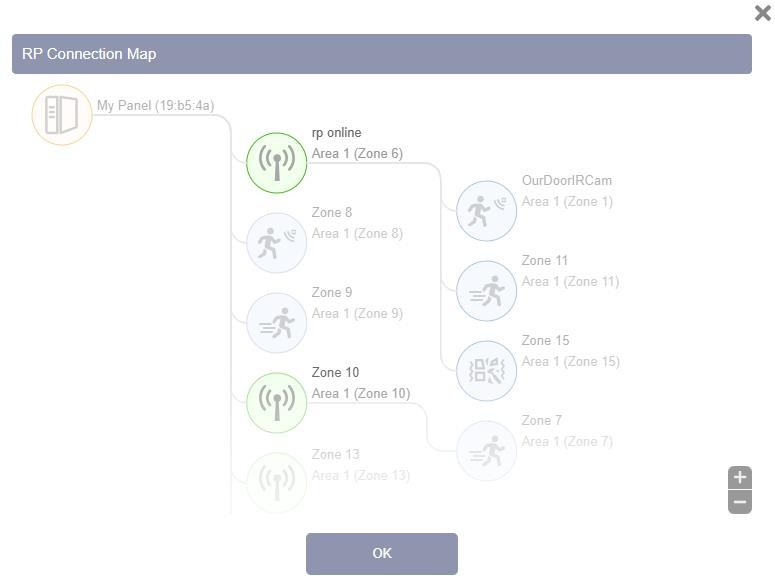
Door op het pictogram te klikken  verschijnt de RP-verbindingskaart.
Het **paneel**, de **repeater-/RF-apparaten**, en **de RF-apparaat(en) die met de repeater zijn verbonden** worden op de kaart van de linker- naar de rechterkolom weergegeven.
Als er geen apparaten op een repeater zijn aangesloten, worden alleen twee kolommen (paneel, repeater/apparaten) op de kaart getoond.
* Inzoomen en uitzoomen: gebruik de knop Inzoomen  en Uitzoomen knoppen rechtsonder,\
of scroll met het muiswiel om op de kaart in en uit te zoomen
* Verversen: Klik op om de meest recente repeaterverbindingsstatus op te halen.
* Bewerken: Klik op om de bewerkingsmodus te openen en klik vervolgens op een afzonderlijk repeaterpictogram om\
naar de instellingenpagina van die repeater te gaan.
* **Bewerkingsmodus:** In de bewerkingsmodus worden alleen repeaterpictogrammen gemarkeerd. Klik op een repeaterpictogram om naar de instellingenpagina te gaan.
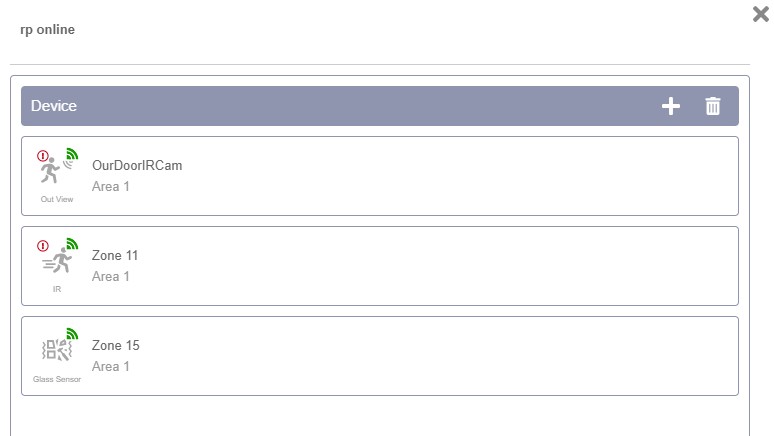
* **Repeaterinstellingenpagina**: Op de repeaterinstellingenpagina staan de apparaten die met de repeater zijn verbonden. U kunt apparaten toevoegen/verwijderen door te klikken op  / 
**Apparaat toevoegen**:
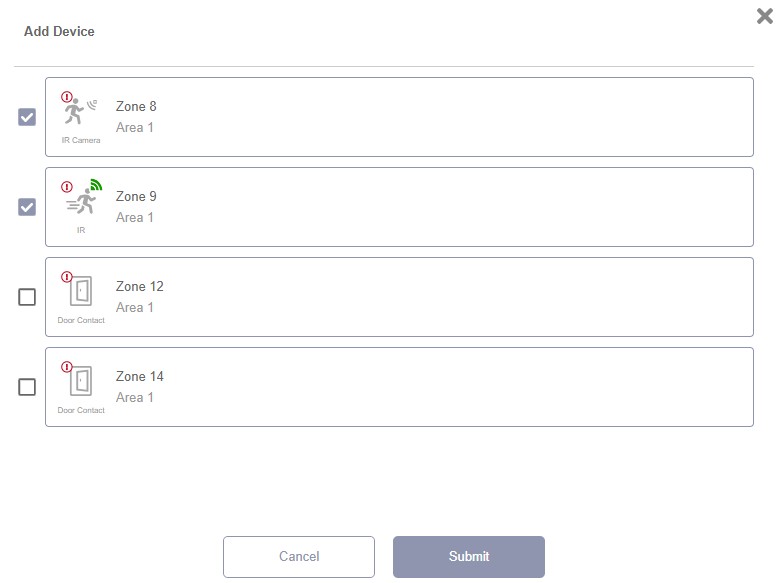
Nadat u op hebt geklikt, verschijnt de lijst met toe te voegen apparaten, waarin apparaten worden getoond die niet met een repeater zijn verbonden en die kunnen worden toegevoegd aan de huidige repeater. Selecteer de apparaten door de vakjes aan te vinken en klik vervolgens op Verzenden om de geselecteerde apparaten aan de repeater toe te voegen.
**Apparaat verwijderen**:
Nadat u op , verschijnt de lijst met te verwijderen apparaten, waarin apparaten worden getoond die met de huidige repeater zijn verbonden. Selecteer de apparaten door de vakjes aan te vinken en klik vervolgens op Verwijderen om de geselecteerde apparaten uit de repeater te verwijderen.
Na het verlaten van de bewerkingsmodus wordt de derde kolom met apparaten die met de repeater(s) zijn verbonden onmiddellijk bijgewerkt.
## Toezichtsignaal
* Nadat de repeater in het bedieningspaneel is ingeleerd, verzendt hij automatisch elke 15 tot 18 minuten toezichtsignalen.
* Als het bedieningspaneel gedurende een vooraf ingestelde periode geen signaal van de repeater heeft ontvangen, zal het dit op het display aangeven om te laten zien dat de repeater een signaalverliesprobleem ondervindt.
## Sabotagebeveiliging
De sabotageschakelaar staat in de normale bedrijfsstand (sabotage gesloten) wanneer de repeater op de wandmontagebeugel is gehangen. Een sabotagemelding treedt op wanneer de repeater van de haak wordt verwijderd, waardoor de sabotageschakelaar vrijkomt (sabotage geopend).
## Werking
* Als de repeater een signaal van het bedieningspaneel ontvangt (bijv. een commando), wordt het signaal vanuit de repeater opnieuw verzonden naar het/de overeenkomstige apparaat/apparaten. De zend-LED's gaan overeenkomstig branden.
* Als de repeater een signaal van een apparaat ontvangt (bijv. een alarmsignaal), wordt het signaal vanuit de repeater opnieuw verzonden naar het bedieningspaneel. De zend-LED's gaan overeenkomstig branden.
## Richtlijnen voor plaatsing
* Alle apparaten en repeaters moeten in het bedieningspaneel worden ingeleerd zodat het paneel ze kan herkennen. Elk apparaat moet worden ingeleerd in de repeater die zijn signaal ontvangt en doorgeeft.
* Als een apparaat zich binnen een acceptabel bereik bevindt zodat het bedieningspaneel zijn signaal kan ontvangen, wordt sterk aanbevolen het apparaat rechtstreeks in het bedieningspaneel in te leren in plaats van in de repeater.
* Wanneer u meerdere repeaters gebruikt, leer elk apparaat dan in de dichtstbijzijnde repeater binnen zijn werkgebied in. Vermijd het inleren van een apparaat in meerdere repeaters.
* Het wordt aanbevolen om slechts één repeaterlaag te koppelen.
* Als de plaatsing vereist dat repeaters worden gekoppeld om een transmissierelais te vormen, gebruik dan niet meer dan twee\
lagen. Alleen de MDC-5-, IR-35- en SD-32-modellen zijn compatibel met deze opstelling."
* Houd afstand tussen repeaters en het bedieningspaneel om kruislingse signalering te voorkomen.
### **Gebruik van de repeater**
{% hint style="warning" %}
* **Maximaal aanbevolen aantal repeaters per paneel:** 4 **repeaters**.\
Het overschrijden van dit aantal kan leiden tot **RF-signaalverzadiging**, wat de systeemprestaties negatief kan beïnvloeden.\
Echter, **als het vanwege een grote afstand absoluut noodzakelijk is om meer dan 4 repeaters rechtstreeks aan het paneel toe te voegen**, en dit goed is beoordeeld, **kunnen extra repeaters worden toegevoegd zoals in onderstaand voorbeeld met 4 repeaters**.
* **Daisy-chaining (mesh) repeaters:** Het wordt afgeraden om meer dan **2 repeaters in een keten**.\
**te verbinden**.\
Waar mogelijk moeten repeaters rechtstreeks op het paneel worden aangesloten **een maximum van 2 in serie geschakelde repeaters** is toegestaan.
Bijv. Paneel <---------> Rep 1 <------> Rep 2
{% endhint %}
### Enkele repeater
In het onderstaande voorbeeld wanneer één repeater wordt gebruikt:
* Repeater A moet in het bedieningspaneel worden ingeleerd.
* Apparaat 2 moet in Repeater A worden ingeleerd zodat Repeater A zijn signalen kan ontvangen en doorgeven. Apparaat 2 moet ook in het bedieningspaneel worden ingeleerd.
* Voor Apparaat1 dat zich binnen een acceptabel bereik bevindt zodat het bedieningspaneel zijn signaal kan ontvangen, wordt sterk aanbevolen Apparaat1 rechtstreeks in het paneel in te leren in plaats van in de repeater
Voorbeeld
### Meerdere repeaters
In voorbeeld 1 wanneer meerdere repeaters worden gebruikt (sterverbinding):
* Alle repeaters (A/B/C/D) en apparaten (1/2/3/4) moeten in het bedieningspaneel worden ingeleerd.
* Apparaten (1/2/3/4) moeten in de respectieve repeaters binnen hun werkgebieden worden ingeleerd.
Apparaat 1 in Repeater A,
Apparaat 2 in Repeater B,
Apparaat 3 in Repeater C, Apparaat 4 in Repeater D.
In voorbeeld 2 (sterverbinding), waarbij Apparaat 5 zich tussen de RF-dekkingsgebieden van twee repeaters bevindt, kies alstublieft **slechts één repeater** om Apparaat 5 in te leren om signaalverkeer te voorkomen. **Niet** leer een apparaat in meer dan één repeater in.
* Repeater E en F moeten in het bedieningspaneel worden ingeleerd.
* Apparaat 5 moet in slechts één repeater worden ingeleerd (**ofwel alleen Repeater E of alleen Repeater F**). Leer Apparaat 5 NIET in beide repeaters in.
* Apparaat 5 moet ook in het bedieningspaneel worden ingeleerd.
Wanneer repeaters worden gekoppeld om een transmissierelais te vormen, gebruik dan niet meer dan twee lagen\
repeaters. Alleen de MDC-5-, IR-35- en SD-32-modellen zijn compatibel met deze configuratie.
\
In het onderstaande voorbeeld 3 (Apparaat naar B naar A naar bedieningspaneel, meshverbinding) moeten Repeater A, Repeater B en het\
apparaat allemaal in het bedieningspaneel worden ingeleerd.
Leer het apparaat in in zijn dichtstbijzijnde repeater (Repeater B), en leer Repeater B in in Repeater A. (Leer\
Repeater A niet in in Repeater B.)
Voorbeeld 3
## Hoe de repeater te monteren
De repeater kan op een tafel worden geplaatst, aan de muur worden gemonteerd of waar dan ook gewenst. Volg de onderstaande stappen om de repeater te monteren:
Stap 1 Gebruik de gaten van de montagebeugel als sjabloon en boor gaten in het montageoppervlak.
Stap 2 Plaats de pluggen als u in pleisterwerk of baksteen bevestigt. Schroef de montagebeugel aan de muur.
Stap 3 Haak de repeater aan de wandmontagebeugel (via de bevestigingsgaten van de repeater).
Stap 4 Houd de repeater vast en duw hem voorzichtig naar beneden zoals hieronder weergegeven.
## Probleemoplossing
### Apparaatlimiet nog niet bereikt maar repeater accepteert geen nieuwe apparaten
{% stepper %}
{% step %}
### Oorzaak
Het paneel gebruikt mogelijk een verouderde firmwareversie die de werkelijke apparaatlimiet van de repeater niet correct weergeeft. In afwachting van paneelupdates kunnen oplossingen voor het repeatergedrag worden opgenomen.
{% endstep %}
{% step %}
### Werk het paneel bij
Voer de nieuwste firmware-update uit op het VESTA-paneel. De update bundelt alle geaccumuleerde verbeteringen, inclusief correcte verwerking van de apparaatlimieten van de repeater.
Het up-to-date houden van het paneel voorkomt deze vorm van incompatibiliteit met RF-accessoires.
{% endstep %}
{% step %}
### Voeg de repeater opnieuw toe
Zodra het paneel is bijgewerkt, verwijdert u de repeater uit het systeem en voegt u deze opnieuw toe. Dit dwingt een nieuwe synchronisatie af en zorgt ervoor dat de repeater werkt binnen de bijgewerkte limieten.
{% endstep %}
{% step %}
### Probeer apparaten opnieuw toe te voegen
Wanneer de repeater opnieuw is toegevoegd op het bijgewerkte paneel, zouden apparaten zonder problemen moeten kunnen worden geregistreerd tot de daadwerkelijk ondersteunde limiet.
{% endstep %}
{% endstepper %}
{% hint style="success" icon="stars" %}
**Best practice**
Werk het paneel altijd bij *voordat* u de repeater op een nieuwe installatie toevoegt. Dit zorgt ervoor dat de repeater vanaf dag één de nieuwste verbeteringen overneemt en voorkomt compatibiliteitsproblemen.
{% endhint %}
Als het probleem na de update blijft bestaan, controleer dan of de repeater volledig is gesynchroniseerd met het paneel voordat u meer apparaten toevoegt. Voer **Kindknooppunt opvragen**, controleer de repeatervermelding in de apparatenlijst van het paneel en verifieer dat de installatie de ondersteunde limiet voor kindknooppunten of PIR-camera's nog niet heeft bereikt.






 knoppen rechtsonder,\
of scroll met het muiswiel om op de kaart in en uit te zoomen
* Verversen: Klik op
knoppen rechtsonder,\
of scroll met het muiswiel om op de kaart in en uit te zoomen
* Verversen: Klik op  om de meest recente repeaterverbindingsstatus op te halen.
* Bewerken: Klik op
om de meest recente repeaterverbindingsstatus op te halen.
* Bewerken: Klik op  om de bewerkingsmodus te openen en klik vervolgens op een afzonderlijk repeaterpictogram
  om\
naar de instellingenpagina van die repeater te gaan.
* **Bewerkingsmodus:** In de bewerkingsmodus worden alleen repeaterpictogrammen gemarkeerd. Klik op een repeaterpictogram om naar de instellingenpagina te gaan.
om\
naar de instellingenpagina van die repeater te gaan.
* **Bewerkingsmodus:** In de bewerkingsmodus worden alleen repeaterpictogrammen gemarkeerd. Klik op een repeaterpictogram om naar de instellingenpagina te gaan.