> For the complete documentation index, see [llms.txt](https://vesta-guide.gitbook.io/vesta-guide/llms.txt). Markdown versions of documentation pages are available by appending `.md` to page URLs; this page is available as [Markdown](https://vesta-guide.gitbook.io/vesta-guide/dutch-nl/vesta-170.md).
# VESTA-170
**PRLM-CH3-AC-ZW**
## Relaiscontrollers / 3-kanaals Z-Wave relais schakelaar.
## **Inleiding**
PRLM-CH3-AC-ZW is een Z-Wave 3-kanaals relais schakelaar die op bekabelde apparaten kan worden aangesloten en in normaal open (N.O.) status kan worden ingesteld. Nadat deze is toegevoegd aan het Z-Wave-netwerk, kan de relais schakelaar via het Z-Wave-netwerk worden aangestuurd om aangesloten apparaten te activeren.
Z-Wave is een draadloos communicatieprotocol dat gebruikmaakt van een laagvermogen RF-radio. Door gebruik te maken van het Z-Wave mesh-netwerk kunnen commando's via tussenliggende 'luisterende' Z-Wave producten naar hun bestemming worden gerouteerd.
Het relais kan Z-Wave nodes bedienen door eenvoudig op de functietoets te drukken en kan u ook waarschuwen bij communicatieproblemen.
## **Onderdelenidentificatie**
**Bovenkap** **Bodem**

1. **Schakelpook 1/Functieknop**
* Druk 3 keer binnen 1 seconde op de knop om een leercode te verzenden.
* Houd de knop 10 seconden ingedrukt om naar fabrieksinstellingen te herstellen.
* Druk op de knop om relaiskanaal 1 AAN/UIT te schakelen.
2. **Schakelpook 2**
* Druk op de knop om relaiskanaal 2 AAN/UIT te schakelen.
3. **Schakelpook 3**
* Druk op de knop om relaiskanaal 3 AAN/UIT te schakelen.
{% hint style="info" %}
Wanneer schakelpook 2/3 wordt ingedrukt, schakelt relaiskanaal 2/3 direct naar AAN/UIT.
Wanneer schakelpook 1 wordt ingedrukt, schakelt relaiskanaal 1 na één seconde naar AAN/UIT, omdat het apparaat moet vaststellen of de knopdruk bedoeld is om aan/uit te schakelen of om een leercode te verzenden.
{% endhint %}
4. **LED-indicator 1**
5. **LED-indicator 2**
6. **LED-indicator 3**
De LED-indicatoren 1/2/3 worden gebruikt om de status van relaiskanaal 1/2/3 aan te geven:
1. LED 1 Aan/Uit: Relaiskanaal 1 Aan/Uit
2. LED 2 Aan/Uit: Relaiskanaal 2 Aan/Uit
3. LED 3 Aan/Uit: Relaiskanaal 3 Aan/Uit
Bij inschakelen zullen alle leds één cyclus achtereenvolgend knipperen.
Wanneer in leermodus, zullen alle leds eenmaal per seconde knipperen.
Wanneer leren succesvol is, zullen alle leds snel 3 keer knipperen.
7. **Montagegaten**
### **Aansluitingsterminalen**
Sluit de draad aan op de klem, draai de schroef aan om de klem te sluiten en de draad op zijn plaats te houden. Schroef los om de klem te openen en de draad van de klem los te maken.
8. **Lijn (AC-ingang)**
9. **Nul**
10. **NO (Kanaal 1)**
Voor normaal open verbinding met het apparaat
11. **Common (Kanaal 1)**
12. **NO (Kanaal 2)**
Voor normaal open verbinding met het apparaat
13. **Common (Kanaal 2)**
14. **NO (Kanaal 3)**
Voor normaal open verbinding met het apparaat
15. **Common (Kanaal 3)**
16. **Kabelsnoer klem**
De klemmen worden gebruikt om de draden vast te zetten en ontlastingsbescherming te bieden om de draden te beschermen tegen het metalen uitsnijdingsgebied.
17. **Bedradinggaten**
## **Specificatie**
* Voedingsspanning: 100 - 240V AC
* Ondersteunde belastingsstroom (per relaiskanaal): 5A, 250VAC of 5A, 30VDC
* Flexibele draad: 14–22 AWG
## **Waarschuwing**
* Alle werkzaamheden aan het apparaat, inclusief installatie en onderhoud, moeten worden uitgevoerd door een gekwalificeerde en erkende elektricien.
* Koppel de stroomvoorziening los voordat u installeren of onderhoudswerkzaamheden uitvoert. Sluit het apparaat niet aan op belastingen die de ondersteunde belastingsstroom overschrijden.
## **Installatie**
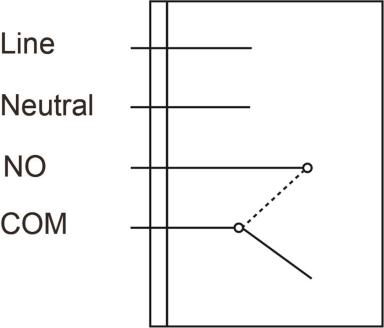
Bekabel het relais volgens onderstaande instructies.
1. Schakel de stroomvoorziening uit voordat u aansluitingen maakt.
2. Verwijder de bovenkap en verwijder de ontlastingsklemmen.
3. Sluit de L- en N-aansluitingen van de voedingsbron respectievelijk aan op de fase- en nulaansluitingen van de PRLM via het bedradingsgat.
4. Afhankelijk van het apparaat dat u via relaiskanaal 1 wilt bedienen, kiest u de NO-aansluiting en bedrading van relaiskanaal 1 met het apparaat via het bedradingsgat om een normaal open verbinding met het apparaat tot stand te brengen.
5. Verbind relaiskanaal 2/3 op dezelfde manier als stap 4 met andere bekabelde apparaten.
6. Nadat de bedrading is voltooid, plaatst u de ontlastingsklemmen en de bovenkap terug. Schakel de stroom in om de relais schakelaar van stroom te voorzien.
## **Kenmerken**
### **Apparaat toevoegen (inclusie)**
1. Sluit de voedingsingang aan op de relais schakelaar volgens bovenstaande installatie-instructie en zet de relais schakelaar onder spanning.
2. Zet de Z-Wave-gateway of het bedieningspaneel in inclusiemodus (raadpleeg de handleiding van de Z-Wave-gateway of het bedieningspaneel).
3. Druk binnen 1 seconde 3 keer op de Functieknop.
4. Raadpleeg de gebruiksaanwijzing van de Z-Wave-gateway of het bedieningspaneel om het toevoegproces te voltooien.
Als het apparaat al is toegevoegd (geïncludeerd) in een andere Z-Wave-gateway/het bedieningspaneel, of als het apparaat niet kan worden toegevoegd aan de huidige Z-Wave-gateway/het bedieningspaneel, probeer het dan eerst te verwijderen (zie Apparaat verwijderen).
### **Apparaat verwijderen (exclusie)**
Het apparaat moet uit een bestaand Z-Wave-netwerk worden verwijderd voordat het aan een ander kan worden toegevoegd.
#### Exclusiemodus
1. Zet de Z-Wave-gateway of het bedieningspaneel in uitsluitmodus (raadpleeg de handleiding van de Z-Wave-gateway of het bedieningspaneel).
2. Druk binnen 1 seconde 3 keer op de functietoets en het apparaat wordt uit het Z-Wave-netwerk verwijderd.
#### Fabrieksreset
Het terugzetten van het apparaat naar de fabrieksinstellingen herstelt het naar de standaardinstellingen (d.w\.z. niet opgenomen in een Z-Wave-netwerk). Gebruik deze procedure alleen als de Z-Wave-gateway of het bedieningspaneel verloren is of anderszins niet werkt.
Houd de functieknop van het apparaat 10 seconden ingedrukt om te resetten naar fabrieksinstellingen.
### **Bereikstest**
Om te testen of het apparaat kan communiceren met de Z-Wave-gateway of het bedieningspaneel:
1. Zet de gateway/paneel in de bereiktestmodus (Walk Test).
2. Druk op de functietoets op het apparaat
3. De gateway/paneel moet aangeven of het apparaat binnen het bereik van werking is (raadpleeg de handleiding van de gateway/het paneel).
## **Montage**
1. Nadat u de bereiktest heeft uitgevoerd en tevreden bent dat het apparaat in de gekozen locatie met de Z-Wave-gateway kan communiceren, gaat u verder met de montage.
2. Koppel de hoofdvoeding los.
3. Maak de onderste bevestigingsschroef los en verwijder de bovenkap van de relais schakelaar. Gebruik de gaten op de basis om de montageplaats op de muur te markeren.
4. Boor gaten op de gemarkeerde locatie en plaats indien nodig pluggen, schroef de basis op de montageplaats.
5. Plaats het bovenste deksel terug en draai de onderste bevestigingsschroef vast.

## **Bediening**
### **Relaisbesturing**
* Nadat de relais schakelaar succesvol is toegevoegd aan een Z-Wave-netwerk, kan de gateway/het bedieningspaneel relaiskanaal 1/2/3 op afstand bedienen om aan/uit te schakelen. Raadpleeg uw Z-Wave-gateway/bedieningspaneel voor details.
* De gebruiker kan ook handmatig schakelpook 1/2/3 indrukken om relaiskanaal 1/2/3 AAN/UIT te schakelen.
### **Z-Wave-informatie**
**Algemene apparaatsklasse :** GENERIC\_TYPE\_SWITCH\_BINARY
**Specifieke apparaatsklasse :** SPECIFIC\_TYPE\_POWER\_SWITCH\_BINARY
**Rolt Type :** Always On Slave (AOS)
**Ondersteunde beveiligingssleutels :** S2\_UNAUTHENTICATION
**Bibliotheek :** Enhanced 232 slave
**Apparaattype eindpunt 1 :** algemene type schakelaar binair en specifieke type Aan/uit kracht schakelaar
**Apparaattype eindpunt 1 :** algemene type schakelaar binair en specifieke type Aan/uit kracht schakelaar
**Apparaattype eindpunt 1 :** algemene type schakelaar binair en specifieke type Aan/uit kracht schakelaar
#### **Ondersteuning/controle commandoklasse**
**Aangekondigde Command Classes in NIF**
ZWave Plus Info CC
Transport Service CC
Manufacturer Specific CC, V2 (S2)
Device Reset Locally CC (S2)
Security\_2 CC
Powerlevel CC (S2)
Version CC, V2 (S2)
Association CC, V2 (S2)
Multi Channel Association CC, V3 (S2)
Association Group Information CC (S2)
Multil Channel CC (S2)
Supervision CC
Firmware Update Md CC, V4 (S2)
Switch Binary (S2)
**Eindpunten 123 implementeert de volgende command classes**
ZWave Plus Info CC
Security\_2 CC
Association CC, V2 (S2)
Multi Channel Association CC, V3 (S2)
Association Group Information CC (S2)
Supervision CC
Switch Binary (S2)
**Basic Command Class mapping : Binary Switch CC voor eindpunt 1 & 2 & 3.**
#### **Z-Wave-groepen (Association Command Class versie 2)**

 Bekabel het relais volgens onderstaande instructies.
1. Schakel de stroomvoorziening uit voordat u aansluitingen maakt.
2. Verwijder de bovenkap en verwijder de ontlastingsklemmen.
3. Sluit de L- en N-aansluitingen van de voedingsbron respectievelijk aan op de fase- en nulaansluitingen van de PRLM via het bedradingsgat.
4. Afhankelijk van het apparaat dat u via relaiskanaal 1 wilt bedienen, kiest u de NO-aansluiting en bedrading van relaiskanaal 1 met het apparaat via het bedradingsgat om een normaal open verbinding met het apparaat tot stand te brengen.
5. Verbind relaiskanaal 2/3 op dezelfde manier als stap 4 met andere bekabelde apparaten.
6. Nadat de bedrading is voltooid, plaatst u de ontlastingsklemmen en de bovenkap terug. Schakel de stroom in om de relais schakelaar van stroom te voorzien.
## **Kenmerken**
### **Apparaat toevoegen (inclusie)**
1. Sluit de voedingsingang aan op de relais schakelaar volgens bovenstaande installatie-instructie en zet de relais schakelaar onder spanning.
2. Zet de Z-Wave-gateway of het bedieningspaneel in inclusiemodus (raadpleeg de handleiding van de Z-Wave-gateway of het bedieningspaneel).
3. Druk binnen 1 seconde 3 keer op de Functieknop.
4. Raadpleeg de gebruiksaanwijzing van de Z-Wave-gateway of het bedieningspaneel om het toevoegproces te voltooien.
Als het apparaat al is toegevoegd (geïncludeerd) in een andere Z-Wave-gateway/het bedieningspaneel, of als het apparaat niet kan worden toegevoegd aan de huidige Z-Wave-gateway/het bedieningspaneel, probeer het dan eerst te verwijderen (zie Apparaat verwijderen).
### **Apparaat verwijderen (exclusie)**
Het apparaat moet uit een bestaand Z-Wave-netwerk worden verwijderd voordat het aan een ander kan worden toegevoegd.
#### Exclusiemodus
1. Zet de Z-Wave-gateway of het bedieningspaneel in uitsluitmodus (raadpleeg de handleiding van de Z-Wave-gateway of het bedieningspaneel).
2. Druk binnen 1 seconde 3 keer op de functietoets en het apparaat wordt uit het Z-Wave-netwerk verwijderd.
#### Fabrieksreset
Het terugzetten van het apparaat naar de fabrieksinstellingen herstelt het naar de standaardinstellingen (d.w\.z. niet opgenomen in een Z-Wave-netwerk). Gebruik deze procedure alleen als de Z-Wave-gateway of het bedieningspaneel verloren is of anderszins niet werkt.
Houd de functieknop van het apparaat 10 seconden ingedrukt om te resetten naar fabrieksinstellingen.
### **Bereikstest**
Om te testen of het apparaat kan communiceren met de Z-Wave-gateway of het bedieningspaneel:
1. Zet de gateway/paneel in de bereiktestmodus (Walk Test).
2. Druk op de functietoets op het apparaat
3. De gateway/paneel moet aangeven of het apparaat binnen het bereik van werking is (raadpleeg de handleiding van de gateway/het paneel).
## **Montage**
1. Nadat u de bereiktest heeft uitgevoerd en tevreden bent dat het apparaat in de gekozen locatie met de Z-Wave-gateway kan communiceren, gaat u verder met de montage.
2. Koppel de hoofdvoeding los.
3. Maak de onderste bevestigingsschroef los en verwijder de bovenkap van de relais schakelaar. Gebruik de gaten op de basis om de montageplaats op de muur te markeren.
4. Boor gaten op de gemarkeerde locatie en plaats indien nodig pluggen, schroef de basis op de montageplaats.
5. Plaats het bovenste deksel terug en draai de onderste bevestigingsschroef vast.

## **Bediening**
### **Relaisbesturing**
* Nadat de relais schakelaar succesvol is toegevoegd aan een Z-Wave-netwerk, kan de gateway/het bedieningspaneel relaiskanaal 1/2/3 op afstand bedienen om aan/uit te schakelen. Raadpleeg uw Z-Wave-gateway/bedieningspaneel voor details.
* De gebruiker kan ook handmatig schakelpook 1/2/3 indrukken om relaiskanaal 1/2/3 AAN/UIT te schakelen.
### **Z-Wave-informatie**
**Algemene apparaatsklasse :** GENERIC\_TYPE\_SWITCH\_BINARY
**Specifieke apparaatsklasse :** SPECIFIC\_TYPE\_POWER\_SWITCH\_BINARY
**Rolt Type :** Always On Slave (AOS)
**Ondersteunde beveiligingssleutels :** S2\_UNAUTHENTICATION
**Bibliotheek :** Enhanced 232 slave
**Apparaattype eindpunt 1 :** algemene type schakelaar binair en specifieke type Aan/uit kracht schakelaar
**Apparaattype eindpunt 1 :** algemene type schakelaar binair en specifieke type Aan/uit kracht schakelaar
**Apparaattype eindpunt 1 :** algemene type schakelaar binair en specifieke type Aan/uit kracht schakelaar
#### **Ondersteuning/controle commandoklasse**
**Aangekondigde Command Classes in NIF**
ZWave Plus Info CC
Transport Service CC
Manufacturer Specific CC, V2 (S2)
Device Reset Locally CC (S2)
Security\_2 CC
Powerlevel CC (S2)
Version CC, V2 (S2)
Association CC, V2 (S2)
Multi Channel Association CC, V3 (S2)
Association Group Information CC (S2)
Multil Channel CC (S2)
Supervision CC
Firmware Update Md CC, V4 (S2)
Switch Binary (S2)
**Eindpunten 123 implementeert de volgende command classes**
ZWave Plus Info CC
Security\_2 CC
Association CC, V2 (S2)
Multi Channel Association CC, V3 (S2)
Association Group Information CC (S2)
Supervision CC
Switch Binary (S2)
**Basic Command Class mapping : Binary Switch CC voor eindpunt 1 & 2 & 3.**
#### **Z-Wave-groepen (Association Command Class versie 2)**
Bekabel het relais volgens onderstaande instructies.
1. Schakel de stroomvoorziening uit voordat u aansluitingen maakt.
2. Verwijder de bovenkap en verwijder de ontlastingsklemmen.
3. Sluit de L- en N-aansluitingen van de voedingsbron respectievelijk aan op de fase- en nulaansluitingen van de PRLM via het bedradingsgat.
4. Afhankelijk van het apparaat dat u via relaiskanaal 1 wilt bedienen, kiest u de NO-aansluiting en bedrading van relaiskanaal 1 met het apparaat via het bedradingsgat om een normaal open verbinding met het apparaat tot stand te brengen.
5. Verbind relaiskanaal 2/3 op dezelfde manier als stap 4 met andere bekabelde apparaten.
6. Nadat de bedrading is voltooid, plaatst u de ontlastingsklemmen en de bovenkap terug. Schakel de stroom in om de relais schakelaar van stroom te voorzien.
## **Kenmerken**
### **Apparaat toevoegen (inclusie)**
1. Sluit de voedingsingang aan op de relais schakelaar volgens bovenstaande installatie-instructie en zet de relais schakelaar onder spanning.
2. Zet de Z-Wave-gateway of het bedieningspaneel in inclusiemodus (raadpleeg de handleiding van de Z-Wave-gateway of het bedieningspaneel).
3. Druk binnen 1 seconde 3 keer op de Functieknop.
4. Raadpleeg de gebruiksaanwijzing van de Z-Wave-gateway of het bedieningspaneel om het toevoegproces te voltooien.
Als het apparaat al is toegevoegd (geïncludeerd) in een andere Z-Wave-gateway/het bedieningspaneel, of als het apparaat niet kan worden toegevoegd aan de huidige Z-Wave-gateway/het bedieningspaneel, probeer het dan eerst te verwijderen (zie Apparaat verwijderen).
### **Apparaat verwijderen (exclusie)**
Het apparaat moet uit een bestaand Z-Wave-netwerk worden verwijderd voordat het aan een ander kan worden toegevoegd.
#### Exclusiemodus
1. Zet de Z-Wave-gateway of het bedieningspaneel in uitsluitmodus (raadpleeg de handleiding van de Z-Wave-gateway of het bedieningspaneel).
2. Druk binnen 1 seconde 3 keer op de functietoets en het apparaat wordt uit het Z-Wave-netwerk verwijderd.
#### Fabrieksreset
Het terugzetten van het apparaat naar de fabrieksinstellingen herstelt het naar de standaardinstellingen (d.w\.z. niet opgenomen in een Z-Wave-netwerk). Gebruik deze procedure alleen als de Z-Wave-gateway of het bedieningspaneel verloren is of anderszins niet werkt.
Houd de functieknop van het apparaat 10 seconden ingedrukt om te resetten naar fabrieksinstellingen.
### **Bereikstest**
Om te testen of het apparaat kan communiceren met de Z-Wave-gateway of het bedieningspaneel:
1. Zet de gateway/paneel in de bereiktestmodus (Walk Test).
2. Druk op de functietoets op het apparaat
3. De gateway/paneel moet aangeven of het apparaat binnen het bereik van werking is (raadpleeg de handleiding van de gateway/het paneel).
## **Montage**
1. Nadat u de bereiktest heeft uitgevoerd en tevreden bent dat het apparaat in de gekozen locatie met de Z-Wave-gateway kan communiceren, gaat u verder met de montage.
2. Koppel de hoofdvoeding los.
3. Maak de onderste bevestigingsschroef los en verwijder de bovenkap van de relais schakelaar. Gebruik de gaten op de basis om de montageplaats op de muur te markeren.
4. Boor gaten op de gemarkeerde locatie en plaats indien nodig pluggen, schroef de basis op de montageplaats.
5. Plaats het bovenste deksel terug en draai de onderste bevestigingsschroef vast.

## **Bediening**
### **Relaisbesturing**
* Nadat de relais schakelaar succesvol is toegevoegd aan een Z-Wave-netwerk, kan de gateway/het bedieningspaneel relaiskanaal 1/2/3 op afstand bedienen om aan/uit te schakelen. Raadpleeg uw Z-Wave-gateway/bedieningspaneel voor details.
* De gebruiker kan ook handmatig schakelpook 1/2/3 indrukken om relaiskanaal 1/2/3 AAN/UIT te schakelen.
### **Z-Wave-informatie**
**Algemene apparaatsklasse :** GENERIC\_TYPE\_SWITCH\_BINARY
**Specifieke apparaatsklasse :** SPECIFIC\_TYPE\_POWER\_SWITCH\_BINARY
**Rolt Type :** Always On Slave (AOS)
**Ondersteunde beveiligingssleutels :** S2\_UNAUTHENTICATION
**Bibliotheek :** Enhanced 232 slave
**Apparaattype eindpunt 1 :** algemene type schakelaar binair en specifieke type Aan/uit kracht schakelaar
**Apparaattype eindpunt 1 :** algemene type schakelaar binair en specifieke type Aan/uit kracht schakelaar
**Apparaattype eindpunt 1 :** algemene type schakelaar binair en specifieke type Aan/uit kracht schakelaar
#### **Ondersteuning/controle commandoklasse**
**Aangekondigde Command Classes in NIF**
ZWave Plus Info CC
Transport Service CC
Manufacturer Specific CC, V2 (S2)
Device Reset Locally CC (S2)
Security\_2 CC
Powerlevel CC (S2)
Version CC, V2 (S2)
Association CC, V2 (S2)
Multi Channel Association CC, V3 (S2)
Association Group Information CC (S2)
Multil Channel CC (S2)
Supervision CC
Firmware Update Md CC, V4 (S2)
Switch Binary (S2)
**Eindpunten 123 implementeert de volgende command classes**
ZWave Plus Info CC
Security\_2 CC
Association CC, V2 (S2)
Multi Channel Association CC, V3 (S2)
Association Group Information CC (S2)
Supervision CC
Switch Binary (S2)
**Basic Command Class mapping : Binary Switch CC voor eindpunt 1 & 2 & 3.**
#### **Z-Wave-groepen (Association Command Class versie 2)**


