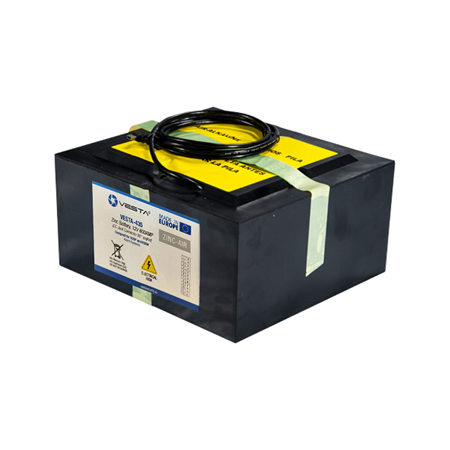
VESTA-067
Handleiding voor VESTA BOGP-type panelen (VESTA-068N en VESTA-067)
Inleiding: Handleiding voor autonome BOGP-type panelen

Deze handleiding is bedoeld om u te begeleiden bij de installatie en configuratie van autonome BOGP-type panelen, gevoed door batterijen of een externe batterij. De inhoud van de handleiding is als volgt georganiseerd:
Aansluiting externe batterij en SIM
Paneelregistratie als installateur en Master
Apparaten toevoegen en configureren
Volledige systeemconfiguraties en rapportage naar ARC
1. Aansluiting externe batterij + SIM en APN-configuratie
Het is cruciaal om de APN te configureren zodat het paneel kan communiceren met de SmartHomeSec-cloud. Ook is het aansluiten van de externe batterij essentieel zodat het paneel constante en effectieve communicatie met de cloud kan behouden. Als het paneel alleen interne batterijen heeft, zal het niet met de cloud verbinden tenzij XMPP is ingeschakeld in de paneelinstellingen.
1.1 SIM- en externe batterijverbinding

Aanbevolen externe batterijen:
Het paneel met een externe batterij is voor 100% verbonden met de cloud. Het zal RESERVEBATTERIJEN gebruiken als de externe batterij uitgeput raakt.
Zeer belangrijk deze batterijen vereisen ventilatie, dus vermijd elke afgesloten ruimte zonder ventilatie.
1.2 APN-configuratie

Opmerking: We kunnen de APN ook configureren met een SMS-commando, dat we moeten sturen naar het telefoonnummer van de SIM die op het paneel is aangesloten:
PROG 7982 GAPN:internet,gebruiker,wachtwoord
Parameter 1: GPRS APN
Parameter 2: GPRS-gebruikersnaam
Parameter 3: GPRS-wachtwoord
Waarschuwing! Voor panelen die GEEN externe batterij hebben, alleen interne batterijen, schakel de cloud in met het toetsenbord en LCD-scherm van het paneel als volgt voordat u doorgaat:

2. Paneelregistratie als installateur en gebruiker
2.1 Installateurregistratie
Stap 2: Selecteer de + knop
(Paneel toevoegen)

Stap 3: Voer het MAC-adres van het paneel in dat op een label staat

Zodra het paneel is geregistreerd als installateur, is het klaar ✨ voor configuratie.
Het paneel moet aanstaan en verbonden zijn met het internet. We hebben 15 minuten na het inschakelen om het paneel te registreren.
Het MAC-adres van het paneel staat altijd aan één kant van het paneel fysiek. In het NAAM-veld moeten we de abonnee of een andere identificatie van het paneel plaatsen.
2.2 Registratie van gebruikersaccount
Het gebruikersaccount wordt gebruikt om het systeem te bedienen en is bedoeld voor de eindgebruiker. Vanuit de SmartHomeSec APP kan dit account inschakelen, uitschakelen en alle bewerkingen uitvoeren. Er zijn twee soorten gebruikersaccounts: Master en Slave.
Het eerste account dat we registreren is de Master. Het belangrijkste verschil tussen Master- en Slave-accounts is dat de Master het aanmaken van nieuwe gebruikers toestaat, terwijl de Slave geen nieuwe accounts kan aanmaken.
Stap 1: Toegang tot het paneel als installateurs, de standaardcode is [7982]

Stap 2: Selecteer de sectie Hoofd systeemmenu
Stap 3: Selecteer accountlijst

Stap 4: Selecteer toevoegen

Stap 5: Als het een nieuwe gebruiker is: selecteer account aanmaken

Stap 6: Vul de gebruikersgegevens in voor APP-toegang

Gebruikersregistratie voltooid! Voor informatie over het bedienen met de gebruikers-APP, volg de SmartHomeSec gebruikershandleiding.
3. Apparaten toevoegen en configureren
Om VESTA RF-apparaten toe te voegen en te configureren, volgt u deze stappen:
3.1 Apparaten toevoegen
Stap 1: Toegang tot de paneelconfiguratie vanuit de installateurs-APP:

Stap 2: Selecteer "Apparaten" in het menu.

Stap 3: Klik in het menu op "Apparaat toevoegen".


Stap 4: Selecteer het apparaattype dat u wilt toevoegen, bijv. Bewegingsdetector. Houd de koppelknop op het apparaat ingedrukt totdat de LED knippert (raadpleeg de handleiding van het apparaat voor specifieke instructies).
Stap 5: Volg de instructies op het scherm om het koppelingsproces te voltooien. Het paneel bevestigt de succesvolle toevoeging van het apparaat.

Belangrijk! In het geval van PIR-CAM's en toetsenborden: de toetsdruk moet 3 of 4 seconden zijn. Voor de rest van de apparaten is een korte druk voldoende om ze toe te voegen.
Zodra ze zijn toegevoegd, zijn de RF-apparaten klaar voor gebruik en kunnen ze worden beheerd vanuit dezelfde sectie, hier is een voorbeeld van sensorattribuutconfiguratie:
3.2 Zoneconfiguratie


Om de zones correct te configureren, is het belangrijk vertrouwd te zijn met de beschikbare attributen en hun invloed op het gedrag van het alarmsysteem.
Bijvoorbeeld: Binnen is een directe (instant) zone en Ingang is een vertraagde zone; we kunnen deze attributen toewijzen in de sectie Reactie bij inschakelen wat betekent "Wanneer het systeem is ingeschakeld."
4. Paneelconfiguratie en rapportage naar ARC (Alarm Ontvangstcentrale)
4.1 Beveiligingsconfiguratie
Deze sectie beschrijft hoe de sirene duur tijdens een alarm kan worden aangepast en hoe de ingang- en uitgangsvertragingenworden ingesteld. Voor eenvoudige identificatie en aanpassing zijn kritieke opties gemarkeerd in **kleur **rood.

Instellingen -> Paneel

Instellingen -> Paneel -> Beveiliging

De sirene duur in geval van alarm
Het inschakelen van deze optie vertraagt de alarmrapportage met 30 seconden. (Aanbevolen om UIT te laten)
Stel de ingangs- en uitgangsvertragingen
4.2 Paneelconfiguratie

Instellingen -> Paneel

Instellingen -> Paneel -> Paneel

NOTITIES BIJLAGE 1
BIJLAGE 1
De Polling met Alarmontvangstcentrum (Zeer belangrijk om te configureren volgens de tijd die door de ARC is opgegeven).
Alarm verbinden: Wanneer het paneel alleen op batterijen werkt (ZONDER EXTERNE BATTERIJ) deze optie stelt ons in staat het paneel te benaderen via CLOUD tijdens het ALARM.
BESPAARMODE AAN:
Het paneel zal wanneer het alleen op BATTERIJEN werkt, OFFLINE zijn, alleen verbonden in geval van alarm \2. a. BESPAARMODE WORDEN UITGESCHAKELD: Het paneel blijft 100% in de CLOUD op batterijen [Waarschuwing! Batterijen gaan 14 dagen mee].
b. BESPaarMODE AAN: Het paneel blijft OFFLINE en zal alle gebeurtenissen rapporteren aan zowel de APP als de CRA [Batterijen gaan ongeveer 7 maanden mee].
4.3 Configureer gebruikerscodes

Installateur -> Instellingen

Instellingen -> Gebruikers-PIN

Voeg de naam en code toe voor elke gebruiker, deze code stelt de gebruiker in staat de modus te wijzigen vanuit de APP of toetsenborden te raadplegen Gebruikershandleiding voor meer informatie
4.4 Het paneel bijwerken
Het is cruciaal om het bedieningspaneel up-to-date te houden om optimale systeemprestaties en beveiliging te waarborgen. Updates kunnen essentiële verbeteringen, bugfixes en beveiligingspatches bevatten die beschermen tegen bekende kwetsbaarheden.

Instellingen -> Paneel

Paneel -> FW-update

Selecteer uit de lijst de firmware met de hoogste versie (hoogste nummer en hoogste letter)
OPMERKING: Bij 2G of lage dekking kan het paneel 8 minuten nodig hebben om te updaten.
Als het paneel communiceert via 4G/LTE met goede dekking kan de update 3-5 minuten duren
Zodra het paneel in de upgrade-modus staat NIET uitschakelen of loskoppelen onder geen enkele omstandigheid. Het paneel zal automatisch opnieuw opstarten.
HET UITSCHAKELEN VAN HET PANEEL TIJDENS EEN UPGRADE KAN HET VOLLEDIG ONWERKZAAM MAKEN.
4.5 Rapportageconfiguratie naar ARC (Alarm Ontvangstcentrale)
Gebeurtenisrapportage

Instellingen -> Rapport

In het gedeelte rapport hebben we configuratie van rapportage voor evenementen en bestanden vastgelegd voor foto’s van PIRCAMS

In dit gedeelte configureren we de rapport-URL van onze CRA, en heel belangrijk de GROEP 2 of hoger aangezien groep 1 wordt gebruikt voor de APP. BIJLAGE 2 voor voorbeelden
BIJLAGE 2
Voorbeelden van GEBEURTENISSEN rapportage in verschillende protocollen:
🔥 MANITOU (meest gebruikt in Spanje): ip://ACCT@IP:POORT/MAN
SIA: ip://ACCT@IP:POORT/SIA2**
CID: ip://ACCT@IP:POORT/CID**.
Fotorapport.

Instellingen -> Rapport

In het gedeelte rapport hebben we configuratie van rapportage voor evenementen en bestanden vastgelegd voor foto’s van PIRCAMS

In dit gedeelte configureren we de rapport-URL van onze CRA voor het verzenden van foto’s. BIJLAGE 3 voor voorbeelden
Voorbeelden van FOTO'S rapportage in verschillende protocollen:
🔥 MANITOU: ACCT@IP:POORT
Fotorapport voor SENTINEL-software
Stap 1: Programmeer SMTP-informatie in Instellingen -> Rapport

Stap 2: Programmeer de door het alarmcentrale geleverde e-mail in "Vastgelegde bestanden"

BELANGRIJK: Als u IP-camera's gebruikt die geïntegreerd zijn met VESTA, moet u de cameraresolutie verlagen naar 2MP of lager voor een correcte werking.
PANEEL INSTALLATEUR HANDLEIDING
Laatst bijgewerkt