> For the complete documentation index, see [llms.txt](https://vesta-guide.gitbook.io/vesta-guide/llms.txt). Markdown versions of documentation pages are available by appending `.md` to page URLs; this page is available as [Markdown](https://vesta-guide.gitbook.io/vesta-guide/dutch-nl/vesta-025.md).
# VESTA-025
TSP-3
## Touchscreen Keypad
#### [VESTA-025-specificatie](https://vestasecurity.eu/en/product/vesta-025/)
## Inleiding
Het Touchscreen Keypad biedt gebruiksvriendelijke, lokale beveiligingssysteemregeling voor meer flexibiliteit en gemak.
Wanneer het via een Wi-Fi-netwerk met het bedieningspaneel van het systeem is verbonden, biedt het Touchscreen Keypad snelle toegang tot het bedieningspaneel, zodat gebruikers hun beveiligingssysteem eenvoudig kunnen inschakelen, uitschakelen of thuis inschakelen en thuisapparaten kunnen bedienen.
## Systeemoverzicht
## Onderdelenidentificatie

1. **Camera -** Schuif de schakelaar omhoog of omlaag om de camera zichtbaar of verborgen te maken.
2. **Aan/uit-knop**
3. **Micro-USB-poort**
4. **MicroSD-kaartsleuf**
5. **Aansluiting voor hoofdtelefoon**
6. **Ruimte voor kabelbeheer**
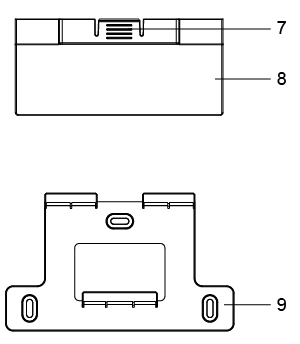
7. **Inkeping**
8. **Beugel voor bureauplaatsing**
9. **Wandmontagebeugel**
## Voeding
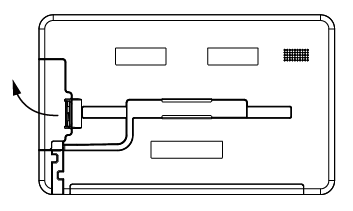
Het Touchscreen Keypad wordt gevoed door een oplaadbare batterij. Om de batterij op te laden, drukt u op de vergrendeling om het compartiment te openen en sluit u een 5V/1,5A-adapter aan op de Micro USB-poort van het apparaat; sluit het andere uiteinde aan op de netspanning.
## Aan de slag
### Benodigde apparatuur
Voor het gebruik van uw Touchscreen Keypad is de volgende apparatuur vereist:
* Een router die een 2,4 GHz Wi-Fi-netwerk ondersteunt. De hub moet op deze router zijn aangesloten met internettoegang.
### Instellen
Om uw Touchscreen Keypad in te stellen voor toegang tot de hub:
**Stap 1.** Schakel het Touchscreen Keypad in.
**Stap 2.** Selecteer de taal.
**Stap 3.** Selecteer de WiFi-SSID van de router waarop de hub is aangesloten. Voer indien nodig het wachtwoord van het WiFi-netwerk in en klik op 'OK'.
**Stap 4.** Zet uw Hub in leermodus (raadpleeg de gebruikershandleiding van de Hub voor details). Houd er rekening mee dat het leerproces alleen nodig is bij de eerste configuratie.
**Stap 5.** Uw Touchscreen Keypad zoekt automatisch naar beschikbare hubs. Selecteer de hub waartoe u toegang wilt krijgen.
{% hint style="warning" %}
Opmerking:
Het Touchscreen Keypad is compatibel met de Climax Video Door Phone (Vesta-109) en IP-camera. Er worden maximaal 6 IP-camera's en VDP's ondersteund. Zorg ervoor dat u de firmware van het apparaat en het paneel bijwerkt naar de nieuwste versie voor compatibiliteit.
Zorg ervoor dat uw bedieningspaneel, VDP en Touchscreen Keypad zich in hetzelfde lokale netwerk (LAN) bevinden. Bovendien moeten zowel de VDP als het Touchscreen Keypad aan hetzelfde bedieningspaneel worden toegevoegd, anders worden de apparaten niet herkend.
{% endhint %}
**Stap 6.** U komt op het dashboard waar de huidige datum en tijd worden weergegeven. Nu kunt u direct op uw Touchscreen Keypad toegang krijgen tot uw Hub en slimme apparaten en deze bedienen.
## Hardware-installatie
### **Installatie-instructies**
Er zijn twee montagemogelijkheden beschikbaar voor het installeren van het Touchscreen Keypad. Gebruikers kunnen ervoor kiezen om hun apparaat overal in huis of op kantoor te installeren, afhankelijk van hun behoeften. Bovendien wordt ook een wandmontagebeugel meegeleverd om de installatieflexibiliteit te vergroten, zodat gebruikers het Touchscreen Keypad op een specifieke plek kunnen installeren.
**Plaatsing op bureau**
Er wordt een beugel voor bureauplaatsing meegeleverd zodat gebruikers hun Touchscreen Keypad op een gewenste plek kunnen neerzetten. Volg de onderstaande stappen:
**Stap 1.** Bevestig de beugel voor bureauplaatsing aan de achterzijde van het Touchscreen Keypad in de richting van de pijlen zoals hieronder weergegeven totdat u een 'klik'-geluid hoort. Als u de beugel wilt verwijderen, drukt u eenvoudig op de inkepingen aan beide zijden en tilt u hem voorzichtig omhoog.
 
**Stap 2.** Plaats het Touchscreen Keypad op de gewenste locatie.

**Wandmontage**
Er wordt ook een wandmontagebeugel meegeleverd zodat gebruikers hun Touchscreen Keypad op een vaste plek kunnen plaatsen wanneer het niet in gebruik is. Volg de onderstaande stappen:
**Stap 1.** Gebruik de drie bevestigingsgaten op de beugel als sjabloon om gaten te boren.
**Stap 2.** Plaats de pluggen als u in pleisterwerk of baksteen bevestigt.
**Stap 3.** Schroef de beugel met de 3 meegeleverde schroeven aan de muur.

**Stap 4.** Bevestig het Touchscreen Keypad op de beugel.

**Stap 5.** Houd het Touchscreen Keypad vast en duw het voorzichtig omlaag totdat u een 'klik'-geluid hoort.

### Melding batterij bijna leeg
Wanneer de batterij bijna leeg is, wordt een melding weergegeven om u te informeren dat u de batterij moet opladen. Raadpleeg de voeding om het Touchscreen Keypad op te laden.
## Bediening
### Startpagina
* **Datum & Tijd**: De startpagina toont de huidige datum en tijd.
* **Home-widget**: De lijst met Home-widgets is bedoeld om de huidige status te controleren of te bedienen van de HVAC-sensoren of -apparaten die aan het systeem zijn toegevoegd.
Om de lijst in te stellen:
**Stap 1.** Tik op het Home-widgetpictogram. Vink de apparaten aan die u in de lijst wilt weergeven. Hier kunnen maximaal zes apparaten worden weergegeven.
**Stap 2.** Tik na het selecteren van de apparaten op OK om te bevestigen.
**Stap 3.** De apparaten die u hebt geselecteerd, worden weergegeven in de widgetlijst.
**Stap 4.** Tik op de widget die u wilt controleren. Wanneer er een storing of bewakingsfout is, wordt op de widget een oranje uitroepteken weergegeven. De kleur van de widget vervaagt ook.
### Beveiliging
De huidige systeemstatus wordt bovenaan het scherm weergegeven.
* **Systeemmodus:** De systeemmodus wordt aangegeven door de 3 pictogrammen bovenaan. De huidige systeemmodus licht op. Wanneer een gebruiker het systeem uitschakelt, maakt het Touchscreen Keypad een foto en kan de afbeelding worden bekeken op de pagina Gebeurtenissen.
### **Systeemmodus wijzigen**
* Tik op het gewenste moduspictogram en voer de pincode in. U moet een van de gebruikerspincodes van het bedieningspaneel invoeren om de actie te bevestigen.
Als een onjuiste pincode wordt ingevoerd, geeft het Touchscreen Keypad een foutmelding weer en wordt het inschakelen afgebroken.
* Als het systeem bestaande storingsgebeurtenissen heeft bij het inschakelen, geeft het Touchscreen Keypad een storingsmelding weer. Tik op OK om de storingslijst te bekijken.
Door alle storingen te controleren en op 'Bypass' te tikken, worden de storingen overgeslagen en wordt het systeem nu ingeschakeld.
### **3.2.2. Alarmdashboard**
Wanneer er een alarm is, wordt het alarmdashboard weergegeven:
* **Gebied**: Er wordt aangegeven dat het alarm in gebied 1 en/of gebied 2 heeft plaatsgevonden. Wanneer er in beide gebieden alarmen zijn, kunt u op het pictogram tikken om respectievelijk de alarmlijst voor elk gebied te bekijken.
* **Alarmlijst**: De apparaten die zijn geactiveerd, worden hier weergegeven.
* **Uitschakelen**: Tik op het pictogram en voer vervolgens de pincode in om het systeem uit te schakelen.
Nadat u het systeem hebt uitgeschakeld, kunt u deze gebeurtenissen opnieuw bekijken via de lijst. Tik op het sluitpictogram om het alarmdashboard te sluiten en terug te gaan naar de pagina Beveiliging.
### Automatisering
De pagina Automatisering bevat Scène, Kamer, Groep, Automatiseringsapparaat en Regel.
#### **Scène**
Met de functie Scène kunnen gebruikers de vooraf ingestelde scènes bekijken en activeren.
Gebruikers kunnen scènes toevoegen, bewerken, verwijderen en details bekijken.
#### **Kamer**
Met de functie Kamer kunnen gebruikers de vooraf ingestelde kamers toevoegen, benoemen, verwijderen, bekijken, bewerken en activeren.
* Een kamer toevoegen en benoemen:
* Een kamer verwijderen:
Gebruikers kunnen apparaten voor elke kamer toevoegen, verwijderen, bekijken en bewerken.
* Een apparaat toevoegen in een kamer
* Een apparaat verwijderen in een kamer:
* Een apparaat bewerken in een kamer:
#### **Groep**
Met de functie Groep kan de gebruiker apparaten van hetzelfde type bedienen. De gebruiker kan meer dan 6 soorten apparaten bedienen, waaronder Schakelaar, Dimmer, Hue, Rolluik, Radiator en Thermostaat. Per type kunnen maximaal 10 subgroepen worden gemaakt.
* **Schakelaar**
Tik om de schakelaar van elke groep aan/uit te zetten. Tik op . om een groep toe te voegen/verwijderen. Tik op . om details te bekijken, een apparaat toe te voegen/verwijderen of een groep te hernoemen.
* **Dimmer**
Tik om de dimmer van elke groep te bedienen. Tik op . om details te bekijken, een groep te bedienen, een apparaat toe te voegen/verwijderen of een groep te hernoemen.
Op de pagina Groepsbediening kan de gebruiker de helderheid van de apparaten wijzigen door de balk aan te passen.
* **Hue-lamp**
Tik om de kleurtoon van de lampen in elke groep te bedienen. Tik op . om details te bekijken, een groep te bedienen, een apparaat toe te voegen/verwijderen of een groep te hernoemen.
Op de pagina Groepsbediening kan de gebruiker Hue bedienen door de balk aan te passen of op Kleur, Wit of Voorinstelling te tikken om de kleur van apparaten in een vooraf ingestelde groep te wijzigen.
**Kleur**: Tik direct op de kleur om de groep in te stellen op de gewenste kleur.
**Witten**: Tik direct op de kleur om de groep in te stellen op de gewenste kleurtemperatuur.
**Voorinstelling**: Tik direct op de kleur om de groep in te stellen op de vooraf ingestelde specifieke kleur.
* **Rolluik**
Tik om het rolluik van elke groep te bedienen. Tik op . om details te bekijken, een groep te bedienen, een apparaat toe te voegen/verwijderen of een groep te hernoemen.
Op de pagina Groepsbediening kan de gebruiker de rolluiken bedienen door de balk aan te passen.
* **Radiator**
Tik om de radiator van elke groep aan/uit te zetten. Tik op . om details te bekijken, een groep te bedienen, een apparaat toe te voegen/verwijderen of een groep te hernoemen.
Op de pagina Groepsbediening kan de gebruiker de radiator bedienen door de balk aan te passen. De instelwaarden van de modus worden op de balk weergegeven. Verplaats de balk om de instelwaarden van de modus te verhogen of te verlagen.
* **Thermostaat**
Tik om de thermostaat van elke groep aan/uit te zetten. Tik op . om details te bekijken, een groep te bedienen, een apparaat toe te voegen/verwijderen of een groep te hernoemen.
Op de pagina Groepsbediening kan de gebruiker de lijst met apparaten controleren en 2 balken aanpassen om de instelwaarden van de modus te verhogen of te verlagen. Tik op de knoppen Auto, Koelen, Verwarmen, Afwezig om de modi te wijzigen.
#### **Apparaat**
De apparaten worden weergegeven onder verschillende tabbladen op basis van de volgende categorieën: **Alle, Sensoren, Automatiseringsapparaat, Sirenes, Toetsenborden, ...** De apparatenlijst onder het categorietabblad toont alle beschikbare apparaten per verschillende categorie. Tik op het tabblad van de apparaatcategorie om de apparaten te bekijken.
#### **Regel**
Met de functie Regel kunnen gebruikers de vooraf ingestelde regels onder bepaalde voorwaarden bekijken en activeren. Tik op . om de regels in of uit te schakelen.
Gebruikers kunnen regels toevoegen, bewerken, verwijderen en details bekijken.
### Cam
Op deze pagina krijgt u toegang tot live videostreams van de VDP en IP-camera.
#### **Nieuwe VDP toevoegen**
**Stap 1.** Tik op het pictogram om een nieuwe VDP toe te voegen.
**Stap 2.** Selecteer het pictogram van de VDP en tik op 'Volgende'.
**Stap 3.** Volg de instructies voor het toevoegen van een nieuwe VDP op de volgende pagina. Tik op 'Volgende' om door te gaan. Tik op 'Reset' als uw VDP eerder op een ander Wi-Fi-netwerk is ingesteld.
{% hint style="warning" %}
Opmerking:
Volg voor het resetten van de VDP de instructies van de VDP (VESTA-109).
{% endhint %}
#### **Nieuwe IP-cam toevoegen**
**Stap 1.** U kunt op het pictogram tikken om een nieuwe IP-cam toe te voegen.
#### **Bewakingsmodus**
Het Touchscreen Keypad biedt een realtime livestream van 3 minuten in volledig scherm. Tik op het apparaat dat u wilt controleren om het volledig op het scherm te bekijken.
#### **Cam-instellingen**
Om de instellingen van de IP-cam te wijzigen, klikt u op de knop van elk apparaat.
* **Apparaatnaam**: **Geef uw apparaat een naam of wijzig de naam voor eenvoudige identificatie. Voer een gewenste naam in en tik op Verzenden.**
* **Optie alarmmedia**: Tik op de schuifregelaar om foto- of video-opties te selecteren
* **Lengte video-opname**: Tik op de schuifregelaar om de lengte van de video-opname te selecteren
* **Tijdzone**: Tik op de schuifregelaar om de tijdzone in te stellen.
### Gebeurtenissen
De pagina Gebeurtenissen registreert alle alarm-/statusgebeurtenissen, foto's en video's die door het bedieningspaneel worden verzonden. U kunt de afbeelding of video bekijken door op de pictogrammen te tikken.
### Instellingen
Tik op het tandwielpictogram in de rechterbovenhoek van het scherm om het menu Instellingen te openen.
* Helderheid: Wijzig de helderheid van het scherm door de schuifregelaar aan te passen.
* Volume: Wijzig het volume van het Touchscreen Keypad door de schuifregelaar aan te passen.
* Gezichtsdetectie: Tik op de schuifregelaar om deze functie in of uit te schakelen. Wanneer deze is ingeschakeld, moet uw gezicht worden gedetecteerd zodat het virtuele toetsenbord wordt geactiveerd en u de pincode kunt invoeren.
Wanneer op het virtuele toetsenbord kan worden getikt, kunt u het systeem uitschakelen volgens de bovenstaande stappen. Raadpleeg Systeemmodus wijzigen.
* Startscherm weergeven: Schakel deze functie in om het startscherm weer te geven wanneer het Touchscreen Keypad 1 minuut/3 minuten inactief is geweest, of selecteer Nooit om deze functie uit te schakelen.
* Schermbeveiliging: Schakel deze functie in nadat het Touchscreen Keypad 1 minuut/5 minuten inactief is geweest, of selecteer Nooit om deze functie uit te schakelen. Het Touchscreen Keypad toont de afbeeldingen die op de SD-kaart zijn opgeslagen.
* Datum- en tijdnotatie: Wijzig de datum- en tijdnotatie.
* Ontkoppelen: Met deze functie kunt u de WiFi-informatie van het Touchscreen Keypad en de informatie van het bedieningspaneel waarmee het Touchscreen Keypad is verbonden wissen.
* Tabletinstelling: Deze functie is momenteel gereserveerd.
* Taal: Wijzig de taalinstelling.
* Over: Hier wordt informatie over de appversie / ROM-versie weergegeven.
### OTA-firmware-upgrade
Wanneer een nieuwe firmwareversie wordt uitgebracht, kunnen gebruikers deze via OTA automatisch of handmatig bijwerken.
* **Automatische OTA-firmware-upgrade** *(Ingeschakeld door de back-end van de Home Portal Server)*
**Stap 1.** Wanneer een nieuwe firmwareversie wordt uitgebracht vanuit de back-end van de Home Portal Server, wordt de gebruiker geïnformeerd om deze te installeren. Tik **Installeren** of **Niet nu** om de firmware later bij te werken.
**Stap 2.** Als het apparaat om veiligheidsredenen zo is ingesteld dat onbekende apps niet worden geïnstalleerd, tik dan op **INSTELLINGEN** om de instelling te wijzigen zodat het apparaat onbekende apps kan installeren.
**Stap 3.** Wanneer het verzoek om onbekende apps te installeren is toegestaan, tik op **INSTALLEREN** om de firmware bij te werken.
**Stap 4.** Tik op **OPENEN** wanneer de installatie is voltooid.
**Stap 5.** Tik op het tandwielpictogram in de rechterbovenhoek van het scherm om het menu Instellingen te openen.
**Stap 6.** Tik op **Over** in het Instellingenmenu.
**Stap 7.** De gebruiker kan bevestigen of de firmware is bijgewerkt naar de nieuwste versie wanneer in de **App-versie** kolom een GROEN vinkje wordt weergegeven.
* **Handmatige OTA-firmware-upgrade**
**Stap 1.** Tik op het tandwielpictogram in de rechterbovenhoek van het scherm om het menu Instellingen te openen.
**Stap 2.** Tik op **Over** in het Instellingenmenu controleert TSP of de firmwareversie de nieuwste is of niet.
**Stap 3.** Als de versie niet de nieuwste is, vraagt TSP u om de firmware bij te werken. Tik **Installeren** voor de upgrade. Als u deze later wilt installeren, tik dan op **Niet nu**.
**Stap 4.** Tik op **INSTALLEREN** om de firmware bij te werken.
**Stap 5.** Tik op het tandwielpictogram in de rechterbovenhoek van het scherm om het menu Instellingen te openen.
**Stap 6.** Tik op **Over** in het Instellingenmenu.
**Stap 7.** De gebruiker kan bevestigen of de firmware is bijgewerkt naar de nieuwste versie wanneer in de **App-versie** kolom een GROEN vinkje wordt weergegeven.
## Probleemoplossing
### Melding 'Storing in tweerichtingsaudio' tussen TSP en VDP
#### Beschrijving
In sommige gevallen kan de volgende melding verschijnen wanneer u probeert audiocommunicatie tot stand te brengen tussen het TSP-touchkeypad en de VDP-videodeurbel:
'Tweerichtingsaudio mislukt'
Dit probleem houdt meestal verband met beperkingen of blokkeringsregels op het lokale WiFi-/netwerk waarop de apparaten zijn aangesloten, vooral met betrekking tot het SIP-protocol dat voor audiocommunicatie wordt gebruikt.
***
#### Hoe de TSP ↔ VDP-verbinding werkt
De TSP ondersteunt communicatie met de VDP op twee verschillende manieren:
* **Intranet-/lokaal netwerkmodus (standaard)**
* **Internet-/cloudmodus**
Standaard communiceren beide apparaten via het lokale netwerk. Als het netwerk beperkingen heeft, apparaatisolatie, firewallbeperkingen of SIP-verkeer wordt geblokkeerd, kan de audiocommunicatie mislukken.
***
#### Aanbevolen oplossing
Wijzig de verbindingsmodus van de VDP van **Intranet** naar **Internet (Cloud)**.
#### Stappen
1. Open vanuit de TSP de **Camera's** sectie.
2. Zoek de geconfigureerde VDP.
3. Druk op het **menu met 3 puntjes** op de VDP.
4. Wijzig de verbindingsmodus:
* Van: **Intranet**
* Naar: **Internet (Cloud)**
***
#### Aanvullende aanbevelingen
* Zorg ervoor dat zowel de **TSP** als de **VDP** zijn bijgewerkt naar de nieuwste firmwareversie.
* Controleer of beide apparaten stabiele internettoegang hebben.
* Als het probleem aanhoudt, controleer dan op mogelijke netwerkbeperkingen zoals:
* SIP-blokkering
* AP-isolatie
* Gast-WiFi-netwerken
* Interne firewalls
* Gescheiden VLAN's
***
#### Verwacht resultaat
Zodra geconfigureerd in **Internet (Cloud)** modus, zou de tweerichtingsaudiocommunicatie correct moeten werken, zelfs op netwerken waar lokaal SIP-verkeer beperkt of gefilterd is.