> For the complete documentation index, see [llms.txt](https://vesta-guide.gitbook.io/vesta-guide/llms.txt). Markdown versions of documentation pages are available by appending `.md` to page URLs; this page is available as [Markdown](https://vesta-guide.gitbook.io/vesta-guide/dutch-nl/vesta-012.md).
# VESTA-012
KPT-39N-F1
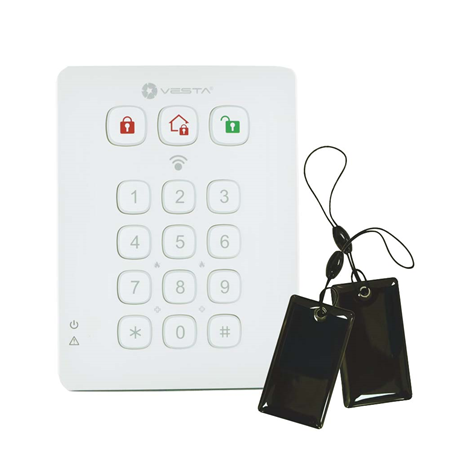
## DRAADLOOS EXTERN BEDIENINGSPANEEL
## SNELLE GIDS
VESTA-012 - KPT-39N-F1
{% hint style="info" %}
**Om het bedieningspaneel toe te voegen in het VESTA-paneel:**
Stap 0: Zet het paneel in **leerstand**
Stap 1: Druk 4 seconden op \[ \* ] + \[ # ] om het bedieningspaneel aan het paneel te koppelen
{% endhint %}
\[ ❓] Hoe zet u het paneel in de leerstand vanaf **SmartHomeSec**
{% @arcade/embed flowId="keOcJj8eTQMujpMlmDcM" url="" %}
## CERTIFICERINGEN
{% hint style="success" %}
EN50131 Graad 2, Klasse II
{% endhint %}
## HANDLEIDING
## ***Onderdelen identificeren***
{% hint style="warning" %}
Opmerking:
Er klinkt een korte pieptoon bij het indrukken van een toets om aan te geven dat de ingedrukte knop geldig is.
Er klinken 4 opeenvolgende pieptonen om een fout aan te geven; de gebruiker moet het proces opnieuw uitvoeren.
{% endhint %}
## ***LED-indicator***
* **Voedings-led (groen):**
* Aan gedurende 5 seconden: na succesvolle voltooiing van een geldige toetsaanslagreeks.
* Knippert gedurende 5 seconden: bijna lege batterij in de normale bedieningsmodus.
* Als de voedings-led uitgaat voordat een geldige toetsaanslagreeks is voltooid, worden eerder ingevoerde toetsen genegeerd.
* **Storings-led (oranje):**
* Uit-schakeltoets en oranje led aan samen met 5 pieptonen: alarmgeheugen (afhankelijk van het bedieningspaneel).
* Knippert:
* Alleen knipperen: er is binnen 10 seconden geen reactie ontvangen van het bedieningspaneel.
* Knippert samen met 2 pieptonen: verzoek om thuismodus tijdens inschakelmodus.
* Knippert samen met 3 pieptonen: verzoek om thuis- of inschakelmodus wanneer er een storingsconditie bestaat.
* Knippert samen met 4 pieptonen: pincode was onjuist.
## ***Algemene bediening***
* Testmodus invoeren — voer de pincode van het bedieningspaneel in en druk vervolgens op de *-toets.
* Paniekalarm — Druk op **1** toets + **3** toets tegelijk. (indien de functie is ingeschakeld)
* Brandalarm — Druk op **4** toets + **6** toets tegelijk. (indien de functie is ingeschakeld)
* Medisch alarm — Druk op **7** toets + **9** toets tegelijk. (indien de functie is ingeschakeld)
* Status van bedieningspaneel controleren — Normale modus: druk op **#** toets.
* In- en uitgangssignaal in-/uitschakelen — druk **1** toets + **2** toets tegelijk gedurende 2 seconden in. (Het bedieningspaneel geeft één lange pieptoon om aan te geven dat de functie is ingeschakeld en 2 korte pieptonen om aan te geven dat de functie is uitgeschakeld.)
## ***Voeding***
* Het externe bedieningspaneel gebruikt één CR123 3V lithiumbatterij als voedingsbron.
* Het externe bedieningspaneel kan ook de batterijstatus detecteren. Als de batterijspanning laag is, knippert de voedings-led gedurende 5 seconden tijdens gebruik. Het signaal voor een bijna lege batterij wordt samen met de reguliere signaaloverdracht naar het bedieningspaneel verzonden, zodat de status dienovereenkomstig kan worden weergegeven.
* Voor verzending is de batterij door de fabriek vooraf geplaatst.
* Druk bij het vervangen van de batterij een paar keer op een willekeurige toets om te ontladen voordat u de nieuwe batterij plaatst.
## ***Energiebesparende functie***
* Wanneer het niet actief is, staat het externe bedieningspaneel in **stand-bymodus** en verbruikt het geen stroom. Het activeert en **wordt wakker** gedurende 5 seconden wanneer op een toets wordt gedrukt.
* Na 5 seconden zonder toetsaanslagen schakelt de stroom uit en keert het terug naar de**stand-by** modus.
## ***Sabotagebeveiliging***
* Het bedieningspaneel is beschermd tegen elke poging om het deksel te openen of het bedieningspaneel van het montageoppervlak los te maken.
* Sabotagebeveiliging is uitgeschakeld wanneer het bedieningspaneel in testmodus staat.
## ***Aan de slag***
Stap 1. Zet het bedieningspaneel in de leerstand, .
Stap 2. Het externe bedieningspaneel toevoegen aan het bedieningspaneel:
### **Testmodus:**
1. Zet het externe bedieningspaneel in testmodus door de KP-pincode in te voeren (standaard: **0000**), en druk vervolgens op ***** toets.
De drie leds gaan branden samen met een lange pieptoon.
1. Druk op de *-toets en vervolgens op **7** toets om het leersignaal te verzenden. Het externe bedieningspaneel geeft een lange pieptoon.
### **Functie testmodus:**
1. Druk op de *-toets en vervolgens op 1 — NFC-label leer-/beheermodus openen.
2. Druk op de *-toets en vervolgens op 2 — dubbele-toets paniekalarmfunctie inschakelen
3. Druk op de *-toets en vervolgens op 3 — dubbele-toets brandalarmfunctie inschakelen
4. Druk op de *-toets en vervolgens op 4 — dubbele-toets medische-alarmfunctie inschakelen
5. Druk op de *-toets en vervolgens op 5 — alle dubbele-toetsfuncties uitschakelen (standaard)
6. Druk op de *-toets en vervolgens op 6 — pincode van het bedieningspaneel bewerken
..Voer **oude** pincode van het bedieningspaneel in en druk vervolgens op ***** toets
..Voer **nieuwe** een nieuwe 4-cijferige pincode van het bedieningspaneel in en druk vervolgens op **#** toets**.**
7. Druk op de *-toets en vervolgens op 8 — functie Inschakelen/Thuis zonder pincode inschakelen.
*(Raadpleeg “**Inschakelen/Thuis zonder pincode van het bedieningspaneel**” voor details, pagina 4).*
8. Druk op de *-toets en vervolgens op 9 — functie Inschakelen/Thuis met gebruikerspincode van het bedieningspaneel inschakelen (standaard).
(*Raadpleeg “**Inschakelen/Thuis met pincode van het bedieningspaneel**” voor details, pagina 4*).
{% hint style="warning" %}
Opmerking:
Als het externe bedieningspaneel geen lange pieptoon gaf, betekent dit dat het externe bedieningspaneel de leercode niet naar het bedieningspaneel heeft verzonden. Druk dan opnieuw op de *-toets en vervolgens op **7** toets om de leercode te verzenden.
Als het bedieningspaneel de leercode ontvangt, wordt de informatie dienovereenkomstig weergegeven. Raadpleeg de gebruiksaanwijzing van uw bedieningspaneel om het inleerproces te voltooien.
Nadat het bedieningspaneel het signaal van het externe bedieningspaneel ontvangt, stuurt het een bevestiging terug naar het externe bedieningspaneel. Het externe bedieningspaneel piept dan 3 keer om te bevestigen dat de bevestiging is ontvangen. Als het externe bedieningspaneel niet 3 keer piept, start u de leerprocedure opnieuw
{% endhint %}
Stap 3. Nadat het externe bedieningspaneel is ingeleerd, zet u het bedieningspaneel in **looptest** modus, houd het externe bedieningspaneel op de gewenste locatie en verzend de leercode naar het bedieningspaneel om te bevestigen dat deze locatie binnen het signaalbereik van het bedieningspaneel ligt. Om de leercode te verzenden, drukt u op de ***** toets en vervolgens op **7** toets in testmodus of drukt u in de normale bedieningsmodus op beide **#** en ***** toetsen tegelijk.
Stap 4. Wanneer u tevreden bent dat het externe bedieningspaneel op de gekozen locatie werkt, kunt u doorgaan met het monteren van het externe bedieningspaneel volgens de onderstaande stappen (raadpleeg “***Montage van het externe bedieningspaneel**” voor details)*.
Stap 5. Druk tweemaal op de uitschakeltoets **twee keer** om de testmodus te verlaten en de installatie is voltooid. Het externe bedieningspaneel geeft een lange pieptoon en de drie leds voor systeemmodus gaan uit. Het externe bedieningspaneel keert terug naar de normale bedieningsmodus.
{% hint style="warning" %}
Opmerking:
Het externe bedieningspaneel verlaat automatisch de testmodus na 5 minuten inactiviteit en keert terug naar de stand-bymodus. Alle leds gaan uit en het bedieningspaneel geeft één lange pieptoon.
{% endhint %}
## ***Procedures voor NFC-label leren/wissen/installeren***
NFC staat voor Near Field Communication, een draadloze communicatietechnologie die een verbinding tussen twee apparaten tot stand brengt door ze dicht bij elkaar te brengen. U kunt een gebruikerspincode opslaan in een NFC-label en het NFC-label gebruiken om toegang te krijgen tot het alarmsysteem zonder een gebruikerspincode in te voeren op KPT-39N. Het bedieningspaneel kan tot 100 NFC-labels leren met maximaal 50 pincodes.
### ***A. NFC-leerprocedure:***
Stap 1. Schakel het externe bedieningspaneel eerst in de testmodus. Voer de pincode van het bedieningspaneel in (standaard: **0000**) gevolgd door de *-toets. Tijdens het invoeren van de pincode gaat de **voedings-led** (groen) branden. De **voedings-led** zal dan uitgaan en een lange pieptoon geven.
Stap 2. Druk op de *-toets en vervolgens op **1** toets om de NFC-labelleerstand te openen. De **storings-led** (oranje) gaat branden en geeft een lange pieptoon.
Stap 3. Voer een nieuwe pincode in, gevolgd door de #-toets. Het bedieningspaneel geeft een lange pieptoon en de oranje led begint 5 seconden te knipperen om aan te geven dat het klaar is om een NFC-label te leren.
Stap 4. Plaats binnen 5 seconden een NFC-label dicht bij het detectiegebied van het bedieningspaneel om dit te koppelen aan de zojuist ingevoerde gebruikerspincode.
* Elk gekoppeld label reset de leertijd voor NFC-labels naar 5 seconden. U kunt meerdere labels koppelen aan één gebruikerscode door de labels één voor één aan te bieden.
* Het bedieningspaneel verlaat de NFC-labelleerstand na 5 seconden inactiviteit.
* Als het ingeleerde label nieuw is, geeft het bedieningspaneel 2 korte pieptonen.
* Als het ingeleerde label al bestaat in het bedieningspaneel (toegewezen aan een andere pincode), geeft het bedieningspaneel 1 korte pieptoon.
Stap 5. Om nog een label in te leren, herhaalt u stap 3 tot en met stap 4. Het bedieningspaneel verlaat de NFC-labelleerstand automatisch na 5 seconden inactiviteit.
Stap 6. Druk op  toets om de NFC-labelleerstand te verlaten.
* Foutconditie:
* Als de gebruikerscode van het bedieningspaneel meer cijfers bevat dan het maximale aantal pincodecijfers, knippert de oranje led samen met 4 korte pieptonen om een fout aan te geven.
* Als het bedieningspaneel al 50 pincodes van het bedieningspaneel heeft opgeslagen, geeft het 4 korte pieptonen om een fout aan te geven wanneer u probeert de 51e pincode in te voeren.
* Als het bedieningspaneel al 100 NFC-labels heeft ingeleerd, geeft het 4 korte pieptonen om een fout aan te geven wanneer u probeert het 101e NFC-label in te leren.
### ***B. NFC-wisprocedure:***
U kunt NFC-labelinformatie wissen.
Stap 1. Schakel het externe bedieningspaneel eerst in de testmodus. Voer de pincode van het bedieningspaneel in (standaard: **0000**) gevolgd door de *-toets. Tijdens het invoeren van de pincode gaat de **voedings-led** (groen) gaat branden. De **voedings-led** zal dan uitgaan en een lange pieptoon geven.
Stap 2. Druk op de *-toets en vervolgens op **1** toets om de NFC-labelleerstand te openen. De **storings-led** (oranje) gaat branden en geeft een lange pieptoon.
Stap 3. Als u een in het bedieningspaneel opgeslagen pincode van het bedieningspaneel en alle aan deze pincode toegewezen NFC-labels wilt verwijderen, voert u de gebruikerscode van het bedieningspaneel in en drukt u op de *-toets; er klinkt een lange pieptoon.
Als u alleen een specifiek NFC-label wilt wissen, drukt u op de *-toets; er klinkt een lange pieptoon en de oranje led knippert 5 seconden. Plaats binnen 5 seconden een NFC-label dicht bij het detectiegebied van het bedieningspaneel:
* Als het toegepaste NFC-label bestaat in het bedieningspaneel, geeft het bedieningspaneel 2 korte pieptonen om aan te geven dat de NFC-labelgegevens zijn verwijderd.
* Als het toegepaste NFC-label niet bestaat in het bedieningspaneel, geeft het bedieningspaneel 4 korte pieptonen om een fout aan te geven.
* Elk toegepast NFC-label reset de timer voor het verwijderen van NFC-labels naar 5 seconden; u kunt meerdere NFC
labels verwijderen door ze één voor één toe te passen.
Stap 4. Het bedieningspaneel verlaat de NFC-labelverwijdermodus automatisch na 5 seconden inactiviteit.
Stap 5. Druk op  toets om de NFC-labelleerstand te verlaten.
### ***C. NFC-installatieprocedure***

De kleine NFC-labels kunnen op de achterkant van smartphones, kaarten of sleutelhangers worden geplaatst voor eenvoudige toegang.
Stap 1. Leer het NFC-label in op het externe bedieningspaneel
Stap 2. Verwijder de beschermkap op het NFC-label.
Stap 3. Breng het NFC-label aan op de achterkant van uw mobiele telefoon, enz.
Stap 4. U kunt het NFC-label nu gebruiken om toegang te krijgen tot het systeem.
**\**
{% hint style="warning" %}
Opmerking:
Zorg ervoor dat u het NFC-label niet buigt, anders kan het beschadigd raken en onbruikbaar worden.
KPT-39N ondersteunt alleen het ISO 14443A-protocol voor NFC-labels.
{% endhint %}
### ***Systeemmodusregeling***
Nadat het inleren van het bedieningspaneel in het alarm-systeem-bedieningspaneel is voltooid, kan de gebruiker het systeem wijzigen met het bedieningspaneel.
Er zijn twee manieren om het systeem in te schakelen.
1. Afwezig inschakelen/Thuis inschakelen van het systeem door de gebruikerspincode van het bedieningspaneel in te voeren.
2. Afwezig inschakelen/Thuis inschakelen van het systeem zonder de gebruikerspincode van het bedieningspaneel in te voeren.
Uitschakelen van het systeem vereist altijd het invoeren van de gebruikerspincode van het bedieningspaneel.
### **Inschakelen/Thuis met pincode van het bedieningspaneel:**
Druk in testmodus op de *-toets en vervolgens op **9** toets om de functie Inschakelen/Thuis met pincode in te schakelen.
**Inschakelmodus invoeren:** Voer een van de gebruikerscodes van het bedieningspaneel in en druk op de toets (inschakelen-afwezig), of druk op de toets (inschakelen-afwezig) en bied een NFC-label aan. Als het paneel geen storing heeft en het inschakelen succesvol is, gaat de  led aan samen met een lange pieptoon.
**Thuismodus invoeren:** Voer een van de gebruikerscodes van het bedieningspaneel in en druk op de toets (thuis-inschakelen), of druk op de toets (thuis-inschakelen) en bied een NFC
-label aan. Als het paneel geen storing heeft en het inschakelen succesvol is, gaat de led aan samen met 3
pieptonen.
**Terugkeren naar uitschakelmodus**: Voer een van de gebruikerscodes van het bedieningspaneel in en druk op de toets (uitschakelknop), of druk op de toets (uitschakelknop) en
bied een NFC-label aan. Als het uitschakelen succesvol is, gaat de led aan samen met 2
pieptonen. Als er alarmgeheugen is, gaan de led en de storings-led aan samen met
5 pieptonen.
### **Inschakelen/Thuis zonder pincode van het bedieningspaneel:**
In testmodus: druk op de *-toets en vervolgens op **8** toets om de functie Inschakelen/Thuis zonder pincode in te schakelen
**Inschakelmodus invoeren**: Druk op de toets (inschakelen-afwezig). Als het paneel geen storing heeft en het inschakelen succesvol is, gaat de led van de toets (inschakelen-afwezig) aan
samen met één lange pieptoon.
**Thuismodus invoeren**: Druk op de toets (thuis-inschakelen). Als het paneel geen storing heeft en het inschakelen succesvol is, gaat de led van de toets (thuis-inschakelen) aan
samen met 3 pieptonen.
Terugkeren naar uitschakelmodus: voer een van de gebruikerscodes van het bedieningspaneel in en druk op de toets (uitschakelknop), of druk op de toets (uitschakelknop) en breng
een label aan. Als het uitschakelen succesvol is, gaat de led van de toets (uitschakelknop) aan samen met 2 pieptonen. Als er **alarmgeheugen,** de  led en storings-led gaan aan samen met 5 pieptonen.
## ***In-/uitgangssignaal***
* Nadat het in-/uitgangssignaal is ingeschakeld door tegelijkertijd **1** toets + **2** toets gedurende 2 seconden in te drukken (aangegeven door één lange pieptoon), geeft het bedieningspaneel pieptonen wanneer de in-/uitgangstimer wordt geactiveerd.
* Nadat het in-/uitgangssignaal is uitgeschakeld door tegelijkertijd **1** toets + **2** toets gedurende 2 seconden in te drukken (aangegeven door twee korte pieptonen), blijft het bedieningspaneel stil wanneer de in-/uitgangstimer wordt geactiveerd.
## ***Storingscondities***
*Wanneer het externe bedieningspaneel in **NORMALE BEDIENINGSMODUS***
1. staat en er een storingsconditie in het bedieningspaneel bestaat, knippert de storings-led samen met 3 pieptonen als het bedieningspaneel wordt ingeschakeld om de storingsconditie aan te geven.
2. Wanneer het bedieningspaneel wordt uitgeschakeld door het bedieningspaneel, gaat de  led aan samen met twee pieptonen om normale werking aan te geven.
3. Als u in testmodus binnen 10 minuten 4 keer een onjuiste KP-pincode invoert, schakelt KP de toetsfunctie 1 minuut uit en knipperen alle leds 3 keer samen met 6 pieptonen. Na 1 minuut geeft het een lange pieptoon om aan te geven dat de toetsfunctie weer normaal is.
4. Als u bij het wijzigen van de systeemmodus binnen 10 minuten 4 keer een onjuiste KP-pincode invoert, schakelt KP de toetsfunctie 5 minuten uit. Na 5 minuten geeft het bedieningspaneel een lange pieptoon om aan te geven dat de toetsfunctie weer normaal is.
## ***Fabrieksreset***
Door het bedieningspaneel terug te zetten naar de fabrieksinstellingen wordt de eigen pincode van het bedieningspaneel hersteld naar 0000 en wordt het gehele leergeheugen van het paneel gewist.
### ***Terugzetten naar fabrieksinstellingen:***
Stap 1 Verwijder de batterijen en laat de sabotageschakelaar los.
Stap 2 Als “**Inschakelen/Thuis met pincode van het bedieningspaneel**” methode is geselecteerd, houd de **3** toets ingedrukt terwijl u de batterij opnieuw plaatst.
.Als “**Inschakelen/Thuis zonder pincode van het bedieningspaneel**” methode is geselecteerd, ingedrukt houden **4** toets ingedrukt terwijl u de batterij opnieuw plaatst.
Stap 3 Blijf **3** toets indrukken totdat KP 3 pieptonen geeft om aan te geven dat de reset is geslaagd.
.Blijf op toets 4 drukken totdat KP 4 pieptonen geeft om aan te geven dat de reset is geslaagd.
Stap 4 Laat de **3** of de 4-toets los; het resetproces is voltooid. Na de reset keren de pincodes terug naar de fabrieksinstellingen, **0000** .Het externe bedieningspaneel heeft opnieuw een leerproces nodig voordat het functioneert.
* Wanneer het bedieningspaneel van het bedieningspaneel wordt verwijderd, moet het ook naar de fabrieksinstellingen worden teruggezet om het geheugen van het bedieningspaneel te wissen.
## ***Extern bedieningspaneel monteren***
Om het externe bedieningspaneel te monteren:
1. Verwijder de voorplaat.
2. Gebruik de 2 montagegaten in de achterplaat als sjabloon en markeer de posities op de meest geschikte plaats.
3. Plaats de muurpluggen als u op pleisterwerk of baksteen bevestigt.
4. Schroef het externe bedieningspaneel op de muurpluggen.
5. Plaats de voorplaat terug.