# HANDLEIDING VOOR PANEELINSTALLATEUR

Welkom bij de **Kennisbank voor VESTA draadloze en hybride bedieningspanelen**. Hier vind je alle essentiële informatie voor het installeren, configureren en onderhouden van VESTA-beveiligingsbedieningspanelen die werken via draadloze communicatie en hybride systemen.

Deze handleiding is ontworpen voor technici, integratoren en gevorderde gebruikers die een gedetailleerd inzicht in deze bedieningspanelen nodig hebben. Ze bevat stapsgewijze handleidingen, tips voor probleemoplossing, apparaatscompatibiliteit en best practices om de systeemprestaties te optimaliseren.

## SNELLE GIDS&#x20;

## 1. Paneelregistratie als installateur en gebruiker

### 1.1 Registratie van installateur

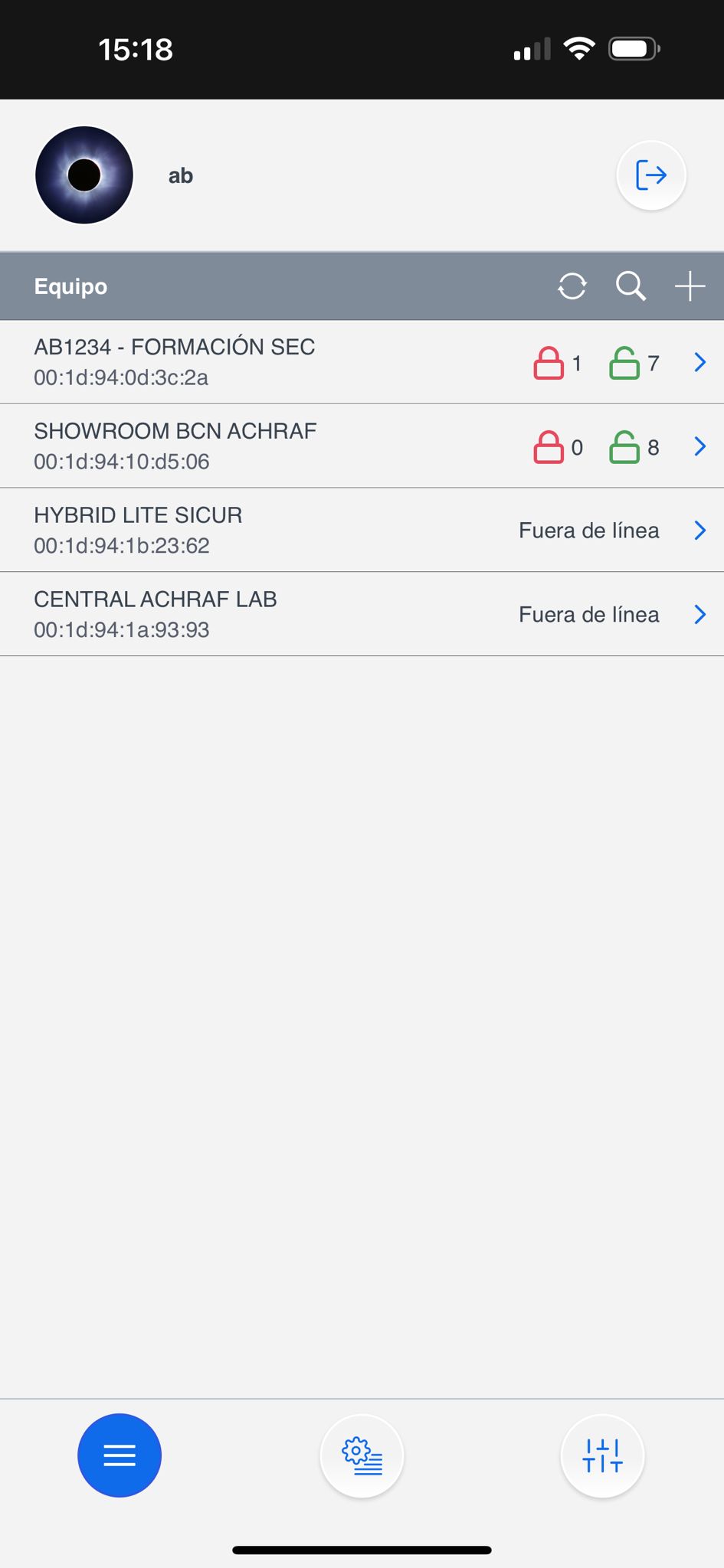
<table data-view="cards"><thead><tr><th></th><th></th><th></th></tr></thead><tbody><tr><td><strong>Stap 1:</strong> Log in als installateur in de <a href="https://github.com/AchrafBr1/vesta-knowledge-base/blob/main/guia-de-usuario-smarthomesec.md">SmartHomeSec</a> APP</td><td><img src="https://2034468523-files.gitbook.io/~/files/v0/b/gitbook-x-prod.appspot.com/o/spaces%2FZJzpNocHhYVmD43GZobR%2Fuploads%2Fgit-blob-05113b0d3328df3b166ab295fa6757e6ac242b74%2Fimage%20(9)%20(1).png?alt=media" alt="" data-size="original"></td><td></td></tr><tr><td><p><strong>Stap 2:</strong> Selecteer de knop +</p><p>(Paneel toevoegen)</p></td><td><img src="https://2034468523-files.gitbook.io/~/files/v0/b/gitbook-x-prod.appspot.com/o/spaces%2FZJzpNocHhYVmD43GZobR%2Fuploads%2Fgit-blob-fa8de8b9f61fbaeb03070c23f91346bb14f246bc%2Fimage%20(10)%20(1).png?alt=media" alt="" data-size="original"></td><td></td></tr><tr><td><strong>Stap 3:</strong> Voer het MAC-adres van het paneel in dat te vinden is op een label van het paneel</td><td><img src="https://2034468523-files.gitbook.io/~/files/v0/b/gitbook-x-prod.appspot.com/o/spaces%2FZJzpNocHhYVmD43GZobR%2Fuploads%2Fgit-blob-7382d20b1eed8959c5689860688539c850e4e52e%2Fimage%20(11)%20(1).png?alt=media" alt="" data-size="original"></td><td></td></tr></tbody></table>

Zodra het paneel als installateur is geregistreerd, is het klaar ✨ voor configuratie.

{% hint style="danger" %}
Het paneel moet ingeschakeld en met internet verbonden zijn. We hebben 15 minuten na het inschakelen om het paneel te registreren.
{% endhint %}

{% hint style="success" %}
De MAC van het paneel staat fysiek altijd aan één zijde van het paneel. In het veld NAME moeten we de abonnee of een andere identificatie van het paneel invoeren.
{% endhint %}

### 2. Registratie van gebruikersaccount

Het gebruikersaccount wordt gebruikt om het systeem te bedienen en is bedoeld voor de eindgebruiker. Vanuit de SmartHomeSec APP maakt dit account in- en uitschakelen en elke handeling uitvoeren mogelijk. Er zijn twee soorten gebruikersaccounts: Master en Slave.

Het eerste account dat we registreren is de Master. Het belangrijkste verschil tussen de Master- en Slave-accounts is dat de Master het aanmaken van nieuwe gebruikers toestaat, terwijl de Slave geen nieuwe accounts kan aanmaken.

<table data-view="cards"><thead><tr><th></th><th></th><th></th></tr></thead><tbody><tr><td><strong>Stap 1:</strong> Toegang tot het paneel als installateur, de standaardcode is [7982]</td><td><img src="https://2034468523-files.gitbook.io/~/files/v0/b/gitbook-x-prod.appspot.com/o/spaces%2FZJzpNocHhYVmD43GZobR%2Fuploads%2Fgit-blob-f54c92555c65a3674a618b8357d25fab097a5a48%2FImagen%20de%20WhatsApp%202024-06-02%20a%20las%2015.19.19_5e1f9a7f.jpg?alt=media" alt="" data-size="original"></td><td></td></tr><tr><td><strong>Stap 2:</strong> Selecteer het gedeelte Hoofdmenu van het systeem<img src="https://2034468523-files.gitbook.io/~/files/v0/b/gitbook-x-prod.appspot.com/o/spaces%2FZJzpNocHhYVmD43GZobR%2Fuploads%2Fgit-blob-cb348105e6110fe9c5b80a7a5282725a96e9f0f9%2Fimage%20(14)%20(1).png?alt=media" alt=""></td><td></td><td></td></tr><tr><td><strong>Stap 3:</strong> Selecteer accountlijst</td><td></td><td><img src="https://2034468523-files.gitbook.io/~/files/v0/b/gitbook-x-prod.appspot.com/o/spaces%2FZJzpNocHhYVmD43GZobR%2Fuploads%2Fgit-blob-82a8946a8646a97397a045388512821bfb05f707%2Fimage%20(15)%20(1).png?alt=media" alt="" data-size="original"></td></tr><tr><td><strong>Stap 4:</strong> Selecteer toevoegen</td><td></td><td><img src="https://2034468523-files.gitbook.io/~/files/v0/b/gitbook-x-prod.appspot.com/o/spaces%2FZJzpNocHhYVmD43GZobR%2Fuploads%2Fgit-blob-0abd9646d7f4af8b35d780f1787933971e0a348c%2Fimage%20(17)%20(1).png?alt=media" alt="" data-size="original"></td></tr><tr><td><strong>Stap 5:</strong> Als het een nieuwe gebruiker is: Selecteer een account aanmaken</td><td><img src="https://2034468523-files.gitbook.io/~/files/v0/b/gitbook-x-prod.appspot.com/o/spaces%2FZJzpNocHhYVmD43GZobR%2Fuploads%2Fgit-blob-07dfedb38f6af5ae067a35bcf1d9ef5f604a82ea%2Fimage%20(18)%20(1).png?alt=media" alt="" data-size="original"></td><td></td></tr><tr><td><p><strong>Stap 6:</strong> Vul de gebruikersgegevens in voor APP-toegang</p><p><img src="https://2034468523-files.gitbook.io/~/files/v0/b/gitbook-x-prod.appspot.com/o/spaces%2FZJzpNocHhYVmD43GZobR%2Fuploads%2Fgit-blob-7cd25be9e2c68ff7bf213db266628f6080906e9c%2Fimage%20(19)%20(1).png?alt=media" alt="" data-size="original"></p></td><td></td><td></td></tr></tbody></table>

{% hint style="success" %}
Registratie van gebruiker voltooid! Raadpleeg voor informatie over het gebruik van de gebruikers-APP de SmartHomeSec-gebruikershandleiding.
{% endhint %}

## 3. Apparaten toevoegen en configureren

Volg deze stappen om VESTA RF-apparaten toe te voegen en te configureren:

### 3.1 Apparaten toevoegen

Stap 1: Open de paneelconfiguratie vanuit de installateurs-APP:

<figure><img src="https://2034468523-files.gitbook.io/~/files/v0/b/gitbook-x-prod.appspot.com/o/spaces%2FZJzpNocHhYVmD43GZobR%2Fuploads%2Fgit-blob-e453d09285cd283984eca047979d10f1e9d9d1a0%2Fimage%20(20).png?alt=media" alt="" width="192"><figcaption><p>Installateur -> Instellingen</p></figcaption></figure>

Stap 2: Selecteer "Apparaten" in het menu.

<figure><img src="https://2034468523-files.gitbook.io/~/files/v0/b/gitbook-x-prod.appspot.com/o/spaces%2FZJzpNocHhYVmD43GZobR%2Fuploads%2Fgit-blob-afbc0b8f69e056cf262358c1af3161bad927a3c7%2Fimage%20(21).png?alt=media" alt="" width="190"><figcaption><p>Installateur -> Instellingen -> Apparaten</p></figcaption></figure>

Stap 3: Klik in het menu op "Apparaat toevoegen".

<table data-view="cards"><thead><tr><th></th><th></th><th></th></tr></thead><tbody><tr><td><img src="https://2034468523-files.gitbook.io/~/files/v0/b/gitbook-x-prod.appspot.com/o/spaces%2FZJzpNocHhYVmD43GZobR%2Fuploads%2Fgit-blob-57cf8661f10d9a1a81f5c73c9d4b8a9cb1155299%2Fimage%20(23).png?alt=media" alt="" data-size="original"></td><td></td><td></td></tr><tr><td><img src="https://2034468523-files.gitbook.io/~/files/v0/b/gitbook-x-prod.appspot.com/o/spaces%2FZJzpNocHhYVmD43GZobR%2Fuploads%2Fgit-blob-c8990cc0a12972174eb326678614733225eee9bc%2Fimage%20(24).png?alt=media" alt="" data-size="original"></td><td></td><td></td></tr></tbody></table>

Stap 4: Selecteer het type apparaat dat u wilt toevoegen, bijv. bewegingsdetector. Houd de koppelknop op het apparaat ingedrukt totdat de LED knippert (raadpleeg de handleiding van het apparaat voor specifieke instructies).

Stap 5: Volg de instructies op het scherm om het koppelingsproces te voltooien. Het paneel bevestigt dat het apparaat succesvol is toegevoegd.

<figure><img src="https://2034468523-files.gitbook.io/~/files/v0/b/gitbook-x-prod.appspot.com/o/spaces%2FZJzpNocHhYVmD43GZobR%2Fuploads%2Fgit-blob-01938536dfb1ce06ae3257986b40479b64be933d%2Fimage%20(27).png?alt=media" alt=""><figcaption><p>Leerknop van de VESTA-apparaten</p></figcaption></figure>

{% hint style="danger" %}
Belangrijk! In het geval van PIRCAMS en toetsenborden: de toets moet 3 of 4 seconden worden ingedrukt. Voor de overige apparaten is een korte druk voldoende om ze toe te voegen.
{% endhint %}

Na toevoeging zijn de RF-apparaten klaar voor gebruik en kunnen ze vanuit hetzelfde gedeelte worden beheerd. Hier is een voorbeeld van de configuratie van apparaatattributen:

### 3.2 Zoneconfiguratie

<table data-view="cards"><thead><tr><th></th><th></th><th></th></tr></thead><tbody><tr><td><img src="https://2034468523-files.gitbook.io/~/files/v0/b/gitbook-x-prod.appspot.com/o/spaces%2FZJzpNocHhYVmD43GZobR%2Fuploads%2Fgit-blob-8c1c760a18cf5bb8cc3675c7ed70712c3f30b6d9%2Fimage%20(28).png?alt=media" alt="" data-size="original"></td><td></td><td></td></tr><tr><td><img src="https://2034468523-files.gitbook.io/~/files/v0/b/gitbook-x-prod.appspot.com/o/spaces%2FZJzpNocHhYVmD43GZobR%2Fuploads%2Fgit-blob-32f411d6edc0c08a3afb4e76668e540401e94138%2Fimage%20(30).png?alt=media" alt="" data-size="original"></td><td></td><td></td></tr><tr><td><img src="https://2034468523-files.gitbook.io/~/files/v0/b/gitbook-x-prod.appspot.com/o/spaces%2FZJzpNocHhYVmD43GZobR%2Fuploads%2Fgit-blob-6841f2701a2d2477ebd835c40abb3d0fe33d29d1%2Fimage%20(31).png?alt=media" alt="" data-size="original"></td><td></td><td></td></tr></tbody></table>

{% hint style="info" %}
Om de zones correct te configureren, is het belangrijk vertrouwd te zijn met de beschikbare attributen en hun invloed op het gedrag van het alarmsysteem.

Bijvoorbeeld: Interior is een directe zone en Entry is een vertraagde zone; we kunnen deze attributen toewijzen in het gedeelte Response on arming, wat betekent "Wanneer het systeem is ingeschakeld."
{% endhint %}

## 4. Paneelconfiguratie en rapportage aan ARC (Alarm Receiving Central Station)

### 4.1 Beveiligingsconfiguratie

In dit gedeelte wordt beschreven hoe u de **sirenetijd** tijdens een alarm aanpast en de **invoer- en uitvoervertragingen**. Voor eenvoudige identificatie en aanpassing worden kritieke opties gemarkeerd in \*\*kleur \*\*<mark style="color:rood;">**rood**</mark>.

<table data-view="cards"><thead><tr><th></th><th></th><th></th></tr></thead><tbody><tr><td><img src="https://2034468523-files.gitbook.io/~/files/v0/b/gitbook-x-prod.appspot.com/o/spaces%2FZJzpNocHhYVmD43GZobR%2Fuploads%2Fgit-blob-20490cd089c7e1a114551573484dfd0cbd4cb3c2%2Fimage%20(1).png?alt=media" alt="" data-size="original"></td><td>Instellingen -> Paneel</td><td></td></tr><tr><td><img src="https://2034468523-files.gitbook.io/~/files/v0/b/gitbook-x-prod.appspot.com/o/spaces%2FZJzpNocHhYVmD43GZobR%2Fuploads%2Fgit-blob-a2b140673ee18dae59e1922197d47831b7b000ac%2Fimage%20(3).png?alt=media" alt="" data-size="original"></td><td>Instellingen -> Paneel -> Beveiliging</td><td></td></tr><tr><td><img src="https://2034468523-files.gitbook.io/~/files/v0/b/gitbook-x-prod.appspot.com/o/spaces%2FZJzpNocHhYVmD43GZobR%2Fuploads%2Fgit-blob-328d6e12eaf1e59629cd5911c61686d58febb3ad%2Fimage%20(4).png?alt=media" alt="" data-size="original"></td><td><ol><li>De <strong>sirenetijd</strong> bij alarm</li><li>Het inschakelen van deze optie vertraagt de alarmrapportage met 30 seconden. (<strong>Aanbevolen om UIT te laten</strong>)</li><li>Pas de <strong>in- en uitlooptijden</strong></li></ol></td><td></td></tr></tbody></table>

### 4.2 Paneelconfiguratie

<table data-view="cards"><thead><tr><th></th><th></th><th></th></tr></thead><tbody><tr><td><img src="https://2034468523-files.gitbook.io/~/files/v0/b/gitbook-x-prod.appspot.com/o/spaces%2FZJzpNocHhYVmD43GZobR%2Fuploads%2Fgit-blob-20490cd089c7e1a114551573484dfd0cbd4cb3c2%2Fimage%20(1).png?alt=media" alt="" data-size="original"></td><td>Instellingen -> Paneel</td><td></td></tr><tr><td><img src="https://2034468523-files.gitbook.io/~/files/v0/b/gitbook-x-prod.appspot.com/o/spaces%2FZJzpNocHhYVmD43GZobR%2Fuploads%2Fgit-blob-83b61ae3104d6677a6a4b97d4a2810229068b9f7%2Fimage%20(10).png?alt=media" alt="" data-size="original"></td><td>Instellingen -> Paneel -> Paneel</td><td></td></tr><tr><td><img src="https://2034468523-files.gitbook.io/~/files/v0/b/gitbook-x-prod.appspot.com/o/spaces%2FZJzpNocHhYVmD43GZobR%2Fuploads%2Fgit-blob-4ad55e7e5cb63c9f3dc2dafa4646e12be50ef899%2Fimage%20(7).png?alt=media" alt="" data-size="original"></td><td>Polling --> testtijd naar ARC </td><td></td></tr></tbody></table>

{% hint style="success" %}

## 🔧 **Configuratieparameters \[Paneel --> Paneel]**

**Rapport AC-storing**\
Wachttijd om stroomuitval te detecteren en te melden (AC = wisselstroom).

**Opschorting bij AC-storing**\
Indien ingeschakeld, schakelt het systeem over naar eco-modus wanneer de stroom wordt onderbroken (het paneel meldt alles, maar de app is offline). "Uitschakelen" = het paneel blijft tijdens AC-storing voor 100% online.

**Storingsrapport**\
Detecteert en meldt pogingen tot signaalstoring of interferentie van radiofrequentie (RF: F1 en SF1).

**ARC-polling**\
Interval waarop een heartbeat-signaal (ping) wordt verzonden naar de Central Monitoring Station (ARC), gebruik elke 3 minuten (vraag uw ARC)

**Dagelijkse automatische check-in**\
Tijdstip waarop het paneel een automatische dagelijkse controle verstuurt.&#x20;

**GPRS/LTE-testinterval**\
Frequentie voor het testen van de GPRS- of LTE-mobiele verbinding.&#x20;

**ETHERNET-testinterval**\
Hetzelfde als hierboven maar dan voor het bekabelde netwerk (Ethernet).&#x20;

**Waarschuwingen voor apparaatstatus uitschakelen**\
Indien ingeschakeld, meldt het paneel geen statuswijzigingen van apparaten in de UI (open/dicht). Wordt vaak gebruikt om mobiele data te besparen in panelen met alleen SIM.

**PD6662-conformiteit**\
Europese norm voor inbraakalarm-systemen.&#x20;

**PIRCAMS-resolutie**\
Kwaliteit van de beelden vastgelegd door PIR-camera's.&#x20;

**Buiten-IR-camera in grijswaarden**\
Staat gebruik van zwart-wit IR-camera's toe of verhindert dit; handig voor buitentoepassingen.&#x20;

**Ethernet-storing omzeilen**\
Indien ingeschakeld, negeert het bekabelde netwerkuitval. Uit = detecteert deze.

**Rapport dienststoring (Ethernet)**\
Meldt als het paneel de verbinding met zijn server verliest.&#x20;

**Hersteltijd overstroom van voeding**\
Als een overbelasting wordt gedetecteerd (alleen in een hybridesysteem), wacht het paneel x minuten voordat het opnieuw opstart.

**Tolerantie voor bekabelde apparaten**\
Tolerantiemarge voor bekabelde apparaten voordat een alarm wordt gegenereerd.&#x20;

**Interne sirene dempen**\
Voorkomt dat de sirene van het paneel afgaat tijdens een alarm. Uit = zal klinken.

**DNS-updateperiode**\
Frequentie van domeinupdates bij gebruik van een domeinnaam in plaats van IP. Uitgeschakeld = geen updates.
{% endhint %}

### 4.3 Gebruikerscodes configureren

<table data-view="cards"><thead><tr><th></th><th></th><th></th></tr></thead><tbody><tr><td><img src="https://2034468523-files.gitbook.io/~/files/v0/b/gitbook-x-prod.appspot.com/o/spaces%2FZJzpNocHhYVmD43GZobR%2Fuploads%2Fgit-blob-e453d09285cd283984eca047979d10f1e9d9d1a0%2Fimage%20(20).png?alt=media" alt="Instalador -> Ajustes" data-size="original"></td><td>Inloggen -> Instellingen</td><td></td></tr><tr><td><img src="https://2034468523-files.gitbook.io/~/files/v0/b/gitbook-x-prod.appspot.com/o/spaces%2FZJzpNocHhYVmD43GZobR%2Fuploads%2Fgit-blob-321d58c9b41adcb608ec919ccd068e6154a484ea%2Fimage%20(8).png?alt=media" alt="" data-size="original"></td><td>Instellingen -> Gebruikers-PIN</td><td></td></tr><tr><td><img src="https://2034468523-files.gitbook.io/~/files/v0/b/gitbook-x-prod.appspot.com/o/spaces%2FZJzpNocHhYVmD43GZobR%2Fuploads%2Fgit-blob-9e0e486da7c3c4342426712016c53740c66d55be%2Fimage%20(9).png?alt=media" alt="" data-size="original"></td><td>Voeg de naam en code voor elke gebruiker toe; met deze code kan de gebruiker schakelen tussen modi vanuit de APP of toetsenborden. Raadpleeg de gebruikershandleiding voor meer informatie.</td><td></td></tr></tbody></table>

### 4.4 Het paneel bijwerken

Het is cruciaal om het bedieningspaneel up-to-date te houden om optimale systeemprestaties en beveiliging te waarborgen. Updates kunnen essentiële verbeteringen, foutoplossingen en beveiligingspatches bevatten die beschermen tegen bekende kwetsbaarheden.

<table data-view="cards"><thead><tr><th></th><th></th><th></th></tr></thead><tbody><tr><td><img src="https://2034468523-files.gitbook.io/~/files/v0/b/gitbook-x-prod.appspot.com/o/spaces%2FZJzpNocHhYVmD43GZobR%2Fuploads%2Fgit-blob-20490cd089c7e1a114551573484dfd0cbd4cb3c2%2Fimage%20(1).png?alt=media" alt="" data-size="original"></td><td>Instellingen -> Paneel</td><td></td></tr><tr><td><img src="https://2034468523-files.gitbook.io/~/files/v0/b/gitbook-x-prod.appspot.com/o/spaces%2FZJzpNocHhYVmD43GZobR%2Fuploads%2Fgit-blob-2acbdadec0e86701ca3533bb235de1cf695f66c2%2Fimage%20(11).png?alt=media" alt="" data-size="original"></td><td>Paneel -> FW-update</td><td></td></tr><tr><td><img src="https://2034468523-files.gitbook.io/~/files/v0/b/gitbook-x-prod.appspot.com/o/spaces%2FZJzpNocHhYVmD43GZobR%2Fuploads%2Fgit-blob-9e542d50140e64df5cff2a12b9cc90ea614efb77%2Fimage%20(12).png?alt=media" alt="" data-size="original"></td><td>Selecteer uit de lijst de firmware met de hoogste versie (hoogste nummer en hoogste letter).</td><td></td></tr></tbody></table>

{% hint style="info" %}
OPMERKING: Bij 2G of lage dekking kan het paneel 8 minuten nodig hebben om bij te werken.

Als het paneel via 4G/LTE met goede dekking communiceert, kan de update 3-5 minuten duren
{% endhint %}

{% hint style="danger" %}
Zodra het paneel in upgrade-modus staat <mark style="color:rood;">**Schakel het NIET uit**</mark> of verbreek onder geen enkele omstandigheid de verbinding. Het paneel start automatisch opnieuw op.

HET UITSCHAKELEN VAN HET PANEEL TIJDENS EEN UPGRADE KAN HET VOLLEDIG ONBRUIKBAAR MAKEN.
{% endhint %}

### 4.5 Rapportageconfiguratie naar ARC (Alarm Receiving Center)

#### ***Evenementenrapport***

<table data-view="cards"><thead><tr><th></th><th></th><th></th></tr></thead><tbody><tr><td><img src="https://2034468523-files.gitbook.io/~/files/v0/b/gitbook-x-prod.appspot.com/o/spaces%2FZJzpNocHhYVmD43GZobR%2Fuploads%2Fgit-blob-e5450338db75d91c7eb3aca9ddadc9b78bb5f5ed%2Fimage%20(13).png?alt=media" alt="" data-size="original"></td><td>Instellingen -> Rapport</td><td></td></tr><tr><td><img src="https://2034468523-files.gitbook.io/~/files/v0/b/gitbook-x-prod.appspot.com/o/spaces%2FZJzpNocHhYVmD43GZobR%2Fuploads%2Fgit-blob-59cd59ff8a6a7ea0226d64c417c6619aa73511d4%2Fimage%20(14).png?alt=media" alt="" data-size="original"></td><td>In het rapportgedeelte hebben we rapportconfiguratie voor gebeurtenissen en vastgelegde bestanden voor PIRCAMS-foto's.</td><td></td></tr><tr><td><img src="https://2034468523-files.gitbook.io/~/files/v0/b/gitbook-x-prod.appspot.com/o/spaces%2FZJzpNocHhYVmD43GZobR%2Fuploads%2Fgit-blob-252a629c59207dd422614f4dd48a94f963a68ca4%2Fimage%20(15).png?alt=media" alt="" data-size="original"></td><td>In dit gedeelte configureren we de rapport-URL van onze ARC, en heel belangrijk GROEP 2 of hoger, aangezien groep 1 wordt gebruikt voor de APP. BIJLAGE 2 voor voorbeelden</td><td></td></tr></tbody></table>

#### *BIJLAGE 2*

{% hint style="success" %}
Voorbeelden van **GEBEURTENISSEN** rapportage in verschillende protocollen:

:fire: **MANITOU (meest gebruikt in Spanje): ip\://**<mark style="color:blauw;">**ACCT**</mark>**@**<mark style="color:oranje;">**IP**</mark>**:**<mark style="color:paars;">**POORT**</mark>**/MAN**

SIA: **ip\://**<mark style="color:blauw;">**ACCT**</mark>@<mark style="color:oranje;">**IP**</mark>**:**<mark style="color:paars;">**POORT**</mark>/SIA2

CID: **ip\://**<mark style="color:blauw;">**ACCT**</mark>@<mark style="color:oranje;">**IP**</mark>**:**<mark style="color:paars;">**POORT**</mark>/CID
{% endhint %}

In dit gedeelte vindt u de **standaard communicatieprotocollen** die door VESTA-panelen worden ondersteund om gebeurtenissen rechtstreeks aan het Alarm Receiving Center (ARC) te rapporteren.\
Met deze protocollen kan het paneel alle gebeurtenissen, behalve foto's, verzenden zonder dat extra converters of tools nodig zijn.

Als uw ARC **een van deze standaardprotocollen gebruikt** (zoals **MANITOU XML**, **SIA DC09**, of **Contact ID**), kan het paneel worden geconfigureerd om rechtstreeks in het juiste formaat te rapporteren.

{% hint style="warning" %}
Als uw ARC **geen van de standaardprotocollen ondersteunt**, raadpleeg dan het onderstaande gedeelte [**ALARMSPACE** ](#id-4.5.1-using-alarmspace-software-gateway-for-non-standard-arc-protocols)waarin wordt uitgelegd hoe u niet-standaard systemen kunt integreren met de vertaalsoftware van VESTA.
{% endhint %}

{% hint style="info" %}

## Uitgebreide voorbeelden: Configuratie van rapport-URL

### Overzicht

Rapport-URL's worden door de installateur gebruikt om rapportbestemmingen voor het beveiligingssysteem te programmeren.

### Ondersteunde URL-indelingen

#### 1. CID-protocol via TCP IP

**Formaat:** `ip://(Accountnummer)@(Server-IP):(Poort)/CID`\
**Voorbeeld:** `ip://1234@54.183.182.247:8080/CID`

#### 2. SIA DC-09-protocol via IP

**Formaat:** `ip://(Accountnummer)@(Server-IP):(Poort)/SIA2`\
**Voorbeeld:** `ip://1234@54.183.182.247:8080/SIA2`

#### 3. SIA DC-09-protocol via IP met AES-versleuteling

**Formaat:** `ip://(Accountnummer)@(Server-IP):(Poort)/SIA/KEY/(128-, 192- of 256-bits sleutel)`\
**Voorbeeld:** `ip://1234@54.183.182.247:8080/SIA/KEY/4A46321737F890F654D632103F86B4F3`

#### 4. SIA DC-09-protocol met CID-gebeurteniscodes via TCP IP (ingekapselde gebeurtenissen)

**Formaat:** `ip://(Accountnummer)@(Server-IP):(Poort)/CID_SIA2`\
**Voorbeeld:** `ip://1234@54.183.182.247:8080/CID_SIA2`

#### 5. SIA DC-09-protocol met CID-gebeurteniscodes via IP met HEX-versleuteling

**Formaat:** `ip://(Accountnummer)@(Server-IP):(Poort)/CID_SIA/KEY/(HEX-sleutel)`\
**Voorbeeld:** `ip://1234@54.183.182.247:8080/CID_SIA/KEY/4A46321737F890F654D632103F86B4F3`

#### 6. CSV-protocol via IP

**Formaat:** `ip://(Accountnummer)@(Server-IP):(Poort)/CSV`\
**Voorbeeld:** `ip://1234@54.183.182.247:8080/CSV`

#### 7. CSV-protocol via IP met authenticatie

**Formaat:** `ip://(Accountnummer)@(Server-IP):(Poort)/CSV/Gebruikersnaam/Wachtwoord`\
**Voorbeeld:** `ip://1234@54.183.182.247:8080/CSV/abcd/1357`

#### 8. E-mail

**Formaat:** `mailto:user@example.com`\
**Voorbeeld:** `mailto:john@gmail.com`

#### 9. SIA-protocol via TCP IP (rapportage van gebieds- en zone-nummers)

**Formaat**: `ip://(Accountnummer)@(Server-IP):(Poort)/SIA_A` **Voorbeeld**:`ip://1234@54.183.182.247:8080/SIA_A`

#### 10. SIA DC-09-protocol via IP (rapportage van gebieds- en zone-nummers)

**Formaat**: `ip://(Accountnummer)@(Server-IP):(Poort)/SIA2_A` **Voorbeeld**:`ip://1234@54.183.182.247:8080/SIA2_A`

<mark style="color:$danger;">**Opmerking:**</mark> Het bedieningspaneel verzendt zonegebeurtenissen als volgt:

Gebied 1: zone 1 – tot zone 80

Gebied 2: zone 1 – tot zone 80

Gebied 3: zone 1 – tot zone 80

…

Gebied 8: zone 1 – tot zone 80

&#x20;

Met **Rapportage van gebieds- en zonenummer**, verzendt het bedieningspaneel zonegebeurtenissen als volgt:

Gebied 1: zone 101 – tot zone 180

Gebied 2: zone 201 – tot zone 280

Gebied 3: zone 301 – tot zone 380

.

Gebied 8: zone 801 – tot zone 880

##

### Niveauconfiguratie

Selecteer voor elke bestemming een rapportagevoorwaarde:

* **Alle gebeurtenissen:** Het systeem rapporteert alle gebeurtenissen aan deze bestemming
* **Alarmgebeurtenissen:** Het systeem rapporteert alleen alarmgebeurtenissen aan deze bestemming
* **Statusgebeurtenissen:** Het systeem rapporteert alleen statusgebeurtenissen (niet-alarmgebeurtenissen) aan deze bestemming

### Groepconfiguratie

Selecteer een groep voor uw rapportbestemming. Het systeem volgt deze rapportageprincipes:

#### Prioriteitsstructuur

Groepen worden gerapporteerd in prioriteitsvolgorde: Groep 1 → Groep 2 → Groep 3, enz.

#### Rapportagelogica

1. **Binnen een groep:** Als rapportage naar de eerste bestemming in een groep mislukt, gaat het systeem door naar de volgende bestemming in die groep
2. **Groepsucces:** Als een bestemming in een groep het rapport succesvol ontvangt, beschouwt het systeem die groep als succesvol en gaat het door naar de volgende groep
3. **Groepsfout:** Als alle bestemmingen in een groep mislukken, probeert het systeem het opnieuw volgens de hieronder ingestelde herhalingsinstellingen
4. **Voltooiing van cyclus:** Na het proberen van alle groepen (Groep 1 → Groep 2 → ... → Groep 5), als een verplichte groep geen rapporten heeft ontvangen, start het systeem de rapportagecyclus opnieuw

#### Verplichte vs. optionele groepen

**Verplichte groepen:**

* Het systeem rapporteert aan alle als verplicht gemarkeerde groepen
* Het systeem stopt nooit met proberen totdat ten minste één bestemming in elke verplichte groep het rapport succesvol heeft ontvangen
* Groep 1 is altijd verplicht en kan niet worden gewijzigd

**Optionele groepen:**

* Het systeem rapporteert alleen aan optionele groepen wanneer de vorige groep mislukt
* Voorbeeld: Als Groep 3 is ingesteld als optioneel, rapporteert het systeem alleen aan Groep 3 als rapportage naar Groep 2 mislukt

#### Herhalingsinstellingen

Kies uit: 1, 3, 5, 10 of 99 herhalingen

Als rapportage naar alle bestemmingen in een groep mislukt, probeert het systeem die groep opnieuw te rapporteren volgens het hier opgegeven aantal herhalingen.

### Belangrijke opmerkingen

⚠️ **Rapportage van de VESTA SmartHomeSec-app:**

* Wanneer het paneel is geregistreerd met de VESTA APP, wordt URL1 automatisch geconfigureerd met informatie van de Home Portal Server
* **Wijzig** deze informatie niet nadat de registratie is voltooid, anders kan rapportage naar de Home Portal Server mislukken
* Als u na registratie bij de Home Portal Server extra rapportbestemmingen nodig hebt, configureer deze dan in een **andere groep** dan URL1 om succesvolle rapportage te waarborgen
  {% endhint %}

### 4.5.1 Gebruik van ALARMSPACE-softwaregateway voor niet-standaard ARC-protocollen

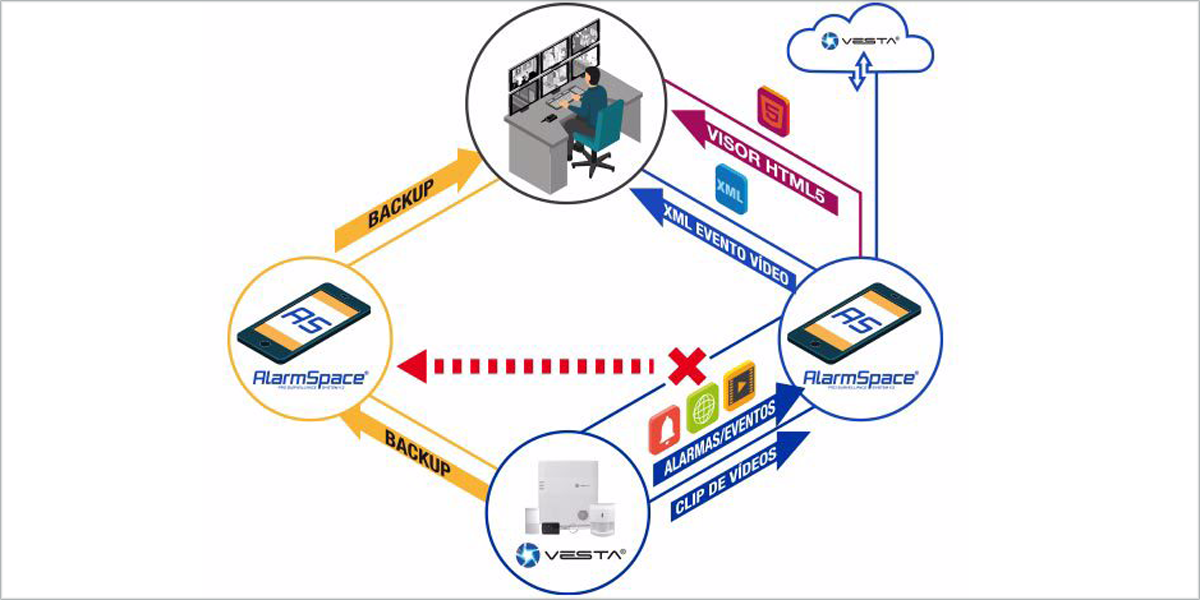
In gevallen waarin het Alarm Receiving Center (ARC) **geen** ondersteuning biedt voor een van de hierboven vermelde standaard rapportageprotocollen (bijv. MANITOU, XML, SIA DC09, CID, enz.), **biedt VESTA een softwaregateway-oplossing genaamd ALARMSPACE**.

<figure><img src="https://2034468523-files.gitbook.io/~/files/v0/b/gitbook-x-prod.appspot.com/o/spaces%2FZJzpNocHhYVmD43GZobR%2Fuploads%2FlxtxYdUF5aI09Xn3hSbg%2Fimage.png?alt=media&#x26;token=5e6392e6-d098-406d-9900-fb48bd5b5086" alt=""><figcaption><p>ALARMSPACE</p></figcaption></figure>

**ALARMSPACE** fungeert als een vertaallaag tussen het VESTA-paneel en de ARC, en zet VESTA-gebeurtenissen om in het vereiste formaat dat door het bewakingssysteem van de ARC wordt verwacht. Dit zorgt voor volledige compatibiliteit, zelfs wanneer de ARC een eigen of aangepast protocol gebruikt.

De ALARMSPACE-software kan worden **geïnstalleerd op elke op Windows gebaseerde pc of virtuele machine** binnen de ARC-infrastructuur.

{% hint style="success" %}
Neem voor installatie alstublieft **contact op met uw VESTA-vertegenwoordiger**. Volledige ondersteuning wordt geboden voor installatie, configuratie en operationele tests.
{% endhint %}

### ***4.6 Fotoverslag***.

<table data-view="cards"><thead><tr><th></th><th></th><th></th></tr></thead><tbody><tr><td><img src="https://2034468523-files.gitbook.io/~/files/v0/b/gitbook-x-prod.appspot.com/o/spaces%2FZJzpNocHhYVmD43GZobR%2Fuploads%2Fgit-blob-e5450338db75d91c7eb3aca9ddadc9b78bb5f5ed%2Fimage%20(13).png?alt=media" alt="" data-size="original"></td><td>Instellingen -> Rapport</td><td></td></tr><tr><td><img src="https://2034468523-files.gitbook.io/~/files/v0/b/gitbook-x-prod.appspot.com/o/spaces%2FZJzpNocHhYVmD43GZobR%2Fuploads%2Fgit-blob-59cd59ff8a6a7ea0226d64c417c6619aa73511d4%2Fimage%20(14).png?alt=media" alt="" data-size="original"></td><td>In het rapportgedeelte hebben we rapportconfiguratie voor gebeurtenissen en vastgelegde bestanden voor PIRCAMS-foto's.</td><td></td></tr><tr><td><img src="https://2034468523-files.gitbook.io/~/files/v0/b/gitbook-x-prod.appspot.com/o/spaces%2FZJzpNocHhYVmD43GZobR%2Fuploads%2Fgit-blob-3f0b4a201b93da8cf6d741d5ffd76ff34d795e71%2Fimage%20(16).png?alt=media" alt="" data-size="original"></td><td>In dit gedeelte configureren we de rapport-URL van onze CRA voor het verzenden van foto's. BIJLAGE 3 voor voorbeelden</td><td></td></tr></tbody></table>

{% hint style="success" %}
Voorbeelden van **FOTO'S** rapportage in verschillende protocollen:

:fire: **MANITOU**: <mark style="color:blauw;">**ACCT**</mark>**@**<mark style="color:oranje;">**IP**</mark>**:POORT**

**SMTP: E-mailadres gebruiken voor ARC**&#x20;

**HTTP: Http post-afbeeldingen in base64**
{% endhint %}

### 4.6.1 Fotoverslag voor SENTINEL-software

{% hint style="info" %}
Stap 1: Programmeer SMTP-informatie in instellingen -> Rapport&#x20;
{% endhint %}

<figure><img src="https://2034468523-files.gitbook.io/~/files/v0/b/gitbook-x-prod.appspot.com/o/spaces%2FZJzpNocHhYVmD43GZobR%2Fuploads%2F0JtB6fgHdVz5MEjKxPNX%2Fimage.png?alt=media&#x26;token=dcf9acab-06f5-4984-82c0-1ba815a082fa" alt=""><figcaption><p>Voorbeeld</p></figcaption></figure>

{% hint style="info" %}
Stap 2: Programmeer het door de centrale meldkamer verstrekte e-mailadres in "Vastgelegde bestanden"
{% endhint %}

<figure><img src="https://2034468523-files.gitbook.io/~/files/v0/b/gitbook-x-prod.appspot.com/o/spaces%2FZJzpNocHhYVmD43GZobR%2Fuploads%2FGahEIJIcTLaNoStvcHCl%2Fimage.png?alt=media&#x26;token=be532946-32c7-41dc-9760-dfccf140f84b" alt=""><figcaption></figcaption></figure>

{% hint style="warning" %}
**BELANGRIJK:** Als u IP-camera's gebruikt die zijn geïntegreerd met VESTA, moet u de cameraresolutie verlagen naar 2MP of lager voor een juiste werking.
{% endhint %}

## Automatiseringsfuncties

Het paneel beschikt over geavanceerde automatiseringsfuncties die een zeer hoog functieniveau ontsluiten, ontworpen om de beveiliging van het systeem te maximaliseren. Deze functies maken het bijvoorbeeld mogelijk om regels te maken waarbij het openen van een deurcontact automatisch een afbeelding vastlegt of een relais activeert om specifieke circuits te openen of te sluiten. Deze mogelijkheden verbeteren niet alleen de systeemefficiëntie, maar zorgen ook voor een snelle en passende reactie op beveiligingsgebeurtenissen.

{% hint style="success" %}
**Aantal regels en scènes dat kan worden aangemaakt:**<br>

* Regels: 100
* Scènes: 50

Ontdek meer: [Scènes en automatische regels van het VESTA-alarmsysteem](https://vestasecurity.eu/en/scenes-and-automatic-rules-of-the-vesta-alarm-system/)
{% endhint %}

## VOLLEDIGE INSTALLATIEHANDLEIDINGEN

<figure><img src="https://2034468523-files.gitbook.io/~/files/v0/b/gitbook-x-prod.appspot.com/o/spaces%2FZJzpNocHhYVmD43GZobR%2Fuploads%2F1htjV2VgRcpodB0zNLhQ%2Fimage.png?alt=media&#x26;token=f015c4e3-08c8-4d4a-a26d-d1775b326d0e" alt=""><figcaption><p>Hybride Grade 3</p></figcaption></figure>

{% file src="<https://2034468523-files.gitbook.io/~/files/v0/b/gitbook-x-prod.appspot.com/o/spaces%2FZJzpNocHhYVmD43GZobR%2Fuploads%2Fl9YG1iwIp4Rq814CzOSS%2FHybrid%20Panel-1_Installation%20Guide.pdf?alt=media&token=f0c14489-fbec-4d23-856b-48da9f8896a5>" %}

<figure><img src="https://2034468523-files.gitbook.io/~/files/v0/b/gitbook-x-prod.appspot.com/o/spaces%2FZJzpNocHhYVmD43GZobR%2Fuploads%2FqBYBgK7HLexOZu1UorzD%2Fimage.png?alt=media&#x26;token=33a372bd-459f-44a7-b728-e9500e0c996b" alt=""><figcaption><p>Hybride Lite</p></figcaption></figure>

{% file src="<https://2034468523-files.gitbook.io/~/files/v0/b/gitbook-x-prod.appspot.com/o/spaces%2FZJzpNocHhYVmD43GZobR%2Fuploads%2F0KXA0NdglvKGVHnr1hth%2FHybrid%20Panel%20Lite%202G%204G%20_Installation%20Guide.pdf?alt=media&token=d1356dca-cfa6-472c-bded-a510abfe3d40>" %}

<figure><img src="https://2034468523-files.gitbook.io/~/files/v0/b/gitbook-x-prod.appspot.com/o/spaces%2FZJzpNocHhYVmD43GZobR%2Fuploads%2FiZGH4hD6EsFeC2WQABUe%2Fimage.png?alt=media&#x26;token=31267183-90fd-4ca6-941b-0ac4e0224787" alt=""><figcaption><p>Radiopanelen</p></figcaption></figure>

{% file src="<https://2034468523-files.gitbook.io/~/files/v0/b/gitbook-x-prod.appspot.com/o/spaces%2FZJzpNocHhYVmD43GZobR%2Fuploads%2F3LkCnhnOIHvC3gK1w0sa%2FHSGW-MAX8-DT18-SF1-DUAL%2020220811.pdf?alt=media&token=a56bb9b1-83a4-4d74-94bf-4abd0c7ec6d5>" %}