# OPSÆTNING AF VESTA Home IP-KAMERA
{% hint style="info" %}
Vi vil vise, hvordan man tilføjer kameraet Vesta-292, men trinene for at tilføje kameraet Vesta-291 eller Vesta-293 er de samme
{% endhint %}
## Kamera 292
#### TRIN 1: Sæt strømkablet til
#### TRIN 2: Vent, indtil LED'en forbliver konstant GRØN farve for Ethernet-forbindelse eller blinkende GRØN i tilfælde af Wi-Fi-opsætning
Brug SmartHomeSec-appen til at initialisere kameraet og **tilføje** det til systemet
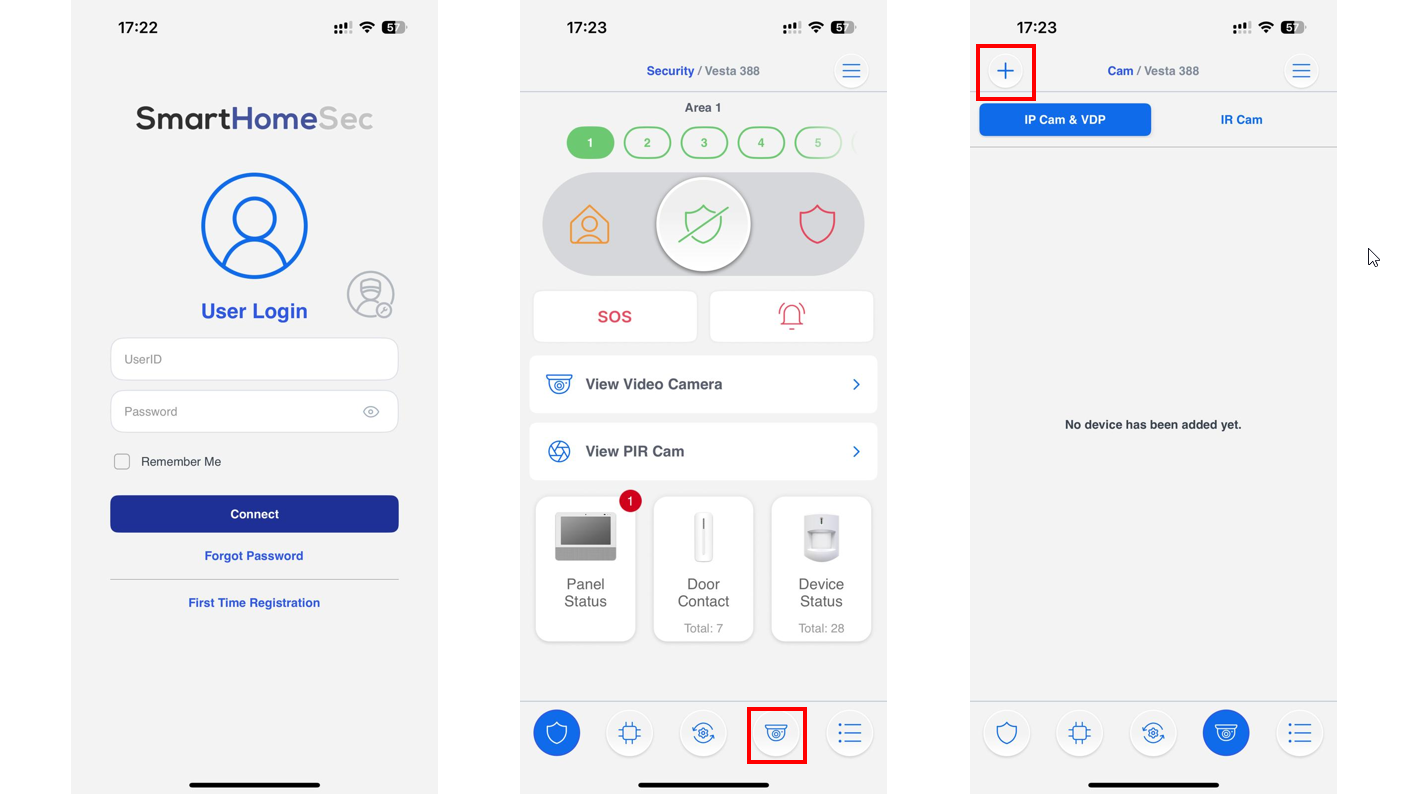
TRIN 1 TRIN 2 TRIN 3
### TRIN 1: Log ind som bruger i SmarthomeSec-appen
### TRIN 2: Tryk på kameraikonet
### TRIN 3: Tryk på +-ikonet for at tilføje et kamera
TRIN 4 TRIN 5
### TRIN 4: Tryk på VESTA Home-ikonet
### TRIN 5: Scan kameraets QR-kode, og tryk på NÆSTE
### TRIN 6: Vælg, hvordan kameraet skal tilføjes:
* Tilføj til udstyret: Kameraet skal installeres på det samme panel-LAN-netværk. På denne måde vil kameraet være fuldt understøttet i panelet og brugerappen.
{% hint style="success" %}
Fordele ved at tilføje til udstyret:
* Kameraet vil være en indbrudszon e i panelet, og det kan generere alarmer.
* Adgang til videooptagelse på SD-kort
* Bevægelsesdetektion.
* PTZ-styring for VESTA-292
{% endhint %}
TRIN 6
* Tilføj til skyen: Kameraet installeres ved hjælp af skyen. Brugeren vil kun se livevideo fra brugerens app-konto.
{% hint style="success" %}
Fordele ved at tilføje til skyen:
* Kameraet kan installeres på et andet netværk (eller et andet sted).
* Brugere med paneler, der kun er forbundet med 4G-kommunikation, kan have kameraer tilknyttet deres konti.
{% endhint %}
### TRIN 7: Vælg kameraets kommunikationsvej (Ethernet eller Wi-Fi)
{% hint style="warning" %}
Kameraet og panelet skal være på det samme netværk, kontroller venligst, før du fortsætter
{% endhint %}
TRIN 7
{% hint style="info" %}
Ved Ethernet-kommunikation kan du springe direkte til TRIN 12
{% endhint %}
### TRIN 8: Wi-Fi-forbindelse
{% hint style="warning" %}
Mobilen skal være forbundet til det Wi-Fi-netværk, som du vil forbinde kameraet til
{% endhint %}
TRIN 8 TRIN 9 TRIN 10
{% hint style="info" %}
**Hvis du forbinder dit kamera via Wi-Fi, men det ikke fortsætter til IP-søgetrinnet, så bare rolig. Dette kan ske, hvis din mobile enhed midlertidigt mistede internetforbindelsen, mens den skiftede netværk, og ikke genforbandt korrekt.**
For at fortsætte:
* Kontroller, om kameraets **GRØN LED** er **konstant TÆNDT** (ikke blinkende).
* Hvis den er det, gå tilbage til det forrige trin og **vælg ETHERNET i stedet for Wi-Fi** — opsætningen bør derefter fungere korrekt.

{% endhint %}
### TRIN 9: Forbind din mobil til kameraets netværk ved at trykke på tilslut
### TRIN 10: Vælg netværket, og tryk på Næste
TRIN 11 TRIN 12 TRIN 13
### TRIN 11: Skriv Wi-Fi-adgangskoden
### TRIN 12: Appen viser dig kameraets bruger-ID og adgangskode
TRIN 12
{% hint style="warning" %}
Bemærk:
Hvis adgangskodefeltet ikke udfyldes automatisk:
Bruger-ID: admin
Adgangskode: (kameraets sikkerhedskode, label nedenfor)
{% endhint %}
Adgangskode
OPSÆTNING FULDFØRT
***
### **Sådan aktiveres kamerameddelelser, når systemet er frakoblet**
De **VESTA HOME / ADV-kameraer** giver dig mulighed for at modtage notifikationer, selv når systemet er frakoblet. Dette kan være nyttigt, hvis du vil holde øje med bevægelse i bestemte områder uden at tilkoble hele systemet.
#### Trin til konfiguration:
1. Gå til Indstillinger --> Enhed --> **Kamerainstillinger** i appen SmartHomeSec.
1\.
```
```
2. Find indstillingen **Billednotifikation** som attribut **under frakobling**:
1\.
```
```
3. Aktivér denne indstilling på kameraet.
{% hint style="warning" %}
Bemærk: For at aktivere notifikationer for billeder skal du til- og frakoble kontrolpanelet mindst én gang
{% endhint %}
#### Hvad sker der derefter:
* Systemet forbliver i **alarmtilstand** selv når det er frakoblet.
* Hvis kameraet registrerer aktivitet, modtager du en **push-notifikation**:
* *Menneske registreret / Bevægelse registreret*
⚠️ **Vigtigt:** I denne tilstand vil kameraet **tage billeder**. Du vil modtage push-notifikationen. Du kan se billederne i panelets hændelseslog.
{% hint style="success" %}
**Bemærk:**\
Som standard bruger **VESTA Home-kameraer** et filtreringssystem, hvor en person skal forblive i scenen i **30 sekunder** før en hændelse rapporteres til panelet.
Denne adfærd kan ændres ved at tilføje kameraet til **SmartPSS-softwaren** og justere bevægelsesdetektionens "Anti-Dither"-indstilling til **1 sekund**, hvilket muliggør næsten øjeblikkelig hændelsesrapportering
Anti-Dither-indstillingen bestemmer, hvor længe en bevægelse skal vare i scenen for at blive betragtet som sådan.
{% endhint %}
{% hint style="info" %}
Derudover har kameraet mellem registreringer en **hviletid på 3 minutter**, hvilket betyder, at kontinuerlig bevægelse kun udløser én hændelse hvert 3. minut.
{% endhint %}
***
## FEJLFINDING
### **Jeg kan ikke finde kameraets IP i opsætningstrinnene:**
1\. Sørg for, at VESTA-centralen er forbundet til det samme netværk som kameraet.
2\. Genstart switchet eller routeren, hvor VESTA-panelet og kameraet er forbundet.
{% hint style="success" %}
### **Problemer med IP-detektion under kameraopsætning**
Nogle gange, når du når til **IP-detektionstrinnet**, kan panelet ikke finde nogen enheder under scanningen. Hvis dette sker, og du allerede har konfigureret kameraet via **Wi-Fi**, så kontroller følgende:
#### Scenarie
* Du brugte **Wi-Fi-opsætning** som forbindelsesmetode.
* Kameraet viser en **konstant grøn LED**, hvilket betyder, at det allerede er forbundet til Wi-Fi-netværket.
* Men når panelet scanner efter IP-enheder, vises der intet.
#### Løsning
For at undgå at gentage hele opsætningsprocessen skal du gøre følgende:
1. Gå tilbage til det trin, hvor du vælger **forbindelsesmetoden**.
2. Scan **QR-koden** igen.
3. I stedet for at vælge *Wi-Fi*, vælg **Ethernet**.

#### Hvorfor?
Selvom kameraet er forbundet via Wi-Fi, gør valget af **Ethernet** i dette trin det muligt for panelet korrekt at registrere kameraet på netværket uden at tvinge dig til at konfigurere alt igen.
{% endhint %}
***
### **Jeg kan ikke fuldføre opsætningen via WIFI**
1\. Kontroller, at du har den nyeste firmware i VESTA-styreenheden.
2\. Sørg for at aktivere placeringen for SmartHomeSec-APP'en.
3\. Sørg for at give APP'en tilladelser til at oprette forbindelse til et WIFI-netværk, og hvis den beder om forbindelsestilladelser, skal du tillade dem.
***
### **Kameraet er ikke klar:**
1. Nulstil kameraet til fabriksindstillinger
Sådan nulstilles VESTA-kameraet: Tryk på RESET-knappen placeret på bagsiden, og hold den nede i 10 sekunder (kameraet vil bippe, og LED'en bliver rød) BEMÆRKNINGER: På VESTA-292-modellen er knappen placeret under optikken