> For the complete documentation index, see [llms.txt](https://vesta-guide.gitbook.io/vesta-guide/llms.txt). Markdown versions of documentation pages are available by appending `.md` to page URLs; this page is available as [Markdown](https://vesta-guide.gitbook.io/vesta-guide/danish-dk/vesta-home-ip-kameraer/opsaet-vesta-home-batterikameraer-vesta-462-og-vesta-463.md).
# OPSÆT VESTA HOME-BATTERIKAMERAER VESTA-462 og VESTA-463
De **Vesta-462** og **Vesta-463** serierne er en række af **Vesta Home** trådløse, batteridrevne kameraer designet til udendørs brug. De leverer pålidelig videoovervågning i høj kvalitet, samtidig med at de sikrer hurtig og nem installation uden behov for kompliceret kabelføring.
Designet til at integrere problemfrit med Vesta Home-økosystemet tilbyder disse kameraer fleksibel placering og pålidelig ydeevne til boligrelaterede sikkerhedsapplikationer. Deres langtidsholdbare genopladelige batterier kan nemt genoplades ved hjælp af det **medfølgende solpanel**, hvilket hjælper med at forlænge driftstiden, reducere vedligeholdelsen og give kontinuerlig beskyttelse med minimal brugerindgriben.
{% embed url="" %}
## Følg denne vejledning for at tilføje kameraerne til SmartHomeSec-appen
{% hint style="warning" %}
Bemærk:
* Kameraer kan kun tilføjes via SmartHomeSec-appen.
* Denne vejledning gælder kun for kameramodellerne VESTA-462 og VESTA-463.
* Kun Master-brugeren kan tilføje eller fjerne kameraer.
{% endhint %}
{% stepper %}
{% step %}
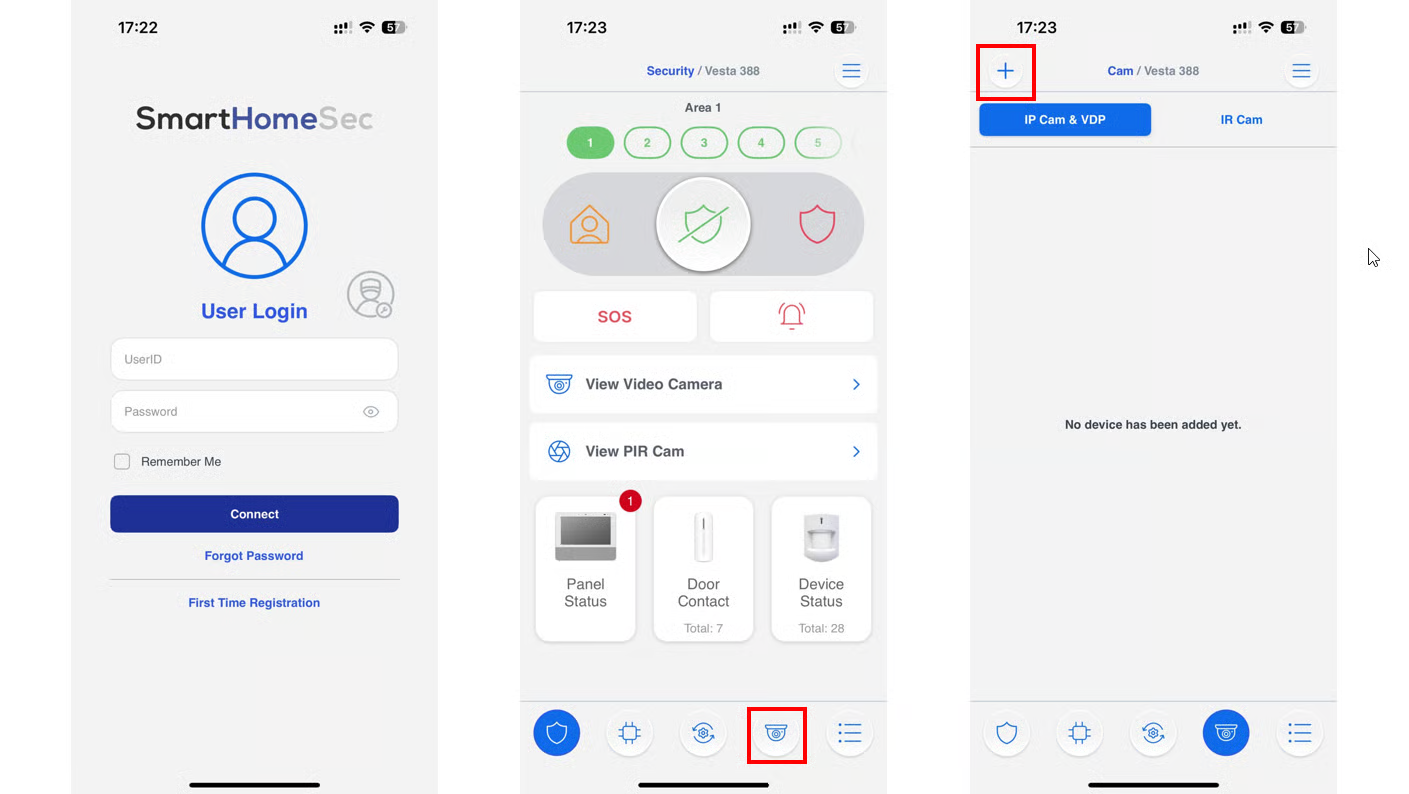
### Log ind som bruger i SmartHomeSec-appen
TRIN 1 TRIN 2 TRIN 3
{% endstep %}
{% step %}
### Tryk på kameraikonet
{% endstep %}
{% step %}
### Tryk på +-ikonet for at tilføje et kamera
{% endstep %}
{% step %}
### Tryk på VESTA Home-ikonet
{% endstep %}
{% step %}
### Scan kameraets QR-kode
{% endstep %}
{% step %}
### Vælg Tilføj til cloud, og tryk på Næste
{% endstep %}
{% step %}
### Nulstil kameraet til fabriksindstillingerne ved at trykke på nulstillingsknappen.
VESTA-462
VESTA-463
{% hint style="warning" %}
Vent, indtil LED'en blinker GRØN før du fortsætter og trykker på Næste-knappen.
{% endhint %}
{% endstep %}
{% step %}
### Vælg Bluetooth-metoden til at sende Wi-Fi-oplysningerne til kameraet, og tryk derefter på 'Næste'.
{% endstep %}
{% step %}
### Indtast Wi-Fi-adgangskoden, og tryk på Send
{% hint style="warning" %}
Bemærk: Din smartphone skal være forbundet til det samme Wi-Fi-netværk
{% endhint %}
{% endstep %}
{% step %}
### Kameraet er blevet tilføjet med succes.
{% endstep %}
{% endstepper %}
***
## FEJLFINDING
### **Hvis du forbinder dit kamera via Bluetooth eller Wi-Fi, men det ikke går videre til næste trin**
{% hint style="info" %}
**Bare rolig. Dette kan ske, hvis din mobile enhed midlertidigt mister sin internetforbindelse, mens den skifter netværk, og ikke opretter forbindelse igen korrekt.**
For at fortsætte:
* Kontroller, om kameraets **GRØNNE LED** er **konstant tændt** (ikke blinkende).
* Hvis det er tilfældet, skal du gå tilbage til det forrige trin og **vælge Spring over (Mit kamera er allerede forbundet til internettet)** — opsætningen burde derefter fungere korrekt.

{% endhint %}
***
### **Jeg kan ikke fuldføre opsætningen via Wi-Fi**
1\. Kontroller, at du har den nyeste firmware i VESTA-styreenheden.
2\. Sørg for at aktivere placering for SmartHomeSec-appen.
3\. Sørg for, at du giver appen tilladelse til at oprette forbindelse til et Wi-Fi-netværk, og hvis den beder om forbindelsestilladelser, så tillad dem.
***
### Fjernelse af kameraet fra en brugers konto.
For at tildele kameraet til en anden kunde skal det først fjernes fra SHS-appen og derefter tilføjes til den nye kundes konto.
\
Dette kan gøres via bruger- eller installatørkontoen i SHS-appen.