> For the complete documentation index, see [llms.txt](https://vesta-guide.gitbook.io/vesta-guide/llms.txt). Markdown versions of documentation pages are available by appending `.md` to page URLs; this page is available as [Markdown](https://vesta-guide.gitbook.io/vesta-guide/danish-dk/vesta-470.md).

# VESTA-470

For alle radio- (HSGW, ESGW) og hybride VESTA-centraler

## Panel til 640-zoners IP + 4G-hjemmesikringssystem via radio&#x20;

<figure><img src="https://758594162-files.gitbook.io/~/files/v0/b/gitbook-x-prod.appspot.com/o/spaces%2FZJzpNocHhYVmD43GZobR%2Fuploads%2Fbm4XWPt3QyltNzavIToU%2Fimage.png?alt=media&amp;token=8306fa60-65b6-4a56-a47a-fb52fb90139d" alt=""><figcaption></figcaption></figure>

Velkommen til **VESTA vidensbase for trådløse og hybride kontrolpaneler**. Her finder du al den nødvendige information til installation, konfiguration og vedligeholdelse af VESTA-sikkerhedskontrolpaneler, der fungerer via trådløs kommunikation og hybridsystemer.

Denne manual er designet til teknikere, integratorer og avancerede brugere, der har brug for en detaljeret forståelse af disse kontrolpaneler. Den indeholder trin-for-trin-vejledninger, fejlfindingstips, enhedskompatibilitet og bedste praksis til at optimere systemets ydeevne.

## HURTIG GUIDE&#x20;

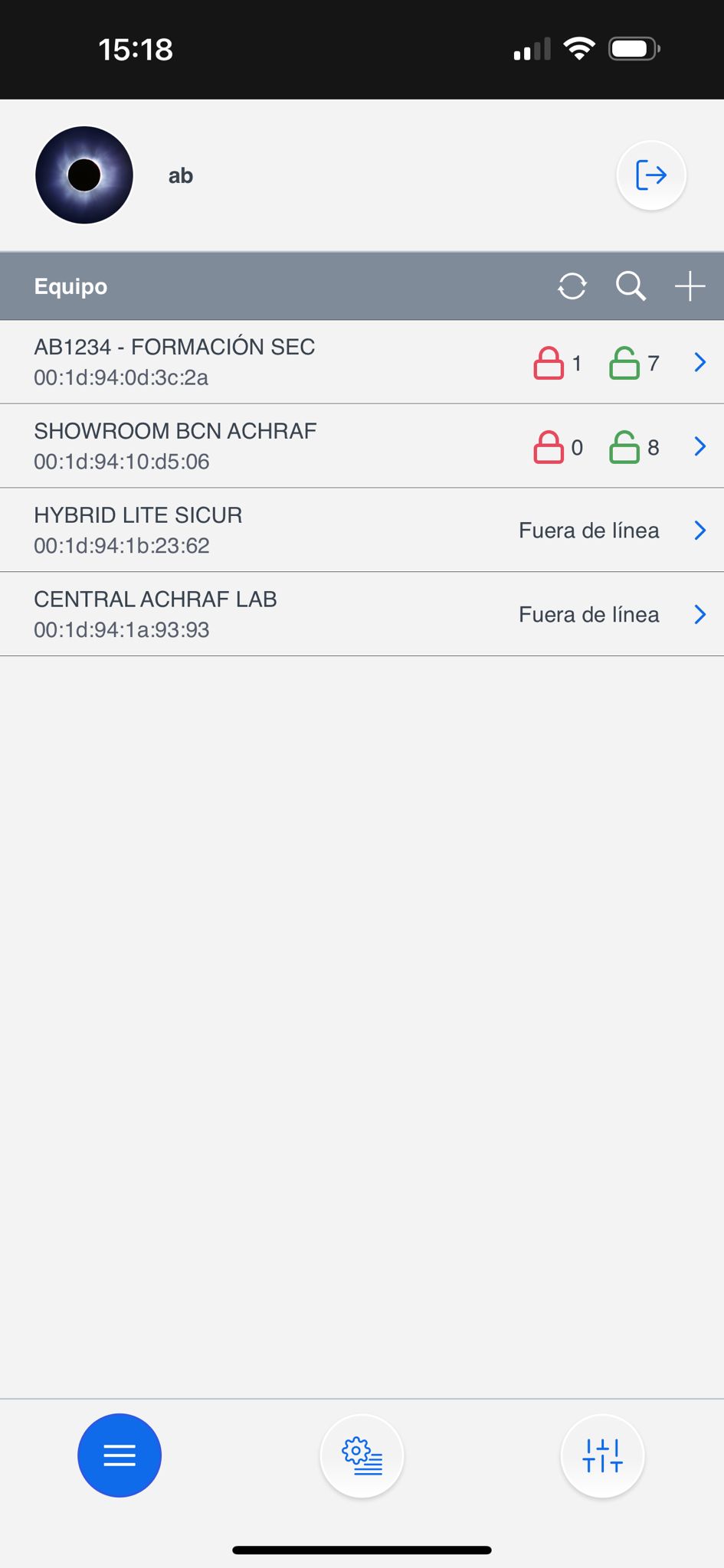
## 1. Registrering af panel som installatør og bruger

### 1.1 Installatørregistrering

<table data-view="cards"><thead><tr><th></th><th></th><th></th></tr></thead><tbody><tr><td><strong>Trin 1:</strong> Log ind som installatør i <a href="https://github.com/AchrafBr1/vesta-knowledge-base/blob/main/guia-de-usuario-smarthomesec.md">SmartHomeSec</a> APP</td><td><img src="https://758594162-files.gitbook.io/~/files/v0/b/gitbook-x-prod.appspot.com/o/spaces%2FZJzpNocHhYVmD43GZobR%2Fuploads%2Fgit-blob-05113b0d3328df3b166ab295fa6757e6ac242b74%2Fimage%20(9)%20(1).png?alt=media" alt="" data-size="original"></td><td></td></tr><tr><td><p><strong>Trin 2:</strong> Vælg +-knappen</p><p>(Tilføj panel)</p></td><td><img src="https://758594162-files.gitbook.io/~/files/v0/b/gitbook-x-prod.appspot.com/o/spaces%2FZJzpNocHhYVmD43GZobR%2Fuploads%2Fgit-blob-fa8de8b9f61fbaeb03070c23f91346bb14f246bc%2Fimage%20(10)%20(1).png?alt=media" alt="" data-size="original"></td><td></td></tr><tr><td><strong>Trin 3:</strong> Indtast panelets MAC-adresse, som findes på en label på panelet</td><td><img src="https://758594162-files.gitbook.io/~/files/v0/b/gitbook-x-prod.appspot.com/o/spaces%2FZJzpNocHhYVmD43GZobR%2Fuploads%2Fgit-blob-7382d20b1eed8959c5689860688539c850e4e52e%2Fimage%20(11)%20(1).png?alt=media" alt="" data-size="original"></td><td></td></tr></tbody></table>

Når panelet er registreret som installatør, er det klar ✨ til konfiguration.

{% hint style="danger" %}
Panelet skal være tændt og forbundet til internettet. Vi har 15 minutter efter opstart til at registrere panelet.
{% endhint %}

{% hint style="success" %}
Panelets MAC-adresse er altid fysisk placeret på den ene side af panelet. I feltet NAVN skal vi angive abonnenten eller en hvilken som helst identifikator for panelet.
{% endhint %}

### 2. Registrering af brugerkonto

Brugerkontoen bruges til at styre systemet og er beregnet til slutbrugeren. Fra SmartHomeSec APP'en giver denne konto mulighed for tilkobling, frakobling og udførelse af enhver handling. Der er to typer brugerkonti: Master og Slave.

Den første konto, vi registrerer, er Master. Den væsentligste forskel mellem Master- og Slave-konti er, at Master tillader oprettelse af nye brugere, mens Slave ikke kan oprette nye konti.

<table data-view="cards"><thead><tr><th></th><th></th><th></th></tr></thead><tbody><tr><td><strong>Trin 1:</strong> Få adgang til panelet som installatør, standardkoden er [7982]</td><td><img src="https://758594162-files.gitbook.io/~/files/v0/b/gitbook-x-prod.appspot.com/o/spaces%2FZJzpNocHhYVmD43GZobR%2Fuploads%2Fgit-blob-f54c92555c65a3674a618b8357d25fab097a5a48%2FImagen%20de%20WhatsApp%202024-06-02%20a%20las%2015.19.19_5e1f9a7f.jpg?alt=media" alt="" data-size="original"></td><td></td></tr><tr><td><strong>Trin 2:</strong> Vælg sektionen Hovedsystemmenuen<img src="https://758594162-files.gitbook.io/~/files/v0/b/gitbook-x-prod.appspot.com/o/spaces%2FZJzpNocHhYVmD43GZobR%2Fuploads%2Fgit-blob-cb348105e6110fe9c5b80a7a5282725a96e9f0f9%2Fimage%20(14)%20(1).png?alt=media" alt=""></td><td></td><td></td></tr><tr><td><strong>Trin 3:</strong> Vælg kontoliste</td><td></td><td><img src="https://758594162-files.gitbook.io/~/files/v0/b/gitbook-x-prod.appspot.com/o/spaces%2FZJzpNocHhYVmD43GZobR%2Fuploads%2Fgit-blob-82a8946a8646a97397a045388512821bfb05f707%2Fimage%20(15)%20(1).png?alt=media" alt="" data-size="original"></td></tr><tr><td><strong>Trin 4:</strong> Vælg tilføj</td><td></td><td><img src="https://758594162-files.gitbook.io/~/files/v0/b/gitbook-x-prod.appspot.com/o/spaces%2FZJzpNocHhYVmD43GZobR%2Fuploads%2Fgit-blob-0abd9646d7f4af8b35d780f1787933971e0a348c%2Fimage%20(17)%20(1).png?alt=media" alt="" data-size="original"></td></tr><tr><td><strong>Trin 5:</strong> Hvis det er en ny bruger: Vælg opret en konto</td><td><img src="https://758594162-files.gitbook.io/~/files/v0/b/gitbook-x-prod.appspot.com/o/spaces%2FZJzpNocHhYVmD43GZobR%2Fuploads%2Fgit-blob-07dfedb38f6af5ae067a35bcf1d9ef5f604a82ea%2Fimage%20(18)%20(1).png?alt=media" alt="" data-size="original"></td><td></td></tr><tr><td><p><strong>Trin 6:</strong> Udfyld brugerdataene for APP-adgang</p><p><img src="https://758594162-files.gitbook.io/~/files/v0/b/gitbook-x-prod.appspot.com/o/spaces%2FZJzpNocHhYVmD43GZobR%2Fuploads%2Fgit-blob-7cd25be9e2c68ff7bf213db266628f6080906e9c%2Fimage%20(19)%20(1).png?alt=media" alt="" data-size="original"></p></td><td></td><td></td></tr></tbody></table>

{% hint style="success" %}
Brugerregistrering gennemført! For oplysninger om, hvordan du bruger bruger-APP'en, følg SmartHomeSec-brugervejledningen.
{% endhint %}

## 3. Tilføj og konfigurer enheder

Følg disse trin for at tilføje og konfigurere VESTA RF-enheder:

### 3.1 Tilføj enheder

Trin 1: Få adgang til panelkonfigurationen fra installatør-APP'en:

<figure><img src="https://758594162-files.gitbook.io/~/files/v0/b/gitbook-x-prod.appspot.com/o/spaces%2FZJzpNocHhYVmD43GZobR%2Fuploads%2Fgit-blob-e453d09285cd283984eca047979d10f1e9d9d1a0%2Fimage%20(20).png?alt=media" alt="" width="192"><figcaption><p>Installatør -> Indstillinger</p></figcaption></figure>

Trin 2: Vælg "Enheder" i menuen.

<figure><img src="https://758594162-files.gitbook.io/~/files/v0/b/gitbook-x-prod.appspot.com/o/spaces%2FZJzpNocHhYVmD43GZobR%2Fuploads%2Fgit-blob-afbc0b8f69e056cf262358c1af3161bad927a3c7%2Fimage%20(21).png?alt=media" alt="" width="190"><figcaption><p>Installatør -> Indstillinger -> Enheder</p></figcaption></figure>

Trin 3: Klik på "Tilføj enhed" i menuen.

<table data-view="cards"><thead><tr><th></th><th></th><th></th></tr></thead><tbody><tr><td><img src="https://758594162-files.gitbook.io/~/files/v0/b/gitbook-x-prod.appspot.com/o/spaces%2FZJzpNocHhYVmD43GZobR%2Fuploads%2Fgit-blob-57cf8661f10d9a1a81f5c73c9d4b8a9cb1155299%2Fimage%20(23).png?alt=media" alt="" data-size="original"></td><td></td><td></td></tr><tr><td><img src="https://758594162-files.gitbook.io/~/files/v0/b/gitbook-x-prod.appspot.com/o/spaces%2FZJzpNocHhYVmD43GZobR%2Fuploads%2Fgit-blob-c8990cc0a12972174eb326678614733225eee9bc%2Fimage%20(24).png?alt=media" alt="" data-size="original"></td><td></td><td></td></tr></tbody></table>

Trin 4: Vælg den enhedstype, du vil tilføje, f.eks. bevægelsesdetektor. Hold paringsknappen på enheden nede, indtil LED'en blinker (se enhedens manual for specifikke instruktioner).

Trin 5: Følg instruktionerne på skærmen for at fuldføre paringsprocessen. Panelet bekræfter, at enheden er tilføjet korrekt.

<figure><img src="https://758594162-files.gitbook.io/~/files/v0/b/gitbook-x-prod.appspot.com/o/spaces%2FZJzpNocHhYVmD43GZobR%2Fuploads%2Fgit-blob-01938536dfb1ce06ae3257986b40479b64be933d%2Fimage%20(27).png?alt=media" alt=""><figcaption><p>Lær-knap på VESTA-enhederne</p></figcaption></figure>

{% hint style="danger" %}
Vigtigt! Ved PIRCAMS og tastaturer: Tastetrykket skal være 3 eller 4 sekunder. For resten af enhederne er et kort tryk nok til at tilføje dem.
{% endhint %}

Når de er tilføjet, vil RF-enhederne være klar til brug og kan administreres fra samme sektion. Her er et eksempel på konfiguration af sensorattributter:

### 3.2 Zonekonfiguration

<table data-view="cards"><thead><tr><th></th><th></th><th></th></tr></thead><tbody><tr><td><img src="https://758594162-files.gitbook.io/~/files/v0/b/gitbook-x-prod.appspot.com/o/spaces%2FZJzpNocHhYVmD43GZobR%2Fuploads%2Fgit-blob-8c1c760a18cf5bb8cc3675c7ed70712c3f30b6d9%2Fimage%20(28).png?alt=media" alt="" data-size="original"></td><td></td><td></td></tr><tr><td><img src="https://758594162-files.gitbook.io/~/files/v0/b/gitbook-x-prod.appspot.com/o/spaces%2FZJzpNocHhYVmD43GZobR%2Fuploads%2Fgit-blob-32f411d6edc0c08a3afb4e76668e540401e94138%2Fimage%20(30).png?alt=media" alt="" data-size="original"></td><td></td><td></td></tr><tr><td><img src="https://758594162-files.gitbook.io/~/files/v0/b/gitbook-x-prod.appspot.com/o/spaces%2FZJzpNocHhYVmD43GZobR%2Fuploads%2Fgit-blob-6841f2701a2d2477ebd835c40abb3d0fe33d29d1%2Fimage%20(31).png?alt=media" alt="" data-size="original"></td><td></td><td></td></tr></tbody></table>

{% hint style="info" %}
For at konfigurere zonerne korrekt er det vigtigt at kende de tilgængelige attributter og deres indflydelse på alarmsystemets adfærd.

For eksempel: Interiør er en øjeblikszone, og Indgang er en forsinket zone; vi kan tildele disse attributter i sektionen Reaktion ved tilkobling, hvilket betyder "Når systemet er tilkoblet."
{% endhint %}

## 4. Panelkonfiguration og rapportering til ARC (Alarmmodtagelsescentral)

### 4.1 Sikkerhedskonfiguration

Denne sektion beskriver, hvordan man justerer **sirenevarigheden** under en alarm og indstiller **ind- og udgangsforsinkelserne**. For nem identifikation og justering er kritiske muligheder fremhævet i \*\*farve \*\*<mark style="color:rød;">**rød**</mark>.

<table data-view="cards"><thead><tr><th></th><th></th><th></th></tr></thead><tbody><tr><td><img src="https://758594162-files.gitbook.io/~/files/v0/b/gitbook-x-prod.appspot.com/o/spaces%2FZJzpNocHhYVmD43GZobR%2Fuploads%2Fgit-blob-20490cd089c7e1a114551573484dfd0cbd4cb3c2%2Fimage%20(1).png?alt=media" alt="" data-size="original"></td><td>Indstillinger -> Panel</td><td></td></tr><tr><td><img src="https://758594162-files.gitbook.io/~/files/v0/b/gitbook-x-prod.appspot.com/o/spaces%2FZJzpNocHhYVmD43GZobR%2Fuploads%2Fgit-blob-a2b140673ee18dae59e1922197d47831b7b000ac%2Fimage%20(3).png?alt=media" alt="" data-size="original"></td><td>Indstillinger -> Panel -> Sikkerhed</td><td></td></tr><tr><td><img src="https://758594162-files.gitbook.io/~/files/v0/b/gitbook-x-prod.appspot.com/o/spaces%2FZJzpNocHhYVmD43GZobR%2Fuploads%2Fgit-blob-328d6e12eaf1e59629cd5911c61686d58febb3ad%2Fimage%20(4).png?alt=media" alt="" data-size="original"></td><td><ol><li>Den <strong>sirenevarigheden</strong> i tilfælde af alarm</li><li>Aktivering af denne mulighed forsinker alarmrapporteringen med 30 sekunder. (<strong>Det anbefales at lade den være FRA</strong>)</li><li>Juster <strong>ind- og udgangsforsinkelserne</strong></li></ol></td><td></td></tr></tbody></table>

### 4.2 Panelkonfiguration

<table data-view="cards"><thead><tr><th></th><th></th><th></th></tr></thead><tbody><tr><td><img src="https://758594162-files.gitbook.io/~/files/v0/b/gitbook-x-prod.appspot.com/o/spaces%2FZJzpNocHhYVmD43GZobR%2Fuploads%2Fgit-blob-20490cd089c7e1a114551573484dfd0cbd4cb3c2%2Fimage%20(1).png?alt=media" alt="" data-size="original"></td><td>Indstillinger -> Panel</td><td></td></tr><tr><td><img src="https://758594162-files.gitbook.io/~/files/v0/b/gitbook-x-prod.appspot.com/o/spaces%2FZJzpNocHhYVmD43GZobR%2Fuploads%2Fgit-blob-83b61ae3104d6677a6a4b97d4a2810229068b9f7%2Fimage%20(10).png?alt=media" alt="" data-size="original"></td><td>Indstillinger -> Panel -> Panel</td><td></td></tr><tr><td><img src="https://758594162-files.gitbook.io/~/files/v0/b/gitbook-x-prod.appspot.com/o/spaces%2FZJzpNocHhYVmD43GZobR%2Fuploads%2Fgit-blob-4ad55e7e5cb63c9f3dc2dafa4646e12be50ef899%2Fimage%20(7).png?alt=media" alt="" data-size="original"></td><td>Polling --> testtid til ARC </td><td></td></tr></tbody></table>

### 4.3 Konfigurer brugerkoder

<table data-view="cards"><thead><tr><th></th><th></th><th></th></tr></thead><tbody><tr><td><img src="https://758594162-files.gitbook.io/~/files/v0/b/gitbook-x-prod.appspot.com/o/spaces%2FZJzpNocHhYVmD43GZobR%2Fuploads%2Fgit-blob-e453d09285cd283984eca047979d10f1e9d9d1a0%2Fimage%20(20).png?alt=media" alt="Instalador -> Ajustes" data-size="original"></td><td>Log ind -> Indstillinger</td><td></td></tr><tr><td><img src="https://758594162-files.gitbook.io/~/files/v0/b/gitbook-x-prod.appspot.com/o/spaces%2FZJzpNocHhYVmD43GZobR%2Fuploads%2Fgit-blob-321d58c9b41adcb608ec919ccd068e6154a484ea%2Fimage%20(8).png?alt=media" alt="" data-size="original"></td><td>Indstillinger -> Bruger-PIN</td><td></td></tr><tr><td><img src="https://758594162-files.gitbook.io/~/files/v0/b/gitbook-x-prod.appspot.com/o/spaces%2FZJzpNocHhYVmD43GZobR%2Fuploads%2Fgit-blob-9e0e486da7c3c4342426712016c53740c66d55be%2Fimage%20(9).png?alt=media" alt="" data-size="original"></td><td>Tilføj navn og kode for hver bruger; denne kode giver brugeren mulighed for at skifte tilstande fra APP'en eller tastaturer. Se brugermanualen for mere information.</td><td></td></tr></tbody></table>

### 4.4 Opdatering af panelet

Det er afgørende at holde kontrolpanelet opdateret for at sikre optimal systemydelse og sikkerhed. Opdateringer kan indeholde vigtige forbedringer, fejlrettelser og sikkerhedsrettelser, der beskytter mod kendte sårbarheder.

<table data-view="cards"><thead><tr><th></th><th></th><th></th></tr></thead><tbody><tr><td><img src="https://758594162-files.gitbook.io/~/files/v0/b/gitbook-x-prod.appspot.com/o/spaces%2FZJzpNocHhYVmD43GZobR%2Fuploads%2Fgit-blob-20490cd089c7e1a114551573484dfd0cbd4cb3c2%2Fimage%20(1).png?alt=media" alt="" data-size="original"></td><td>Indstillinger -> Panel</td><td></td></tr><tr><td><img src="https://758594162-files.gitbook.io/~/files/v0/b/gitbook-x-prod.appspot.com/o/spaces%2FZJzpNocHhYVmD43GZobR%2Fuploads%2Fgit-blob-2acbdadec0e86701ca3533bb235de1cf695f66c2%2Fimage%20(11).png?alt=media" alt="" data-size="original"></td><td>Panel -> FW-opdatering</td><td></td></tr><tr><td><img src="https://758594162-files.gitbook.io/~/files/v0/b/gitbook-x-prod.appspot.com/o/spaces%2FZJzpNocHhYVmD43GZobR%2Fuploads%2Fgit-blob-9e542d50140e64df5cff2a12b9cc90ea614efb77%2Fimage%20(12).png?alt=media" alt="" data-size="original"></td><td>Vælg firmwaren med den højeste version fra listen (højeste tal og højeste bogstav).</td><td></td></tr></tbody></table>

{% hint style="info" %}
BEMÆRK: Panelet via 2G eller lav dækning kan tage 8 minutter at opdatere.

Hvis panelet kommunikerer over 4G/LTE med god dækning, kan opdateringen tage 3-5 minutter
{% endhint %}

{% hint style="danger" %}
Når panelet er i opgraderingsmodus <mark style="color:rød;">**Sluk IKKE**</mark> eller afbryd under ingen omstændigheder. Panelet genstarter automatisk.

SLUKNING AF PANELET UNDER EN OPGRADERING KAN GØRE DET HELT UFUNKTIONSDYGTIGT.
{% endhint %}

### 4.5 Konfiguration af rapportering til ARC (Alarmmodtagelsescentral)

***Rapportér hændelser***

<table data-view="cards"><thead><tr><th></th><th></th><th></th></tr></thead><tbody><tr><td><img src="https://758594162-files.gitbook.io/~/files/v0/b/gitbook-x-prod.appspot.com/o/spaces%2FZJzpNocHhYVmD43GZobR%2Fuploads%2Fgit-blob-e5450338db75d91c7eb3aca9ddadc9b78bb5f5ed%2Fimage%20(13).png?alt=media" alt="" data-size="original"></td><td>Indstillinger -> Rapport</td><td></td></tr><tr><td><img src="https://758594162-files.gitbook.io/~/files/v0/b/gitbook-x-prod.appspot.com/o/spaces%2FZJzpNocHhYVmD43GZobR%2Fuploads%2Fgit-blob-59cd59ff8a6a7ea0226d64c417c6619aa73511d4%2Fimage%20(14).png?alt=media" alt="" data-size="original"></td><td>I rapportsektionen har vi rapportkonfiguration for hændelser og optagne filer til PIRCAMS-fotos.</td><td></td></tr><tr><td><img src="https://758594162-files.gitbook.io/~/files/v0/b/gitbook-x-prod.appspot.com/o/spaces%2FZJzpNocHhYVmD43GZobR%2Fuploads%2Fgit-blob-252a629c59207dd422614f4dd48a94f963a68ca4%2Fimage%20(15).png?alt=media" alt="" data-size="original"></td><td>I denne sektion konfigurerer vi rapport-URL'en for vores ARC, og meget vigtigt GRUPPE 2 eller højere, da gruppe 1 bruges til APP'en. BILAG 2 for eksempler</td><td></td></tr></tbody></table>

*BILAG 2*

{% hint style="success" %}
Eksempler på **HÆNDELSER** rapportering i forskellige protokoller:

:fire: **MANITOU (mest brugt i Spanien): ip\://**<mark style="color:blå;">**KONTO**</mark>**@**<mark style="color:orange;">**IP**</mark>**:**<mark style="color:lilla;">**PORT**</mark>**/MAN**

SIA: **ip\://**<mark style="color:blå;">**KONTO**</mark>@<mark style="color:orange;">**IP**</mark>**:**<mark style="color:lilla;">**PORT**</mark>/SIA2

CID: **ip\://**<mark style="color:blå;">**KONTO**</mark>@<mark style="color:orange;">**IP**</mark>**:**<mark style="color:lilla;">**PORT**</mark>/CID
{% endhint %}

***Fotorapport***.

<table data-view="cards"><thead><tr><th></th><th></th><th></th></tr></thead><tbody><tr><td><img src="https://758594162-files.gitbook.io/~/files/v0/b/gitbook-x-prod.appspot.com/o/spaces%2FZJzpNocHhYVmD43GZobR%2Fuploads%2Fgit-blob-e5450338db75d91c7eb3aca9ddadc9b78bb5f5ed%2Fimage%20(13).png?alt=media" alt="" data-size="original"></td><td>Indstillinger -> Rapport</td><td></td></tr><tr><td><img src="https://758594162-files.gitbook.io/~/files/v0/b/gitbook-x-prod.appspot.com/o/spaces%2FZJzpNocHhYVmD43GZobR%2Fuploads%2Fgit-blob-59cd59ff8a6a7ea0226d64c417c6619aa73511d4%2Fimage%20(14).png?alt=media" alt="" data-size="original"></td><td>I rapportsektionen har vi rapportkonfiguration for hændelser og optagne filer til PIRCAMS-fotos.</td><td></td></tr><tr><td><img src="https://758594162-files.gitbook.io/~/files/v0/b/gitbook-x-prod.appspot.com/o/spaces%2FZJzpNocHhYVmD43GZobR%2Fuploads%2Fgit-blob-3f0b4a201b93da8cf6d741d5ffd76ff34d795e71%2Fimage%20(16).png?alt=media" alt="" data-size="original"></td><td>I denne sektion konfigurerer vi rapport-URL'en for vores ARC til afsendelse af fotos. BILAG 3 for eksempler</td><td></td></tr></tbody></table>

{% hint style="success" %}
Eksempler på **FOTOS** rapportering i forskellige protokoller:

:fire: **MANITOU**: <mark style="color:blå;">**KONTO**</mark>**@**<mark style="color:orange;">**IP**</mark>**:PORT**
{% endhint %}

## Fotorapport til SENTINEL-software

{% hint style="info" %}
Trin 1: Programmer SMTP-oplysninger i indstillinger -> Rapport&#x20;
{% endhint %}

<figure><img src="https://758594162-files.gitbook.io/~/files/v0/b/gitbook-x-prod.appspot.com/o/spaces%2FZJzpNocHhYVmD43GZobR%2Fuploads%2F0JtB6fgHdVz5MEjKxPNX%2Fimage.png?alt=media&amp;token=dcf9acab-06f5-4984-82c0-1ba815a082fa" alt=""><figcaption><p>Eksempel</p></figcaption></figure>

{% hint style="info" %}
Trin 2: Programmer den e-mail, der er angivet af den centrale overvågningsstation, i "Optagne filer"
{% endhint %}

<figure><img src="https://758594162-files.gitbook.io/~/files/v0/b/gitbook-x-prod.appspot.com/o/spaces%2FZJzpNocHhYVmD43GZobR%2Fuploads%2FGahEIJIcTLaNoStvcHCl%2Fimage.png?alt=media&amp;token=be532946-32c7-41dc-9760-dfccf140f84b" alt=""><figcaption></figcaption></figure>

{% hint style="warning" %}
**VIGTIGT:** Hvis du bruger IP-kameraer integreret med VESTA, skal du sænke kameraets opløsning til 2MP eller lavere for korrekt drift.
{% endhint %}

## FULDE INSTALLATIONSMANUALER

<figure><img src="https://758594162-files.gitbook.io/~/files/v0/b/gitbook-x-prod.appspot.com/o/spaces%2FZJzpNocHhYVmD43GZobR%2Fuploads%2Fbm4XWPt3QyltNzavIToU%2Fimage.png?alt=media&amp;token=8306fa60-65b6-4a56-a47a-fb52fb90139d" alt=""><figcaption></figcaption></figure>

{% file src="/files/0b416efe525b6240ab996ef495ac2d2e12163387" %}