VESTA-425
TouchPanel 3
Qallmax - Touch-skærms indbrudspanel

1. Introduktion
TouchPanel-3 bruger et moderne, intuitivt brugerinterface på en 7” fuldfarve, højopløsningsskærm og giver brugerne hurtig adgang til sikkerheds- og smart home-funktioner samt hurtig betjening af alle områder på skærmen.
Som en IP-baseret multifunktionel RF- og Z-Wave smart home-gateway med WiFi, 4G/LTE og Bluetooth-funktioner leverer TouchPanel-3 omfattende løsninger, herunder hjemmetryghed, visuel verifikation, hjemmeautomatisering, energistyring, nødovervågning og fjernstyring for maksimal fleksibilitet og bekvemmelighed.
Derudover har TouchPanel-3 tovejshåndfri kommunikation gennem den indbyggede højttaler og mikrofon.
Andre innovative funktioner inkluderer Bluetooth-deaktivering, som giver brugerne mulighed for bekvemt at deaktivere sikkerhedssystemet selv med hænderne fulde. Ansigtsdetektionsfunktionen gør det muligt for frontkameraet at tage fotos, når nogen deaktiverer systemet, hvilket giver grundlag for algoritmeanalyse til at forhindre potentielle skader.
Systemfunktion
Tovejstale-kommunikation med VOIP og 4G/LTE: Indbygget mikrofon og højttaler gør det muligt for brugeren at foretage håndfrie opkald i nødstilfælde.
Derudover besvarer TouchPanel-3 automatisk et tilbagekald under tilbagekaldstimeren.
Ethernet-, WiFi- og/eller 4G/LTE-forbindelse:
Systemet kan forbindes via Ethernet, WiFi eller 4G/LTE. Når alle tre forbindelsesmetoder er tilgængelige, prioriterer panelet forbindelserne i følgende rækkefølge: Ethernet > WiFi > 4G/LTE.
WiFi-forbindelse fungerer som backup for Ethernet for at øge systemets fleksibilitet.
Tale-promptpåmindelse: Panelet afspiller taleprompter ved systemtilstandsændring for at minde brugeren om systemets status.
AI-genkendelse for alarmbilleder: Panelet indeholder en AI (kunstig intelligens) algoritme til at genkende, om et alarmbillede indeholder en person. Alarmbilleder sammen med AI-detekteringsresultater sendes til CMS, hvilket gør det muligt for CMS at prioritere den nye alarmkø baseret på denne AI-detektering.
Skærmtidsbegrænsning: Som standard slukker TouchPanel-3-skærmen automatisk efter 5 minutters inaktivitet. Tryk hvor som helst på skærmen for at tænde den.
Brugeren kan også vælge skærmtidsbegrænsningsperioden i Indstillinger. Hvis "Aldrig" vælges, forbliver skærmen altid tændt. Se venligst 5. Indstillinger.
Indbygget tilbehørsenhed:
TSP-Cam: Panelet har et indbygget kamera; ekstra kameraer kan tilføjes til systemet for at udvide dækningen.
2. Systemoversigt
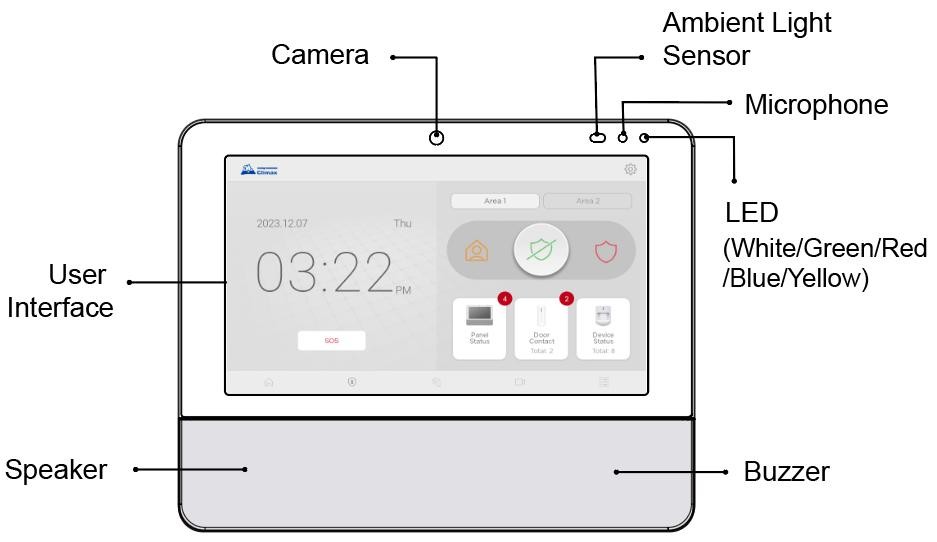
2.1. Deleidentifikation
Tænd-/sluk-knap
Hvis du af en eller anden grund har brug for at slukke eller tvangstilbagestarte systemet, tryk på tænd/sluk-knappen i 2 sekunder og slip derefter for at få adgang til valgmenuen.
Hvis du trykker og holder knappen i **10 sekunder**, lukker systemet tvangsvis ned med det samme.
Gendannelsesknap
- Reserveret kun til producentens brug – Pres ikke medmindre autoriseret personale instruerer ****
2.2. LED-indikatorer
LED-indikatorerne bruges til at vise forskellige systemstatusser.
LED
Adfærd
Systemstatus
Hvid LED
Til
Panel genstarter
Grøn LED
Til
AC-strøm tilsluttet
Rød LED
Til
AC-strøm tabt
Orange LED
Til
Systemfejl
2.3. Strømforsyning
Strømadapter
En DC 5 V 3 A USB-C switching strømforsyningsadapter kræves til tilslutning til en vægkontakt. Sørg for kun at bruge en adapter med den passende AC-spændingsklassificering for at undgå skade på komponenter.
TouchPanel-3 tændes automatisk, når AC-strøm leveres.
Genopladeligt batteri
Udover adapteren er der et genopladeligt batteri inde i betjeningspanelet, som fungerer som backup-strøm i tilfælde af strømsvigt.
Under normal drift bruges AC-strømadapteren til at forsyne betjeningspanelet med strøm og samtidig genoplade batteriet.
Når adapteren afbrydes fra betjeningspanelet, tændes den røde LED for at indikere AC-strøm tabt.
Når batteriniveauet er lavt, rapporterer TouchPanel-3 en lav batteristatus. Hvis AC-strømadapteren ikke tilsluttes igen efter denne rapport, og batteriet fortsætter med at aflades, vises en advarselsmeddelelse i brugergrænsefladen. Hvis batteriet bliver for lavt til, at systemet kan fungere, slukker det automatisk for at beskytte data.
Ekstra strømforsyningstilbehør (valgfrit)
Ud over standardstrømadapteren kan TouchPanel-3 også forsynes med en af følgende valgfrie strømforsyninger:
AUX-PS: Et AC-strømboard, der konverterer 100–240 VAC, 50/60 Hz input til en reguleret 5 V DC / 3 A udgang. AUX-PS skal tilsluttes en vægkontakt (stikkontakt).
AUX-PS-DC: Et DC-strømboard, der konverterer 7–36 V DC input til en reguleret 5 V DC / 3 A udgang. AUX-PS-DC bør forbindes til en reguleret DC-strømkilde (fx en strømforsyningsenhed (PSU)).
For at bruge strømforsyningstilbehøret (AUX-PS eller AUX-PS-DC):
Tilslut USB-C-stikket fra AUX-PS eller AUX-PS-DC til USB-C-porten på TouchPanel-3.
For AUX-PS, forbind de to ledninger fra AC-strømkablet til strømindgangsterminalerne på AUX-PS, og sæt derefter kablet i en 100–240 VAC stikkontakt.
For AUX-PS-DC, forbind de positive og negative udgangsledninger fra en reguleret DC-strømkilde (fx en PSU) til henholdsvis V+ og V- terminalerne.
Se afsnit 3.4. Ekstra strømforsyningstilbehørfor installationsinstruktioner til AUX-PS og TouchPanel-3. Samme installationsproces gælder også for AUX-PS-DC.
3. Installation
3.1. Systemimplementering
Betjeningspanelet er designet til vægmontering; følg nedenstående retningslinjer, når du planlægger installationssted:
Betjeningspanelet kræver netstrøm og Ethernet-forbindelse.
Hvis der bruges mobilnetværk, skal du sikre, at der er god mobildækning (det anbefales at have et signalstyrkeniveau på mindst 4 ud af 5).
Undgå at montere betjeningspanelet nær store metalgenstande, som kan påvirke trådløs radiosignalstyrke.
Betjeningspanelet bør være beskyttet af sensorer, så ingen indtrængende kan nå betjeningspanelet uden først at aktivere en sensor.
Når du bruger routere til at udvide trådløs kommunikationsdækning, husk kun at bruge routere med backup-batterier til sikkerhedssensorer. Hvis du bruger en router uden backup-batteri til sikkerhedssensorer, vil routeren miste strøm ved AC-fejl, og dine sikkerhedssensorer vil miste forbindelsen til panelet.
3.2. Hardwareinstallation
Aftagning
1 Løsn de to nederste fastgørelsesskruer for at afmontere frontdækslet fra bagpladen.
2 Løsn skruen, der sikrer bagadgangsdækslet, og fjern adgangsdækslet.
Hardwareopsætning
Tilslut et Ethernet-kabel til Ethernet-porten.
(Valgfrit) Indsæt et Micro-SIM-kort med chip-siden nedad.
Bemærk:
Før du indsætter SIM-kortet, skal du sikre dig, at PIN-koden er deaktiveret, og at SMS-beskeder er fjernet først.
Indsæt SIM-kortet, når panelet er slukket.
Sørg for at indsætte et SIM-kort med dataplan.
(Valgfrit) Tilslut den kablede indgang og udgang til Input- & Output-terminalen (se 5.2.7. Kablet enhed for detaljer).
Tilslut batterikonnektoren til batterikonnekterterminalen og før ledningerne langs nederste sidevæg.
Indsæt USB-C-stikket fra adapteren i USB-C-porten på panellets PCB.
Hvis du bruger strømforsyningstilbehøret (AUX-PS eller AUX-PS-DC) med TouchPanel-3, skal du tilslutte USB-C-stikket på tilbehøret til USB-C-porten på PCB'en.
Sæt bagadgangsdækslet på plads og fastgør det.
Før kablerne gennem et af ledningshullerne på bagpladen, sæt frontdækslet tilbage på bagpladen, og spænd derefter de nederste fastgørelsesskruer.
Ovenstående er et eksempel på kabelføring. Bagpladen indeholder fire afløsbare sektioner som muligheder for ledningshuller.
Sæt strømadapteren i en stikkontakt. Den grønne LED på TouchPanel-3 vil lyse konstant for at indikere, at AC-strøm er tilsluttet.
Montering
TouchPanel-3 er designet til at blive monteret på væggen.
Det anbefales at installere panelet i omtrent brysthøjde, hvor touchskærmen nemt kan tilgås og betjenes.
Aftag frontdækslet fra bagpladen.
Brug de fire udstansede huller på bagpladen som skabelon til at bore huller i væggen.
Indsæt rawlplugs, og skru derefter bagpladen fast på væggen med de 4 medfølgende skruer.
Sæt de øverste låsehuller på frontdækslet på de tilsvarende låse på bagpladen, og skub frontdækslet fremad for at lukke det. Stram de 2 nederste fastgørelsesskruer.
3.3. Batteriudskiftning
Batterifjernelse
Frakobl batterikonnektoren.
Sæt en finger i rillen og løft batteriet ud.
Batteriinstallation
Placer et nyt batteri i batterirummet.
Tilslut batterikonnektoren til terminalen. Den fejlfrie (foolproof) konstruktion hjælper med at sikre korrekt forbindelse.
Før ledningerne langs nederste sidevæg
3.4. Ekstra strømforsyningstilbehør (valgfrit)
Strømforsyningstilbehøret (AUX-PS) inkluderer et højttalerdæksel. For at installere skal brugerne først fjerne det originale højttalertæppe fra TouchPanel-3 og derefter montere både AUX-PS og dækslet på panelet.
Del 1: Fjernelse af højttalertæppe
Skru de to nederste fastgørelsesskruer ud og afmonter forsigtigt frontdækslet fra bagpladen.
Vend frontdækslet om, skru de fire hjørneskruer og skruen, der sikrer bagadgangsdækslet ud, og adskil forsigtigt bagdækslet fra frontdækslet.
Løsne de 5 låse og fjern højttalertæppet.
Del 2: Panel- & AUX-PS-installation
Bryd et af de præ-punshede ledningshuller ud, og fastgør derefter bagpladen til væggen.
Løsn de to fastgørelsesskruer, og adskil højttalerdækslet og AUX-PS.
Før et Ethernet-kabel og AUX-PS USB-C-kablet gennem det nederste ledningshul i bagpladen.
Brug et Ethernet-kabel uden plastikhuset på RJ45-stikket. Bekræft, at både kablet og RJ45-stikket kan passe gennem det ønskede ledningshul på bagpladen og AUX-PS-åbningen.
Tilslut RJ45-stikket til Ethernet-porten og USB-C-stikket til dækslet, og sæt derefter frontdækslet på igen til USB-C-porten på PCB'en. bagpladen.
Sæt bagadgangen på plads og sikr den
Før det andet RJ45-stik gennem AUX-PS-åbningen, og anbring papkortet i mellemrummet mellem væggen og panelet.
Fjern folien fra tapens bagside på papkortet, sæt kortet på væggen for at forhindre, at det glider, og fastgør derefter panelets to nederste fastgørelsesskruer.

Fold de to flapper på papkortet udad, før strømkablet gennem AUX-PS-åbningen, og tilslut og fastgør de to kabelledninger til AUX-PS-terminalerne.

Pres AUX-PS fast mod TouchPanel-3, og brug derefter de to huller på AUX-PS som skabelon til at markere og bore to skruehuller i væggen.
Mens du presser AUX-PS fast mod TouchPanel-3 og væggen, skrues to skruer i de borede huller for at sikre præcis fastgørelse.
Fastgør højttalerdækslet til AUX-PS og TouchPanel-3, og fastspænd derefter de to fastgørelsesskruer.
Riv papkortet af og fjern det fra væggen.
Riv det forsigtigt af, især når du fjerner det fra en malet væg.
4. Betjening
På TouchPanel-3's brugergrænseflade kan brugere ændre systemtilstand, styre automatiseringsenheder, redigere og omgå enheder samt få adgang til videoer eller optagne billeder. De fem hovedsider,
Hjem, Sikkerhed, Automatisering, Cam og Begivenheder kan vælges fra bunden af skærmen
4.1. Hjem
Som standard skifter skærmen automatisk mellem dag- og nattilstand kl. 6:00 og kl. 18:00."
Dato, tid og vejret: Hjem-siden viser aktuelle dato-, tids- og vejroplysninger. Vælg vejrinfo for at se vejrudsigten.
Hjem-widget: Hjem-widgets-listen er til at kontrollere eller tjekke den aktuelle status for
HVAC-sensorer eller enheder, som er lært ind i systemet. For at indstille listen:
Trin 1 Tryk på Hjem-widget-ikonet. Marker de enheder, du ønsker at få vist på listen.
Op til seks enheder kan vises her. Tryk OK for at bekræfte.
Trin 2 De enheder, du valgte, vises på widget-listen.
Tryk på den widget, du vil tjekke. Når der er en fejl eller tilsynssvigt, vises et orange udråbstegn på widgeten. Widgetens farve vil også falme.
4.2. Sikkerhed
Sikkerhedssiden viser den aktuelle systemtilstand for hurtig adgang til kontrol.

Sektion
Ikon
Beskrivelse
1. Internet
Indikator
Når Ethernet er tilsluttet
Når WiFi er tilsluttet (Stærk – Svag)
Når mobilnetværk er tilsluttet
(Stærk - Svag)
![]()
Internettet er afbrudt
Bemærk
Panelet understøtter Ethernet, Wi-Fi og LTE. Hvis alle er tilgængelige, prioriteres i denne rækkefølge: Ethernet > Wi-Fi > LTE.
2. Igangværende opkald
Under tovejskommunikation vises opkaldsikonet. ****
3. Strøm
Når der er strøm fra AC, vises et stik-ikon.

Når der er strøm fra backup-batteriet, vises batteriprocenten.
4. Indstilling
Tryk på tandhjulsikonet for at få adgang til Indstillingsmenuen. Se venligst senere afsnit 5. Indstillinger.
5. Dato, tid og vejr
---
Viser aktuel dato og tid.
6. Område
---
Tryk på området for at vælge det område, der skal vises.
7. System
Tilstand
Deaktiver, På væk, Hjem på
8. SOS-knap
Hold SOS-knappen nede i 3 sekunder for at aktivere en nødalarm.
9. Panelstatus
Når der findes fejl i panelet, vises et tal over ikonet. Tryk på ikonet for at se fejlene.
10. Dør
Kontakt
Det samlede antal dørkontakter i alarmsystemet vil blive vist. Når der findes fejl i dørkontakterne, vises et tal over ikonet. Tryk på ikonet for at se fejlene.
11. Enhed
Status
Det samlede antal ikke-dørkontakt-sensorer i alarmsystemet vil blive vist. Når der findes fejl i enhederne, vises et tal over ikonet. Tryk på ikonet for at se fejlene.
4.2.1. Skift systemtilstand
Vælg det område, du ønsker at styre, og tryk derefter på tilstandsikonet for at ændre tilstand.
Du vil blive bedt om at indtaste en af betjeningspanelets bruger-PIN-koder for at bekræfte handlingen.
Panelet afspiller taleprompter ved systemtilstandsændring for at minde brugeren om systemets status. Se venligst 6. Tale-prompt for detaljer.
Hvis en forkert PIN-kode indtastes, vil TouchPanel-3 vise en fejlmeddelelse, og tilkobling afbrydes.
Når Alarmfejltype er indstillet til Bekræft, og systemet har eksisterende fejl ved tilkobling, vises en fejlmeddelelse. Hvis du stadig ønsker at tilkoble systemet, skal du først omgå fejlene på fejllisten eller gentage tilkoblingshandlingen inden for 30 sekunder for at tvangstilkoble.
Ved at kontrollere alle fejl og trykke Omgå, vil fejlene blive omgået og systemet vil blive tilkoblet.
Ansigtsgenkendelse
Når ansigtsgenkendelsesfunktionen er aktiveret, skal systemet registrere et ansigt for at deaktivere systemet og derved tilføje et ekstra beskyttelseslag. Se venligst 5.1. Ansigtsgenkendelse for at aktivere funktionen. ****
Når Frakobling trykkes, vises følgende dialogboks, der beder brugeren placere sit ansigt i kamerarammen for at aktivere indtastning af PIN for deaktivering.
Panelet tager automatisk et foto, når et ansigt registreres, og viser det optagede billede i 3 sekunder.
Efter 3 sekunder viser panelet PIN-kodesiden med deaktiveringsikonet. Indtast bruger-PIN-koden for at deaktivere systemet.
Uanset om deaktiveringen er fuldført eller afbrudt, vil det optagede ansigt blive rapporteret og vist i hændelsesloggen.
4.2.2. Alarm-dashboard
Når der er en alarm, vises alarminstrumentbrættet:
Område: Det vil blive angivet i hvilket område alarmen er opstået. Når der er alarmer i begge områder, kan du trykke på ikonet for at se alarmlisten for hvert område hver for sig.
Alarmliste: De enheder, der er blevet udløst, vises her.
Frakobling: Tryk på ikonet og indtast derefter PIN-koden for at deaktivere systemet.
Efter at have deaktiveret systemet kan du se disse hændelser igen via listen. Tryk på Luk-ikonet for at lukke alarmdashboardet og gå tilbage til Sikkerhedssiden.
4.3. Automatisering
Automatiseringssiden giver adgang til hjemmeautomatiseringsfunktioner i betjeningspanelet. Automatiseringssiden inkluderer Scene, Rum, Gruppe, Enhed og Regel.
4.3.1. Scene
Scene-undersiden gør det muligt at indstille en gruppe handlinger, som betjeningspanelet kan udføre med sine hjemmeautomationsenheder. Brugeren kan programmere scenen til manuelt at aktivere et sæt enheder eller automatisk aktivere dem via en forudprogrammeret regel. ****
Opret en ny scene.
Trin 1 Tryk på + ikonet for at få adgang til Tilføj scene-menuen.
Trin 2 Indtast dit scenenavn.
Trin 3 Vælg en ønsket handlingstype fra rullelisten. De tilgængelige muligheder afhænger af de indlærte enheder i betjeningspanelet, og op til 5 handlinger kan være knyttet til hver scene.
Enhedsaktion: For at skifte til/fra, tænde/på indtil/slukke, åbne eller lukke en enhed i en angivet zone.
Gruppekontrol: Gruppefunktionen giver brugeren mulighed for at styre samme type enheder.
Skift tilstand: Systemet skifter til deaktiveret/fuld tilkoblet/hjem-tilkoblet tilstand som angivet.
SD LED-kontrol: For at tænde/slukke røgalarmens LED.
IP-kamera anmod om medier: IP-kameraet i en angivet zone optager en video.
IP-kamera anmod om medier (Alle): Alle IP-kameraer i systemet optager en video.
Anmod om billede: PIR-kameraet i angivet zone tager et billede.
Anmod om billede (Alle): Alle PIR-kameraer i systemet tager et billede.
Anmod om billede (Uden blitz): PIR-kameraet i angivet zone tager et billede uden at aktivere sin LED-blitz.
Anmod om billede (Alle, uden blitz): Alle PIR-kameraer i systemet tager et billede uden at aktivere deres LED-blitz.
Skift intern hukommelsesstatus: For at ændre intern hukommelsesstatus (Sandt / Falsk).
Trin 4 Du kan oprette en ny handlingstype ved at trykke på + ikonet. For at fjerne en eksisterende handlingstype, tryk blot på ikonet.
for at fjerne en eksisterende handlingstype, tryk blot på ikonet. ![]()
Trin 5 Tryk Gem for at bekræfte sceneindstillingen. Scenenside vil blive opdateret med den nye scene.
Slet en scene
For at fjerne en eksisterende scene, tryk blot på ikonet. ![]()

Anvend scene
Du kan trykke på ikonet
efter scenenavnet for manuelt at udføre en scenes handling. Du kan
anvende maks. 1 scene ad gangen.

Rediger scene
For at redigere en eksisterende scene, tryk på ikonet for at se scenens indhold.

4.3.2. Rum
Rum-undersiden gør det muligt at tilknytte flere sensorer for at oprette et rum. Denne funktion giver en problemfri måde, hvis du ønsker at tænde en lampe i stuen. Du undgår ved et uheld at tænde en lampe i køkkenet. Hver enhed kan kun tildeles ét rum.
Du kan oprette flere rum ved at trykke på + ikonet i øverste højre hjørne.
Op til 20 rum kan oprettes.
Indtast rummets navn i navnefeltet til identifikation.
Du kan tildele hjemmeautomationsenheder til hvert rum for at overvåge og styre dem.

4.3.3. Gruppe
Gruppefunktionen giver brugeren mulighed for at kontrollere samme type enheder. Brugeren kan kontrollere over 6 typer enheder, inklusive Switch, Dimmer, Hue, Shutter, Radiator og Termostat. Op til 10 undergrupper kan oprettes under hver type.
Omskifter
Tryk
for at tænde/slukke for kontakten i hver gruppe. For at tilføje/slette en gruppe, tryk
. For at se detaljer, tilføje/fjerne en enhed eller omdøbe en gruppe, tryk ![]()


Dimmer
Tryk
for at styre dæmperen i hver gruppe. For at se detaljer, styre en gruppe, tilføje/fjerne en enhed eller omdøbe en gruppe, tryk
I Gruppekontrol-siden kan brugeren ændre enhedernes lysstyrke ved at justere skyderen. ![]()

for at styre farvetonen på pærer i hver gruppe. For at se detaljer, styre en gruppe, tilføje/fjerne en enhed eller omdøbe en gruppe, tryk
HUE-pære
Tryk
for at styre persienner i hver gruppe. For at se detaljer, styre en gruppe, tilføje/fjerne en enhed eller omdøbe en gruppe, tryk ![]()

På side for gruppekontrol kan brugeren styre Hue ved at justere bjælken eller trykke Farve, Hvide eller Forudindstillet for at ændre farven på enheder i en forudindstillet gruppe.
Farve: Tryk direkte på farven for at indstille gruppen til din ønskede farve.
Hvide: Tryk direkte på farven for at indstille gruppen til din ønskede farvetemperatur.
Forudindstillet: Tryk direkte på farven for at indstille gruppen til den forudindstillede farve.
Rullegardin
Tryk
I Gruppekontrol-siden kan brugeren styre persiennerne til et ønsket niveau ved at justere skyderen. ![]()

for at tænde/slukke radiator i hver gruppe. For at se detaljer, styre en gruppe, tilføje/fjerne en enhed eller omdøbe en gruppe, tryk
Radiator
Tryk
for at tænde/slukke termostat i hver gruppe. For at se detaljer, styre en gruppe, tilføje/fjerne ![]()

På side for gruppekontrol kan brugeren styre radiatoren ved at justere bjælken. Modesæt-punkterne vises på bjælken. Skub bjælken for at øge eller mindske modesæt-punkterne.
Termostat
Tryk
en enhed eller omdøbe en gruppe, tryk
I Gruppekontrol-siden kan brugeren tjekke listen over enheder og skifte 2 barer for at øge eller mindske modesættets værdier. Tryk på Auto, Cool, Heat eller Away-knappen for at skifte tilstande. ![]()

4.3.4. Enhed
Enhedssiden viser alle tilgængelige enheder, som kan vises efter forskellige kategorier.
Vælg enheds kategori fra rullelisten i øverste højre hjørne for at bestemme, hvilke enheder der skal vises.
Enhedsstatus
Fejl
RSSI
Lavt batteri
Omgå
Niveau
Kablet enhed
Kategorier: Alle, Fejl, DC Åben, Sensorer, Automationsenhed, Tastatur, Dørkontakt, Sirene.
Indgangsforsinkelsestid
Ikon
1-3
4-6
7-9
![]()
![]()
![]()
Enhedslisten viser enhedsinformation:
Enhedsstatus vil blive vist i hver enhedskolonne.
Aktuelle til-/fratilstande vises for kontakt-enheder.
Aktuel wattforbrug og akkumuleret strømforbrug vil blive vist for strømafbrydere med målere.
Aktuelt effektudgangsniveau vises for dæmpere.
Temperatur og luftfugtighed vises for temperatur- og fugtighedssensorer.
Brug enhedskolonnen til at styre hver enhed eller tjekke detaljerede oplysninger.
For kamera-sikkerhedsenheder, fx PIR-kamera, kan du trykke på kameraikonet
i slutningen af enhedskolonnen for manuelt at styre kameraet til at tage et billede. Det anmodede billede vises på hændelsessiden.
For kontakter eller låse, tryk på TIL/FRA eller LÅS/ÅBN-ikonet
for at skifte deres status.
For dæmpere, tryk enten på TIL/FRA-ikonet for at skifte eller tryk på skyderen for at justere output-procenten.
For enheder med mere detaljerede data eller kontrolmuligheder, tryk på ikonet
for at gå ind på enhedens egen side.
4.3.5. Regel
Regelsiden giver dig mulighed for at oprette regler for at automatisere handlinger baseret på specifikke triggere, som f.eks. at tænde for varmen, når temperaturen falder under en bestemt grænse.
Derudover kan hver regel inkludere valgfrie betingelser, såsom at panelet er i deaktiveret tilstand eller inden for en angivet tidsramme (fx kl. 18:00 til 22:00), for yderligere at præcisere, hvornår reglen skal aktiveres.
Du kan også vælge den handlingstype, der skal udføres, eller blot anvende den scene, der tidligere er oprettet under Scene-undersiden.
Indtast “Master-koden (standard: 1111)” for at komme ind på Regel-indstillingssiden.
ikon for at oprette en ny regel.
Trin 1 Tryk på + Du kan indtaste op til 31 tegn som dit regelnavn.
Trin 2 For at oprette en regel er det nødvendigt at vælge en trigger-type fra rullelisten. Op til 25 trigger-typer er tilgængelige. De tilgængelige muligheder afhænger af de indlærte enheder i betjeningspanelet, og 1 trigger-type kan knyttes til hver regel.
Trin 3 Tilstandsændring: Systemet skifter til deaktiveret/fuld tilkoblet/hjem-tilkoblet tilstand som angivet.
Tilstandsændring og udgangstimer stoppet: Når systemet skifter til den angivne tilstand og udgangstimeren udløber, aktiveres reglen i henhold til regelbetingelsen og udførelsesindstillingen.
Tilstandsændring og indgangstimer start: Når systemet begynder at tælle ned indgangsforsinkelsen, aktiveres reglen i henhold til regelbetingelsen og udførelsesindstillingen.
DC åben: Når dørkontakten er åben i den angivne zone.
DC lukket: Når dørkontakten er lukket i den angivne zone.
DC åben i et stykke tid: Når dørkontakten er åben i en forudindstillet varighed i den angivne zone.
DC lukket i et stykke tid: Når dørkontakten er lukket i en forudindstillet varighed i den angivne zone.
Bevægelse registreret: Når bevægelse registreres af bevægelsessensor i den angivne zone, aktiveres reglen i henhold til regelbetingelsen og udførelsesindstillingen. (SVGS glasbrudsensor understøtter Bevægelse registreret som en regel-trigger).
Bevægelse genoprettet: Når bevægelsen registreret af bevægelsessensoren i den angivne zone bliver statisk, aktiveres reglen i henhold til regelbetingelsen og udførelsesindstillingen.
Scene-knap trykket: Når scene-knappen trykkes for at aktivere sensorer i den angivne zone.
Udløs alarm: Vælg at aktivere en angiven alarm-sensor i den angivne zone.
Tidsplan: Systemet følger tidsplanen for at reagere i overensstemmelse hermed.
Temperatur over: Hvis temperaturen, målt af den angivne temperatursensor, overstiger den indstillede tærskel, aktiveres reglen i henhold til betingelsen og udførelsesindstillingen.
Temperatur under: Hvis temperaturen, målt af den angivne temperatursensor, falder under den indstillede tærskel, aktiveres reglen i henhold til betingelsen og udførelsesindstillingen.
Luftfugtighed over: Hvis fugtighedsværdien fra den angivne rumføler stiger over det angivne niveau, aktiveres reglen i henhold til betingelsen og udførelsesindstillingen.
Luftfugtighed under: Hvis fugtighedsværdien fra den angivne rumføler falder under det angivne niveau, aktiveres reglen i henhold til betingelsen og udførelsesindstillingen.
Lux over: Hvis lux-værdien fra den angivne lysføler stiger over det angivne niveau, aktiveres reglen i henhold til betingelsen og udførelsesindstillingen.
Lux under: Hvis lux-værdien fra den angivne lysføler falder under det angivne niveau, aktiveres reglen i henhold til betingelsen og udførelsesindstillingen.
Strømforbrug over: Hvis effektudgangswatt fra en angiven strømafbryder overstiger den indstillede tærskel, aktiveres reglen i henhold til betingelsen og udførelsesindstillingen.
Luftkvalitetsindeks: Hvis luftkvalitetsindekset fra den angivne luftkvalitetssensor stiger over det angivne niveau, aktiveres reglen i henhold til betingelsen og udførelsesindstillingen.
Luftkvalitet CO2: Hvis CO2-målingen fra den angivne luftkvalitetssensor stiger over det angivne niveau, aktiveres reglen i henhold til betingelsen og udførelsesindstillingen.
DI/DO(DI) åben: Når kredsløbet åbner, aktiverer terminalen sensoren i den angivne zone.
DI/DO(DI) lukket: Når kredsløbet lukker, aktiverer terminalen sensoren i den angivne zone.
DIO52(DI) status for 0: Brugere kan vælge input-handlingstype. Dette indikerer, at enheden er inaktiv.
DIO52(DI) status for 1: Brugere kan vælge input-handlingstype. Dette indikerer, at enheden er aktiv.
Vælg en ønsket betingelsestype (valgfri) fra rullelisten. De tilgængelige muligheder afhænger af de indlærte enheder i dit betjeningspanel. ****
Trin 4 Ingen: Opret en regel uden at vælge nogen betingelse.
Tilstand: Systemet skifter til deaktiveret/fuld tilkoblet/hjem-tilkoblet tilstand som angivet.
Temperaturområde: Hvis temperaturen målt af den angivne temperatursensor falder/stiger inden for det angivne område, aktiveres reglen i henhold til betingelsen og udførelsesindstillingen.
Lux-niveauområde: Hvis lux-værdien fra den angivne lysføler falder under det angivne niveau, aktiveres reglen i henhold til betingelsen og udførelsesindstillingen.
Tidsperiode: Systemet følger tidsplanen for at reagere i overensstemmelse hermed.
Alarm: Brugere kan angive, at reglen udfører handlingen, når en trigger registreres OG
en alarm er TIL. For eksempel vil en nødlygte blive tændt, når der er en alarm, og en dørkontakt er åben samtidig.
Du kan oprette en ny betingelsestype ved at trykke på
Trin 5 ikonet; og fjerne en eksisterende betingelsestype ved at trykke på ikonet.
Vælg en ønsket handlingstype fra rullelisten. Du kan også anvende en forudprogrammeret scene under Regel-funktionen.
Trin 6 Op til 11 mulighedstyper af handlinger er tilgængelige. De tilgængelige muligheder afhænger af de indlærte enheder i dit betjeningspanel.
Skift tilstand: Systemet skifter til den angivne tilstand.
Enhedsaktion: For at skifte til/fra, tænde/på indtil/slukke, åbne eller lukke en enhed i en angivet zone.
Gruppekontrol: Gruppefunktionen giver brugeren mulighed for at styre samme type enheder.
Alarm: Systemet udløser en alarmsensor i den angivne zone.
Anvend scene: Systemet udfører den forudprogrammerede scnenummer.
Anmod om video: PIR-videokameraet eller IP-kameraet i den angivne zone optager en video.
Anmod om video (Alle): Alle PIR-videokameraer og IP-kameraer i systemet optager en video.
For at fjerne en eksisterende handlingstype, tryk blot på
Anmod om billede: PIR-kameraet i angivet zone tager et billede.
Anmod om billede (Alle): Alle PIR-kameraer i systemet tager et billede.
Anmod om billede (Uden blitz): PIR-kameraet i angivet zone tager et billede uden at aktivere sin LED-blitz.
Anmod om billede (Alle, uden blitz): Alle PIR-kameraer i systemet tager et billede uden at aktivere deres LED-blitz.
Trin 7 Du kan oprette en ny handlingstype ved at trykke på + Vælg en ønsket handlingstype fra rullelisten. Du kan også anvende en forudprogrammeret scene under Regel-funktionen.
Trin 8 Vælg en ønsket handlingstype fra rullelisten. Du kan også anvende en forudprogrammeret scene under Regel-funktionen.
Tryk på “Gem” for at bekræfte sceneindstillingen. Regelsiden vil blive opdateret med den nye scene. Trin 9
Du kan trykke på ikonet øverst til højre i liste-menuen for at oprette en ny liste. For at fjerne en + eksisterende regel, tryk blot på ikonet.
Aktivér/deaktivér regel: Skift til/fra på ![]()
ikonet for at aktivere/deaktivere reglen.
Rediger regel: For at redigere en eksisterende regel, tryk på
ikonet for at se regelindholdet.
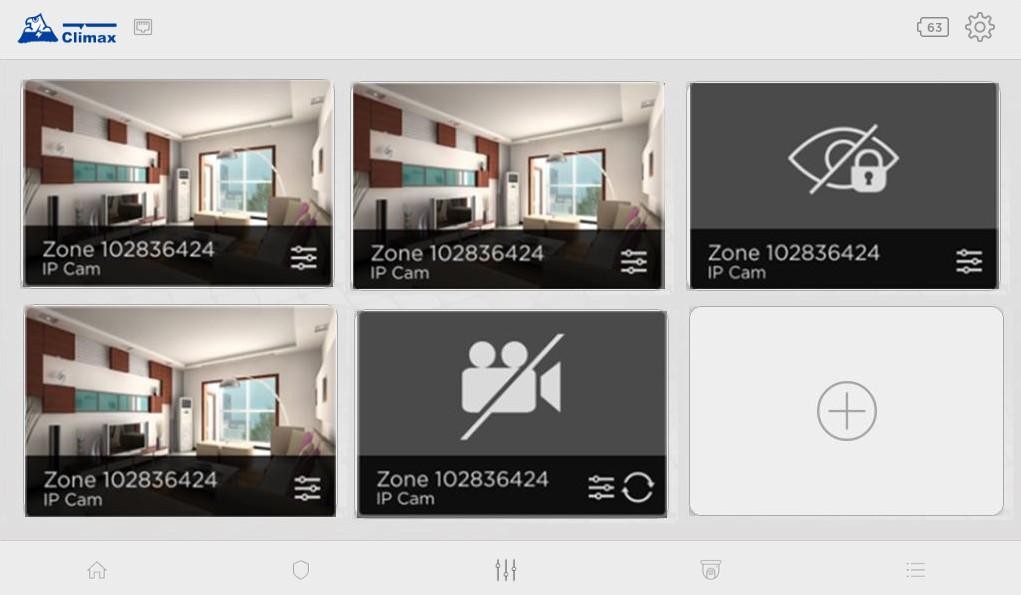
4.4. Cam
TouchPanel-3 er kompatibel med Climax Video Door Phone og IP-kamera. Op til 6 IP-kameraer og VDP'er understøttes. Sørg for at opdatere enheds- og panelfirmware til den nyeste version for kompatibilitet.
Siden giver adgang til VDP- og IP-kamera live-streamingvideo.
Sørg for, at dit betjeningspanel, VDP og TouchPanel-3 er på samme lokale netværk (LAN). Desuden bør både VDP og TouchPanel-3 være tilføjet i samme betjeningspanel, ellers vil enhederne ikke blive identificeret.
Privatlivstilstand: Ikonet

angiver, at IP-kameraet nu er i privatlivstilstand.
Ingen forbindelse: Ikonetangiver, at forbindelsen er tabt mellem TouchPanel-3 og enheden.
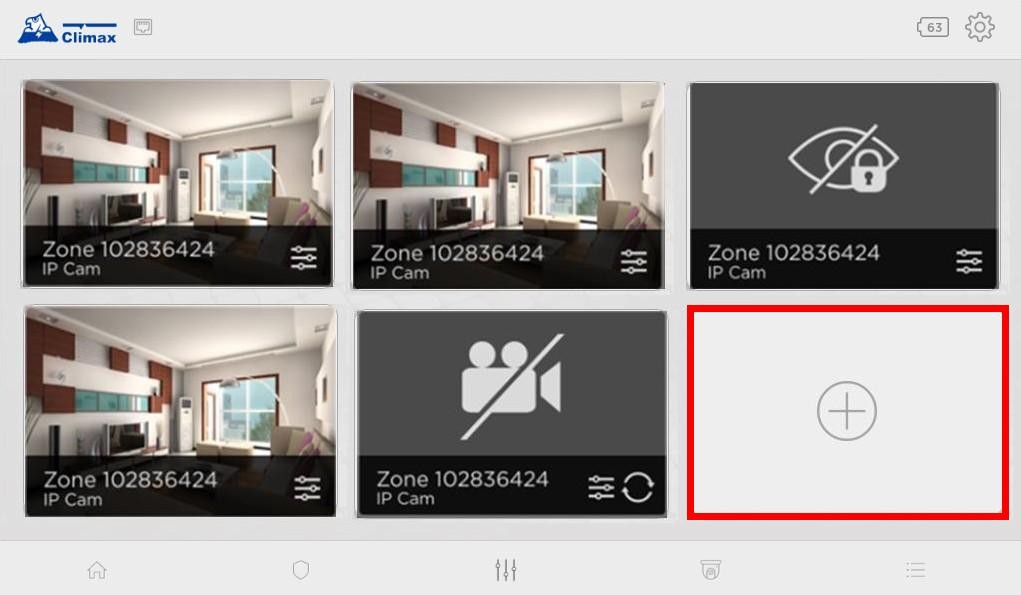
4.4.1. Tilføj ny VDP / IP KAM
Tryk på Tilføj-ikonet
Trin 1 for at tilføje en ny VDP.
Vælg den trådløse enhed til WiFi-opsætning. Følg instruktionerne på skærmen for at fortsætte.
Trin 2 4.4.2. Overvågningsvisning
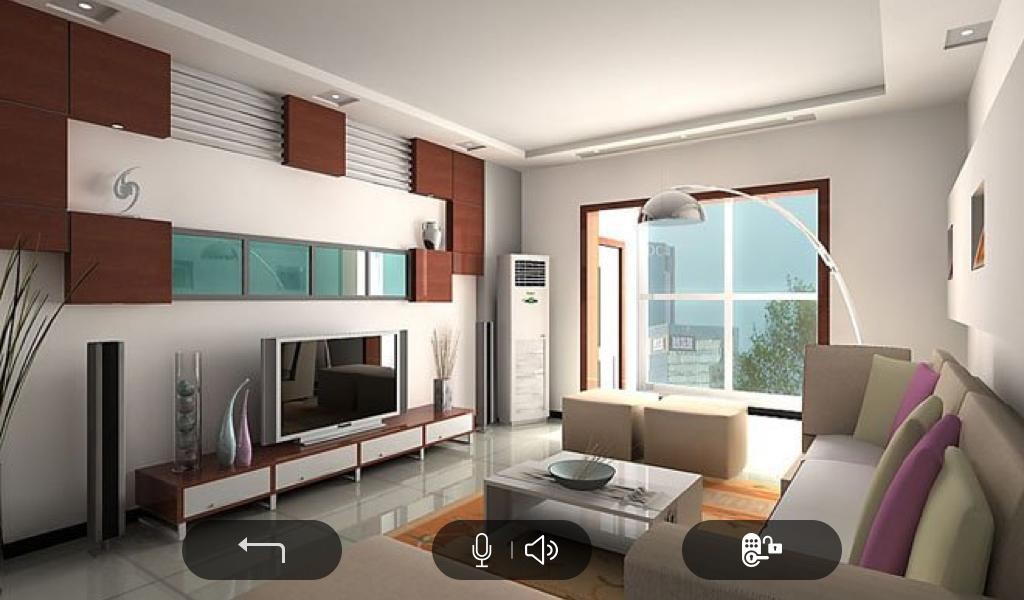
TouchPanel-3 leverer 3 minutters realtids live-streaming video i fuld skærm. Tryk på den enhed, du vil tjekke, for at få fuld visning på skærmen.
Lyt ind / Tal: Når du får adgang til overvågningsvisningen, tryk på knappen én gang for at tænde højttaleren for at lytte ind. Tryk igen for at tænde mikrofonen for at tale.
Lås op for døren: Tryk på knappen
for at låse døren op.
Tryk på knappen
for at gå tilbage til Cam-listen.
Der vil være en påmindelse før varigheden udløber. Tryk “Fortsæt” for at fortsætte overvågningsvisningen.
4.4.3. VDP-kommunikation
Når der er et indgående opkald fra VDP, kan du besvare det ved at betjene knapperne på skærmen:
Lyt ind / Tal: Tryk på knappen én gang for at besvare opkaldet. Højttaleren tændes, så du kan lytte ind. Tryk igen for at tænde mikrofonen for at tale.
Læg på: Tryk på knappen
for at afslutte kommunikationen.
for at låse døren op.
Tryk på knappen
Standardvarigheden for kommunikationen er 3 minutter. Hvis kommunikationen skal fortsættes, få adgang til VDP på Cam-listen for at gå ind i overvågningsvisningen.
4.4.4. Cam-indstillinger
For at ændre indstillinger for IP-kameraet, tryk på knappen
på hver enhed.
: Navngiv eller omdøb din enhed for nem identifikation. Indtast et ønsket navn og tryk på Send.
: Tryk på skyderen for at justere volumen til et ønsket niveau.
EnhedsnavnDørlåsbinding
Højttalerens lydstyrke: Tildel VDP til den relevante dørlås.
Wi-Fi-opsætning: Skift enhedens Wi-Fi-indstilling.
: Slet elementet.4.5. Begivenheder
SletBegivenhedssiden registrerer alle alarm-/statushændelser, billeder og videoer transmitteret af betjeningspanelet.
Du kan se billedet eller videoen ved at trykke på ikonet
. Hvis AI genkender en person/
personer i billedet, vises et AI-ikon ved siden af det.
Tryk på tandhjulsikonet
øverst til højre på skærmen for at åbne
5. Indstillinger
menuen. Denne menu giver hurtig adgang til grundlæggende funktioner og indstillinger, der ikke kræver en installatør- eller masterkode. Dog indeholder Indstillinger Udstyrsstyring
afsnittet i Indstillinger-menuen avancerede muligheder for panelet og er beskyttet af panelets installatørkode. Hotspotdeling Bluetooth-deaktivering
Det funktioner kræver en masterbruger eller installatør for at aktivere dem. og Visse indstillinger, herunder ansigtsgenkendelse, udstyrsstyring, Bluetooth-deaktivering, tabletindstillinger og Om, kan kun tilgås, når betjeningspanelet er deaktiveret
Bemærk:
Lysstyrke Ændr skærmens lysstyrke ved at trække skyderen..
Indstilling
Beskrivelse
Ændr skærmens lysstyrke ved at trække skyderen.
Lydstyrke
Ændr brugergrænsefladens lydstyrke ved at trække skyderen.
Ansigtsgenkendelse
Tryk på kontakten for at aktivere eller deaktivere denne funktion. Når den er aktiveret, skal dit ansigt registreres for at frakoble systemet. Se venligst 5.1.****Ansigtsgenkendelsesektionen for detaljer.
Vis startskærm
Aktivér denne funktion for at vise startskærmen, når skærmen har været inaktiv i 1 minut/3 minutter, eller vælg Aldrig for at deaktivere denne funktion.
Skærmskåner
Aktivér denne funktion efter at skærmen har været inaktiv i 1 minut / 5 minutter, eller vælg Aldrig for at deaktivere denne funktion. Panelskærmen vil vise billeder gemt på SD-kortet.
Skærmtidsbegrænsning
Aktivér denne funktion for at slukke skærmen efter den angivne inaktiv periode (15 sek / 30 sek / 1 min / 2 min / 5 min / 10 min / 30 min). Vælg "Aldrig" for at holde skærmen altid tændt.
Enhedsomgåelse
Denne funktion tillader brugeren at omgå sensorer, når systemet er frakoblet. Systempanelet vil ikke reagere overhovedet, når en omgået sensor udløses. Systemet kan blive armert direkte, hvis en enhed er omgået, uanset eventuelle enhedsfejl. Fejlene vil dog stadig blive overvåget, logget og vist på websiden.
Permanent omgåelse vil omgå valgte enheder indtil de fravælges. Det kræver **Installer-kode** for at få adgang, og er kun tilladt for Installer/Master-bruger.
Engangs-omgåelse giver midlertidig omgåelsesfunktion for enhver enhed indtil systemet skifter til frakoblet tilstand. Det kræver Bruger-PIN
Kode for at få adgang, og er tilladt for Installer/Master/Slave-bruger.
Hotspotdeling
Udstyrsstyringen giver avancerede indstillinger for panelet. Den er beskyttet af panelets installatørkode. Se venligst 5.2.****Hotspotdelingsektionen for detaljer.
funktioner kræver en masterbruger eller installatør for at aktivere dem.
TouchPanel-3 kan fungere som et hotspot og dele sin internetforbindelse med nærliggende enheder ved at konfigurere SSID og adgangskode. Se venligst 5.3. Hotspot Delingsektionen for detaljer.
Visse indstillinger, herunder ansigtsgenkendelse, udstyrsstyring, Bluetooth-deaktivering, tabletindstillinger og Om, kan kun tilgås, når betjeningspanelet er
Bluetooth-frakoblingsfunktionen tillader brugere at frakoble systemet via Bluetooth blot ved at nærme sig panelet med deres smartphones. Se venligst 5.4. Bluetooth Frakoblingafsnit for Bluetooth-opsætningsinstruktioner.
Regionsformat
Vælg dato- og tidsformat for brugergrænsefladen.
Sprog
Skift panelets sprog
Indstilling
Beskrivelse
Synkroniser logo
Denne funktion lader panelet synkronisere tilpasset forhandlerlogo med Vesta-serveren. Indtast installatørkode for at fortsætte.
Om
Oplysninger om app-version / panel-version, ROM-version, TSP Mac og Panel Mac vil blive vist på denne side. Se venligst 5.5 Omsektionen for detaljer.
5.1. Ansigtsgenkendelse
Når ansigtsgenkendelsesfunktionen er slået til, skal systemet registrere et ansigt for at frakoble systemet, hvilket tilføjer et ekstra beskyttelseslag.****
Når Frakobling trykkes, vises følgende dialogboks, der beder brugeren placere sit ansigt i kamerarammen for at aktivere indtastning af PIN for deaktivering.
Panelet tager automatisk et foto, når et ansigt registreres, og viser det optagede billede i 3 sekunder.
Efter 3 sekunder vil panelet vise PIN-kode siden med frakoblingsikon. Indtast brugerens PIN-kode for at frakoble systemet.
Uanset om deaktiveringen er fuldført eller afbrudt, vil det optagede ansigt blive rapporteret og vist i hændelsesloggen.
5.2. Udstyrsstyring
Udstyrsstyringen under indstillingssiden giver avancerede indstillinger for panelet.****
Indtast standard Installatørkode 7982 for at få adgang til fulde indstillingsfunktioner.
5.2.1. Enhed
Undersiden for enhedsindstillinger omfatter følgende funktioner:
Tryk på det respektive ikon for forskellige funktionsindstillinger (fra venstre mod højre).
5.2.1.1. Enhedssøgning
Brugere kan direkte søge efter den enhed, de leder efter, uden at scrolle gennem hele listen over enheder.
5.2.1.2. Enhedslæring
Trin 1 Tryk + ikon for at gå ind i læringstilstand.
Trin 2 Se tilbehørsenhedens manual for at sende læringssignal fra enheden. Når panelet modtager læringssignalet, vises enhedsoplysningerne.
Trin 3 Sæt et flueben foran enhedsoplysningerne, og tryk derefter på OK for at tilføje enheden til kontrolpanelet.
Trin 4 Efter en ny enhed er blevet tilføjet / lært / inkluderet i kontrolpanelet, vil en enhedsguide poppe op og give brugerne mulighed for at redigere område, zone og enhedsnavn.
Trin 5 Tilføjelse af enhed er fuldført. Tryk OK for at lukke dialogboksen.
5.2.1.3. Enhedsfjernelse: (Kun for fjernelse af Z-Wave-enheder)
Trin 1 Tryk – ikon for at gå ind i fjernelse af Z-Wave-enhedstilstand.
Trin 2 Se Z-Wave-enhedens manual for at sende signal. Når panelet modtager eksklusionssignalet, vil websiden vise enhedsoplysninger.
Trin 3 Tryk på OK for at fjerne Z-Wave-enheden.
Trin 4 Tryk på ikonet for at opdatere enhedslisten. Z-Wave-enheden er fjernet fra enhedslisten. ![]()
5.2.1.4. Gå-test
Trin 1 Tryk på ikonet
for at gå ind i gå-testtilstand.
Trin 2 Se enhedens menu og tryk på testknappen for at sende et testsignal til signalrækkeviddetest. Når signalet modtages, vil enhedsoplysningerne og signalstyrken i RSSI-værdi blive vist. (IP-kamera sender signal automatisk ved indgang til gå-test og kræver ikke knaptryk.)
5.2.1.5. Opdater enhedslisten
Tryk ikon for at opdatere enhedslisten.
5.2.1.6. Slet enhed
Trin 1 For at fjerne indlærte enheder, tryk på
ikonet for at få adgang til slet enhed-menuen.
Trin 2 Sæt et flueben i boksen i slutningen af enhedskolonnen og tryk OK for at fjerne de valgte enheder fra systemet.
5.2.1.7. Rediger enhed
Tryk på ikonet
i slutningen af hver enhedsoplysningskolonne for at gå ind på Rediger enhed-siden.
Følgende er et eksempel på VST-892’s indstillinger og fjernkonfiguration.
Indstilling
Område: Tildel et område til enheden.
Zone: Tildel en zone i det valgte område.
Navn: Indtast et navn til enheden.
Permanent frakoblet: Denne funktion gør det muligt for brugeren permanent at deaktivere (omgå) den valgte enhed.
Hvis den er omgået, vil kontrolpanelet ikke reagere overhovedet, når sensoren udløses.
Hvis den er omgået, kan systemet blive armert direkte uanset enhedens fejlsituation. Dens fejl vil dog stadig blive overvåget, logget og vist på websiden.
24 TIMER: Denne funktion gør det muligt for enheden at aktivere den valgte alarmhændelse, når som helst den udløses, uanset systemtilstand. Systemets tilstandsrespons vil blive deaktiveret, hvis 24HR-attributten er aktiveret.
Frakoblingsrespons / Fuld arm-respons / Hjemmearm-respons: Systemtilstandsresponsindstillingen bestemmer systemets adfærd i en given tilstand, når sensoren udløses.
Ingen respons: Når en sensor sat til “Ingen respons” udløses, vil kontrolpanelet ikke reagere.
Start indgangsforsinkelse 1 / Start indgangsforsinkelse 2
Når kontrolpanelet er i fuld arm-tilstand, hvis en sensor med Start indgangsforsinkelse 1/2 attribut udløses, begynder Indgangsforsinkelse 1/2-timeren at tælle ned. Hvis en gyldig PIN-kode ikke indtastes under indgangsforsinkelsestimeren for at frakoble systemet, vil kontrolpanelet rapportere en indbrudsperimeteralarm (CID-kode:131) straks efter indgangsforsinkelsestimer 1/2 udløber.
Når kontrolpanelet er i Hjemmearm-tilstand, hvis en sensor med Start indgangsforsinkelse 1/2 attribut udløses, begynder Indgangsforsinkelse 1/2-timeren at tælle ned. Hvis en gyldig PIN-kode ikke indtastes i indgangsforsinkelsesperioden for at frakoble systemet, vil kontrolpanelet rapportere en indbrudssensoralarm indvendig (CID-kode: 132) straks efter indgangsforsinkelsestimer 1/2 udløber.
Dørklokke
Når en sensor sat til Dørklokke udløses, vil kontrolpanelet afspille en dørklokke (Ding-Dong-lyd).
Indbrud Følge
Når systemet er i Frakoblet / Fuld arm / Hjemmearm-tilstand, hvis en sensor sat til Indbrud Følge udløses, vil kontrolpanelet straks rapportere en indbrudsalarm.
Når en Start Indgang-sensor udløses og systemet er under nedtælling af Indgangsforsinkelse-timeren, hvis en sensor sat til Indbrud Følge udløses, vil kontrolpanelet vente indtil Indgangsforsinkelse-timeren udløber, før der aktiveres en indbrudsalarm. Hvis systemet frakobles før timeren udløber, vil kontrolpanelet ikke aktivere alarmen. Indbrud Øjeblikkelig
Når systemet er i Fuld arm eller Hjemmearm / Frakoblet / Indgangstid-tilstand, hvis en sensor sat til **Indbrud Øjeblikkelig** udløses, vil kontrolpanelet straks rapportere en indbrudsalarm.
Indbrud Udendørs
Når systemet er i Fuld arm eller Hjemmearm / Frakoblet / Indgangstid-tilstand, hvis en sensor sat til Indbrud Udendørs udløses, vil kontrolpanelet straks rapportere en indbrudshændelse udendørs.
Krydszone
Når to eller flere indtrængningssensorer udløses inden for en specificeret tidsramme, vil kontrolpanelet bekræfte hændelsen og aktivere en alarm.
Anvend scene
Denne funktion er kun tilgængelig for fjernbetjeningstastatur og fjernbetjening.
Vælg et nummer på Home Automation Scene for en fjernbetjeningstastatur- eller fjernbetjeningsknap. Når knappen trykkes, vil panelet udføre de handlinger, der er programmeret i scenen. For mere information, se venligst 4.3.1. Scene.
Home Automation-attributter:
Home Automation-attributterne tillader en enhed at styre Home Automation-funktioner. Udløserespons
Når enheden udløses, vil kontrolpanelet aktivere det valgte Home Automation Scene-nummer. Se venligst 4.3.1. Scene webside for detaljer. Gendannelsesrespons
Når enheden sender et gendannelsessignal efter aktivering, vil kontrolpanelet aktivere det valgte Home Automation Scene-nummer.
Andre attributter:
Permanent omgåelse
Når markeret, vil panelet fuldstændigt ignorere alle signaler modtaget fra denne enhed. En omgået enhed vil ikke kunne udløse nogen reaktion, inklusive alarm eller fejl fra kontrolpanelet. Alle andre attributindstillinger vil ligeledes blive ignoreret.
Udgang (Ingen respons)
Hvis markeret, vil panelet ignorere udløsersignalet fra denne sensor under Udgangstidens nedtælling. Hvis fravalgt, vil panelet aktivere indbrudsalarm og rapportere straks, når sensoren udløses under Udgangsforsinkelsestimeren.
24HR
En sensor sat til 24HR-attribut vil ignorere Frakobl, Fuld Arm, Hjemmearm og Udgangsresponsindstillinger. Panelet vil aktivere den valgte alarm, når denne sensor udløses uanset systemtilstand på ethvert tidspunkt.
**Panel AI-genkendelse:**Denne funktion er kun tilgængelig, når Panel AI-genkendelsesfunktionen er aktiveret i panelindstillingerne.
Aktivér denne indstilling for at tillade panelet at bruge AI-algoritmer til at behandle alarmbilleder modtaget fra dette PIR-kamera. AI-detekteringsresultaterne sammen med alarmbillederne vil blive overført til CMS, så det kan prioritere den nye alarmkø baseret på denne AI-detektering.
Deaktivér denne indstilling for at forhindre panelet i at bruge AI-algoritmer til at behandle alarmbilleder modtaget fra dette specifikke PIR-kamera.
Bemærk:
Nogle enheder har deres egne unikke funktioner og vil have deres egen attributindstilling, som ikke er opført i dette afsnit. Se venligst enhedens manual for detaljer om indstillinger.
Fjernkonfiguration
Vælg for at slå kæledyrsimmune-funktionen til / fra og indstil følsomhedsniveauet (Høj/Lav) fra rullemenuerne for VST-892 PIR-kameraer, og tryk derefter Send for at gemme indstillingerne.
5.2.2. Panelets indstillinger
5.2.2.1. Sikkerhed
Alle tilstande
Område: Vælg det driftsområde, som indstillingen skal anvendes på.
Sidste dør: Hvis indstillet til Til, når systemet er Væk-armen under udgangstimernedtælling, hvis en åben dørkontakt sat til Indgangsattribut lukkes, vil systemet automatisk armere systemet, selvom udgangsforsinkelsestimeren ikke er udløbet endnu.
Armerings fejlfane: Vælg hvordan systemet skal reagere, når det armeres under fejlbetingelse.
Bekræft: Panelet vil først vise en “Tilstandsændringsfejl”-meddelelse og afgive 2 bip. Hvis du stadig ønsker at armere systemet, skal du først omgå fejlene på fejllisten eller gentage armeringshandlingen inden for 30 sekunder for at Tvinge armering af systemet.
Direkte bekræftelse: Systemet vil tvinge armering direkte uden at vise fejlmeddelelser og rapportere en hændelse.
Manipulationsalarm: Vælg om sirenen skal lyde, når manipulation udløses.
Fuld arm: når manipulation udløses under Fuld arm-tilstand, udløser kontrolpanelet en lokal alarm og sender rapport til overvågningscentralen. I Hjemmearm eller Frakoblet tilstand aktiveres ingen alarm og der sendes ingen rapport.
Altid: Kontrolpanelet udløser en lokal alarm og sender en rapport for manipulation i alle tilstande.
Tilsynstjek: Vælg for at aktivere eller deaktivere systemtilsynsfunktionen. Når TÆNDT er valgt, vil kontrolpanelet overvåge tilbehørsenhederne i henhold til det modtagne tilsynssignal.
Tilsyn for faste enheder:
Kontrolpanelet overvåger faste tilbehørsenheder i henhold til det regelmæssigt transmitterede tilsynssignal fra enheden. Faste tilbehørsenheder henviser til enheder såsom dørkontakter, IR-bevægelsessensorer, røgdetektorer osv., som er fastgjort på stedet.
Brug denne mulighed for at indstille intervallet for modtagelse af tilsynssignaler. Hvis kontrolpanelet ikke modtager tilsynssignal fra en fast enhed inden for dette interval, vil det betragte enheden som ude af drift og rapportere hændelsen i overensstemmelse hermed.
Tilsynstimer for anhænger/pending:
Kontrolpanelet overvåger driften af bærbare enheder såsom nødanhæng, håndledssendere osv. i henhold til de regelmæssige batterisignaler, der udsendes fra dem. Hvis kontrolpanelet ikke modtager batterisignaler fra en anhængerenhed inden for det indstillede interval, vil det betragte enheden som ude af drift og rapportere hændelsen i overensstemmelse hermed.
Længde af alarm: Indstil varigheden som den eksterne sirene skal lyde, når en alarm aktiveres.
Krydszone-timer: Krydszone-verifikation bruges til at indstille krydsverifikation for indtrængningssensorer. For at bruge krydszone-verifikation skal følgende sensor- og panelindstilling justeres:
Mindst **1** indtrængningssensor skal være sat til Krydszone attribut.
Det Krydszone-timer mulighed under Panelindstillinger-siden skal være aktiveret.
Krydszonefunktionen aktiveres ikke under Udgangs- og Indgangstid. Når en sensor sat til Krydszone-attribut udløses, begynder panelet at afgive alarm, tælle Krydszone-timer ned og rapportere en Krydszone Første Udløsning-hændelse (CID 693).
Brandverifikationstimer: Brandverifikation bruges til at indstille verifikation for røgdetektor.
For at bruge Brandverifikation skal følgende sensor- og panelindstilling justeres:
Mindst 1 røgdetektor skal være sat til 24 HR – Brand med Verifikation-attribut.
Brandverifikationstimer-indstillingen under Panelindstillinger-siden skal være aktiveret.
Når en røgdetektor sat til Brandverifikation-attribut udløses, begynder panelet at afgive alarm, tælle Brandverifikationstimer ned og rapportere en Nær Alarm-hændelse (CID 118).
Dørklokke: denne funktion er kun tilgængelig, når attributten for dørkontakt (DC) og/eller PIR-detektor (IR) er sat som Dørklokke.
Kontrolpanelet afspiller en dørklokke (Ding-Dong-lyd), mens DC og/eller IR er aktiveret i Frakoblet / Fuld / Hjem / Indgang-tilstand.
**Bekræftelseslyd:**Vælg om du vil slukke eller justere kontrolpanelets pipelyde ved ændring af Arm/Hjemmearm/Frakobl-tilstand.
Advarselsbip: Vælg om kontrolpanelet skal afgive et advarselsbip, når en fejlbetingelse er blevet registreret og vist. Advarselsbippet vil blive slået fra efter at fejlmeddelelsen er blevet læst af brugeren. Når en ny fejlbetingelse opdages, vil det igen afgive et advarselsbip hvert 30. sekund.
**Kun sidste bip ved indgang/udgang:**Vælg hvornår kontrolpanelet skal starte advarselsbip under indgangs- eller udgangsforsinkelsen. For eksempel, hvis indstillingen er sat til 5 sekunder, vil kontrolpanelet kun starte advarselsbip i de sidste 5 sekunder af indgangs- eller udgangstimernedtællingen. Når sat til Deaktivér, vil kontrolpanelet afgive advarselsbip gennem hele indgangs- eller udgangsnedtællingsperioden.
Væk
Indgangsforsinkelsestid 1: Indstil Indgangsforsinkelse Timer 1 for fuld arm-tilstand. Når en sensor sat til Indgangsforsinkelse 1 udløses under Fuld arm-tilstand, begynder kontrolpanelet indgangsforsinkelsesnedtælling i henhold til den varighed, der er indstillet i denne mulighed.
Hvis kontrolpanelet frakobles før indgangsforsinkelsestimeren udløber, vender panelet tilbage til Frakoblet tilstand og der aktiveres ingen alarm. Hvis kontrolpanelet ikke frakobles før indgangsforsinkelsestimeren udløber, aktiveres alarmen og panelet sender en rapport.
Indgangsforsinkelsestid 2: Indstil Indgangsforsinkelse Timer 2 for fuld arm-tilstand. Når en sensor sat til Indgangsforsinkelse 2 udløses under Fuld arm-tilstand, begynder kontrolpanelet indgangsforsinkelsesnedtælling i henhold til den varighed, der er indstillet i denne mulighed.
Hvis kontrolpanelet frakobles før indgangsforsinkelsestimeren udløber, vender panelet tilbage til Frakoblet tilstand og aktiverer ingen alarm. Hvis kontrolpanelet ikke frakobles før timeren udløber, vil det aktivere en alarm og sende en rapport.
Udgangsforsinkelsestid: Indstil Udgangsforsinkelsestimeren ved indgang til Fuld arm-tilstand. Når brugeren ændrer systemtilstand til Fuld arm, starter panelet udgangsforsinkelsesnedtælling og går i Fuld arm-tilstand, når timeren udløber. Brugeren skal forlade de områder, der er beskyttet af sensorer, før timeren udløber, ellers vil sensoren udløse en alarm.
Indgangsforsinkelseslyd: Vælg om kontrolpanelet skal afgive nedtællingspip under indgangsforsinkelsestiden i fuld arm-tilstand og indstil bipvolumen.
Udgangsforsinkelseslyd: Vælg om kontrolpanelet skal afgive nedtællingspip under udgangsforsinkelsestimeren i fuld arm-tilstand og indstil bipvolumen.
Hjem
Indgangsforsinkelsestid 1: Indstil Indgangsforsinkelse Timer 1 for Hjemmearm-tilstand. Når en sensor sat til Indgangsforsinkelse 1 udløses under Hjemmearm-tilstand, begynder kontrolpanelet indgangsforsinkelsesnedtælling i henhold til den varighed, der er indstillet i denne mulighed.
Hvis kontrolpanelet frakobles før indgangsforsinkelsestimeren udløber, vender panelet tilbage til Frakoblet tilstand og aktiverer ingen alarm. Hvis kontrolpanelet ikke frakobles før indgangsforsinkelsestimeren udløber, vil det aktivere en alarm og sende en rapport.
Indgangsforsinkelsestid 2: Indstil Indgangsforsinkelse Timer 2 for Hjemmearm-tilstand. Når en sensor sat til Indgangsforsinkelse 2 udløses under Hjemmearm-tilstand, begynder kontrolpanelet indgangsforsinkelsesnedtælling i henhold til den varighed, der er indstillet i denne mulighed.
Hvis kontrolpanelet frakobles før indgangsforsinkelsestimeren udløber, vender panelet tilbage til Frakoblet tilstand og aktiverer ingen alarm. Hvis kontrolpanelet ikke frakobles før indgangsforsinkelsestimeren udløber, vil det aktivere en alarm og sende en rapport.
Udgangsforsinkelsestid: Indstil Udgangsforsinkelsestimeren ved indgang til Hjemmearm-tilstand. Når brugeren ændrer systemtilstand til Hjemmearm, starter panelet udgangsforsinkelsesnedtælling og går i Hjemmearm-tilstand, når timeren udløber. Brugeren skal forlade de områder, der er beskyttet af sensorer, før timeren udløber, ellers vil sensoren udløse en alarm.****
Indgangsforsinkelseslyd: Vælg om kontrolpanelet skal afgive nedtællingspip under indgangsforsinkelsestiden i hjemmearm-tilstand og indstil bipvolumen.
Udgangsforsinkelseslyd: Vælg om kontrolpanelet skal afgive nedtællingspip under udgangsforsinkelsestimeren i hjemmearm-tilstand og indstil bipvolumen.
5.2.2.2. Panel
Panelindstillinger
AC-fejlrapport: Når en AC-strømsvigt opdages, vil dit kontrolpanel rapportere til den centrale overvågningsstation i henhold til den varighed, der er indstillet under AC-fejlrapport. Hvis 5 minutter er indstillet, vil hændelsen automatisk blive rapporteret til CMS efter 5 minutter. Dit kontrolpanel vil derefter blive drevet af backup-batteriet, indtil fejlen er ryddet.
Støjforstyrrelsesrapport: Forstyrrelsesperioden specificeres som baggrunds-RSSI-niveau, der overskrider tærsklen i en varighed. Den registrerede forstyrrelsesperiode vil blive akkumuleret. Tre muligheder, Deaktiver, 1 minut og 2 minutter, er tilgængelige. Hvis 1 minut er indstillet, når den samlede forstyrrelsesperiode overstiger 30 sekunder inden for 1 minut, vil en “Forstyrrelse” meddelelse blive rapporteret til den centrale overvågningsstation. Hvis 2 minutter er indstillet, når den samlede periode overstiger 60 sekunder inden for 2 minutter, vil en “Forstyrrelse” meddelelse blive rapporteret. Hvis Deaktiver er valgt, vil panelet ikke sende en forstyrrelsesrapport ved registrering af en forstyrrelsesfejl.
Automatisk check-in-interval:Vælg om kontrolpanelet skal sende check-in-rapporter til centralstationen automatisk og vælg intervallet mellem check-in-rapporter. Tilgængelige muligheder er Deaktiver, 1 time, **2 timer**, **3 timer… op til 4 uger**.
Automatisk check-in-forsinkelsesperiode:****Indstil tidsforsinkelsen før den første Automatisk check-in rapport udføres. Efter at strøm er tilført eller genforsynet til kontrolpanelet, sendes en testrapport til Central Monitoring Station (CMS) baseret på forskydningsperioden. Dette bruges til at teste, om CMS kan modtage rapporten fra panelet korrekt. Efter denne testrapport er sendt, vil kontrolpanelet derefter sende rapporter med jævne mellemrum baseret på indstillingen af Automatiske check-in-rapporter. For eksempel, hvis Forskydnings Periode er indstillet til 2 timer, og Automatisk check-in-rapport er indstillet til 12 timer, vil kontrolpanelet sende en begivenhedskode 602 til CMS efter 2 timer og derefter rapportere begivenhed 602 periodisk med et regelmæssigt interval på 12 timer.
IR-kameraopløsning for alarmbilleder:****Vælg opløsning og antal billeder taget af PIR-kamera, når kameraet registrerer bevægelse i armeret tilstand.
Udendørs IR-kamera i gråtoner:****Vælg om billeder fra udendørs PIR-kamera skal tages i gråtoner i stedet for farve. Tilgængelige muligheder er: Deaktivér(Farvebillede) og Aktivér (Gråtonebillede)
Omgå Ethernet-fejl:****Vælg om du vil aktivere eller deaktivere Omgå Ethernet-funktionen. Når TÆNDT er valgt, vil kontrolpanelet omgå forbindelsesfejl, når Ethernet-kablet er frakoblet.
Panel AI-genkendelse:
Aktivér denne funktion for at aktivere panelets AI-funktion til at behandle alarmbilleder for at opdage mennesker. Efter aktivering af denne funktion i panelindstillingerne skal AI-genkendelsesfunktionen stadig aktiveres individuelt for hvert PIR-kamera. Dette tillader panelet at behandle billeder specifikt fra kameraer med denne funktion aktiveret. Når AI genkender en person i billedet, vil et AI-ikon blive vist ved siden af billedet på hændelsessiden. Alarmbilleder sammen med AI-detekteringsresultater sendes til CMS, hvilket gør det muligt for CMS at prioritere den nye alarmkø baseret på denne AI-detektering.
Deaktiver denne mulighed for helt at slå panelets AI-funktion fra.
Programmer RF-sirene
**Sirene-manipulations-på:**Du kan aktivere manipulationsbeskyttelse for alle RF-sirener med denne funktion. Vælg for at slå sirenens manipulationsfunktion til.
**Sirene-manipulations-af:**Du kan deaktivere manipulationsbeskyttelse for alle RF-sirener med denne funktion. Vælg for at slå sirenens manipulationsfunktion fra.
Bemærk:
Når den er slukket, vil sirene-manipulation automatisk blive aktiveret igen efter en time, hvis den ikke slås til manuelt inden for den en-times periode.
Paneloplysninger
Kontrolpanelets oplysninger, inklusive firmwareversion, MAC-adresse, RF-version, Z-Wave-version og GSM-version, vil blive vist.
5.2.2.3. Kode
Masterkoden, installatørkoden, tvangskoden, vagtkoden og midlertidig kode giver fleksibilitet med forskellige sikkerhedsniveauer for drift i Kodeindstillinger menu.
Indtast dine foretrukne 4-6 cifrede koder.
Masterkode
Standard masterkoderne er 1111 og 2222 for alle områder. Af sikkerhedsmæssige årsager skal du ændre begge standard masterkoder.
Installatørkode
Installatørkoden bruges til avanceret programmering. Standard installatørkode er 7982.
Tvangskode: Tvangskoden er designet til at transmittere en hemmelig og stille alarm. Når tvangskoden bruges til at få adgang til systemet, vil kontrolpanelet rapportere en hemmelig alarmmeddelelse uden at udløse sirenen til den centrale overvågningsstation for at indikere en tvangssituation i gang. Tvangskoden er som standard ikke aktiveret fra fabrikken.
Vagtkode: Vagtkoden er designet til sikkerhedspersonale til at armere/frakoble systemet. Den kan sættes til at være den samme som en bruger-PIN-kode.
Midlertidig kode: Den midlertidige kode bruges også til at armere/frakoble systemet, men den er til en midlertidig bruger. Den midlertidige kode er KUN gyldig for én adgang pr. armering og frakobling. Derefter vil den midlertidige kode automatisk blive slettet og skal nulstilles for en ny midlertidig bruger.
Latch-mulighed: Dette er for at programmere Latch Key-rapporteringsfunktionen for midlertidig kode.
Latch -> Latch-rapport PÅ = Når den midlertidige kode bruges til at ændre systemtilstand, vil panelet rapportere hændelsen.
Latch -> Latch-rapport FRA = Når den midlertidige kode bruges til at ændre systemtilstand, vil panelet ikke rapportere hændelsen.
Slet
Bortset fra Masterkode og Installatørkode, som ikke kan deaktiveres på nogen måde, kan midlertidige, tvang- og vagtkoder deaktiveres ved at fjerne koderne og lade felterne stå tomme.
Efter at have fuldført alle indstillinger, tryk Sendfor at gemme ændringerne.
5.2.2.4. Dato og tid
Tidszone: Vælg din tidszone, og systemet vil derefter beregne sommertid automatisk (hvis nødvendigt).
**Dato & Tid:**Indstil nuværende måned, dato og tid.
**Internet-tid:**systemet synkroniserer automatisk med en internettidserver. Sæt flueben for at aktivere denne funktion. Tilgængelige muligheder: pool.ntp.gov, time.nist.gov og tick.usno.navy.mil.
Tryk Send for at gemme indstillingerne.
5.2.2.5. Fabriksnulstilling
Sæt kryds i Behold den nuværende netværksindstilling boksen for at bevare de nuværende netværksindstillinger. Ellers vil systemet nulstille værdierne til fabriksstandard.
Sæt kryds i Behold den nuværende enhedslisteboksen for at bevare de nuværende indlærte enheder. Ellers vil systemet nulstille værdierne til fabriksstandard.
Tryk Send for at gemme indstillingerne.
5.2.2.6. Områdenavn
Brugere kan omdøbe området. Alle relaterede etiketter vil blive opdateret til det omdøbte områdenavn.
Tryk Send for at gemme indstillingerne (indsendelse er ikke tilladt, hvis felterne står tomme).
5.2.3. Bruger-PIN
Bruger-PIN-koderne bruges til at kontrollere systemtilstand. Hver består af 4-6 cifre (numeriske tal 0~9).
Bruger-PIN-kode #1 for hvert område er altid aktiveret som fabriksstandard. Af sikkerhedsmæssige årsager, husk venligst at ændre standard PIN-koderne.
Bruger-PIN #1 i Område 1 Bruger-PIN #1 i Område 2
Adgangskode: 1234 Adgangskode: 4321
Tag-nummer vises, hvis panelet har lært en enhed (f.eks. tastatur, tag-læser) der understøtter fjern-Tag-konfiguration.
Område
Område: Vælg området for at indstille bruger-PIN-koden.
Bruger-PIN-indstilling
Brugernavn: Indtast et brugernavn for nem genkendelse af systemhændelser. Op til 18 alfanumeriske tegn er tilladt for hvert brugernavn.
PIN-kode: Indtast den 4-6 cifrede kode i feltet.****
Latch:
Latch -> Latch-rapport PÅ = Når bruger-PIN-koden bruges til at ændre systemtilstand, vil panelet rapportere hændelsen.
Latch -> Latch-rapport FRA= Når bruger-PIN-koden bruges til at ændre systemtilstand, vil panelet ikke rapportere hændelsen.
Tag-nummer: Når tastatur / tag-læser læser et nyt tag, vil tryk på Indlæs-knappen indlæse tag-nummeret.
Ryd
For at slette PIN-kode-oplysninger, tryk øverst til højre for at få adgang til ryd-menuen. Vælg PIN-kode(r) der skal fjernes, og tryk på Ryd.
Bruger#1 i hvert område kan ikke slettes.
Efter at have fuldført alle indstillinger, tryk Send for at gemme ændringerne.
5.2.4. Tvær-område Bruger-PIN
Siden Tvær-område Bruger-PIN bruges til at programmere multi-område systemtilstandskontrolfunktion.
Brug skyderen for at aktivere/deaktivere multi-område ændringstilstand.
Når aktiveret, vil du se muligheden for at ændre tilstand for begge områder i systemet ved armering/frakobling af kontrolpanelet.
Indtast brugernavn og PIN-kode, vælg derefter Område 1 og/eller Område 2 for at bestemme, om denne PIN-kode kan bruges til at kontrollere tilstand for begge områder samtidig.
5.2.5. Netværk
Systemet kan forbindes via Ethernet, WiFi eller 4G/LTE. Når alle tre forbindelsesmetoder er tilgængelige, prioriterer panelet forbindelserne i følgende rækkefølge: Ethernet > WiFi > 4G/LTE.
WiFi-forbindelse fungerer som backup for Ethernet for at øge systemets fleksibilitet.
5.2.5.1. GSM
GSM
IMEI, IMSI, operatøroplysninger og RSSI-værdi vil blive vist.
SIM-kortdetektion: Vælg for at aktivere eller deaktivere SIM-kortdetektionsfunktionen.
SMS
SMS-nøgleord: For at sende fjernkommandoer til systemet via SMS-besked kræves et personligt kodeord for at kontrolpanelet kan genkende din autoritet.
SMS-programkode: Programnøgleord bruges til at genkende identiteten af en gyldig bruger; og give autorisation til fjerninstallation (via SMS-tekst) eller fjernopgradering (via GPRS). Dette nøgleord skal indsættes, når fjernindstilling eller fjernopgradering kræves. Maksimalt 15 tegn er tilladt.
To-vejs
Højttalerens lydstyrke: Juster højttalerens lydstyrke under tovejskommunikation.
Tryk på “Send” for at bekræfte indstillingerne.
5.2.5.2. GPRS
GPRS
APN (Access Point) Navn: Det er navnet på et adgangspunkt for GPRS. Kontakt venligst din tjenesteudbyder for en APN. Når APN er indstillet, bliver systemet gyldigt for internetforbindelse.****
Brugernavn: Det er loginnavnet, der skal indtastes før adgang til GPRSfunktionen. Kontakt venligst din tjenesteudbyder.****
Adgangskode: Det er brugeradgangskoden, der skal indtastes før adgang til GPRSfunktionen. Kontakt venligst din tjenesteudbyder.
5.2.5.3. Trådløs
Trådløs
Vælg WiFi SSID for routeren, som kontrolpanelet skal oprette forbindelse til. Indtast WiFi-netværksadgangskoden, hvis påkrævet, og tryk på “OK”.
Tilføjelse af WiFi-forbindelse er IKKE tilladt, når panelet er forbundet via Ethernet.
5.2.6. Rapport
5.2.6.1. Rapport
Denne side tillader installatører at konfigurere rapportrelaterede indstillinger til rapporteringsformål.
Trin 1 Tryk + for at tilføje en rapportdestination. En dialogboks vil poppe op, så du kan programmere rapportdestinationen.
Trin 2 Vælg Rapportformat, og tryk Næste for at indtaste yderligere oplysninger.
Trin 3 Vælg Gruppenummer for at bestemme rapporteringssekvens og rapporteringsbetingelse. Programmer rapportdestinationen.
Tryk på “Send” nederst på siden for at bekræfte indstillingen.
Rapportformat
Tryk på info-ikonet for at vise rapportformatet.
Climax CID-protokol via IP
Format: ip://(Kontonummer)@(server ip):(port)/CID eksempel: ip://1234@54.183.182.247:8080/CID
SIA DC-09-protokol via IP
Format: ip://(Kontonummer)@(server ip):(port)/SIA
Eksempel: ip://1234@54.183.182.247:8080/SIA
SIA DC-09-protokol via IP med AES-kryptering
Format: ip//(Kontonummer)@(server ip):(port)/SIA/KEY/(128,196 eller 256 bits nøgle) Eksempel: ip://1234@54.183.182.247:8080/SIA/KEY/4A46321737F890F654D632103F86B4F3
SIA DC-09-protokol der bruger CID-hændelseskode via IP
Format: ip://(Kontonummer)@(server ip):(port)/CID_SIA
Eksempel: ip://1234@54.183.182.247:8080/CID_SIA
SIA DC-09-protokol der bruger CID-hændelseskode via IP, med HEX-kryptering.
Format: ip//(Kontonummer)@(server ip):(port)/CID_SIA/KEY/(HEX) Eksempel:
ip://1234@54.183.182.247:8080/CID_SIA/KEY/4A46321737F890F654D632103F86B4F
3
Manitou-protokol via IP
Format: ip://(Kontonummer)@(server ip):(port)/MAN
Eksempel: ip://1234@54.183.182.247:8080/MAN
Manitou-protokol via IP, med TLS-kryptering
Format: ip://(Kontonummer)@(server ip):(port)/MAN_TLS
Eksempel: ip://1234@54.183.182.247:8080/MAN_TLS
CSV-protokol via IP
Format: ip//(Kontonummer)@(server ip):(port)/CSV
Eksempel: ip://1234@54.183.182.247:8080/CSV
CSV-protokol via IP inklusive brugernavn og adgangskode
Format: ip//(Kontonummer)@(server ip):(port)/CSV/Bruger/Adgangskode
Eksempel: ip://1234@54.183.182.247:8080/CSV/abcd/1357
E-mail
Format: mailto:user@example.com
Eksempel: mailto:john@gmail.com
Gruppe
Rapporteringssekvens: Vælg en gruppe til din rapportdestination Systemet vil lave rapport i henhold til følgende princip:
Grupper med højere prioritet vil blive rapporteret først: Fx: Gruppe 1 Gruppe 2 Gruppe 3….
Hvis rapportering til den første destination i en gruppe mislykkes, vil systemet gå videre til næste rapportdestination i gruppen.
Hvis rapportering til en af rapportdestinationerne i en gruppe lykkes, vil systemet betragte rapportering til denne gruppe som succesfuld og stoppe rapportering til resten af destinationerne i gruppen. Det vil derefter gå videre til at rapportere til næste gruppe.
Hvis rapportering til alle destinationer i en gruppe mislykkes, vil systemet forsøge at rapportere til gruppen igen i henhold til gentagelsestiderne indstillet nedenfor. Hvis rapportering stadig er mislykket efter gentagelser, vil systemet gå videre til at rapportere til den næste gruppe i henhold til Essential/Optional-indstillingen nedenfor.
Efter at have fuldført en omgang rapportering (Fra Gruppe 1 Gruppe 2 ….. Gruppe5), hvis der er nogen gruppe sat som Essential, som ikke har modtaget en vellykket rapport, vil systemet genstarte rapporteringscyklussen for at forsøge igen, indtil hver gruppe sat som Essential har modtaget en vellykket rapport.
Essentiel/Valgfri:
Essentiel: systemet vil rapportere til alle grupper sat som Essentiel. Systemet vil aldrig opgive forsøget på at rapportere til en gruppe sat som Essentiel, indtil mindst en af destinationerne i hver Essentiel-gruppe modtager rapporten succesfuldt. Gruppe 1 er altid sat som Essentiel og kan ikke ændres.
Valgfri: Systemet vil kun rapportere til grupper sat som Valgfrinår rapportering til den forrige gruppe mislykkes. For eksempel: hvis Gruppe 3 er sat som valgfri, vil kontrolpanelet kun rapportere til Gruppe 3, hvis rapportering til Gruppe 2 mislykkes.
Gentag: Hvis rapportering til alle destinationer i en gruppe fejler, vil systemet forsøge at rapportere til gruppen igen i henhold til de gentagelsestider, der er indstillet her.
Kablet enhed
Vælg en rapporteringsbetingelse:
Alle hændelser: Systemet vil rapportere alle hændelser til denne destination.
Alarmhændelser: Systemet vil kun rapportere alarmhændelser til denne destination.
Statushændelser: Systemet vil kun rapportere statushændelser (ikke-alarmhændelser) til denne destination.
Testknap: Der er en "Test"-knap til højre for hver rapportdestination-række. Når den trykkes, vil systemet sende en manuel testrapport. Et grønt flueben indikerer, at rapporten blev sendt med succes, og et rødt kryds indikerer, at rapporten mislykkedes.
5.2.6.2. Medieupload
Systemet kan levere fangede billeder og videoklip optaget af PIR-kameraer og PIR-videokamera til mobiltelefon, e-mail eller ftp.
Trin 1 Tryk + ikon for at tilføje en upload-destination. En dialogboks vil poppe op, så du kan programmere upload-destinationen.
Trin 2 Vælg Uploadmetode, og tryk Næste for at indtaste yderligere oplysninger.
Tryk Send for at gemme indstillingerne.
Uploadmetode
Tryk på info-ikonet for at vise uploadmetoden.
HTTP: http://ip:port/sti
E-mail: mailto:bruger@server (overførsel af et alarmbillede over Ethernet)
Manitou: manitou://bruger@server:port
5.2.6.3. SMS
Dette bruges til at indstille SMS-rapportering.
Trin 1 Tryk + for at tilføje en SMS-rapportdestination. En dialogboks vises, så du kan programmere rapportdestinationen.
Trin 2 Vælg **SMS-rapportformat**, og tryk Næste for at indtaste yderligere oplysninger.
Tryk Send for at gemme indstillingerne.
SMS-rapportformat
Tryk på info-ikonet for at vise SMS-rapportformatet.
SMS i CID
Format: sms://ACCT@telefon
SMS TEKST
Format: sms://ACCT@telefon/TEKST
Kablet enhed
Vælg en rapporteringsbetingelse:
Alle hændelser: Systemet vil rapportere alle hændelser til denne destination.
Alarmhændelser: Systemet vil kun rapportere alarmhændelser til denne destination.
Statusbegivenheder: Systemet vil kun rapportere statusbegivenheder (ikke-alarmbegivenheder) til denne destination.
5.2.6.4. Tale
TouchPanel-3 med mikrofon og højttaler kan foretage taleopkald under alarmrapportering og etablere tovejskommunikation med opkaldsmodtageren. Hver tovejstalesession varer højst 3 minutter.
Panelet vil foretage talerapport efter den første vellykkede alarmrapportering. Mindst én rapportdestination skal være programmeret til at bruge talerapporteringsfunktionen.
TouchPanel-3 understøtter to typer talerapport: GSM og VOIP. Programmer og vælg den type, du ønsker at bruge til rapportering.
GSM
Telefon
Panelet vil foretage talerapport til dette telefonnummer efter den første alarmrapport er afsluttet.
Tilbageopkaldstimer
Panelet går ind i en ventetid for tilbageopkald, efter den indledende alarmrapport er afsluttet.
VOIP
VOIP SIP-indstillinger
Tilbageopkaldstimer: Panelet går ind i en ventetid for tilbageopkald, efter den indledende alarmrapport er afsluttet.
Brugernavn: Indtast dit brugernavn på VOIP-serveren Adgangskode: Indtast adgangskoden.
Serverinfo: Indtast domæne, port, proxyserver, STUN-serverinfo. Sørg for at tjekke Aktivér STUN.
SIP: Indtast SIP-nummeret på opkaldsmodtageren, som panelet skal ringe til.
Tryk Send for at bekræfte.
5.2.6.5. SMTP
Programmer mailserverens relaterede indstillinger. Den e-mailkonto, du angiver her, vil blive brugt til at sende rapporter for begivenheder eller billeder og videoklip optaget af PIR-kamera og PIR-videokamera.
Trin 1 Indtast følgende indstillinger:
Server: Angiv mailserveren (maks. 60 cifre/bogstaver).
Port: Angiv portnummeret (maks. 5 cifre/bogstaver).
Brugernavn: Angiv mailkontonavnet (maks. 30 cifre/bogstaver).
Adgangskode: Angiv adgangskoden, der svarer til mailkontonavnet (maks. 30 cifre/bogstaver).
Fra: Angiv e-mailadressen i henhold til din mailserver og kontonavn. Hvis din mailserver understøtter en anden e-mailadresse, kan du indtaste den her. (maks. 30 cifre/bogstaver).
Brug af TLS/SSL-krypterede kanaler (Sikker SMTP):Hvis din mailserver bruger TLS- eller SSL-kryptering til sikker overførsel, tryk venligst i boksen for at aktivere indstillingen
Trin 2 Tryk Send for at bekræfte indstillingerne.
5.2.7. Kablet enhed
Der er to indbyggede kablede zoner på TouchPanel-3.
En kablet styreudgang (open collector)
En kablet indgang (ikke strømforsynet)
Enhed 1 (kablet udgang)
Type: Vælg for at aktivere strømafbryderen fra Type-rullemenuen. Standardindstillingen er “Deaktiveret”
Rediger
Tryk for at tildele udgangens strømafbryder til en zone og et område.

Enhed 2 (kablet indgang)
Type: Vælg typen af den kablede sensor for hver hardwired zone fra rullemenuen.
Loop: Vælg antallet af sløjfer (1 eller 2), der svarer til ledningsføringen for hver enhed fra rullemenuen.

Tryk på info-ikonet
for at vise ledningsdiagrammer for Sløjfe 1 & 2 som reference.
Rediger : Tryk for at tildele den kablede indgangsenhed til en zone og et område.
Efter at have fuldført alle indstillinger, tryk Send for at gemme ændringerne.
5.3. Hotspot Deling
TouchPanel-3 kan fungere som et hotspot og dele internetforbindelse til nærliggende enheder ved at indstille SSID og adgangskode.
Denne funktion er tilgængelig, uanset om panelet er tilsluttet via Ethernet, WiFi eller GPRS. Kun masterbrugeren eller installatøren kan tænde denne funktion og programmere dens indstillinger.
Indtast Masterkode (standard: 1111) eller Installatørkode 7982 for at få adgang til hotspotindstilling.

Skift Hotspot-delingsfunktionen TIL/FRA.
Indtast SSID og adgangskode, og tryk på Send. (Både SSID og adgangskode kan redigeres uanset skifttilstand. Skifttilstanden ændres ikke, efter SSID eller adgangskode er redigeret.)
5.4. Bluetooth Frakobling
Bluetooth-afvæbningfunktionen gør det muligt for brugere at frakoble systemet via Bluetooth ved blot at nærme sig TouchPanel-3 med deres smartphones.
Op til 5 smartphones kan parres med TouchPanel-3 for at frakoble systemet.
Indtast Masterkode (standard: 1111) eller Installatørkode 7982 for at gå ind i Bluetooth-afvæbningsindstilling.
Parring af din smartphone med TouchPanel-3
Trin 1. På din smartphone tryk på Indstillinger >> Bluetooth, og skift kontakten for at tænde Bluetooth. Bliv på denne side.
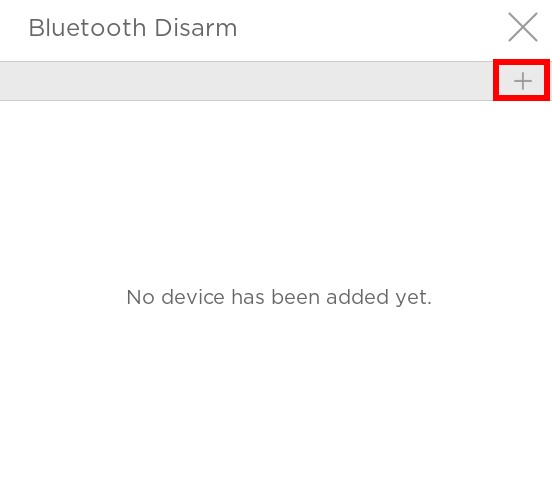
Trin 2. På TouchPanel-3 skal du navigere til Bluetooth-afvæbningsindstillingssiden og trykke
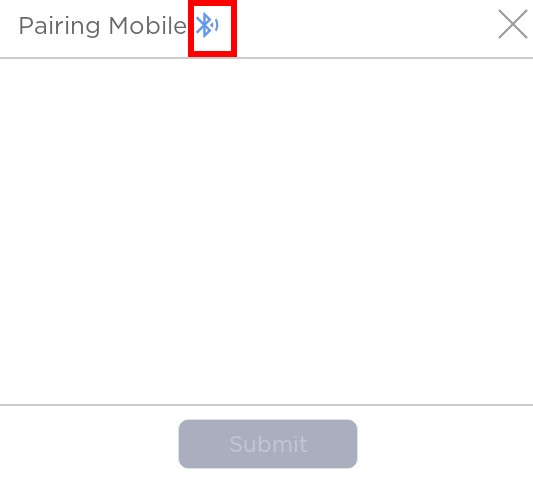
for at gå ind i Bluetooth-parringstilstand.
Et Bluetooth-ikon
vil vises og angive, at Bluetooth er aktiv.
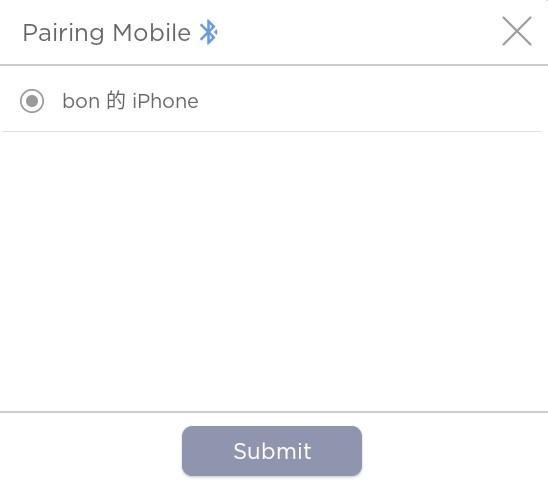
Trin 3. Den scannede mobilenhed vil blive vist. Vælg enheden ved at trykke på radioknappen og derefter trykke Send.
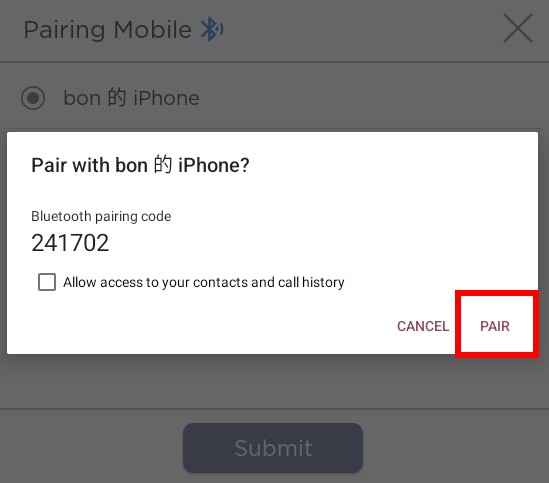
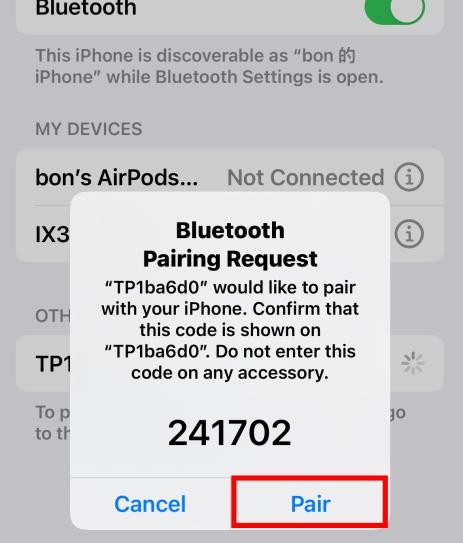
Trin 4. Bluetooth-parringsanmodningen med en parringskode vil dukke op på begge enheder. Bekræft og tryk Par på begge enheder for at fuldføre parringen.
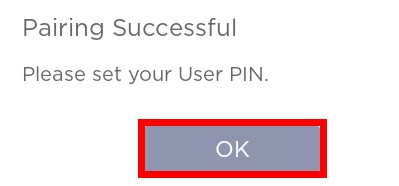
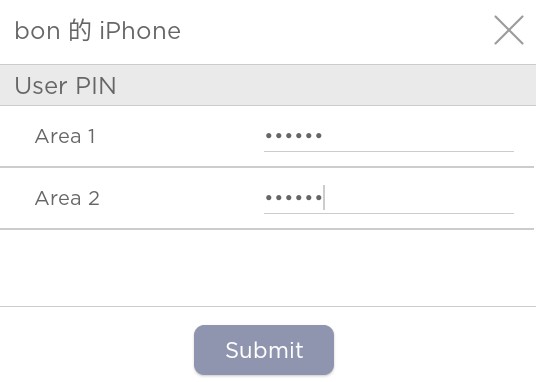
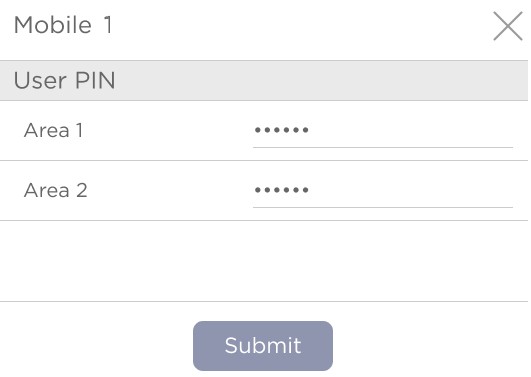
Trin 5. Når parringen er vellykket, tryk OK for at fortsætte til Indstil brugers PIN side. Indtast den tilsvarende brugers PIN for gældende område(r), og tryk derefter på Send.
Trin 6. Bluetooth-parring er fuldført. Du kan gå tilbage til Bluetooth-afvæbning indstillingssiden for at bekræfte, at din smartphone er angivet som en parret enhed.
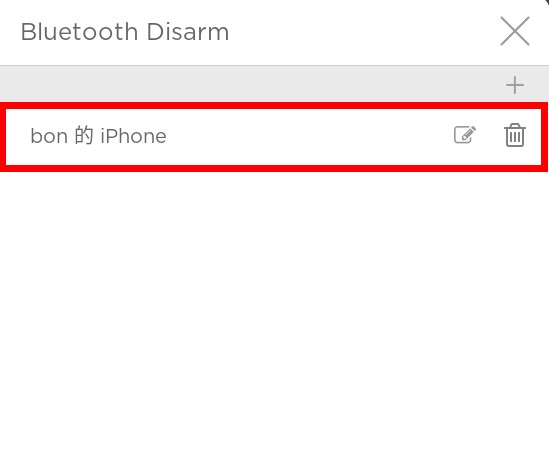
Gå også til din smartphones Bluetooth indstillinger og bekræft, at TouchPanel-3
(TPxxxxxx, hvor xxxxxx er de sidste 6 cifre af panelets MAC-adresse) er angivet som en parret enhed.
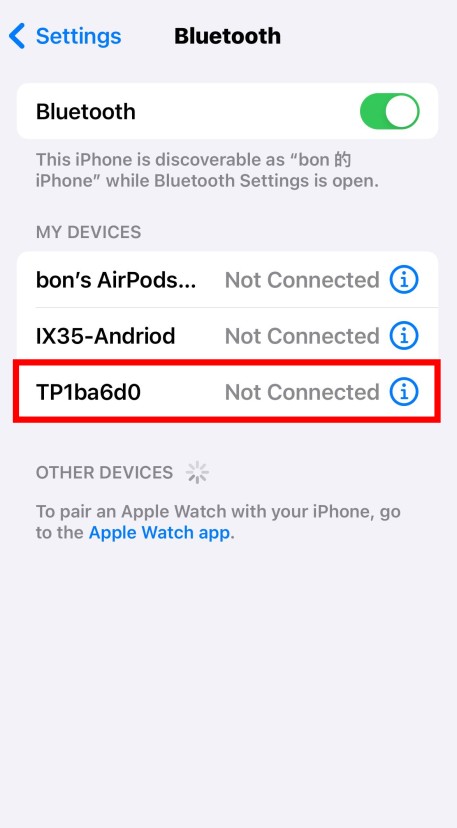
Det er normalt, at TouchPanel-3 vises som "Ikke forbundet" på din smartphone, da systemet kun søger efter nærliggende Bluetooth-enheder, når det er i Fjernarmtilstand.
Deaktivere systemet via smartphone
For at deaktivere systemet via en parret smartphone:
Når systemet er fjernarmet, nærm dig TouchPanel-3 med den parrede smartphone. Når TouchPanel-3 registrerer den parrede smartphone inden for BLE-rækkevidde, vil systemet automatisk frakoble.
Bemærk:
Smartphonens Bluetooth-funktion skal være slået TIL. Den effektive BLE-rækkevidde kan variere afhængigt af forskellige mobilenheder.
Efter systemet er armet, er en 30-sekunders buffer konfigureret for, at den parrede mobilenhed er uden for TouchPanel-3's BLE-rækkevidde. TouchPanel-3 begynder kun at registrere efter, at systemet har været armet i 30 sekunder. Hvis den parrede mobilenhed er inden for BLE-rækkevidden, når systemet armeres, vil systemet ikke Frakoble** indtil den 30-sekunders buffer er gået.**
Rediger brugers PIN-kode for den parrede smartphone
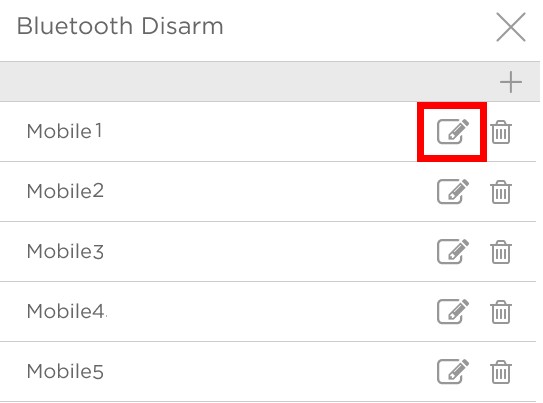
Gå til Bluetooth-afvæbning indstillingssiden for at få adgang til en liste over parrede enheder. Tryk på Rediger-ikonet i enhedsrækken for at gå ind i Indstil brugers PIN side. Indtast den tilsvarende brugers PIN for gældende område(r), og tryk derefter på Send.
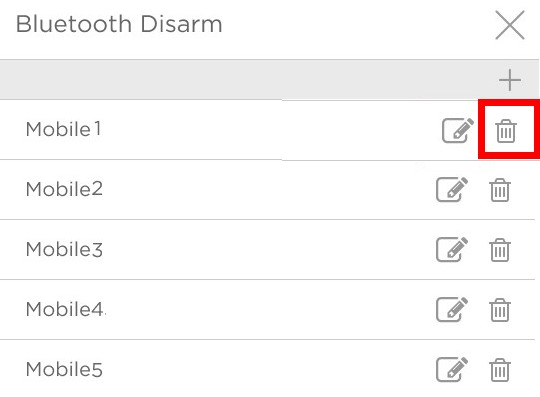
Frakobl din smartphone fra TouchPanel-3
Trin 1. Gå til Bluetooth-afvæbning indstillingssiden for at få adgang til en liste over parrede enheder. Tryk på Slet-ikonet
i enhedsrækken. En bekræftelsesmeddelelse "Er du sikker på, at du vil fjerne dette element" vil poppe op. Tryk Ja for at bekræfte.

Trin 2. Slet derefter TouchPanel-3 fra din smartphone. Naviger på smartphonens Indstillinger > Bluetooth > Mine enheder. Tryk på det parrede TouchPanel-3 og vælg Glem denne enhed for at fjerne det fra enhedslisten.
5.5. Om
App-version, Panelets version, ROM-version, TSP Mac og Panel Mac-oplysninger vil blive vist på denne side.
Når du trykker på "Om," vil systemet automatisk tjekke for opdateringer. Hvis en ny version er tilgængelig, tryk Installer for at downloade og anvende opdateringen. Sørg for, at TouchPanel-3 er forbundet til internettet før installation.
Hvis panelet er opdateret til den nyeste version, vil et GRØNT flueben vises ved siden af App-versionen. Hvis en opdatering er tilgængelig, vil et RØDT udråbstegn blive vist.
6. Tale-prompt
TouchPanel-3 vil afspille stemmebeskeder afhængigt af forskellige betingelser. Nedenfor er to hurtige referenceoversigter over alle stemmebeskederne på TouchPanel-3 og de betingelser, hvorunder de afspilles.
Nr.
Tilstand
Stemmevejledning
1
Afspejles, når brugeren trykker på modeskiftet for at skifte tilstand, hvilket får systemet til at vise PIN-indtastningssiden som en statuspåmindelse
Indtast venligst din PIN.
2
Afspejles, når Frakobl trykkes, hvilket udløser en dialogboks, der beder brugeren om at placere deres ansigt i kameraets ramme for at aktivere PIN-indtastning for frakobling
Placer dit ansigt i kameras rammen for at aktivere PIN-indtastning til frakobling.
3
Afspejles, når en forkert PIN er indtastet, hvilket får systemet til at vise en Forkert PIN-kode dialogboks
Forkert PIN-kode
4
Afspejles, når systemet skifter til Fjern-tilstand
Tilstanden er blevet ændret til Fjern.
5
Afspejles, når systemet skifter til Hjem-tilstand
Tilstanden er blevet ændret til Hjem.
6
Afspejles, når systemet skifter til Frakoblet tilstand
Tilstanden er blevet ændret til Frakoblet.
7
Afspejles, når systemet begynder at tælle ned adgangsforsinkelsen
Adgangsforsinkelse startet. [bip...]
8
Afspejles, når systemet begynder at tælle ned udgangsforsinkelsen
Udgangsforsinkelse startet, forlad venligst stedet. [bip...]
Nr.
Tilstand
Stemmevejledning
Dørkontakt
1
Afspejles, når en normalt lukket dørkontakt åbnes
Indbrud - åben
2
Afspejles, når en normalt åben dørkontakt lukkes
Indbrud - lukket
IR/IR-kamera
3
Afspejles, når IR/PIR-kameraet udløses
Indbrud - udløst
Røgalarm
4
Afspejles, når røgalarmen registrerer røg
Indbrud - registrerer røg
Glassensor
5
Afspejles, når glassensoren registrerer stød
Indbrud - registrerer stød
Last updated