> For the complete documentation index, see [llms.txt](https://vesta-guide.gitbook.io/vesta-guide/llms.txt). Markdown versions of documentation pages are available by appending `.md` to page URLs; this page is available as [Markdown](https://vesta-guide.gitbook.io/vesta-guide/danish-dk/vesta-383.md).
# VESTA-383
KPT-35N-F1 (SL)
## **FJERNBETJENINGSTASTATUR med NFC-læser**
KPT-35N er et fjernbetjeningstastatur med NFC-læser. Det er designet til hurtig adgangskontrol af systemets kontrolpanel via PIN-kode eller NFC-mærke. Tastaturet kan sende trådløse signaler til og modtage trådløse signaler fra kontrolpanelet. LCD-skærmen vil vise enhver information, som systemets kontrolpanel sender tilbage.
Fjernbetjeningstastaturet kan enten monteres på en flad overflade eller væg med skruer eller placeres på skrivebordet med den medfølgende holder. Det har også en sabotagekontakt, som aktiveres ved ethvert uautoriseret forsøg på at åbne bagcoveret.
## **Deleidentifikation**
1. **Baggrundsbelyst LCD-display**
2. **Grøn LED**
* Den grønne LED er slukket i standby-tilstand.
* Den grønne LED lyser, når en vilkårlig tast trykkes.
3. **Gul LED**
* Den gule LED blinker én gang hvert 3. sekund, når der registreres en fejltilstand, og slukker, når alle fejltilstande er afhjulpet. LED’ens opførsel styres af kontrolpanelet.
4. **Baggrundsbelyste numeriske taster**
5. **Baggrundsbelyst Stjerne (*****) Tast**
6. **Baggrundsbelyst pund (**#**) Tast**
7. **Baggrundsbelyst OK-tast**
* Til at bekræfte indtastede data eller bekræfte et valg.
8. **Baggrundsbelyst Gendan (****) Tast**
* Denne tast bruges til at slette et ciffer, annullere valg, afbryde den aktuelle skærm og vende tilbage til forrige skærm mv.
9. **Baggrundsbelyst Arm/"OPPIL"-tast**
* Brug denne tast til at flytte markøren og rulle skærmen opad - Tasten bruges også til at aktivere “Away Armed”-tilstand.
10. **Baggrundsbelyst Arm/"NEDPIL"-tast**
* Brug denne tast til at flytte markøren og rulle displayet nedad.
* Tasten bruges også til at aktivere “Home Armed”-tilstand.
11. **Baggrundsbelyst NFC-sensorzone**
12. **Summer**
13. **Batterirum**
14. **Sabotagekontakt**
15. **Beslag-huller x 3**
16. **Monteringshuller x 4**
17. **Bundfastgørelsesskrue x 1**
## Funktioner
### Batteri- og lavt batteriniveau-detektion
* Tre CR123 lithiumbatterier bruges til at forsyne tastaturet med strøm. Før indsættelse af batterier skal du sikre korrekt batteriindsættelse for at beskytte din enhed.
* KPT-35N kan registrere batteristatus. Når batterierne er lavt opladet, sendes et lavt batterisignal sammen med almindelige signaltransmissioner til kontrolpanelet for at advare brugeren om batteriskift.
{% hint style="warning" %}
Bemærk:
Brug kun de specificerede batterier i enheden. Når batterierne udskiftes, udskift altid hele sættet; bland ikke forskellige typer batterier eller nye og brugte batterier for at undgå beskadigelse af enheden.
{% endhint %}
### Strømbesparende funktion
* Når den er inaktiv, er tastaturet i **standby** tilstand og bruger ingen strøm. Det vågner, når en tast trykkes.
* Efter indgang til Brugermenuen, hvis ingen af **Arm** tast/**Home Arm** tryk på en tast, vender tastaturet tilbage til **standby** tilstand inden for 5 sekunder. Hvis en eller begge af **Arm** tast/**Home Arm** tryk på tast(er), vender tastaturet tilbage til standbytilstand inden for **20** sekunder.
* Efter at “Indtast PIN-kode” vises på LCD-skærmen, hvis ingen tast trykkes, vender tastaturet tilbage til **standby** tilstand inden for 5 sekunder.
* Efter at anmodning om tilstandsskifte er sendt, hvis der ikke modtages signal fra kontrolpanelet, vender tastaturet tilbage til **standby** tilstand inden for 15 sekunder.
* Efter en kommandoindtastning er fuldført, vender tastaturet tilbage til **standby** tilstand.
### Tamperbeskyttelse
* Tastaturet er beskyttet mod uautoriserede forsøg på at åbne bagcoveret med en sabotagekontakt. Når bagcoveret åbnes, udløses sabotagekontakten, og tastaturet sender et sabotageåbnesignal til systemets kontrolpanel.
* Efter genmontering af bagcoveret vil tastaturet sende et sabotagegendannelsessignal til kontrolpanelet.
* Når tastaturet er korrekt monteret med bagcoveret skruet på væggen, vil en kraftig fjernelse af tastaturet bryde bagcoveret af den udhulede sektion omkring skrueplaceringen og aktivere sabotagekontakten.
### Tilsynssignal
* Efter installation vil tastaturet automatisk sende overvågningssignaler til kontrolpanelet med intervaller på 30-50 minutter.
* Hvis kontrolpanelet ikke har modtaget signal fra tastaturet i en forudindstillet periode, vil kontrolpanelet betragte tastaturet som ude af drift og reagere i henhold til panelets indstillinger.
### Tilslutning til systemnetværket
* For at tilføje tastaturet til systemnetværket skal du først sætte kontrolpanelet i læretilstand.
* **Tryk på OK-tasten én gang. Når “Enter PIN Code” vises på LCD-skærmen, tryk og hold OK-tasten i 10 sekunder.**
* “KPT nulstilles om 2 sekunder” vil blive vist på LCD-skærmen sammen med et langt bip.
* “Scanner netværk” vil blive vist på LCD-skærmen, mens tastaturet sender læringskode til kontrolpanelet.
* Når tastaturet er tilføjet til kontrolpanelet, vises “Learning Success” på LCD-skærmen sammen med 2 bip.
{% hint style="warning" %}
Bemærk
* Hvis kontrolpanelet øjeblikkeligt svarer på tastaturet, springes “Scanner netværk”-processen over, og “Læring lykkedes” vises direkte på LCD-skærmen.
* Hvis tastaturet ikke modtager noget signal fra kontrolpanelet inden for 20 sekunder, slukkes LCD-skærmen, og tastaturet vender tilbage til standbytilstand.
{% endhint %}
### Procedurer for tilføjelse/sletning af mærke
Tastaturet kan sende NFC-signaler til kontrolpanelet, og du kan tildele en PIN-kode og brugernavn til hvert NFC-mærke på panelets webside. NFC-mærkerne kan derefter bruges til at styre alarmsystemets tilstand via tastaturet. Antallet af NFC-mærker og PIN-koder administreres på kontrolpanelets webside. ***For H-seriens kontrolpanel & hybridpanel***
***A. Tilføj mærke:***
Når du tilføjer en ny etiket, skal tastaturet være i normal driftstilstand.
Trin 1. Gå til PIN-kode-siden på kontrolpanelets webside, indtast en 4-cifret eller 6-cifret bruger-PIN-kode og brugernavn til mærket, og tildel bruger-PIN-koden til et område.
Trin 2. Efter at tastaturet er blevet indlært i panelet, tryk på OK-tasten og anvend derefter et nyt mærke på Keypad Tag-sensorzonen. Den hvide baggrundsbelysning tændes med 4 bip for at angive, at dette mærke er nyt (ikke tilføjet til systemet endnu).
Trin 3. Klik på Load-knappen på PIN-kode-siden som nedenfor. Det tilsvarende etiketsnummer indlæses. Klik på Submit for at gemme bruger-kodeindstillingen.
Trin 4. Mærket er blevet tilføjet. Du kan bruge mærket til at aktivere væk/aktivere hjemme/deaktivere systemet.
{% hint style="info" %}
Bemærk:
* Sammenhængende registrering af 5 ikke-tilføjede etiketter eller ikke-tilføjede etiket(ter) 5 gange vil generere en fejlregistrering og få tastaturet til at blive låst i 5 minutter. For at forhindre låsning skal en tilføjet etiket registreres én gang for at rydde fejlregistreringen.
* Hvis tastaturet er låst, vil det blive automatisk låst op, når den 5-minutters låseperiode udløber.
{% endhint %}
***B. Ryd mærke:***
Trin 1. Gå til PIN-kode-siden på kontrolpanelets webside.
Trin 2. Slet manuelt mærkenummeret og klik på “Send”.
Trin 3. Mærket er blevet fjernet.
***For BOGP-3***
***A. Tilføj mærke:***
Trin 1. Skift systemtilstanden til deaktiveret; tryk én gang på OK-tasten, og “Indtast PIN-kode” vises på LCD-skærmen.
Trin 2. Anvend et ikke-tilføjet mærke på Keypad Tag-sensorzonen. Den hvide baggrundsbelysning tændes med 4 bip for at angive, at dette mærke ikke tidligere er blevet tilføjet til systemet.
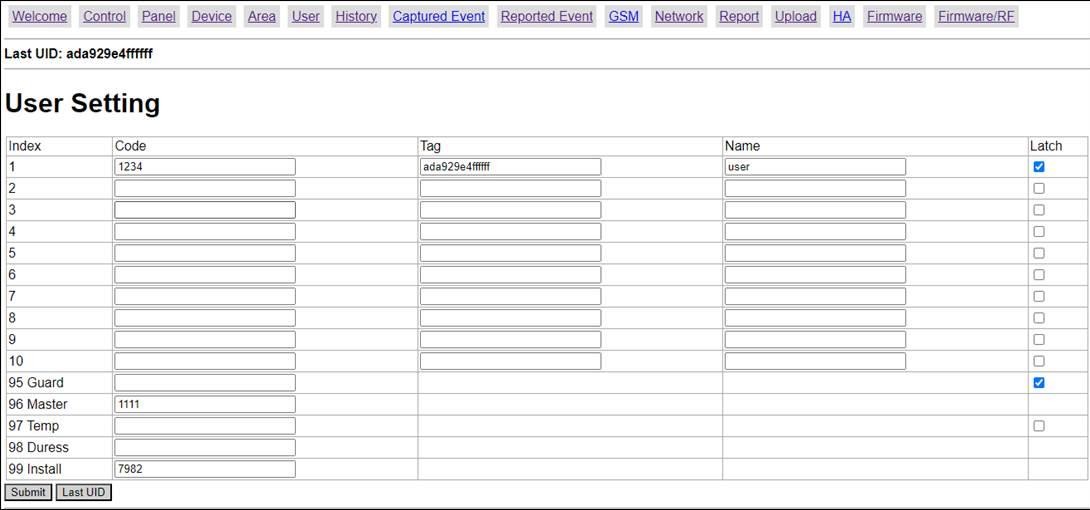
Trin 3. På BOGP-3’s webside, gå til Brugersiden og klik på “Last UID” nederst i Brugerindstillinger.
Trin 4. Mærkenummeret vil derefter blive vist efter “Last UID” over “Brugerindstillinger”.
Trin 5. Kopiér mærkenummeret og indsæt det i Tag-kolonnen. Indtast en 4-cifret eller 6-cifret bruger-PIN-kode og brugernavn til mærket og klik på “Send” for at gemme mærkets oplysninger. Mærket er blevet tilføjet.
***C. Ryd mærke:***
Trin 1. Gå til Bruger-siden på BOGP-3’s webside.
Trin 2. Slet manuelt mærkenummeret fra Tag-kolonnen og klik på “Send”.
Trin 3. Mærket er blevet fjernet.
### Område-statuskontrol
* Tastaturet giver brugeren mulighed for at kontrollere tilstandsstatus for hvert område. Når kontrolpanelet er i standbytilstand, tryk på OK-tasten, og den aktuelle status for hvert område vises på LCD-skærmen i 3 sekunder.
* Der er tre forskellige statusser: A = Away Armed / H = Home Armed / D = System Disarmed.
* Et spørgsmålstegn “?” vises, hvis områdets status ikke kan identificeres.
* Eksempel:
### Systemtilstandsskift
Brugere kan bruge tastaturet til at ændre systemtilstand med en PIN-kode eller en NFC-etiket.
1. **For at ændre systemtilstand med en PIN-kode:**
Efter indtastning af PIN-koden, tryk på **Arm/Home Arm/OK** tasten for at gå ind i **Away Armed/Home Armed/System Disarmed** tilstand.
2. **For at ændre systemtilstanden med et mærke:** Tryk på **Arm/Home Arm/OK** tasten, og svej derefter etiketten. Hvis etiketinformationen er korrekt, vises “Success” på LCD-skærmen, hvilket indikerer, at systemet er gået ind i **Away Armed/Home Armed/System Disarmed** tilstand.
* Når systemtilstanden ændres til deaktiveret, vil LCD vise “Area No. Alarm Memory” og den gule LED vil blinke én gang hvert 3. sekund med 5 bip, hvis der tidligere er udløst alarm(er). Brugere kan manuelt gå ind i Brugermenuen for at se alarmhukommelsen (se venligst afsnittet Brugermenu nedenfor for detaljer).
* **Hurtig arm-funktion:** Brugere kan gå ind i Indstillingsmenuen for at aktivere Hurtig Arm-funktionen (Vælg **Setting > Quick Arm > Enable**, og tryk derefter på OK), hvilket vil tillade brugere at ændre tilstand ved at trykke på Arm-tasten eller Hjem Arm-tasten uden at indtaste PIN-koden. For at frakoble systemet skal brugerne stadig indtaste PIN-koden.
* Efter indgang til Brugermenuen med systemet deaktiveret, kan brugere også vælge **Away Arm** eller **Home Arm**, og trykke OK for at ændre systemtilstanden.
### Brugermenu
* Tastaturet vil kommunikere med systemet for at hente information, før brugermenuen åbnes. Følgende valgmuligheder vises på LCD-skærmen til valg. Brug og tasterne til at vælge, og tryk derefter på **OK** tasten for at bekræfte dit valg.
* For at komme ind i brugermenuen skal du trykke og holde “*” i 2 sekunder i tastaturets inaktivitetstilstand, når systemet i det område, hvor KPT-35N er placeret, allerede er i **Deaktiveret tilstand**.
* Tastaturet forlader automatisk Brugermenuen efter 20 sekunders inaktivitet.
* **Away Arm:** Vælg “Away Arm” og tryk på OK-tasten for at ændre systemtilstanden til “Away Armed”.
* **Home Arm:** Vælg “Home Arm” og tryk på OK-tasten for at ændre systemtilstanden til “Home Armed”.
* **Alarmhukommelse:** Denne mulighed bliver tilgængelig efter et alarmtilfælde er udløst. Indtastning af tastaturets brugermenu vil automatisk lede til Alarmhukommelsesmuligheden. Tryk **OK** for at bekræfte valget, og brug derefter "OPPIL"- og "NEDPIL"-tasterne til at se alarmhukommelsen.
* **Fejlvisning:** Denne mulighed bliver tilgængelig, når der findes fejltilfælde i systemet. For at se fejltilfælde skal du vælge “Fejlvisning” og trykke OK for at bekræfte valget. Brug "OPPIL"- og "NEDPIL"-tasterne til at se fejltilfældene og tryk på "DOBBELTPIL"-tasten for at vende tilbage til menuen.
{% hint style="warning" %}
Bemærk:
* Den gule LED vil blinke én gang hvert 3. sekund, når en fejltilstand registreres, og slukkes, når alle fejltilstande er ryddet.
* Hvis du forsøger at aktivere systemet, når en fejltilstand eksisterer, vil armeringen blive forhindret og LCD-skærmen springer til Fejlvisning. Hvis du ønsker at tvinge armering, udfør armeringshandlingen igen inden for 30 sekunder. Systemet vil ignorere fejltilstanden og gå ind i din valgte armeringstilstand.
{% endhint %}
* **Log**: Vælg “Log” og tryk OK for at se systemloggen. Brug "OPPIL"- og "NEDPIL"-tasterne til at gennemse begivenhederne og tryk på "DOBBELTPIL"-tasten for at vende tilbage til brugermenuen.
* **Indstilling:** Efter at være kommet ind i brugermenuen, indtast standard M.-kode “**1111**” for at komme ind i indstillingsmenuen. Brug "OPPIL"- og "NEDPIL"-tasterne til at vælge indstillingsmuligheder og tryk på "DOBBELTPIL"-tasten for at vende tilbage til brugermenuen.
* **Sprog:** Vælg “Sprog” og tryk OK for at gå ind i sprogmenuen. Brug "OPPIL"- og "NEDPIL"-tasterne til at vælge displayssproget, og tryk på "DOBBELTPIL"-tasten for at vende tilbage til brugermenuen.
* **Ændr M. Code:** Standard M.-koden er 1111. Brugere kan ændre den manuelt, og kun når den korrekte M.-kode er indtastet, kan brugeren gå ind i indstillingsmenuen.
### Resultat af tilstandsskift
* **Away Armed:** Når systemet skifter til “Away Armed”-tilstand, vises “Area No. Away Armed” på LCD-skærmen sammen med et langt bip, der angiver succes.
* **Home Armed:** Når systemet skifter til “Home Armed”-tilstand, vises “Area No. Home Armed” på LCD-skærmen sammen med 3 bip, der angiver succes.
* **System deaktiveret:** Når systemet skifter til “System Disarmed”-tilstand, vises “Area No. System Disarmed” på LCD-skærmen sammen med 2 bip, der angiver succes.
* **Udgangs-/indgangsforsinkelse:** Når ind-/udgangsforsinkelsestimeren er aktiveret i kontrolpanelet, og ind-/udgangsbipfunktionen er aktiveret på tastaturet, vil tastaturet tælle ned sammen med systemet, når ind-/udgangsforsinkelsestimeren begynder. "Aflæsning af område nr." vises på LCD-skærmen i 10 sekunder. Den grønne LED vil også lyse i 10 sekunder sammen med 1 bip hvert sekund. Efter 10 sekunder slukker LCD-skærmen og den grønne LED, men advarselsbippene fortsætter med systemets nedtælling.
* **Driftsfejl:** “Operation Error” vises på LCD-skærmen sammen med 2 bip, hvilket angiver mislykket handling; for eksempel når du sender anmodningen om tilstandsskifte fra **Away Arm** til **Home Arm** tilstand.
* **Fejlvisning**: Når systemet armeres med fejl, vises “Fault Display” på LCD-skærmen sammen med 3 bip, hvilket angiver armeringsfejl.
* **Forkert PIN-kode:** Når en forkert adgangskode indsendes, vises “Incorrect PIN Code” på LCD-skærmen sammen med 4 bip, hvilket angiver forkert kode.
{% hint style="warning" %}
Bemærk:
* Efter anmodning om tilstandsskifte er sendt, hvis der ikke modtages signal fra kontrolpanelet, vender tastaturet tilbage til standby-tilstand inden for 15 sekunder.
* Hvis der er 5 forkerte PIN-kodeforsøg inden for 10 minutter, vil tastaturet automatisk blive låst i 5 minutter. I denne periode er enhver betjening ugyldig. Når låsetiden udløber, udsender tastaturet 1 langt bip.
{% endhint %}
### Dual-tast alarmfunktioner
* Dobbelt-tastfunktionen er deaktiveret som standard. For at aktivere den skal du gå ind i tastaturets indstillingsmenu for at indstille alarmudløsere (Vælg **Setting > Panic Alarm/Fire Alarm/Medical Alarm > Enable**, og tryk derefter OK).
* Panikalarm: Tryk “1 + 3” for at udløse en panikalarm.
* Brandalarm: Tryk “4 + 6” for at udløse en brandalarm.
* Medicinsk alarm: Tryk “7 + 9” for at udløse en medicinsk alarm.
* Når en alarm udløses, vises “Alarm! Alarm!” på LCD-skærmen, og den grønne LED lyser i 10 sekunder.
### ***Bip-kontrol:***
Denne funktion er til at indstille tastaturets advarselsbip-funktioner.
* **Entry/Exit-bip:** Funktionen er som standard deaktiveret. For at aktivere den, vælg venligst **Setting > Beep Control > Entry/Exit Beep > Enable** i Brugermenuen, og tryk OK for at bekræfte indstillingen. Varigheden af Entry/Exit-bip varer maksimalt 4 minutter.
* **Indstilling > Beep Control > Alarm Beep > Enable** Funktionen er som standard deaktiveret. For at aktivere den, vælg venligst **Setting > Beep Control > Alarm Beep > Enable** i Brugermenuen, og tryk OK for at bekræfte indstillingen. Varigheden af Alarm-bip varer maksimalt 15 minutter.
### Fejltilstande
*Når tastaturet er under **Hvis styrepanelet er i Away Armed-tilstand, KAN DU IKKE aktivere Home Armed-tilstand ved hjælp af fjernbetjenings-tastaturet. Hvis du forsøger, udsender tastaturet 2 bip for at angive, at styrepanelet er i Away Armed-tilstand.***
* Hvis kontrolpanelet er i Away Armed-tilstand, KAN du IKKE aktivere Home Armed-tilstand via tastaturet. Hvis du forsøger det, udsender tastaturet 2 bip for at angive, at kontrolpanelet er i Away Armed-tilstand.
* Når en fejltilstand registreres, vil den gule LED blinke én gang hvert 3. sekund. Den gule LED’s opførsel bestemmes af kontrolpanelet.
* Hvis der er 5 forkerte PIN-kodeforsøg inden for 10 minutter, vil tastaturet automatisk blive låst i 5 minutter. I denne periode er enhver betjening ugyldig. Når låseperioden udløber, udsender tastaturet 1 langt bip.
### Batteriskift
1. Gå ind i kontrolpanelets programmeringsmenu for at omgå KPT-sabotagealarmen.
2. Aftag tastaturet.
3. Tag de to brugte batterier ud og tryk på sabotageswitchen i mere end 3 sekunder for fuldt ud at aflade, før nye batterier indsættes. Bland ikke nye og brugte batterier.
4. Tag de brugte batterier ud og tryk på sabotagekontakten for at aflade, før du sætter nye batterier i.
5. Skru tastaturet tilbage på monteringsfladen med monteringsskruerne.
6. Sæt kontrolpanelet tilbage i normaldriftstilstand.
### Nulstil tastaturet til fabriksindstillinger
Tastaturet kan nulstilles for at slette alle indlærte data og returnere alle indstillinger til standardværdierne ved følgende trin:
1. Følg venligst ***Batteriskift*** trin for fabriksnulstilling.
2. Inden for 10 sekunder efter indsættelse af batterierne, indtast “0000”. Når det sidste ciffer af “0000” bliver til “ \* ” på LCD-skærmen, tryk på “#” for at nulstille tastaturet til standardværdierne.
3. “Reset Default” vises på LCD-skærmen sammen med 3 bip, hvilket angiver succes.
4. Alle indlærte data vil blive slettet.
5. Entry/Exit-bip vil blive deaktiveret.
6. Alarm-bip vil blive deaktiveret.
7. Dual Key-alarmfunktionen vil blive deaktiveret.
{% hint style="warning" %}
Bemærk:
* Fabriksindstilling kan kun udføres inden for 10 sekunder efter indsættelse af batterierne. Hvis tastaturet ikke vågner inden for 10 sekunder efter indsættelse af batterierne, fjern batterierne og prøv igen.
* Når tastaturet fjernes fra kontrolpanelet, bør det også sættes til fabriksindstilling for at rydde dets kontrolpanelhukommelse.
{% endhint %}
### Montering af tastaturet
For at montere tastaturet:
1. Fjern frontcoveret ved at løsne coverets fastgørelsesskrue med en skruetrækker.
2. Brug de 4 monteringshuller på bagcoveret som skabelon til at markere og bore monteringshuller.
3. Bor 4 huller og indsæt rawlplugs. Sørg for, at rawlplugs er i plan med monteringsfladen.
4. Skru bagcoveret på vægplugsene.
5. Sæt frontcoveret tilbage på bagcoveret. Stram coverets fastgørelsesskrue.
6. Installation er nu fuldført.