# VESTA-243

<figure><img src="https://758594162-files.gitbook.io/~/files/v0/b/gitbook-x-prod.appspot.com/o/spaces%2FZJzpNocHhYVmD43GZobR%2Fuploads%2Fxi39seFrlMnonPrijBFt%2Fimage.png?alt=media&#x26;token=602e5701-bcdd-42f5-992f-a10eb9faf180" alt=""><figcaption></figcaption></figure>

Velkommen til **VESTA Trådløse og Hybrid Kontrollpanelers Videnbase**. Her finder du alle nødvendige oplysninger til installation, konfiguration og vedligeholdelse af VESTA sikkerhedskontrolpaneler, der fungerer via trådløs kommunikation og hybridsystemer.

Denne manual er udarbejdet til teknikere, integratorer og avancerede brugere, der har brug for en detaljeret forståelse af disse kontrolpaneler. Den indeholder trin-for-trin vejledninger, fejlfindingstips, enheds-kompatibilitet og bedste praksis for at optimere systemets ydeevne.

## HURTIG GUIDE&#x20;

## 1. Panelregistrering som installatør og bruger

### 1.1 Installatørregistrering

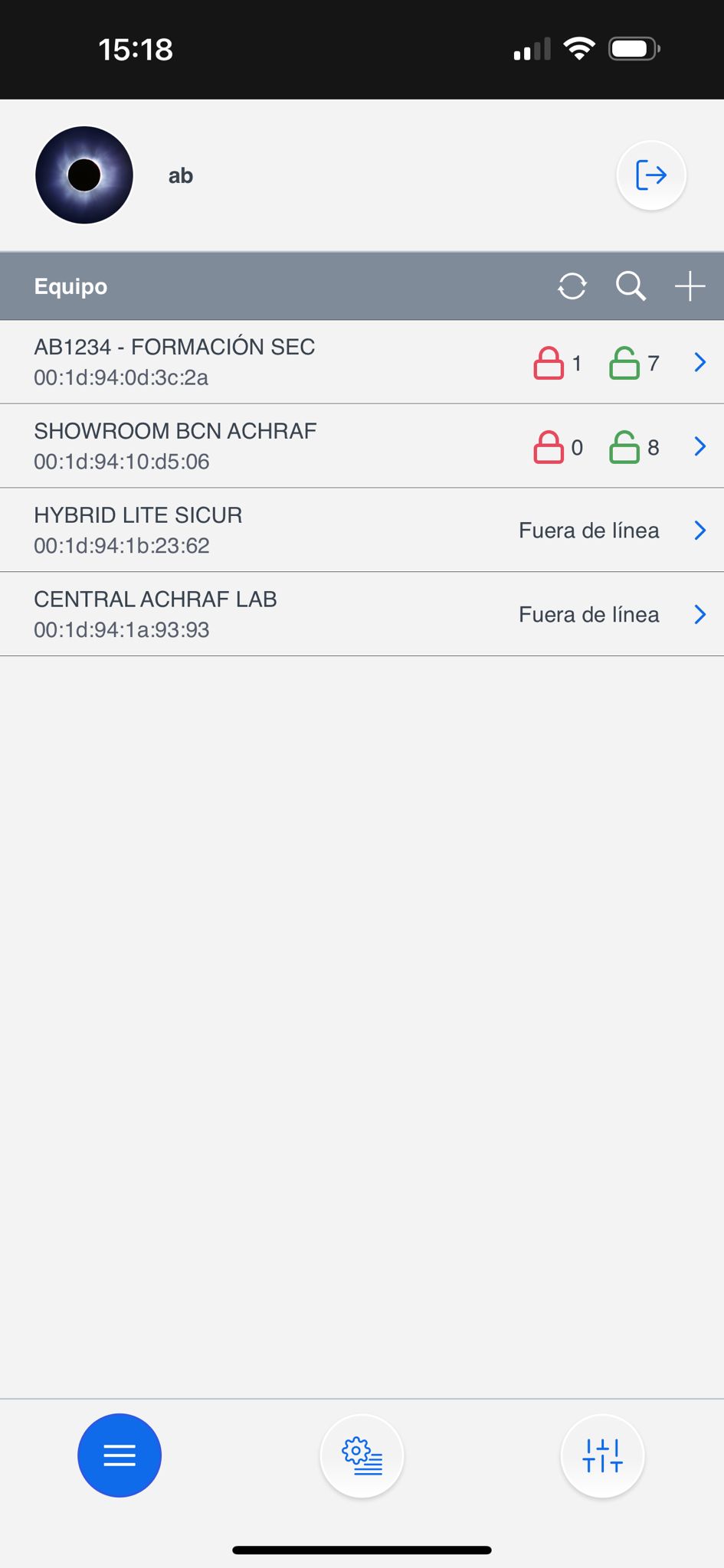
<table data-view="cards"><thead><tr><th></th><th></th><th></th></tr></thead><tbody><tr><td><strong>Trin 1:</strong> Log ind som installatør i <a href="https://github.com/AchrafBr1/vesta-knowledge-base/blob/main/guia-de-usuario-smarthomesec.md">SmartHomeSec</a> APP</td><td><img src="https://758594162-files.gitbook.io/~/files/v0/b/gitbook-x-prod.appspot.com/o/spaces%2FZJzpNocHhYVmD43GZobR%2Fuploads%2Fgit-blob-05113b0d3328df3b166ab295fa6757e6ac242b74%2Fimage%20(9)%20(1).png?alt=media" alt="" data-size="original"></td><td></td></tr><tr><td><p><strong>Trin 2:</strong> Vælg + knappen</p><p>(Tilføj panel)</p></td><td><img src="https://758594162-files.gitbook.io/~/files/v0/b/gitbook-x-prod.appspot.com/o/spaces%2FZJzpNocHhYVmD43GZobR%2Fuploads%2Fgit-blob-fa8de8b9f61fbaeb03070c23f91346bb14f246bc%2Fimage%20(10)%20(1).png?alt=media" alt="" data-size="original"></td><td></td></tr><tr><td><strong>Trin 3:</strong> Indtast panelets MAC-adresse, som findes på en etiket på panelet</td><td><img src="https://758594162-files.gitbook.io/~/files/v0/b/gitbook-x-prod.appspot.com/o/spaces%2FZJzpNocHhYVmD43GZobR%2Fuploads%2Fgit-blob-7382d20b1eed8959c5689860688539c850e4e52e%2Fimage%20(11)%20(1).png?alt=media" alt="" data-size="original"></td><td></td></tr></tbody></table>

Når panelet er registreret som installatør, er det klar ✨ til konfiguration.

{% hint style="danger" %}
Panelet skal være tændt og forbundet til internettet. Vi har 15 minutter efter opstart til at registrere panelet.
{% endhint %}

{% hint style="success" %}
Panelets MAC er altid fysisk placeret på siden af panelet. I NAVN-feltet bør vi angive abonnenten eller en hvilken som helst identifikator for panelet.
{% endhint %}

### 2. Brugerregistrering

Brugerens konto bruges til at styre systemet og er beregnet til slutbrugeren. Fra SmartHomeSec APP’en tillader denne konto armering, deaktivering og udførelse af enhver handling. Der er to typer brugerkonti: Master og Slave.

Den første konto, vi registrerer, er Master. Den væsentligste forskel mellem Master- og Slave-konti er, at Master tillader oprettelse af nye brugere, mens Slave ikke kan oprette nye konti.

<table data-view="cards"><thead><tr><th></th><th></th><th></th></tr></thead><tbody><tr><td><strong>Trin 1:</strong> Få adgang til panelet som installatører, standardkoden er [7982]</td><td><img src="https://758594162-files.gitbook.io/~/files/v0/b/gitbook-x-prod.appspot.com/o/spaces%2FZJzpNocHhYVmD43GZobR%2Fuploads%2Fgit-blob-f54c92555c65a3674a618b8357d25fab097a5a48%2FImagen%20de%20WhatsApp%202024-06-02%20a%20las%2015.19.19_5e1f9a7f.jpg?alt=media" alt="" data-size="original"></td><td></td></tr><tr><td><strong>Trin 2:</strong> Vælg hovedsystemets menu sektion<img src="https://758594162-files.gitbook.io/~/files/v0/b/gitbook-x-prod.appspot.com/o/spaces%2FZJzpNocHhYVmD43GZobR%2Fuploads%2Fgit-blob-cb348105e6110fe9c5b80a7a5282725a96e9f0f9%2Fimage%20(14)%20(1).png?alt=media" alt=""></td><td></td><td></td></tr><tr><td><strong>Trin 3:</strong> Vælg kontoliste</td><td></td><td><img src="https://758594162-files.gitbook.io/~/files/v0/b/gitbook-x-prod.appspot.com/o/spaces%2FZJzpNocHhYVmD43GZobR%2Fuploads%2Fgit-blob-82a8946a8646a97397a045388512821bfb05f707%2Fimage%20(15)%20(1).png?alt=media" alt="" data-size="original"></td></tr><tr><td><strong>Trin 4:</strong> Vælg tilføj</td><td></td><td><img src="https://758594162-files.gitbook.io/~/files/v0/b/gitbook-x-prod.appspot.com/o/spaces%2FZJzpNocHhYVmD43GZobR%2Fuploads%2Fgit-blob-0abd9646d7f4af8b35d780f1787933971e0a348c%2Fimage%20(17)%20(1).png?alt=media" alt="" data-size="original"></td></tr><tr><td><strong>Trin 5:</strong> Hvis det er en ny bruger: Vælg opret konto</td><td><img src="https://758594162-files.gitbook.io/~/files/v0/b/gitbook-x-prod.appspot.com/o/spaces%2FZJzpNocHhYVmD43GZobR%2Fuploads%2Fgit-blob-07dfedb38f6af5ae067a35bcf1d9ef5f604a82ea%2Fimage%20(18)%20(1).png?alt=media" alt="" data-size="original"></td><td></td></tr><tr><td><p><strong>Trin 6:</strong> Udfyld brugerens oplysninger for APP-adgang</p><p><img src="https://758594162-files.gitbook.io/~/files/v0/b/gitbook-x-prod.appspot.com/o/spaces%2FZJzpNocHhYVmD43GZobR%2Fuploads%2Fgit-blob-7cd25be9e2c68ff7bf213db266628f6080906e9c%2Fimage%20(19)%20(1).png?alt=media" alt="" data-size="original"></p></td><td></td><td></td></tr></tbody></table>

{% hint style="success" %}
Brugerregistrering fuldført! For information om, hvordan man betjener bruger-APP’en, følg SmartHomeSec brugervejledningen.
{% endhint %}

## 3. Tilføj og konfigurer enheder

For at tilføje og konfigurere VESTA RF-enheder skal du følge disse trin:

### 3.1 Tilføj enheder

Trin 1: Gå til panelkonfigurationen fra installatør-APP’en:

<figure><img src="https://758594162-files.gitbook.io/~/files/v0/b/gitbook-x-prod.appspot.com/o/spaces%2FZJzpNocHhYVmD43GZobR%2Fuploads%2Fgit-blob-e453d09285cd283984eca047979d10f1e9d9d1a0%2Fimage%20(20).png?alt=media" alt="" width="192"><figcaption><p>Installatør -> Indstillinger</p></figcaption></figure>

Trin 2: Vælg "Enheder" i menuen.

<figure><img src="https://758594162-files.gitbook.io/~/files/v0/b/gitbook-x-prod.appspot.com/o/spaces%2FZJzpNocHhYVmD43GZobR%2Fuploads%2Fgit-blob-afbc0b8f69e056cf262358c1af3161bad927a3c7%2Fimage%20(21).png?alt=media" alt="" width="190"><figcaption><p>Installatør -> Indstillinger -> Enheder</p></figcaption></figure>

Trin 3: I menuen klik på "Tilføj enhed".

<table data-view="cards"><thead><tr><th></th><th></th><th></th></tr></thead><tbody><tr><td><img src="https://758594162-files.gitbook.io/~/files/v0/b/gitbook-x-prod.appspot.com/o/spaces%2FZJzpNocHhYVmD43GZobR%2Fuploads%2Fgit-blob-57cf8661f10d9a1a81f5c73c9d4b8a9cb1155299%2Fimage%20(23).png?alt=media" alt="" data-size="original"></td><td></td><td></td></tr><tr><td><img src="https://758594162-files.gitbook.io/~/files/v0/b/gitbook-x-prod.appspot.com/o/spaces%2FZJzpNocHhYVmD43GZobR%2Fuploads%2Fgit-blob-c8990cc0a12972174eb326678614733225eee9bc%2Fimage%20(24).png?alt=media" alt="" data-size="original"></td><td></td><td></td></tr></tbody></table>

Trin 4: Vælg den enhedstype, du vil tilføje, f.eks. Bevægelsesdetektor. Hold parringsknappen på enheden nede, indtil LED’en blinker (se enhedens manual for specifikke instruktioner).

Trin 5: Følg vejledningen på skærmen for at fuldføre parringsprocessen. Panelet vil bekræfte den succesfulde tilføjelse af enheden.

<figure><img src="https://758594162-files.gitbook.io/~/files/v0/b/gitbook-x-prod.appspot.com/o/spaces%2FZJzpNocHhYVmD43GZobR%2Fuploads%2Fgit-blob-01938536dfb1ce06ae3257986b40479b64be933d%2Fimage%20(27).png?alt=media" alt=""><figcaption><p>Learn-knap på VESTA-enhederne</p></figcaption></figure>

{% hint style="danger" %}
Vigtigt! I tilfælde af PIRCAMS og tastaturer: Tastetrykket skal være 3 eller 4 sekunder. For resten af enhederne er et kort tryk nok til at tilføje dem.
{% endhint %}

Når de er tilføjet, vil RF-enhederne være klar til brug og kan administreres fra samme sektion, her er et eksempel på konfiguration af sensorattributter:

### 3.2 Zonekonfiguration

<table data-view="cards"><thead><tr><th></th><th></th><th></th></tr></thead><tbody><tr><td><img src="https://758594162-files.gitbook.io/~/files/v0/b/gitbook-x-prod.appspot.com/o/spaces%2FZJzpNocHhYVmD43GZobR%2Fuploads%2Fgit-blob-8c1c760a18cf5bb8cc3675c7ed70712c3f30b6d9%2Fimage%20(28).png?alt=media" alt="" data-size="original"></td><td></td><td></td></tr><tr><td><img src="https://758594162-files.gitbook.io/~/files/v0/b/gitbook-x-prod.appspot.com/o/spaces%2FZJzpNocHhYVmD43GZobR%2Fuploads%2Fgit-blob-32f411d6edc0c08a3afb4e76668e540401e94138%2Fimage%20(30).png?alt=media" alt="" data-size="original"></td><td></td><td></td></tr><tr><td><img src="https://758594162-files.gitbook.io/~/files/v0/b/gitbook-x-prod.appspot.com/o/spaces%2FZJzpNocHhYVmD43GZobR%2Fuploads%2Fgit-blob-6841f2701a2d2477ebd835c40abb3d0fe33d29d1%2Fimage%20(31).png?alt=media" alt="" data-size="original"></td><td></td><td></td></tr></tbody></table>

{% hint style="info" %}
For at konfigurere zonerne korrekt er det vigtigt at være fortrolig med de tilgængelige attributter og deres indvirkning på alarmssystemets opførsel.

For eksempel: Indvendig er en øjeblikkelig zone og Indgang er en forsinket zone; vi kan tildele disse attributter i afsnittet Reaktion ved armering, hvilket betyder "Når systemet er armeret."
{% endhint %}

## 4. Panelkonfiguration og rapportering til ARC (Alarmmodtagestation)

### 4.1 Sikkerhedskonfiguration

Dette afsnit beskriver, hvordan man justerer **sirenevarighed** under en alarm og indstiller **indgangs- og udgangsforsinkelser**. For nem identifikation og justering er kritiske valgmuligheder fremhævet i \*\*farve \*\*<mark style="color:rød;">**rød**</mark>.

<table data-view="cards"><thead><tr><th></th><th></th><th></th></tr></thead><tbody><tr><td><img src="https://758594162-files.gitbook.io/~/files/v0/b/gitbook-x-prod.appspot.com/o/spaces%2FZJzpNocHhYVmD43GZobR%2Fuploads%2Fgit-blob-20490cd089c7e1a114551573484dfd0cbd4cb3c2%2Fimage%20(1).png?alt=media" alt="" data-size="original"></td><td>Indstillinger -> Panel</td><td></td></tr><tr><td><img src="https://758594162-files.gitbook.io/~/files/v0/b/gitbook-x-prod.appspot.com/o/spaces%2FZJzpNocHhYVmD43GZobR%2Fuploads%2Fgit-blob-a2b140673ee18dae59e1922197d47831b7b000ac%2Fimage%20(3).png?alt=media" alt="" data-size="original"></td><td>Indstillinger -> Panel -> Sikkerhed</td><td></td></tr><tr><td><img src="https://758594162-files.gitbook.io/~/files/v0/b/gitbook-x-prod.appspot.com/o/spaces%2FZJzpNocHhYVmD43GZobR%2Fuploads%2Fgit-blob-328d6e12eaf1e59629cd5911c61686d58febb3ad%2Fimage%20(4).png?alt=media" alt="" data-size="original"></td><td><ol><li>La <strong>sirenevarighed</strong> i tilfælde af alarm</li><li>Aktivering af denne mulighed udsætter alarmrapporteringen med 30 sekunder. (<strong>Anbefales at lade være slået TIL</strong>)</li><li>Juster <strong>indgangs- og udgangsforsinkelser</strong></li></ol></td><td></td></tr></tbody></table>

### 4.2 Panelkonfiguration

<table data-view="cards"><thead><tr><th></th><th></th><th></th></tr></thead><tbody><tr><td><img src="https://758594162-files.gitbook.io/~/files/v0/b/gitbook-x-prod.appspot.com/o/spaces%2FZJzpNocHhYVmD43GZobR%2Fuploads%2Fgit-blob-20490cd089c7e1a114551573484dfd0cbd4cb3c2%2Fimage%20(1).png?alt=media" alt="" data-size="original"></td><td>Indstillinger -> Panel</td><td></td></tr><tr><td><img src="https://758594162-files.gitbook.io/~/files/v0/b/gitbook-x-prod.appspot.com/o/spaces%2FZJzpNocHhYVmD43GZobR%2Fuploads%2Fgit-blob-83b61ae3104d6677a6a4b97d4a2810229068b9f7%2Fimage%20(10).png?alt=media" alt="" data-size="original"></td><td>Indstillinger-> Panel -> Panel</td><td></td></tr><tr><td><img src="https://758594162-files.gitbook.io/~/files/v0/b/gitbook-x-prod.appspot.com/o/spaces%2FZJzpNocHhYVmD43GZobR%2Fuploads%2Fgit-blob-4ad55e7e5cb63c9f3dc2dafa4646e12be50ef899%2Fimage%20(7).png?alt=media" alt="" data-size="original"></td><td>Polling --> testtid til ARC </td><td></td></tr></tbody></table>

### 4.3 Konfigurer brugerkoder

<table data-view="cards"><thead><tr><th></th><th></th><th></th></tr></thead><tbody><tr><td><img src="https://758594162-files.gitbook.io/~/files/v0/b/gitbook-x-prod.appspot.com/o/spaces%2FZJzpNocHhYVmD43GZobR%2Fuploads%2Fgit-blob-e453d09285cd283984eca047979d10f1e9d9d1a0%2Fimage%20(20).png?alt=media" alt="Instalador -> Ajustes" data-size="original"></td><td>Inslogging -> Indstillinger</td><td></td></tr><tr><td><img src="https://758594162-files.gitbook.io/~/files/v0/b/gitbook-x-prod.appspot.com/o/spaces%2FZJzpNocHhYVmD43GZobR%2Fuploads%2Fgit-blob-321d58c9b41adcb608ec919ccd068e6154a484ea%2Fimage%20(8).png?alt=media" alt="" data-size="original"></td><td>Indstillinger -> Bruger PIN</td><td></td></tr><tr><td><img src="https://758594162-files.gitbook.io/~/files/v0/b/gitbook-x-prod.appspot.com/o/spaces%2FZJzpNocHhYVmD43GZobR%2Fuploads%2Fgit-blob-9e0e486da7c3c4342426712016c53740c66d55be%2Fimage%20(9).png?alt=media" alt="" data-size="original"></td><td>Tilføj navn og kode for hver bruger, denne kode vil give brugeren mulighed for at skifte tilstande fra APP’en eller tastaturer, se brugervejledningen for mere information.</td><td></td></tr></tbody></table>

### 4.4 Opdatering af panelet

Det er afgørende at holde kontrolpanelet opdateret for at sikre optimal systemydelse og sikkerhed. Opdateringer kan indeholde væsentlige forbedringer, fejlrettelser og sikkerhedsrettelser, der beskytter mod kendte sårbarheder.

<table data-view="cards"><thead><tr><th></th><th></th><th></th></tr></thead><tbody><tr><td><img src="https://758594162-files.gitbook.io/~/files/v0/b/gitbook-x-prod.appspot.com/o/spaces%2FZJzpNocHhYVmD43GZobR%2Fuploads%2Fgit-blob-20490cd089c7e1a114551573484dfd0cbd4cb3c2%2Fimage%20(1).png?alt=media" alt="" data-size="original"></td><td>Indstillinger -> Panel</td><td></td></tr><tr><td><img src="https://758594162-files.gitbook.io/~/files/v0/b/gitbook-x-prod.appspot.com/o/spaces%2FZJzpNocHhYVmD43GZobR%2Fuploads%2Fgit-blob-2acbdadec0e86701ca3533bb235de1cf695f66c2%2Fimage%20(11).png?alt=media" alt="" data-size="original"></td><td>Panel -> FW-opdatering</td><td></td></tr><tr><td><img src="https://758594162-files.gitbook.io/~/files/v0/b/gitbook-x-prod.appspot.com/o/spaces%2FZJzpNocHhYVmD43GZobR%2Fuploads%2Fgit-blob-9e542d50140e64df5cff2a12b9cc90ea614efb77%2Fimage%20(12).png?alt=media" alt="" data-size="original"></td><td>Vælg fra listen den firmware med den højeste version (højeste nummer og højeste bogstav).</td><td></td></tr></tbody></table>

{% hint style="info" %}
BEMÆRK: Panelet kan ved 2G eller lav dækning tage 8 minutter om at opdatere.

Hvis panelet kommunikerer over 4G/LTE med god dækning, kan opdateringen tage 3-5 minutter
{% endhint %}

{% hint style="danger" %}
Når panelet er i opgraderingsmodus <mark style="color:rød;">**Sluk IKKE**</mark> eller afbryd under ingen omstændigheder. Panelet vil genstarte automatisk.

AT SLUKKE PANELET UNDER EN OPPGRADERING KAN GØRE DET FULDSTÆNDIG UBRUGELIGT.
{% endhint %}

### 4.5 Rapportkonfiguration til ARC (Alarmmodtagelsescentral)

***Rapportér begivenheder***

<table data-view="cards"><thead><tr><th></th><th></th><th></th></tr></thead><tbody><tr><td><img src="https://758594162-files.gitbook.io/~/files/v0/b/gitbook-x-prod.appspot.com/o/spaces%2FZJzpNocHhYVmD43GZobR%2Fuploads%2Fgit-blob-e5450338db75d91c7eb3aca9ddadc9b78bb5f5ed%2Fimage%20(13).png?alt=media" alt="" data-size="original"></td><td>Indstillinger -> Rapport</td><td></td></tr><tr><td><img src="https://758594162-files.gitbook.io/~/files/v0/b/gitbook-x-prod.appspot.com/o/spaces%2FZJzpNocHhYVmD43GZobR%2Fuploads%2Fgit-blob-59cd59ff8a6a7ea0226d64c417c6619aa73511d4%2Fimage%20(14).png?alt=media" alt="" data-size="original"></td><td>I rapportsektionen har vi rapportkonfiguration for begivenheder og fangede filer for PIRCAMS-fotos.</td><td></td></tr><tr><td><img src="https://758594162-files.gitbook.io/~/files/v0/b/gitbook-x-prod.appspot.com/o/spaces%2FZJzpNocHhYVmD43GZobR%2Fuploads%2Fgit-blob-252a629c59207dd422614f4dd48a94f963a68ca4%2Fimage%20(15).png?alt=media" alt="" data-size="original"></td><td>I dette afsnit konfigurerer vi rapport-URL’en til vores ARC, og meget vigtigt GRUPPE 2 eller højere, da gruppe 1 bruges til APP’en. BILAG 2 for eksempler</td><td></td></tr></tbody></table>

*BILAG 2*

{% hint style="success" %}
Eksempler på **BEGIVENHEDER** rapportering i forskellige protokoller:

:fire: **MANITOU (mest brugt i Spanien): ip\://**<mark style="color:blå;">**ACCT**</mark>**@**<mark style="color:orange;">**IP**</mark>**:**<mark style="color:lilla;">**PORT**</mark>**/MAN**

SIA: **ip\://**<mark style="color:blå;">**ACCT**</mark>@<mark style="color:orange;">**IP**</mark>**:**<mark style="color:lilla;">**PORT**</mark>/SIA2

CID: **ip\://**<mark style="color:blå;">**ACCT**</mark>@<mark style="color:orange;">**IP**</mark>**:**<mark style="color:lilla;">**PORT**</mark>/CID
{% endhint %}

***Fotorapport***.

<table data-view="cards"><thead><tr><th></th><th></th><th></th></tr></thead><tbody><tr><td><img src="https://758594162-files.gitbook.io/~/files/v0/b/gitbook-x-prod.appspot.com/o/spaces%2FZJzpNocHhYVmD43GZobR%2Fuploads%2Fgit-blob-e5450338db75d91c7eb3aca9ddadc9b78bb5f5ed%2Fimage%20(13).png?alt=media" alt="" data-size="original"></td><td>Indstillinger -> Rapport</td><td></td></tr><tr><td><img src="https://758594162-files.gitbook.io/~/files/v0/b/gitbook-x-prod.appspot.com/o/spaces%2FZJzpNocHhYVmD43GZobR%2Fuploads%2Fgit-blob-59cd59ff8a6a7ea0226d64c417c6619aa73511d4%2Fimage%20(14).png?alt=media" alt="" data-size="original"></td><td>I rapportsektionen har vi rapportkonfiguration for begivenheder og fangede filer for PIRCAMS-fotos.</td><td></td></tr><tr><td><img src="https://758594162-files.gitbook.io/~/files/v0/b/gitbook-x-prod.appspot.com/o/spaces%2FZJzpNocHhYVmD43GZobR%2Fuploads%2Fgit-blob-3f0b4a201b93da8cf6d741d5ffd76ff34d795e71%2Fimage%20(16).png?alt=media" alt="" data-size="original"></td><td>I dette afsnit konfigurerer vi rapport-URL’en til vores CRA for afsendelse af fotos. BILAG 3 for eksempler</td><td></td></tr></tbody></table>

{% hint style="success" %}
Eksempler på **FOTOS** rapportering i forskellige protokoller:

:fire: **MANITOU**: <mark style="color:blå;">**ACCT**</mark>**@**<mark style="color:orange;">**IP**</mark>**:PORT**
{% endhint %}

## Fotorapport til SENTINEL-software

{% hint style="info" %}
Trin 1: Programmer SMTP-oplysninger i Indstillinger -> Rapport&#x20;
{% endhint %}

<figure><img src="https://758594162-files.gitbook.io/~/files/v0/b/gitbook-x-prod.appspot.com/o/spaces%2FZJzpNocHhYVmD43GZobR%2Fuploads%2F0JtB6fgHdVz5MEjKxPNX%2Fimage.png?alt=media&#x26;token=dcf9acab-06f5-4984-82c0-1ba815a082fa" alt=""><figcaption><p>Eksempel</p></figcaption></figure>

{% hint style="info" %}
Trin 2: Programmer den e-mail, som centralovervågningen har oplyst, i "Captured files"
{% endhint %}

<figure><img src="https://758594162-files.gitbook.io/~/files/v0/b/gitbook-x-prod.appspot.com/o/spaces%2FZJzpNocHhYVmD43GZobR%2Fuploads%2FGahEIJIcTLaNoStvcHCl%2Fimage.png?alt=media&#x26;token=be532946-32c7-41dc-9760-dfccf140f84b" alt=""><figcaption></figcaption></figure>

{% hint style="warning" %}
**VIGTIGT:** Hvis du bruger IP-kameraer integreret med VESTA, skal du sænke kameraets opløsning til 2MP eller lavere for korrekt funktion.
{% endhint %}

## FULDE INSTALLATIONSMANUALER

<figure><img src="https://758594162-files.gitbook.io/~/files/v0/b/gitbook-x-prod.appspot.com/o/spaces%2FZJzpNocHhYVmD43GZobR%2Fuploads%2FnBIlH45q8s6jsLsZNPo3%2FVESTA-243.jpg?alt=media&#x26;token=0d0f0efc-049b-4c72-87ce-9f27448b9fc5" alt=""><figcaption></figcaption></figure>

{% file src="<https://758594162-files.gitbook.io/~/files/v0/b/gitbook-x-prod.appspot.com/o/spaces%2FZJzpNocHhYVmD43GZobR%2Fuploads%2FcvbMNTxlpoHgcTwa2KQD%2Fvesta_esgw_series.pdf?alt=media&token=9a4f190d-3000-456c-b78e-55d7a3c0331c>" %}