# VESTA-068N

## Introduktion: Manuel for autonome BOGP-type paneler

<figure><img src="/files/93945a7e75b026b73237d2de3698de09aff0b510" alt="" width="325"><figcaption><p>VESTA-068N/VESTA-067</p></figcaption></figure>

Denne manual er designet til at guide dig gennem opsætning og konfiguration af autonome BOGP-type paneler, drevet af batterier eller et eksternt batteri. Manualens indhold er organiseret som følger:

1. Ekstern batteri- og SIM-tilslutning
2. Panelregistrering som installatør og Master
3. Tilføj og konfigurer enheder
4. Færdiggør systemkonfigurationer og rapporter til ARC

## 1. Eksternt batteri + SIM-tilslutning og APN-konfiguration

{% hint style="info" %}
Det er afgørende at konfigurere APN, så panelet kan kommunikere med SmartHomeSec-clouden. Desuden er tilslutning af det eksterne batteri væsentligt for, at panelet kan opretholde en konstant og effektiv kommunikation med clouden. Hvis panelet kun har interne batterier, vil det ikke oprette forbindelse til clouden medmindre XMPP er aktiveret i panelindstillingerne.
{% endhint %}

### 1.1 SIM- og eksternt batteri-tilslutning

<figure><img src="/files/38fa6e6631349f9c384dc95bc86ec7ea289b497c" alt=""><figcaption><p>Indsæt SIM og eksternt batteri</p></figcaption></figure>

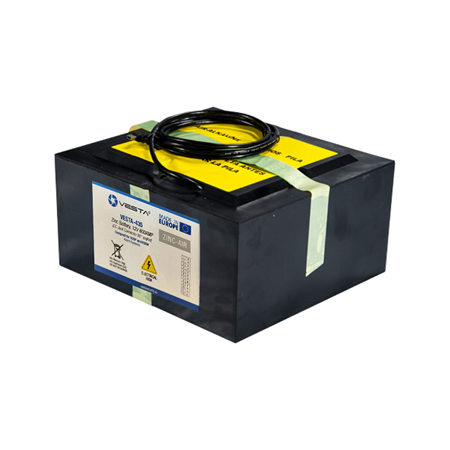
#### Anbefalede eksterne batterier:

{% hint style="success" %}
Panelet med et eksternt batteri er 100% forbundet til clouden. Det vil bruge BACKUP-batterier, hvis det eksterne batteri er opbrugt.

**Meget vigtigt** disse batterier kræver ventilation, så undgå ethvert indelukket område uden ventilation.
{% endhint %}

{% tabs %}
{% tab title="8 måneders varighed" %}
[VESTA-436](https://vestasecurity.eu/it/product/VESTA-436/)

<figure><img src="https://bydemes.com/ByDemesFiles/images/VESTA-436_B.jpg" alt="" width="375"><figcaption><p>Eksternt batteri 7,5V /400Ah/3000W</p></figcaption></figure>
{% endtab %}

{% tab title="14 måneders varighed" %}
[VESTA-435](https://vestasecurity.eu/it/product/VESTA-435/)

<figure><img src="https://bydemes.com/ByDemesFiles/images/450px/VESTA-435.jpg" alt=""><figcaption><p>Eksternt batteri 12V/500Ah, 6000W</p></figcaption></figure>
{% endtab %}
{% endtabs %}

### 1.2 APN-konfiguration

<figure><img src="/files/e6c61447cf0c7cb364673331675fe727003b515e" alt=""><figcaption><p>APN-konfiguration på panelet</p></figcaption></figure>

{% hint style="info" %}
Bemærk: Vi kan også konfigurere APN med en SMS-kommando, som vi skal sende til telefonnummeret på det SIM, der er tilsluttet panelet:

PROG 7982 GAPN:<mark style="color:orange;">internet</mark>,<mark style="color:lilla;">bruger</mark>,<mark style="color:blå;">adgangskode</mark>

<mark style="color:orange;">Parameter 1</mark>: GPRS APN

<mark style="color:lilla;">Parameter 2</mark>: GPRS brugernavn

<mark style="color:blå;">Parameter 3</mark>: GPRS adgangskode
{% endhint %}

{% hint style="warning" %}
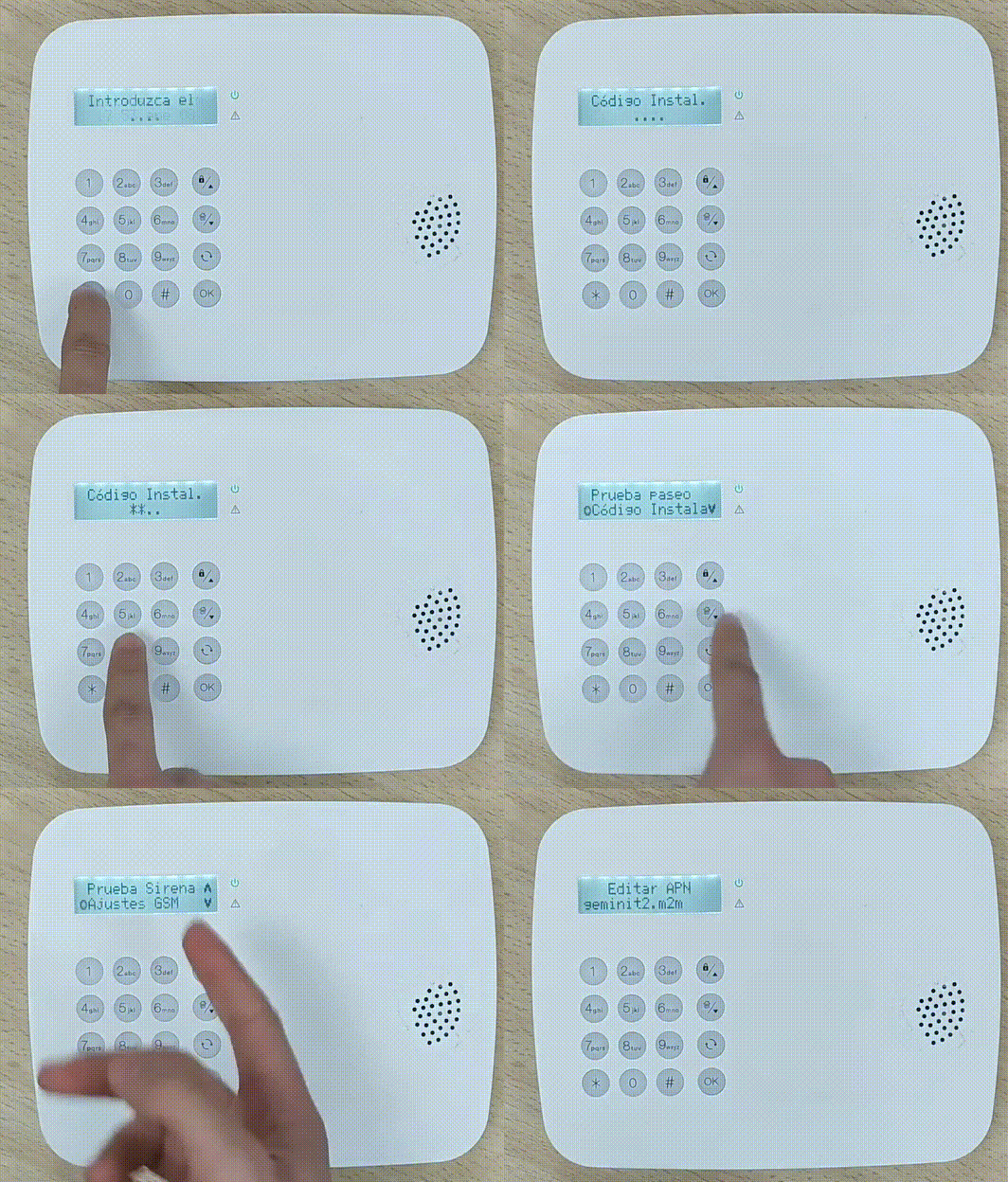
Advarsel! For paneler, der IKKE har et eksternt batteri, kun interne batterier, aktiver clouden ved hjælp af panelets tastatur og LCD-skærm som følger, før du fortsætter:
{% endhint %}

<figure><img src="/files/a135c362330b45509eb9e217f6671286ed9e6aba" alt=""><figcaption><p>Aktiver cloud, når panelet kun bruges med batterier</p></figcaption></figure>

## 2. Panelregistrering som installatør og bruger

### 2.1 Installatørregistrering

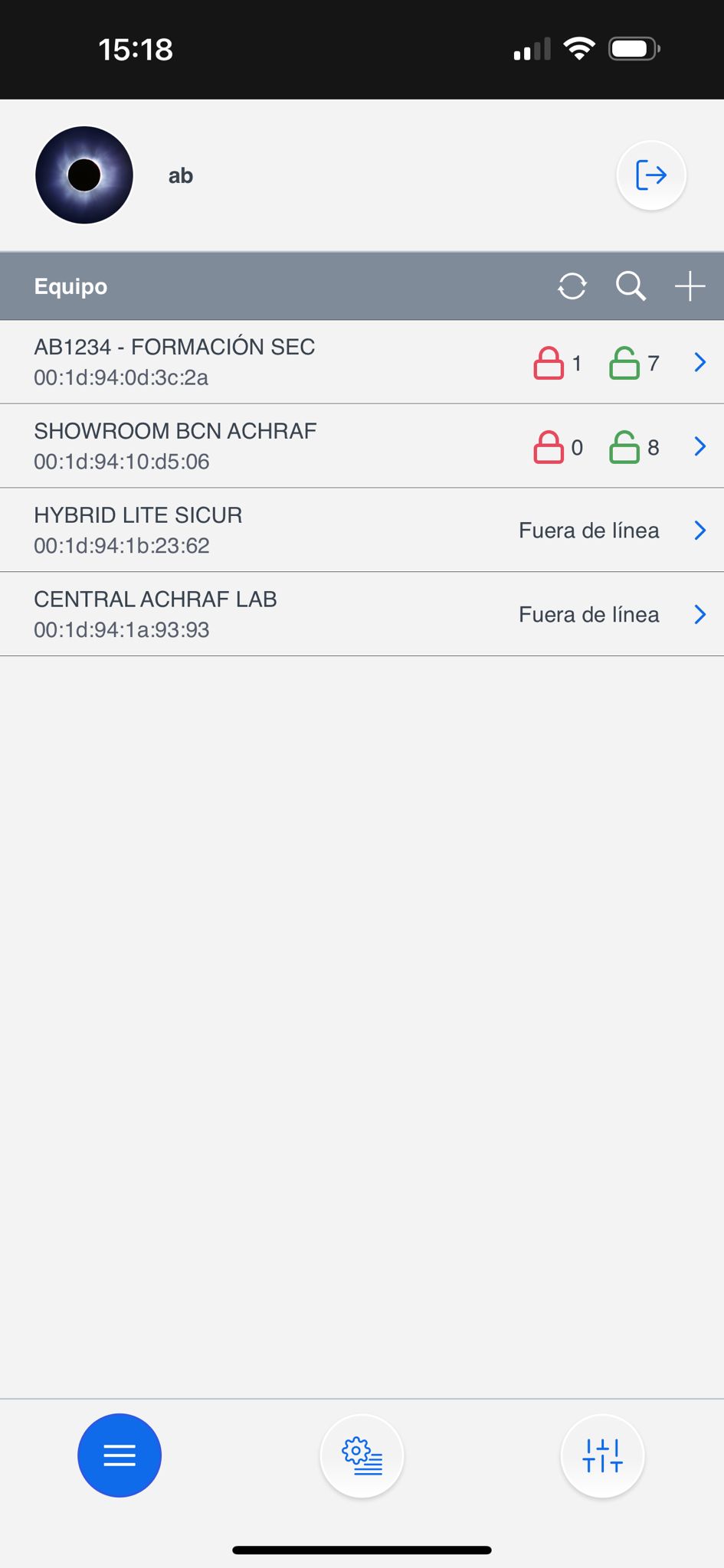
<table data-view="cards"><thead><tr><th></th><th></th><th></th></tr></thead><tbody><tr><td><strong>Trin 1:</strong> Log ind som installatør i <a href="https://github.com/AchrafBr1/vesta-knowledge-base/blob/main/guia-de-usuario-smarthomesec.md">SmartHomeSec</a> APP</td><td><img src="/files/396092ddcc1c37fb71ca40d9cdf6de83f700b6ac" alt="" data-size="original"></td><td></td></tr><tr><td><p><strong>Trin 2:</strong> Vælg + knappen</p><p>(Tilføj panel)</p></td><td><img src="/files/ef8da5cb6e4a438d0a5c6b8df882379557cbda73" alt="" data-size="original"></td><td></td></tr><tr><td><strong>Trin 3:</strong> Indtast panelets MAC-adresse, som findes på en label</td><td><img src="/files/7c9181eb973e31bbc6237200f85e09f6ecc19e16" alt="" data-size="original"></td><td></td></tr></tbody></table>

Når panelet er registreret som installatør, er det klar ✨ til konfiguration.

{% hint style="danger" %}
Panelet skal være tændt og forbundet til internettet. Vi har 15 minutter efter opstart til at registrere panelet.
{% endhint %}

{% hint style="success" %}
Panelets MAC er altid fysisk placeret på siden af panelet. I NAVN-feltet bør vi angive abonnenten eller en hvilken som helst identifikator for panelet.
{% endhint %}

### 2.2 Brugerregistrering

Brugerens konto bruges til at styre systemet og er beregnet til slutbrugeren. Fra SmartHomeSec APP’en tillader denne konto armering, deaktivering og udførelse af enhver handling. Der er to typer brugerkonti: Master og Slave.

Den første konto, vi registrerer, er Master. Den væsentligste forskel mellem Master- og Slave-konti er, at Master tillader oprettelse af nye brugere, mens Slave ikke kan oprette nye konti.

<table data-view="cards"><thead><tr><th></th><th></th><th></th></tr></thead><tbody><tr><td><strong>Trin 1:</strong> Få adgang til panelet som installatører, standardkoden er [7982]</td><td><img src="/files/6908f6dc9d08b9c712e39c1b45a630a094e43b89" alt="" data-size="original"></td><td></td></tr><tr><td><strong>Trin 2:</strong> Vælg hovedsystemets menu sektion<img src="/files/19c87a878da2b4d7a86afe5346e73f4ba0a2eaee" alt=""></td><td></td><td></td></tr><tr><td><strong>Trin 3:</strong> Vælg kontoliste</td><td></td><td><img src="/files/eb8b2a7de35339642d4f3a1b9030a3865852dc2c" alt="" data-size="original"></td></tr><tr><td><strong>Trin 4:</strong> Vælg tilføj</td><td></td><td><img src="/files/d3e833cee406f4a7b7a1fb03b7468818c63cacc1" alt="" data-size="original"></td></tr><tr><td><strong>Trin 5:</strong> Hvis det er en ny bruger: Vælg opret konto</td><td><img src="/files/0efd15b780b352b4262c5465f5ac25ef62f1799c" alt="" data-size="original"></td><td></td></tr><tr><td><p><strong>Trin 6:</strong> Udfyld brugerens oplysninger for APP-adgang</p><p><img src="/files/e82f6c7dff16b2a1412322d246fde4bd1c7c7393" alt="" data-size="original"></p></td><td></td><td></td></tr></tbody></table>

{% hint style="success" %}
Brugerregistrering fuldført! For information om, hvordan man betjener bruger-APP’en, følg SmartHomeSec brugervejledningen.
{% endhint %}

## 3. Tilføj og konfigurer enheder

For at tilføje og konfigurere VESTA RF-enheder skal du følge disse trin:

### 3.1 Tilføj enheder

Trin 1: Gå til panelkonfigurationen fra installatør-APP’en:

<figure><img src="/files/c9e0652c76b11363f02bc18e086378f159fbf201" alt="" width="192"><figcaption><p>Installatør -> Indstillinger</p></figcaption></figure>

Trin 2: Vælg "Enheder" i menuen.

<figure><img src="/files/2a5f8d983c73d1ce1abd7b95098d8bed858cfc29" alt="" width="190"><figcaption><p>Installatør -> Indstillinger -> Enheder</p></figcaption></figure>

Trin 3: I menuen klik på "Tilføj enhed".

<table data-view="cards"><thead><tr><th></th><th></th><th></th></tr></thead><tbody><tr><td><img src="/files/3ef17a276db10dd27d6819ace5197556cc42faaf" alt="" data-size="original"></td><td></td><td></td></tr><tr><td><img src="/files/a4168767bd5d52a15ba8fa4a27d43628f139ae60" alt="" data-size="original"></td><td></td><td></td></tr></tbody></table>

Trin 4: Vælg den enhedstype, du vil tilføje, f.eks. Bevægelsesdetektor. Hold parringsknappen på enheden nede, indtil LED’en blinker (se enhedens manual for specifikke instruktioner).

Trin 5: Følg vejledningen på skærmen for at fuldføre parringsprocessen. Panelet vil bekræfte den succesfulde tilføjelse af enheden.

<figure><img src="/files/b37bafd3184b2ff31d19fa43d153c750745ea2b6" alt=""><figcaption><p>Learn-knap på VESTA-enhederne</p></figcaption></figure>

{% hint style="danger" %}
Vigtigt! I tilfælde af PIRCAMS og tastaturer: Tastetrykket skal være 3 eller 4 sekunder. For resten af enhederne er et kort tryk nok til at tilføje dem.
{% endhint %}

Når de er tilføjet, vil RF-enhederne være klar til brug og kan administreres fra samme sektion, her er et eksempel på konfiguration af sensorattributter:

### 3.2 Zonekonfiguration

<table data-view="cards"><thead><tr><th></th><th></th><th></th></tr></thead><tbody><tr><td><img src="/files/986db5071592948bc69a92eb2fa3be149804b1f1" alt="" data-size="original"></td><td></td><td></td></tr><tr><td><img src="/files/f5db75e4244a049e50d3ba8607c79c0832de57aa" alt="" data-size="original"></td><td></td><td></td></tr><tr><td><img src="/files/f8a39a74b603cf1b6e3aa3dd37a756ab62c7ab15" alt="" data-size="original"></td><td></td><td></td></tr></tbody></table>

{% hint style="info" %}
For at konfigurere zonerne korrekt er det vigtigt at være fortrolig med de tilgængelige attributter og deres indvirkning på alarmssystemets opførsel.

For eksempel: Indvendig er en øjeblikkelig zone og Indgang er en forsinket zone; vi kan tildele disse attributter i afsnittet Reaktion ved armering, hvilket betyder "Når systemet er armeret."
{% endhint %}

## 4. Panelkonfiguration og rapportering til ARC (Alarmmodtagestation)

### 4.1 Sikkerhedskonfiguration

Dette afsnit beskriver, hvordan man justerer **sirenevarighed** under en alarm og indstiller **indgangs- og udgangsforsinkelser**. For nem identifikation og justering er kritiske valgmuligheder fremhævet i \*\*farve \*\*<mark style="color:rød;">**rød**</mark>.

<table data-view="cards"><thead><tr><th></th><th></th><th></th></tr></thead><tbody><tr><td><img src="/files/8ad3c9f27cf3ba19004ebe419c063d18cd896ba7" alt="" data-size="original"></td><td>Indstillinger -> Panel</td><td></td></tr><tr><td><img src="/files/578b9629c19b3a2dd4e6620534452a56ae36cb75" alt="" data-size="original"></td><td>Indstillinger -> Panel -> Sikkerhed</td><td></td></tr><tr><td><img src="/files/b2230cb9f597995435d0b0da24df944332f212ef" alt="" data-size="original"></td><td><ol><li>La <strong>sirenevarighed</strong> i tilfælde af alarm</li><li>Aktivering af denne mulighed udsætter alarmrapporteringen med 30 sekunder. (<strong>Anbefales at lade være slået TIL</strong>)</li><li>Juster <strong>indgangs- og udgangsforsinkelser</strong></li></ol></td><td></td></tr></tbody></table>

### 4.2 Panelkonfiguration

<table data-view="cards"><thead><tr><th></th><th></th><th></th></tr></thead><tbody><tr><td><img src="/files/8ad3c9f27cf3ba19004ebe419c063d18cd896ba7" alt="" data-size="original"></td><td>Indstillinger -> Panel</td><td></td></tr><tr><td><img src="/files/8352def5e6f863676ddc85691ebb8e5d4ccf234b" alt="" data-size="original"></td><td>Indstillinger -> Panel -> Panel</td><td></td></tr><tr><td><img src="/files/b090eee272e38778bc8913e48068d73335db8ba0" alt="" data-size="original"></td><td>NOTER BILAG 1</td><td></td></tr></tbody></table>

*BILAG 1*

{% hint style="info" %}

1. Det **Polling med alarmmodtagelsescenter** (Meget vigtigt at konfigurere i henhold til den tid, der er angivet af ARC).
2. Tilslut alarm: Når panelet kun drives af batteri (<mark style="color:rød;">**UDEN EKSTERNT BATTERI**</mark>) giver denne mulighed os adgang til panelet via **CLOUD under ALARM**.
3. **SPARETILSTAND TIL:**

   1. **Panelet, når det kun drives af BATTERIER, vil være OFFLINE, kun forbundet i tilfælde af alarm** \2. **a. SPARETILSTAND&#x20;**<mark style="color:rød;">**DEAKTIVERET**</mark>**: Panelet vil forblive i CLOUD 100% på batterier \[Advarsel! Batterierne vil holde i 14 dage]**.

   b. **SPARETILSTAND&#x20;**<mark style="color:grøn;">**TÆNDT**</mark>**: Panelet vil forblive OFFLINE og rapportere alle hændelser både til APPEN og CRA \[Batterierne vil holde ca. 7 måneder]**.
   {% endhint %}

### 4.3 Konfigurer brugerkoder

<table data-view="cards"><thead><tr><th></th><th></th><th></th></tr></thead><tbody><tr><td><img src="/files/c9e0652c76b11363f02bc18e086378f159fbf201" alt="Instalador -> Ajustes" data-size="original"></td><td>Installatør -> Indstillinger</td><td></td></tr><tr><td><img src="/files/f6d53bc4121b7c39a4b787ccedcd15c5d179677f" alt="" data-size="original"></td><td>Indstillinger -> Bruger-PIN</td><td></td></tr><tr><td><img src="/files/f36a7b0b103948e7c36891369cac258e59f7ae49" alt="" data-size="original"></td><td>Tilføj navn og kode for hver bruger, denne kode gør det muligt for brugeren at skifte tilstand fra APPEN eller tastaturer at forespørge <a href="https://github.com/AchrafBr1/vesta-knowledge-base/blob/main/guia-de-usuario-smarthomesec.md">Brugervejledning</a> for mere information</td><td></td></tr></tbody></table>

### 4.4 Opdatering af panelet

Det er afgørende at holde kontrolpanelet opdateret for at sikre optimal systemydelse og sikkerhed. Opdateringer kan indeholde væsentlige forbedringer, fejlrettelser og sikkerhedsrettelser, der beskytter mod kendte sårbarheder.

<table data-view="cards"><thead><tr><th></th><th></th><th></th></tr></thead><tbody><tr><td><img src="/files/8ad3c9f27cf3ba19004ebe419c063d18cd896ba7" alt="" data-size="original"></td><td>Indstillinger -> Panel</td><td></td></tr><tr><td><img src="/files/ce69816e9f58bd73540d52683c9fe68d028b312d" alt="" data-size="original"></td><td>Panel -> FW-opdatering</td><td></td></tr><tr><td><img src="/files/e645f09d80332a14cea40005bb1bb174d3647e86" alt="" data-size="original"></td><td>Vælg fra listen firmwaren med den højeste version (største nummer og højeste bogstav)</td><td></td></tr></tbody></table>

{% hint style="info" %}
BEMÆRK: Panelet kan ved 2G eller lav dækning tage 8 minutter om at opdatere.

Hvis panelet kommunikerer over 4G/LTE med god dækning, kan opdateringen tage 3-5 minutter
{% endhint %}

{% hint style="danger" %}
Når panelet er i opgraderingsmodus <mark style="color:rød;">**Sluk IKKE**</mark> eller afbryd under ingen omstændigheder. Panelet vil genstarte automatisk.

AT SLUKKE PANELET UNDER EN OPPGRADERING KAN GØRE DET FULDSTÆNDIG UBRUGELIGT.
{% endhint %}

### 4.5 Rapportkonfiguration til ARC (Alarmmodtagelsescentral)

***Rapportér begivenheder***

<table data-view="cards"><thead><tr><th></th><th></th><th></th></tr></thead><tbody><tr><td><img src="/files/2139a3f07e30f79f199a66fe85c7d0082a6db89f" alt="" data-size="original"></td><td>Indstillinger -> Rapport</td><td></td></tr><tr><td><img src="/files/9129c360c96f4c0e77c0c44832b968e1fc72d5f9" alt="" data-size="original"></td><td>I rapportafsnittet har vi rapportkonfiguration til hændelser og filer optaget for PIRCAM-billeder</td><td></td></tr><tr><td><img src="/files/d0eeedb87c0897582351f2967e0db0e13ae773a9" alt="" data-size="original"></td><td>I dette afsnit konfigurerer vi URL'en til rapportering til vores CRA, og meget vigtigt <strong>GRUPPE 2</strong> eller højere da gruppe 1 er brugt til APPEN. BILAG 2 for eksempler</td><td></td></tr></tbody></table>

*BILAG 2*

{% hint style="success" %}
Eksempler på **BEGIVENHEDER** rapportering i forskellige protokoller:

:fire: **MANITOU (mest brugt i Spanien): ip\://**<mark style="color:blå;">**ACCT**</mark>**@**<mark style="color:orange;">**IP**</mark>**:**<mark style="color:lilla;">**PORT**</mark>**/MAN**

SIA: **ip\://**<mark style="color:blå;">**ACCT**</mark>@<mark style="color:orange;">**IP**</mark>**:**<mark style="color:lilla;">**PORT**</mark>/SIA2\*\*

CID: **ip\://**<mark style="color:blå;">**ACCT**</mark>@<mark style="color:orange;">**IP**</mark>**:**<mark style="color:lilla;">**PORT**</mark>/CID\*\*.
{% endhint %}

***Fotorapport***.

<table data-view="cards"><thead><tr><th></th><th></th><th></th></tr></thead><tbody><tr><td><img src="/files/2139a3f07e30f79f199a66fe85c7d0082a6db89f" alt="" data-size="original"></td><td>Indstillinger -> Rapport</td><td></td></tr><tr><td><img src="/files/9129c360c96f4c0e77c0c44832b968e1fc72d5f9" alt="" data-size="original"></td><td>I rapportafsnittet har vi rapportkonfiguration til hændelser og filer optaget for PIRCAM-billeder</td><td></td></tr><tr><td><img src="/files/f88ce3763d5080ae5f9f2630fc4f2b0d388cd8e0" alt="" data-size="original"></td><td>I dette afsnit konfigurerer vi URL'en til rapportering til vores CRA til afsendelse af billeder. BILAG 3 for eksempler</td><td></td></tr></tbody></table>

{% hint style="success" %}
Eksempler på **FOTOS** rapportering i forskellige protokoller:

:fire: **MANITOU**: <mark style="color:blå;">**ACCT**</mark>**@**<mark style="color:orange;">**IP**</mark>**:**<mark style="color:lilla;">**PORT**</mark>
{% endhint %}

## Fotorapport til SENTINEL-software

{% hint style="info" %}
Trin 1: Programmer SMTP-oplysninger i Indstillinger -> Rapport&#x20;
{% endhint %}

<figure><img src="/files/30b889fb247555e559e6a22a86ae151c51c768c8" alt=""><figcaption><p>Eksempel</p></figcaption></figure>

{% hint style="info" %}
Trin 2: Programmer den e-mail, som centralovervågningen har oplyst, i "Captured files"
{% endhint %}

<figure><img src="/files/927629ffccbfbe137691dd35245d3e4938e207ad" alt=""><figcaption></figcaption></figure>

{% hint style="warning" %}
**VIGTIGT:** Hvis du bruger IP-kameraer integreret med VESTA, skal du sænke kameraets opløsning til 2MP eller lavere for korrekt funktion.
{% endhint %}

## PANEL INSTALLATØR MANUAL

{% file src="/files/364932222e10406aadec8b9c945b82087efd4a2c" %}


---

# Agent Instructions: Querying This Documentation

If you need additional information that is not directly available in this page, you can query the documentation dynamically by asking a question.

Perform an HTTP GET request on the current page URL with the `ask` query parameter:

```
GET https://vesta-guide.gitbook.io/vesta-guide/danish-dk/vesta-068n.md?ask=<question>
```

The question should be specific, self-contained, and written in natural language.
The response will contain a direct answer to the question and relevant excerpts and sources from the documentation.

Use this mechanism when the answer is not explicitly present in the current page, you need clarification or additional context, or you want to retrieve related documentation sections.