VESTA-067

Manual til VESTA BOGP-type centraler (VESTA-068N og VESTA-067)

Introduktion: Manuel for autonome BOGP-type paneler

VESTA-068N/VESTA-067

Denne manual er designet til at guide dig gennem opsætning og konfiguration af autonome BOGP-type paneler, drevet af batterier eller et eksternt batteri. Manualens indhold er organiseret som følger:

  1. Ekstern batteri- og SIM-tilslutning

  2. Panelregistrering som installatør og Master

  3. Tilføj og konfigurer enheder

  4. Færdiggør systemkonfigurationer og rapporter til ARC

1. Eksternt batteri + SIM-tilslutning og APN-konfiguration

circle-info

Det er afgørende at konfigurere APN, så panelet kan kommunikere med SmartHomeSec-clouden. Desuden er tilslutning af det eksterne batteri væsentligt for, at panelet kan opretholde en konstant og effektiv kommunikation med clouden. Hvis panelet kun har interne batterier, vil det ikke oprette forbindelse til clouden medmindre XMPP er aktiveret i panelindstillingerne.

1.1 SIM- og eksternt batteri-tilslutning

Indsæt SIM og eksternt batteri

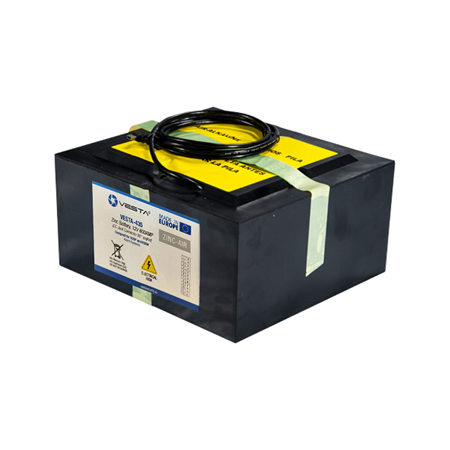
Anbefalede eksterne batterier:

circle-check

VESTA-436arrow-up-right

Eksternt batteri 7,5V /400Ah/3000W

1.2 APN-konfiguration

APN-konfiguration på panelet
circle-info

Bemærk: Vi kan også konfigurere APN med en SMS-kommando, som vi skal sende til telefonnummeret på det SIM, der er tilsluttet panelet:

PROG 7982 GAPN:internet,bruger,adgangskode

Parameter 1: GPRS APN

Parameter 2: GPRS brugernavn

Parameter 3: GPRS adgangskode

circle-exclamation
Aktiver cloud, når panelet kun bruges med batterier

2. Panelregistrering som installatør og bruger

2.1 Installatørregistrering

Trin 1: Log ind som installatør i SmartHomeSecarrow-up-right APP

Trin 2: Vælg + knappen

(Tilføj panel)

Trin 3: Indtast panelets MAC-adresse, som findes på en label

Når panelet er registreret som installatør, er det klar ✨ til konfiguration.

triangle-exclamation
circle-check

2.2 Brugerregistrering

Brugerens konto bruges til at styre systemet og er beregnet til slutbrugeren. Fra SmartHomeSec APP’en tillader denne konto armering, deaktivering og udførelse af enhver handling. Der er to typer brugerkonti: Master og Slave.

Den første konto, vi registrerer, er Master. Den væsentligste forskel mellem Master- og Slave-konti er, at Master tillader oprettelse af nye brugere, mens Slave ikke kan oprette nye konti.

Trin 1: Få adgang til panelet som installatører, standardkoden er [7982]

Trin 2: Vælg hovedsystemets menu sektion

Trin 3: Vælg kontoliste

Trin 4: Vælg tilføj

Trin 5: Hvis det er en ny bruger: Vælg opret konto

Trin 6: Udfyld brugerens oplysninger for APP-adgang

circle-check

3. Tilføj og konfigurer enheder

For at tilføje og konfigurere VESTA RF-enheder skal du følge disse trin:

3.1 Tilføj enheder

Trin 1: Gå til panelkonfigurationen fra installatør-APP’en:

Installatør -> Indstillinger

Trin 2: Vælg "Enheder" i menuen.

Installatør -> Indstillinger -> Enheder

Trin 3: I menuen klik på "Tilføj enhed".

Trin 4: Vælg den enhedstype, du vil tilføje, f.eks. Bevægelsesdetektor. Hold parringsknappen på enheden nede, indtil LED’en blinker (se enhedens manual for specifikke instruktioner).

Trin 5: Følg vejledningen på skærmen for at fuldføre parringsprocessen. Panelet vil bekræfte den succesfulde tilføjelse af enheden.

Learn-knap på VESTA-enhederne
triangle-exclamation

Når de er tilføjet, vil RF-enhederne være klar til brug og kan administreres fra samme sektion, her er et eksempel på konfiguration af sensorattributter:

3.2 Zonekonfiguration

circle-info

For at konfigurere zonerne korrekt er det vigtigt at være fortrolig med de tilgængelige attributter og deres indvirkning på alarmssystemets opførsel.

For eksempel: Indvendig er en øjeblikkelig zone og Indgang er en forsinket zone; vi kan tildele disse attributter i afsnittet Reaktion ved armering, hvilket betyder "Når systemet er armeret."

4. Panelkonfiguration og rapportering til ARC (Alarmmodtagestation)

4.1 Sikkerhedskonfiguration

Dette afsnit beskriver, hvordan man justerer sirenevarighed under en alarm og indstiller indgangs- og udgangsforsinkelser. For nem identifikation og justering er kritiske valgmuligheder fremhævet i **farve **rød.

Indstillinger -> Panel

Indstillinger -> Panel -> Sikkerhed

  1. La sirenevarighed i tilfælde af alarm

  2. Aktivering af denne mulighed udsætter alarmrapporteringen med 30 sekunder. (Anbefales at lade være slået TIL)

  3. Juster indgangs- og udgangsforsinkelser

4.2 Panelkonfiguration

Indstillinger -> Panel

Indstillinger -> Panel -> Panel

NOTER BILAG 1

BILAG 1

circle-info
  1. Det Polling med alarmmodtagelsescenter (Meget vigtigt at konfigurere i henhold til den tid, der er angivet af ARC).

  2. Tilslut alarm: Når panelet kun drives af batteri (UDEN EKSTERNT BATTERI) giver denne mulighed os adgang til panelet via CLOUD under ALARM.

  3. SPARETILSTAND TIL:

    1. Panelet, når det kun drives af BATTERIER, vil være OFFLINE, kun forbundet i tilfælde af alarm \2. a. SPARETILSTAND DEAKTIVERET: Panelet vil forblive i CLOUD 100% på batterier [Advarsel! Batterierne vil holde i 14 dage].

    b. SPARETILSTAND TÆNDT: Panelet vil forblive OFFLINE og rapportere alle hændelser både til APPEN og CRA [Batterierne vil holde ca. 7 måneder].

4.3 Konfigurer brugerkoder

Instalador -> Ajustes

Installatør -> Indstillinger

Indstillinger -> Bruger-PIN

Tilføj navn og kode for hver bruger, denne kode gør det muligt for brugeren at skifte tilstand fra APPEN eller tastaturer at forespørge Brugervejledningarrow-up-right for mere information

4.4 Opdatering af panelet

Det er afgørende at holde kontrolpanelet opdateret for at sikre optimal systemydelse og sikkerhed. Opdateringer kan indeholde væsentlige forbedringer, fejlrettelser og sikkerhedsrettelser, der beskytter mod kendte sårbarheder.

Indstillinger -> Panel

Panel -> FW-opdatering

Vælg fra listen firmwaren med den højeste version (største nummer og højeste bogstav)

circle-info

BEMÆRK: Panelet kan ved 2G eller lav dækning tage 8 minutter om at opdatere.

Hvis panelet kommunikerer over 4G/LTE med god dækning, kan opdateringen tage 3-5 minutter

triangle-exclamation

4.5 Rapportkonfiguration til ARC (Alarmmodtagelsescentral)

Rapportér begivenheder

Indstillinger -> Rapport

I rapportafsnittet har vi rapportkonfiguration til hændelser og filer optaget for PIRCAM-billeder

I dette afsnit konfigurerer vi URL'en til rapportering til vores CRA, og meget vigtigt GRUPPE 2 eller højere da gruppe 1 er brugt til APPEN. BILAG 2 for eksempler

BILAG 2

circle-check

Fotorapport.

Indstillinger -> Rapport

I rapportafsnittet har vi rapportkonfiguration til hændelser og filer optaget for PIRCAM-billeder

I dette afsnit konfigurerer vi URL'en til rapportering til vores CRA til afsendelse af billeder. BILAG 3 for eksempler

circle-check

Fotorapport til SENTINEL-software

circle-info

Trin 1: Programmer SMTP-oplysninger i Indstillinger -> Rapport

Eksempel

circle-info

Trin 2: Programmer den e-mail, som centralovervågningen har oplyst, i "Captured files"

circle-exclamation

PANEL INSTALLATØR MANUAL

Last updated